Justuno
Justuno te permite crear experiencias de visita totalmente optimizadas para todas tus audiencias con segmentos dinámicos, ofreciendo la segmentación más avanzada disponible—todo ello sin afectar a la velocidad del sitio ni aumentar el trabajo de desarrollo. Analiza las tasas de conversión consultando análisis personalizados como el número de perfiles creados, la tasa de retorno de visitantes influenciados y las páginas por sesión para mantener una ventaja de marketing en tu sector. Justuno te permite aumentar los ingresos por visitante, establecer interacciones significativas con los clientes y hacer crecer tu negocio. Optimiza todo el recorrido de la audiencia de extremo a extremo con una plataforma conectada.
Ejemplos
Braze permite a cualquier especialista en marketing recopilar y actuar sobre cualquier cantidad de datos de cualquier fuente, para que puedas interactuar de forma creativa con los clientes en tiempo real, a través de múltiples canales desde una sola plataforma.
Integrar Justuno y Braze te ofrece ambas capacidades. Puedes combinar los datos de clientes guardados en Braze con los datos de visitantes y clientes guardados en Justuno y crear experiencias más personalizadas para todas las audiencias. Esto aumenta la efectividad de tus Campaigns de marketing y la interacción con los clientes.
Requisitos previos
| Clave de API REST de Braze | Una clave de API REST de Braze con los permisos users.track y custom_attributes.get.Se puede crear en el panel de Braze desde Configuración > Claves de API. |
| Endpoint REST de Braze | La URL de tu endpoint REST. Tu endpoint dependerá de la URL de Braze para tu instancia. |
Integración de Justuno con Braze
Paso 1: Crear atributos personalizados en Braze
Para sincronizar atributos de usuario de Justuno a Braze, necesitarás crear esos atributos en Braze si aún no lo has hecho. Puedes hacerlo yendo a Configuración de datos > Atributos personalizados y creando tus atributos personalizados. Para un recorrido completo, consulta Gestión de atributos personalizados en Braze.
Paso 2: Añadir la aplicación de Braze a Justuno
Paso 2.1: Añadirla a tu cuenta
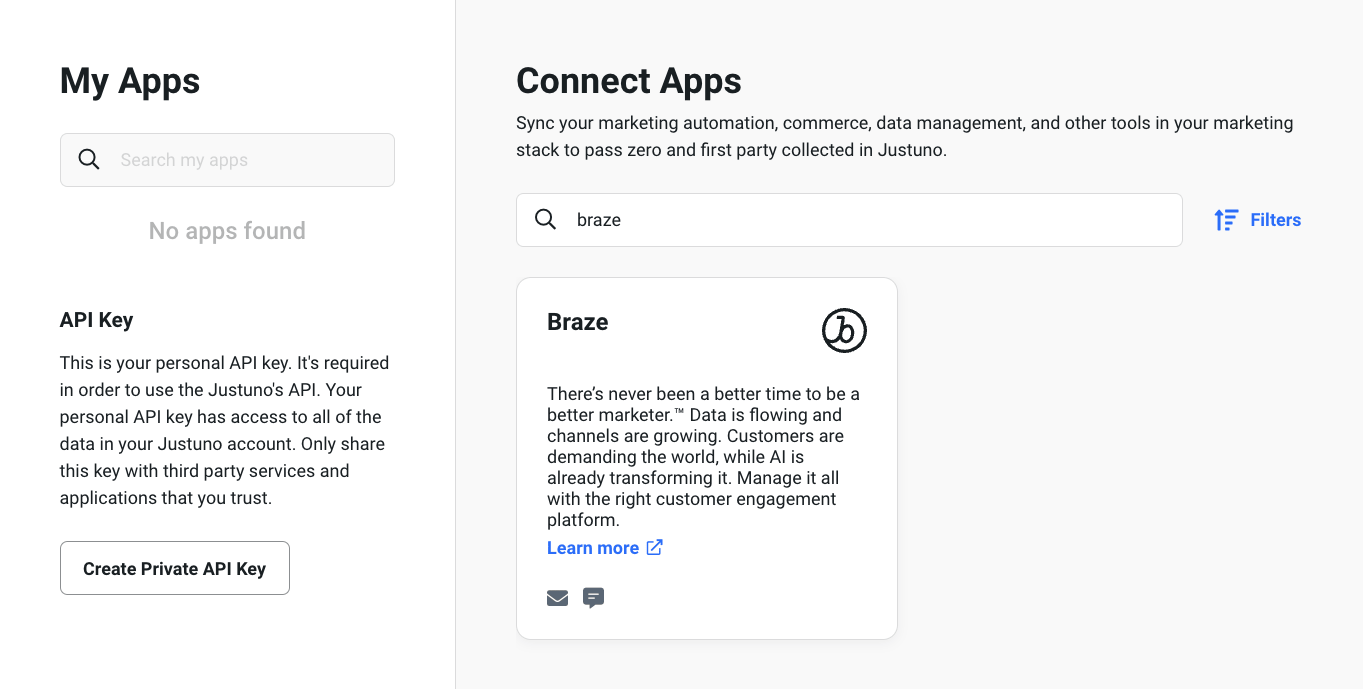
Para añadir la aplicación de Braze a tu cuenta de Justuno, ve a Account Settings > Apps, busca y selecciona la aplicación de Braze.
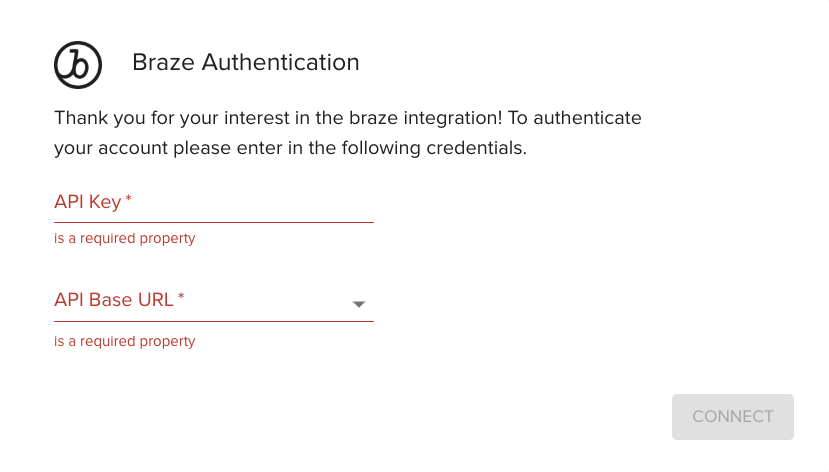
Ingresa la clave de API y la URL base que creaste anteriormente, y luego selecciona Connect.
Paso 2.2: Añadirla a tu flujo de trabajo
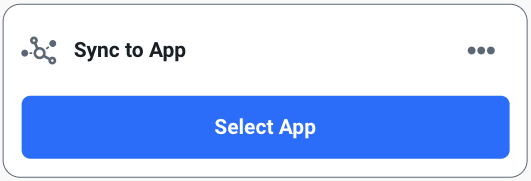
Para añadir la aplicación de Braze a tu flujo de trabajo de Justuno, arrastra y suelta la acción Sync to App en tu flujo de trabajo, y luego elige Select App > Braze.
Paso 3: Conectar tus grupos de suscripción de Braze
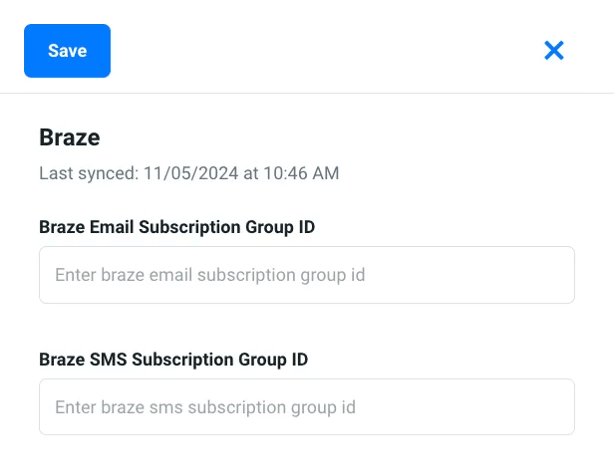
Para enviar datos de perfil desde Justuno a un grupo de suscripción de correo electrónico o SMS específico de Braze, necesitarás añadir su ID a la aplicación de Braze en tu flujo de trabajo de Justuno.
| Tipo de ID | ¿Obligatorio? | Descripción |
|---|---|---|
| ID del grupo de suscripción SMS de Braze | Sí | Este ID se usa para recopilar el consentimiento de SMS de los perfiles de usuario. Si no se ingresa un ID en Justuno, los perfiles no tendrán consentimiento cuando Justuno envíe ese perfil a Braze. |
| ID del grupo de suscripción de correo electrónico de Braze | No | Si este ID no se ingresa en Justuno, Justuno enviará los datos del perfil a Braze como un usuario sin grupos de suscripción asociados. |
Paso 3.1: Localizar los ID en Braze
Para localizar estos ID en el panel de Braze:
- Ve a Audiencia > Suscripciones.
- Para cada grupo de suscripción, anota el ID ubicado en la columna de ID.
Paso 3.2: Añadir los ID a la aplicación de Braze
En tu flujo de trabajo de Justuno, abre la aplicación de Braze e ingresa los ID de cada grupo de suscripción.
Paso 4: Configurar tus atributos
Los siguientes atributos se sincronizan automáticamente de Justuno a Braze:
- Correo electrónico
- Teléfono
- Nombre
- Apellido
- Idioma
- Género
- País
Para sincronizar atributos adicionales:
- En la aplicación de Braze dentro de tu flujo de trabajo, selecciona Sync Another Property.
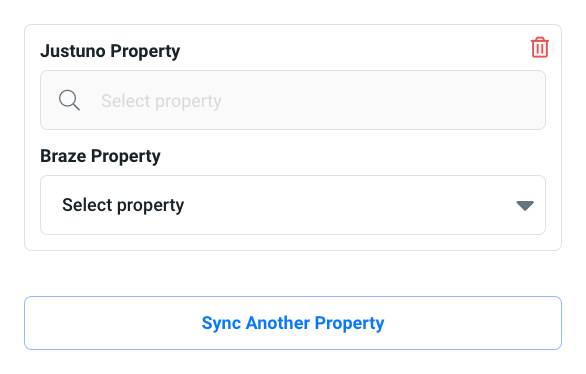
- Elige qué atributos de Braze te gustaría sincronizar.
- Haz coincidir las propiedades en Justuno con sus equivalentes en Braze (como identificadores de redes sociales, fecha de nacimiento, preferencias de compra, respuestas a cuestionarios y similares). Ten en cuenta que estas propiedades se consideran datos de parte cero o datos de primera parte. Para obtener más información, consulta Justuno: Visitor data collection.
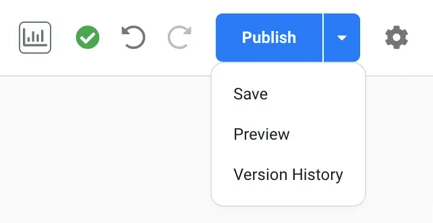
- En el generador de flujos de trabajo, elige Save, Preview o Publish para tu flujo de trabajo.
Cosas que debes saber
- Debes ingresar manualmente el ID del grupo de suscripción en la configuración de la aplicación.
- Los siguientes tipos de datos de Braze no son compatibles: Object, Object Array.
- El consentimiento implícito de SMS se proporciona cuando no se utiliza el campo de consentimiento de SMS de Justuno.
- El consentimiento explícito de SMS se respeta si el diseño de Justuno incluye el campo de consentimiento.