 Mixpanel
Mixpanel es una plataforma de análisis empresarial que te permite exportar eventos de Mixpanel a otras plataformas para realizar análisis más profundos. Los datos recopilados pueden utilizarse para elaborar informes personalizados y medir la participación y la retención de los usuarios.
La integración de Braze y Mixpanel te permite importar cohortes de Mixpanel a Braze para crear segmentos de Braze que pueden dirigirse a usuarios en futuras Campaigns o Canvas de Braze. La sincronización de cohortes actualiza la pertenencia a la cohorte en Braze y no importa eventos ni propiedades de usuario de Mixpanel. Para más detalles, consulta Importación de cohortes de Mixpanel.
También puedes aprovechar Braze Currents para exportar tus eventos de Braze a Mixpanel y obtener análisis más profundos de las conversiones, la retención y el uso del producto.
Requisitos previos
| Requisito | Descripción |
|---|---|
| Cuenta de Mixpanel | Se requiere una cuenta de Mixpanel para beneficiarse de esta asociación. |
| Currents | Para volver a exportar datos a Mixpanel, debes tener configurado Braze Currents en tu cuenta. |
Integración de exportación de datos
A continuación encontrarás una lista completa de los eventos que se pueden exportar de Braze a Mixpanel. Todos los eventos enviados a Mixpanel incluirán el external_user_id del usuario como ID distintivo de Mixpanel. En este momento, Braze no envía datos de eventos para los usuarios que no tienen configurado su external_user_id.
Puedes exportar dos tipos de eventos a Mixpanel: eventos de interacción con mensajes, que consisten en los eventos de Braze directamente relacionados con el envío de mensajes, y eventos de comportamiento del cliente, que incluyen otras actividades de la aplicación o del sitio web, como sesiones, eventos personalizados y compras rastreadas a través de la plataforma. Todos los eventos personalizados llevan el prefijo [Braze Custom Event]. Las propiedades del evento personalizado y las propiedades de la compra llevan como prefijo [Custom event property] y [Purchase property], respectivamente.
Ponte en contacto con tu director de cuentas o abre un ticket de soporte si necesitas acceder a derechos de eventos adicionales.
Paso 1: Obtener credenciales de Mixpanel
En tu panel de Mixpanel, haz clic en Project Settings en un proyecto nuevo o existente. Aquí encontrarás el secreto de la API de Mixpanel y el token de Mixpanel. Estas credenciales se utilizarán en el siguiente paso para crear tu conexión de Currents.
Paso 2: Crear Braze Current
- En Braze, ve a Currents > + Create Current > Create Mixpanel Export.
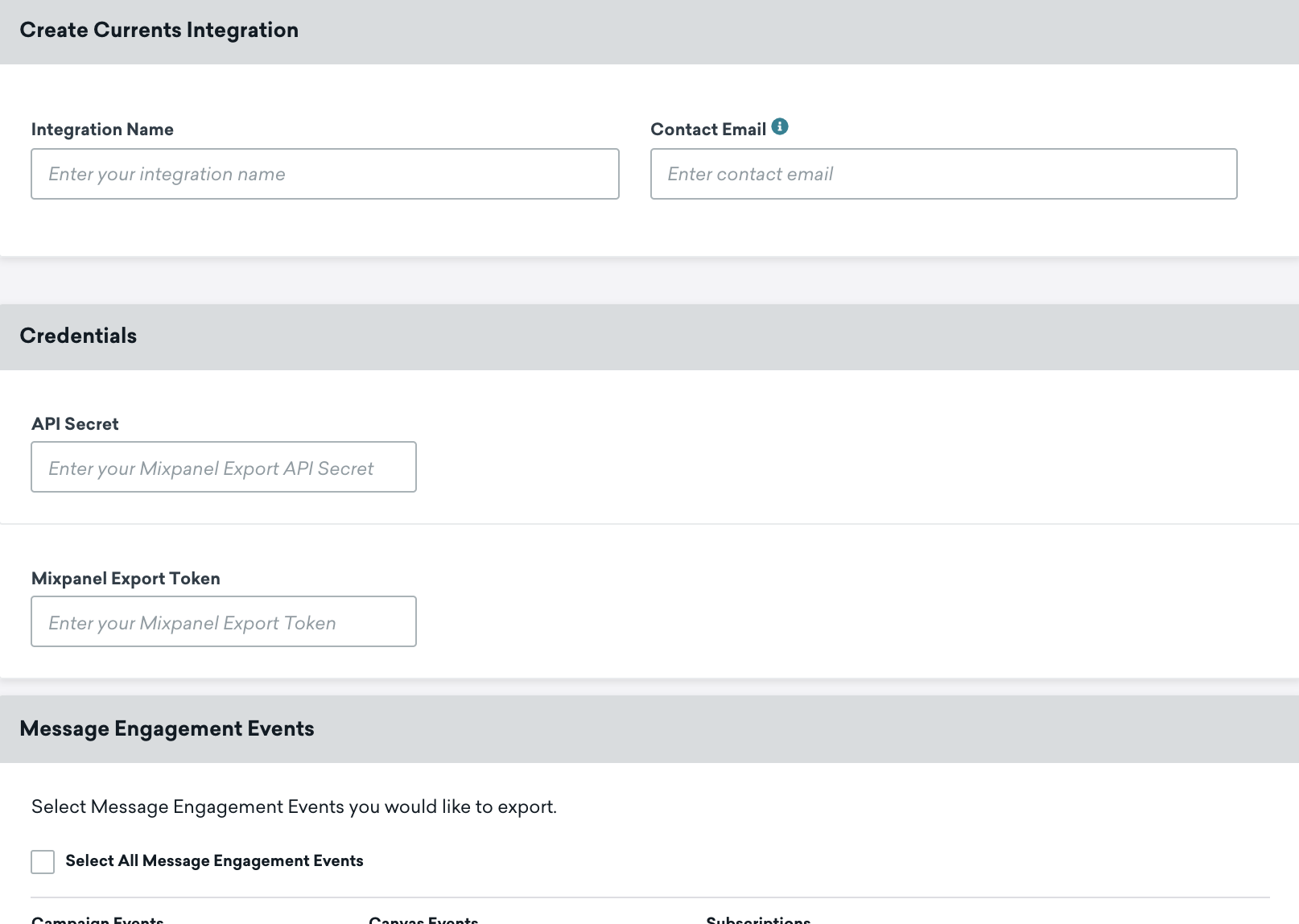
- Proporciona un nombre de integración, correo electrónico de contacto, secreto de API de Mixpanel y token de Mixpanel en los campos de la lista.
- Selecciona los eventos de los que quieres hacer un seguimiento; se proporciona una lista de los eventos disponibles.
- Selecciona Launch Current.
Consulta la documentación de integración de Mixpanel para obtener más información.
Eventos Currents compatibles
Braze admite la exportación de los siguientes eventos a Mixpanel:
Para la estructura de la carga útil de cada evento, selecciona la pestaña Mixpanel en el glosario de eventos de interacción con mensajes y el glosario de eventos de comportamiento del cliente.
Solución de problemas
Verificar la clave de API de Mixpanel y el ID externo de Braze
Confirma que tu clave de API de Mixpanel y los valores de braze_external_id coinciden con lo que esperas tanto en Braze como en Mixpanel. La API de sincronización de cohortes comparte grupos de usuarios entre productos, y la sincronización no funcionará correctamente si el external_id en Braze y el identificador que envía Mixpanel no coinciden. Las sincronizaciones de cohortes desde Mixpanel se ejecutan según la programación de Mixpanel, por ejemplo, una vez o aproximadamente cada dos horas, así que deja tiempo entre verificaciones.
Comprobar el estado de la implementación
Confirma que braze_external_id está implementado en Mixpanel.
Establecer la propiedad de usuario directamente
Para reducir la ambigüedad, establece braze_external_id directamente en Mixpanel.
Configuración automática de propiedades (SDK)
El SDK de Mixpanel puede establecer braze_external_id automáticamente cuando el SDK de Braze está integrado en la misma aplicación. Si implementas Mixpanel y Braze juntos, normalmente no necesitas configuración adicional más allá de instalar ambos SDK.

braze_external_id no se establece cuando se llama a changeUser() en Braze; se establece cuando Mixpanel se inicializa o inicia una sesión (durante el “init” o “start session”).