Optimizely
Optimizely es una plataforma líder de experiencia digital que ofrece herramientas de experimentación y gestión de contenidos para productos digitales y campañas de marketing.
La integración de Braze y Optimizely es una integración bidireccional que te permite:
- Sincroniza tus segmentos y eventos de clientes de Braze con Optimizely Data Platform (ODP) cada noche para enriquecer los perfiles de clientes, informes y segmentación de Optimizely.
- Envía eventos de Braze Currents desde Braze a la herramienta de informes de Optimizely.
- Sincroniza datos de clientes y eventos de ODP con Braze para enriquecer tus datos de clientes de Braze y desencadenar mensajería de Braze basada en eventos de clientes en ODP.
Requisitos previos
| Requisito | Descripción |
|---|---|
| Cuenta de Optimizely Data Platform | Se requiere una cuenta de Optimizely Data Platform (ODP) para aprovechar esta integración. |
| Clave de API REST de Braze | Una clave de API REST de Braze con los siguientes permisos: users.track, users.export.segments, segments.list, campaigns.trigger.send y canvas.trigger.send. |
| Currents | Para exportar datos de vuelta a Optimizely, necesitas tener Braze Currents configurado para tu cuenta. |
| URL y token de Optimizely | Puedes obtenerlos navegando a tu panel de Optimizely y copiando la URL de ingesta y el token. |
Integración
Paso 1: Configurar la integración
- En el App Directory de Optimizely Data Platform (ODP), selecciona la aplicación Braze y luego selecciona Install App.
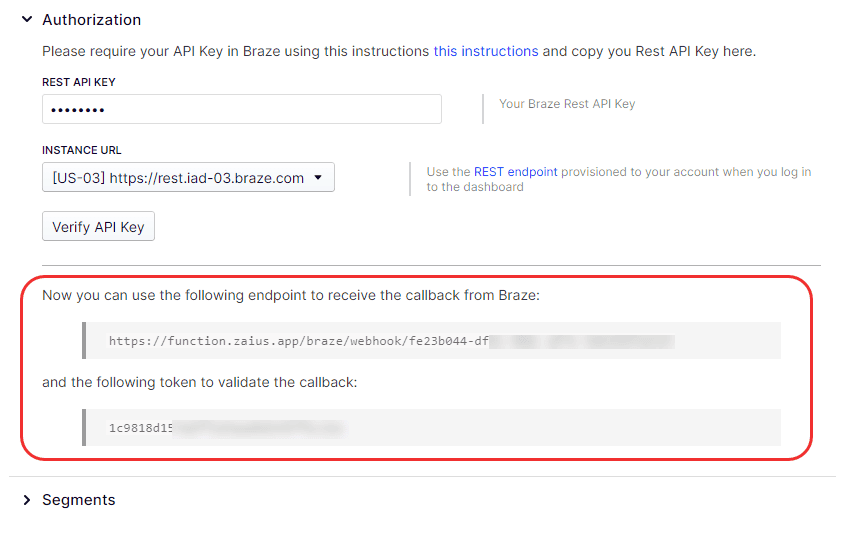
- Ve a la pestaña Settings. En la sección Authorization, haz lo siguiente:
- Introduce la clave de API REST de Braze.
- Selecciona tu URL de instancia de Braze.
- Selecciona Verify API Key.
- En Braze, ve a Currents.
- Selecciona Create New Current > Custom Currents Export.
- Configura el Current usando el endpoint y el token proporcionados en ODP. Esto es necesario para sincronizar los eventos de Braze con ODP.
- En ODP, expande la sección Segments y selecciona segmentos específicos de la lista Segments to Sync, o selecciona Import All Customers para sincronizar todos los segmentos.
- Añade cualquier mapeado de campos adicional que desees entre Braze y ODP.
- Selecciona Save.
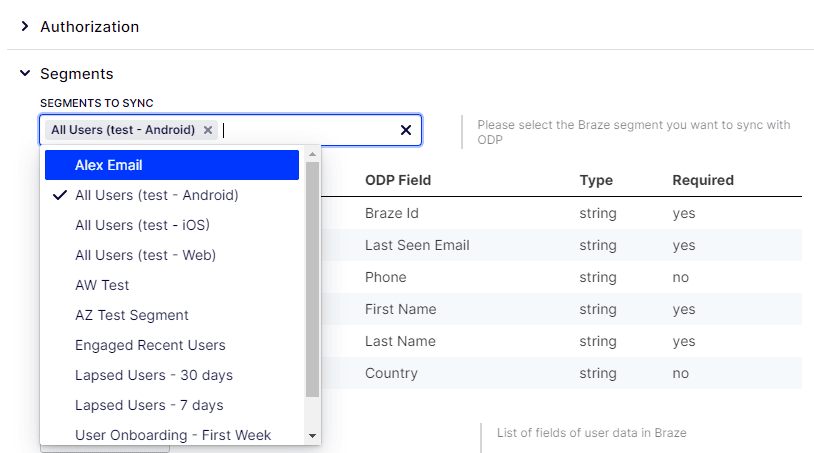

Debes seleccionar segmentos para importar perfiles de clientes de Braze. Si no seleccionas ningún segmento, la integración no importará ningún perfil de cliente.
Paso 2: Mapear campos de datos
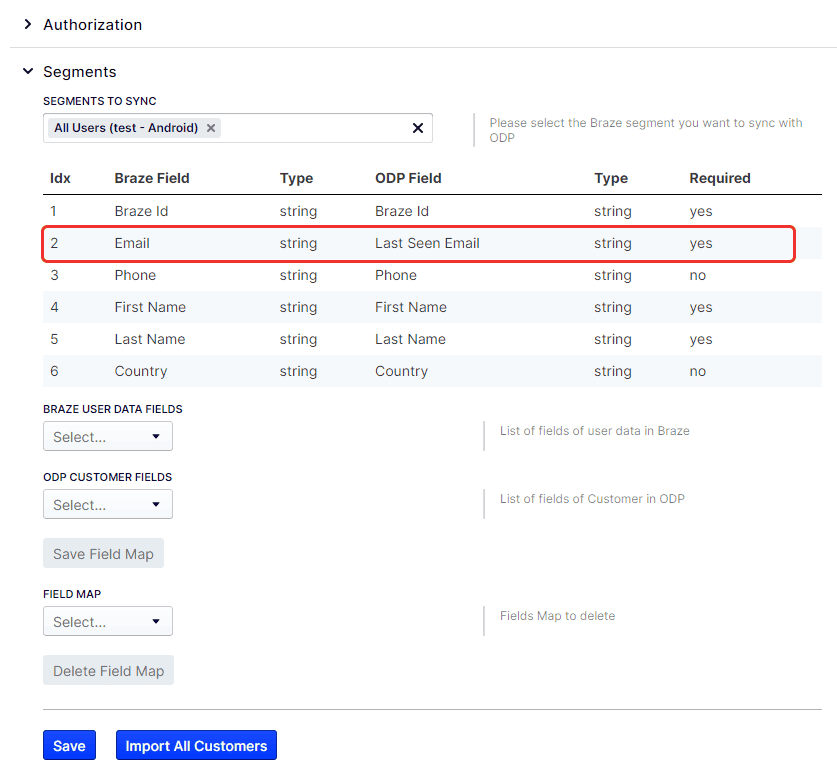
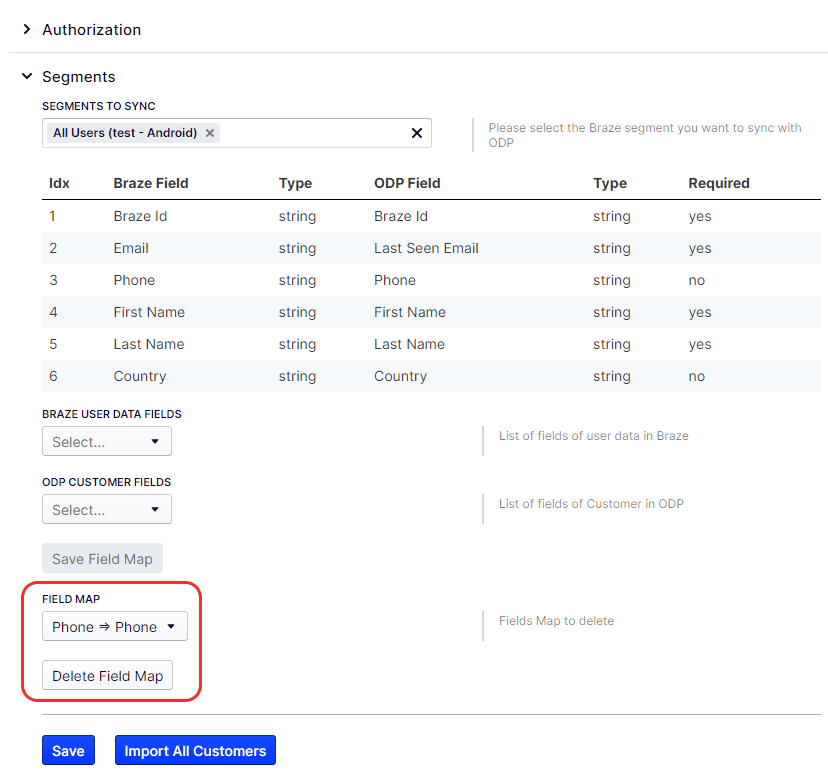
La integración tiene mapeados de campos de datos predeterminados entre Braze y ODP. Por ejemplo, el campo Email en Braze está mapeado al campo Last Seen Email en ODP.
Mapear campos adicionales (opcional)
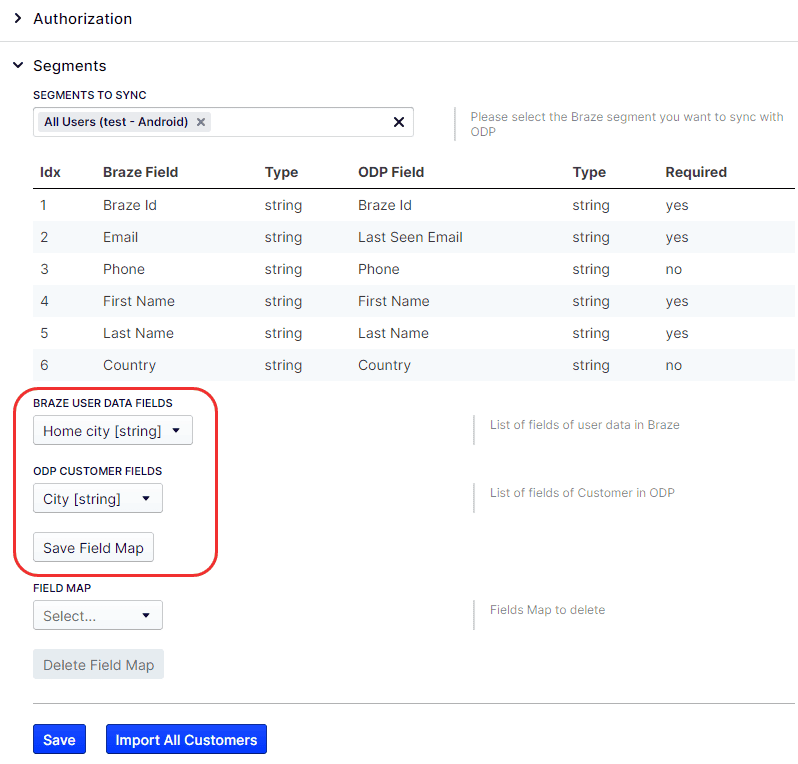
Si hay campos de datos adicionales en Braze que deseas mapear a ODP, haz lo siguiente en ODP:
- En la sección Segments de la aplicación, selecciona el campo de Braze de la lista desplegable Braze User Data Fields.
- Selecciona el campo de ODP de la lista desplegable ODP Customer Fields.
- Selecciona Save Field Map.
Eliminar mapeados de campos no requeridos (opcional)
También puedes eliminar cualquier mapeado de campos de datos que no sea necesario. Haz lo siguiente en ODP:
- En la sección Segments de la aplicación, selecciona el mapeado de campos que deseas eliminar de la lista desplegable Field Map.
- Selecciona Delete Field Map.
Paso 3: Sincronizar datos de Optimizely Data Platform (ODP) a Braze
Después de configurar la integración, puedes configurar una activación en ODP para sincronizar los datos de clientes de ODP con Braze.
- Ve a Activation > Engage y selecciona Create New Campaign.
- Selecciona Behavioral para configurar una sincronización automatizada y recurrente.
- Selecciona Create From Scratch y luego introduce un nombre para tu activación que represente los datos que estás sincronizando con Braze (como Braze Data Sync).
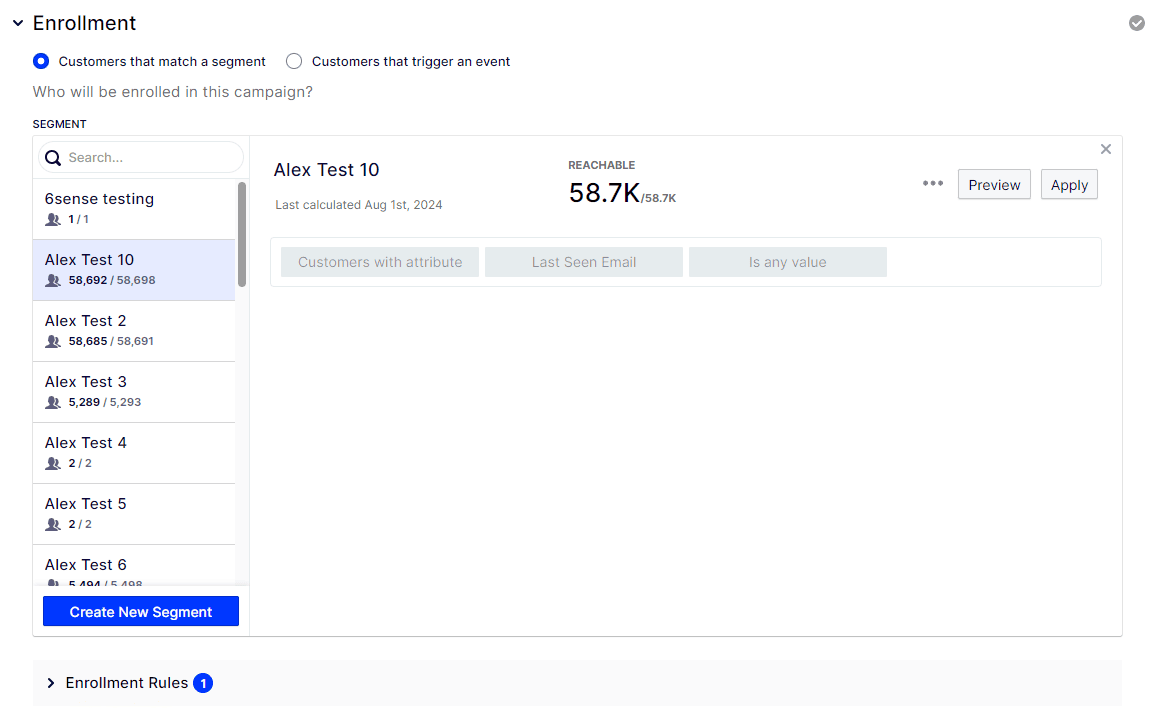
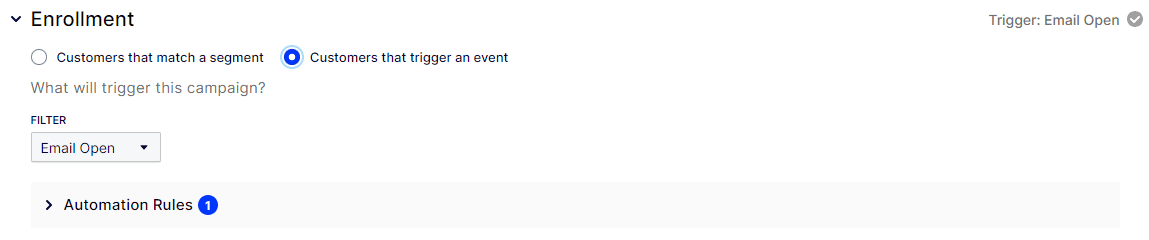
- En la sección Enrollment, puedes sincronizar datos de clientes que coincidan con un segmento o sincronizar datos de clientes que desencadenen un evento (como cuando ODP registra que un cliente abre un correo electrónico):
- Clientes que coinciden con un segmento: Selecciona el segmento deseado y luego selecciona Next.
- Clientes que desencadenan un evento: Expande la lista desplegable Filter y selecciona el evento de ODP que se usará como desencadenante para esta sincronización de datos con Braze. Luego, expande Automation Rules y ajusta según lo desees.
- Clientes que coinciden con un segmento: Selecciona el segmento deseado y luego selecciona Next.
- Expande Touchpoints, selecciona para editar Touchpoint 1 y luego selecciona Braze.
- Expande la sección Targeting y luego selecciona el Target Identifier.
- Selecciona una de las siguientes opciones para Add Users To en la sección Configure:
- Campaign: Añade clientes a una Campaign específica en Braze. Después de elegir esta opción, debes seleccionar la Campaign de Braze.
- Canvas: Añade clientes a un Canvas específico en Braze. Después de elegir esta opción, debes seleccionar el Canvas de Braze.
- Profile Update Only: Actualiza solo el perfil de cliente de Braze.
- (Opcional) Selecciona el Number of Additional Fields que deseas sincronizar con Braze (hasta 20).
Luego, selecciona lo siguiente para cada lista desplegable y campo de entrada de cada campo adicional:
- En cada lista desplegable Field #, selecciona el campo de Braze que deseas completar.
- En cada Field # Value correspondiente, introduce el campo de ODP que deseas enviar al campo de Braze seleccionado. Por ejemplo, si seleccionaste Company Name de la lista desplegable Field #, introduce `` para el Field # Value correspondiente.
- Selecciona Save y luego selecciona el nombre de tu activación en la ruta de navegación.
- Selecciona Select start time and schedule en la sección Touchpoints si seleccionaste Customers that match a segment para la inscripción.
- Completa la siguiente configuración:
- Recurring or Continuous: Selecciona Recurring.
- Start Date: Introduce la fecha en la que deseas enviar los datos a Braze.
- End: El valor predeterminado es Never. Si deseas finalizar la sincronización de datos con Braze en una fecha específica, configúralo aquí.
- Repeats: Configura como Daily.
- Repeat Every: Configura como 1 day.
- Timing: Introduce la hora a la que deseas enviar los datos a Braze.
- Time Zone: Selecciona la zona horaria en la que deseas enviar estos datos.
- Selecciona Apply, Save y luego Go Live. Tu sincronización comienza en la fecha y hora de inicio designadas (o cuando ocurra el evento desencadenante).
Solución de problemas
Inspeccionar eventos
Para verificar que los datos se están sincronizando correctamente de ODP a Braze, puedes inspeccionar los eventos en ODP.
- En ODP, ve a Account Settings > Event Inspector.
- Selecciona Start Inspector.
- Cuando los datos estén disponibles en el inspector, se mostrará un número junto a Refresh. Selecciónalo para ver los datos.
- Se mostrarán los datos sin procesar que ODP y Braze envían y reciben. Selecciona View Details para ver la versión formateada de esos datos sin procesar.
- Los campos de datos enviados desde Braze de vuelta a ODP comienzan con
_braze.
Consultar los registros de actividad
Cada sincronización de datos también se registra en el registro de actividad de ODP:
- Ve a Account Settings > Activity Log.
- Filtra las categorías por braze.
- Selecciona View Details para ver una vista formateada de los detalles del registro, incluyendo el número de coincidencias.