Punchh
Punchh es una plataforma de fidelización e interacción líder del sector que permite a las marcas ofrecer programas omnicanal de fidelización de clientes tanto en la tienda como digitalmente.
Esta integración está mantenida por Punchh.
Sobre la integración
La integración de Braze y Punchh permite sincronizar los datos para regalos y fidelización entre las dos plataformas. Los datos publicados en Braze estarán disponibles para la segmentación y pueden sincronizar los datos de usuario de nuevo en Punchh a través de webhooks de Braze.
¿Cuáles son los beneficios?
- Ingesta de datos de fidelización de Punchh a Braze en tiempo real.
- Aprovecha y estratifica los potentes datos de audiencia de Braze para entregar experiencias significativas y dinámicas en todos los canales (aplicación, móvil, web, correo electrónico y SMS).
- ¿Han abierto los clientes los correos electrónicos? ¿Los clientes abrieron la aplicación cerca de una tienda?
- Estandariza el aspecto de los correos electrónicos transaccionales enviados a través de Braze.
- Crea recorridos que permitan realizar pruebas A/B y optimizaciones sobre la marcha.
Requisitos previos
| Requisito | Descripción |
|---|---|
| Cuenta Punchh | Necesitas una cuenta Punchh activa para beneficiarte de esta asociación. |
| Clave de API REST de Braze | Una clave de API REST de Braze con permisos users.track. Puede crearse en el panel de Braze desde Settings > API Keys. |
| Punto de conexión REST de Braze | La URL de tu punto de conexión REST. Tu punto de conexión depende de la URL de Braze de tu instancia. |
¿Qué más debo saber?
Antes de integrar
- Al utilizar la integración de Braze, serán necesarias dos campañas, una en Punchh y la segunda en Braze. Por ejemplo, si envías una campaña con una oferta adjunta, la campaña de regalo se configurará dentro de Punchh, y la notificación podrá enviarse desde Braze.
- Los invitados ya deben existir en Punchh y Braze. Punchh filtrará a cualquier cliente que no esté ya fidelizado.
Aspectos importantes
- Punchh ha añadido la posibilidad de desactivar el envío de atributos de usuario predeterminados a Braze, para que el cliente no incurra en excedentes de puntos de datos. Esto se configura durante la configuración del adaptador.
- Si se utilizan segmentos personalizados en campañas recurrentes, debe utilizarse el nombre de la campaña en lugar del ID de campaña, ya que los ID cambian cada vez que se ejecuta la campaña.
- Los canales de comunicación disponibles en cada campaña de regalo de Punchh incluyen mensajes enriquecidos, notificaciones push, SMS y correo electrónico.
- Una vez que los usuarios han sido enviados a un segmento personalizado de Punchh desde Braze, no pueden ser eliminados. Solo se pueden añadir nuevos invitados a un segmento personalizado existente. Si es necesario eliminar invitados de un segmento personalizado de Punchh existente, será necesario crear una nueva campaña de webhook en Braze para enviar usuarios a un nuevo segmento personalizado de Punchh.
Integración
Punchh ofrece varios puntos de conexión a disposición de los clientes de Braze para ayudar a añadir ID externos a la plataforma Punchh utilizando los siguientes puntos de conexión de la API de Punchh. Una vez añadidos los ID externos, crea un adaptador en Punchh, proporciona tus credenciales de Braze y selecciona los eventos que deseas sincronizar. A continuación, puedes tomar el ID de segmento de Punchh y utilizarlo para crear un webhook de Punchh para desencadenar la sincronización de clientes en un recorrido de Canvas.
Ten en cuenta que el user_id de Punchh y el external_id de Braze deben estar disponibles en cualquiera de las dos plataformas para que la integración se sincronice correctamente.
- Los eventos enviados desde Punchh a Braze incluirán el
external_idde Braze como identificador. Si Punchh está configurado para utilizar elexternal_source_id, ese valor se establecerá como elexternal_idde Braze. De lo contrario, la integración predeterminará la configuración deluser_idde Punchh como elexternal_idde Braze. - Para enviar webhooks de Braze a Punchh, el
user_idde Punchh debe estar disponible en el perfil de usuario de Braze. Si no se utiliza eluser_idde Punchh como elexternal_idde Braze, debe establecerse como atributo personalizado “punchh_user_id”.
Paso 1: Configurar puntos de conexión de ingestión de ID externos (opcional)
Los ID externos de Braze pueden añadirse utilizando los siguientes puntos de conexión para usuarios nuevos y existentes de Punchh.

Los valores de los campos external_source y external_source_id deben ser exclusivos de Punchh y no estar asociados a perfiles existentes.
- Nuevos usuarios de Punchh
Crea nuevos usuarios en Punchh con un punto de conexión de registro de Punchh utilizando los camposexternal_sourceyexternal_source_id. Punchh permite enviar identificadores externos con un perfil de usuario a través de uno de los siguientes puntos de conexión de registro: - Usuarios actuales de Punchh
Actualizaexternal_source_idpara los usuarios existentes de Punchh. Punchh permite añadir identificadores externos a un perfil a través de un punto de conexión de actualización de la API de usuario:
Este ejemplo permite enviar identificadores externos con un perfil de usuario en el momento del registro. Esto se hace enviando external_source como “customer_id” y external_source_id como “111111111111111111” como tipo de datos de cadena.
1
2
3
4
5
6
7
8
9
10
11
12
13
14
15
16
17
18
19
20
21
curl --location --request POST 'https://server_name_goes_here.punchh.com/api2/mobile/users' \
--header 'Content-Type: application/json' \
--header 'x-pch-digest: SIGNATURE' \
--header 'Accept-Timezone: Etc/UTC' \
--header 'Accept: application/json' \
--header 'Accept-Language: en' \
--data-raw '{
    "client":"CLIENT",
    "user" : {
      "email": "[email protected]",
      "password": "PASSWORD",
      "first_name":"FIRST_NAME",
      "last_name":"LAST_NAME",
      "terms_and_conditions":"true",
      "anniversary":"2014-02-02",
      "zip_code":"94497",
      "birthday":"2004-02-02",
      "external_source":"customer_id",
      "external_source_id":"111111111111111111"
      }
}'
Este ejemplo permite actualizar identificadores externos con un perfil de usuario. Esto se hace enviando external_source como “customer_id” y external_source_id como “111111111111111111” como tipo de datos de cadena.
1
2
3
4
5
6
7
8
9
10
11
12
13
curl --location --request PUT 'https://server_name_goes_here.punchh.com/api2/mobile/users' \
--header 'Content-Type: application/json' \
--header 'Accept: application/json' \
--header 'Accept-Language: en' \
--header 'x-pch-digest: SIGNATURE' \
--header 'Authorization: Bearer ACCESS_TOKEN' \
--data-raw '{
    "client":"CLIENT",
    "user": {
        "external_source":"customer_id",
        "external_source_id":"111111111111111111"
    }
}'

Configuración de la plataforma: Para activar los identificadores externos en Punchh, desde el panel de control de Punchh, ve a Cockpit > Dashboard > External User Identifier.
Paso 2: Configuración del adaptador de Braze en Punchh
Eventos disponibles para sincronizar
- Invitado: Se activa al registrarse, actualizar el perfil de invitado, desactivarlo o eliminarlo.
- Registro de fidelización: Se activa en las transacciones de fidelización o al escanear el código de barras del recibo.
- Registro de regalos: Se desencadena por puntos regalados de una campaña.
- Canje: Se activa en caso de canje de cualquier recompensa, excluidos los cupones Punchh, ya que estos se enviarían por separado como eventos de cupón, incluida la emisión y el canje.
- Recompensas: Se activa a partir de recompensas otorgadas por campañas, actividad, conversión de puntos en recompensas o por la administración.
- Notificaciones de transacciones: Se activa cuando un usuario realiza una transacción en el sistema Punchh (por ejemplo, caducidad de puntos).
- Notificaciones de marketing: Se activa en función de diferentes configuraciones de campaña en Punchh para un segmento asociado de usuarios.
Consulta la documentación de Punchh sobre el aspecto que pueden tener las cargas útiles de muestra para estos eventos disponibles.
Trabaja con tu gestor de implementación de Punchh para configurar este adaptador.
Para configurar la integración de Braze y Punchh, haz lo siguiente:
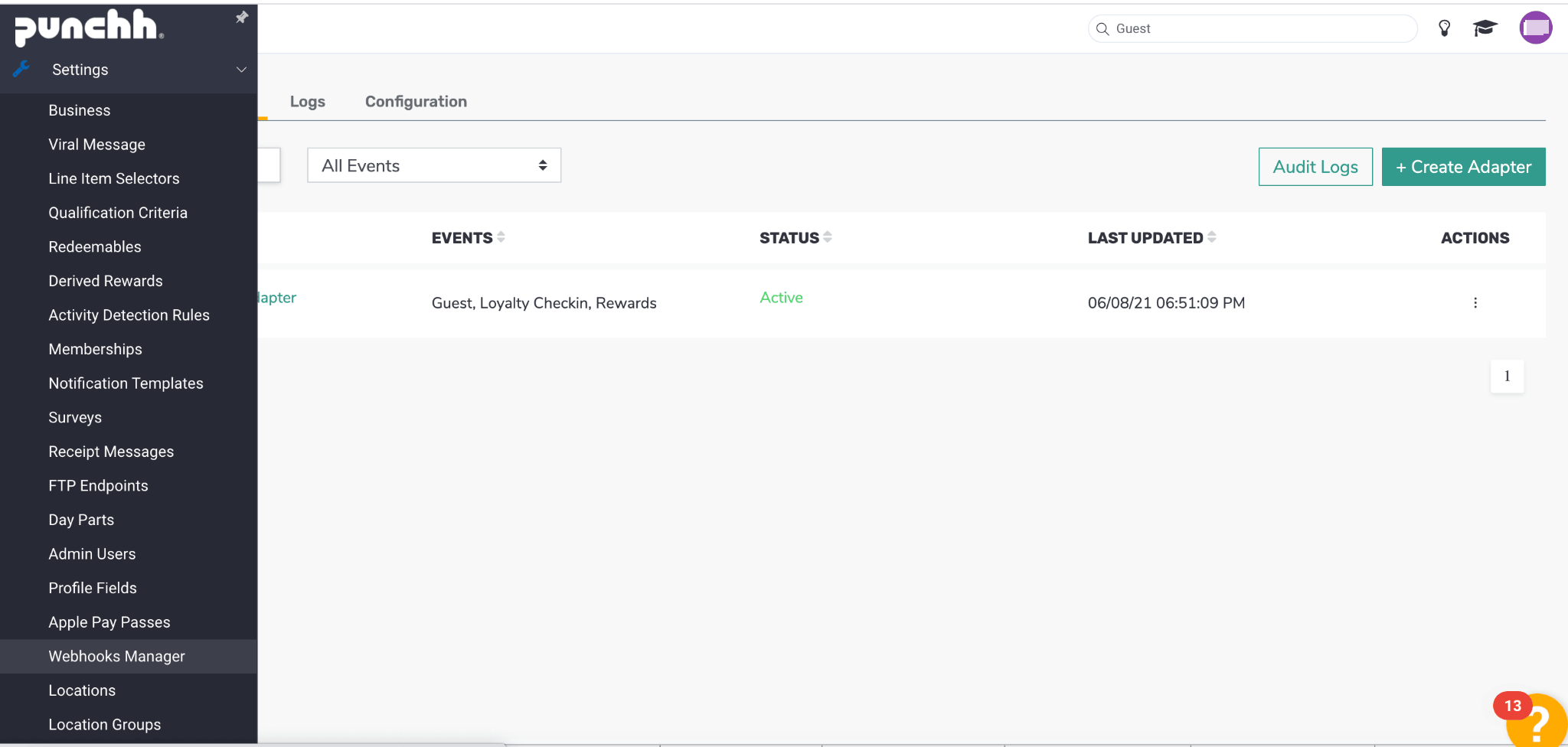
- En el panel de control de Punchh, ve a Cockpit > Dashboard > Major Features > Enable Webhook Management y activa Enable Webhook Management.
- A continuación, habilita los adaptadores accediendo a Settings > Webhooks Manager > Configurations > Show Adapters Tab y activa Show Adapters Tab.
- Ve a Webhooks Manager en la pestaña Settings, selecciona la pestaña Adapters y haz clic en Create Adapter.
- Introduce el nombre del adaptador, la descripción y el correo electrónico del administrador. Selecciona Braze como adaptador e indica el punto de conexión de la REST API de Braze y la clave de API de Braze.
- A continuación, selecciona los eventos disponibles que deseas activar. Encontrarás una lista de estos eventos en Eventos disponibles para sincronizar.
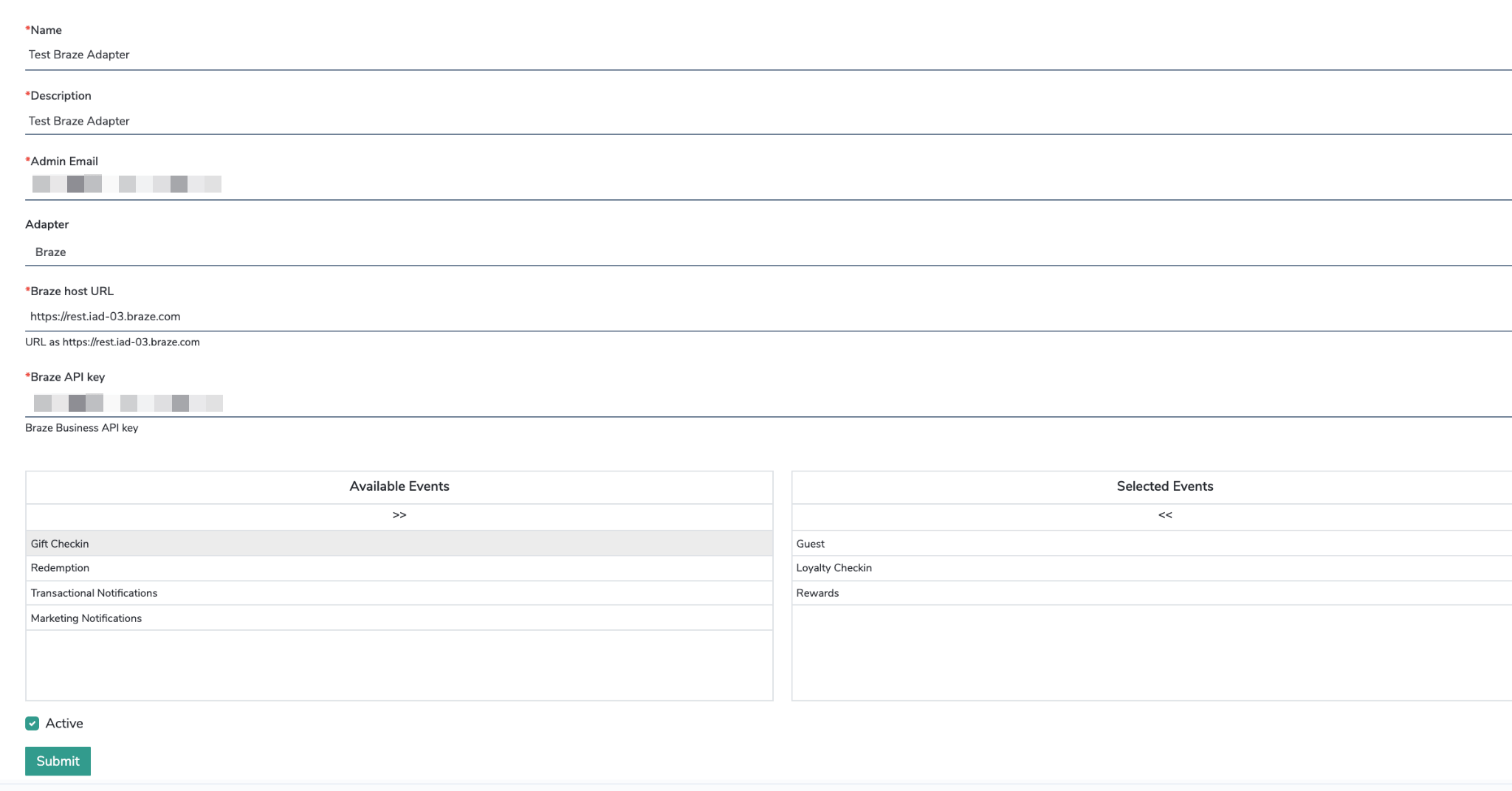
- Haz clic en Submit para activar el webhook.
Crear webhook de Punchh en Braze
Braze puede añadir usuarios a un segmento de Punchh a través de webhooks utilizando segmentos personalizados de Punchh.
-
Crea un segmento personalizado en Punchh y observa el
custom_segment_idpresente en la URL del panel de control del segmento de Punchh, como se muestra a continuación. Pueden utilizarse constructores de segmentos clásicos o beta. Sin embargo, se recomienda la versión beta, ya que la versión clásica quedará obsoleta con el tiempo.
En la plataforma Punchh, ve a Guest > Segment > Custom List > New Custom List.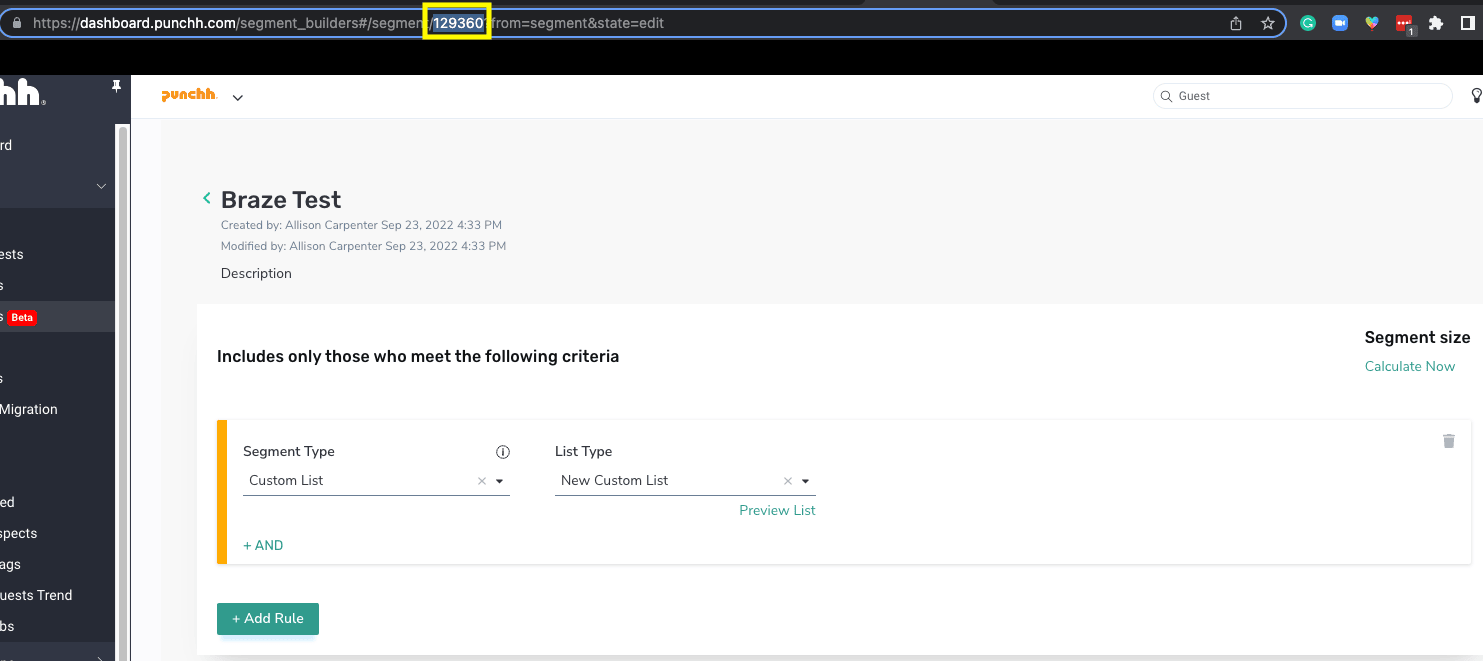
-
Crea una campaña de webhook en Braze utilizando el punto de conexión de Punchh para añadir un usuario a un segmento personalizado como URL de webhook. Aquí, puedes proporcionar el
custom_segment_idextraído de la URL y eluser_idcomo pares clave-valor.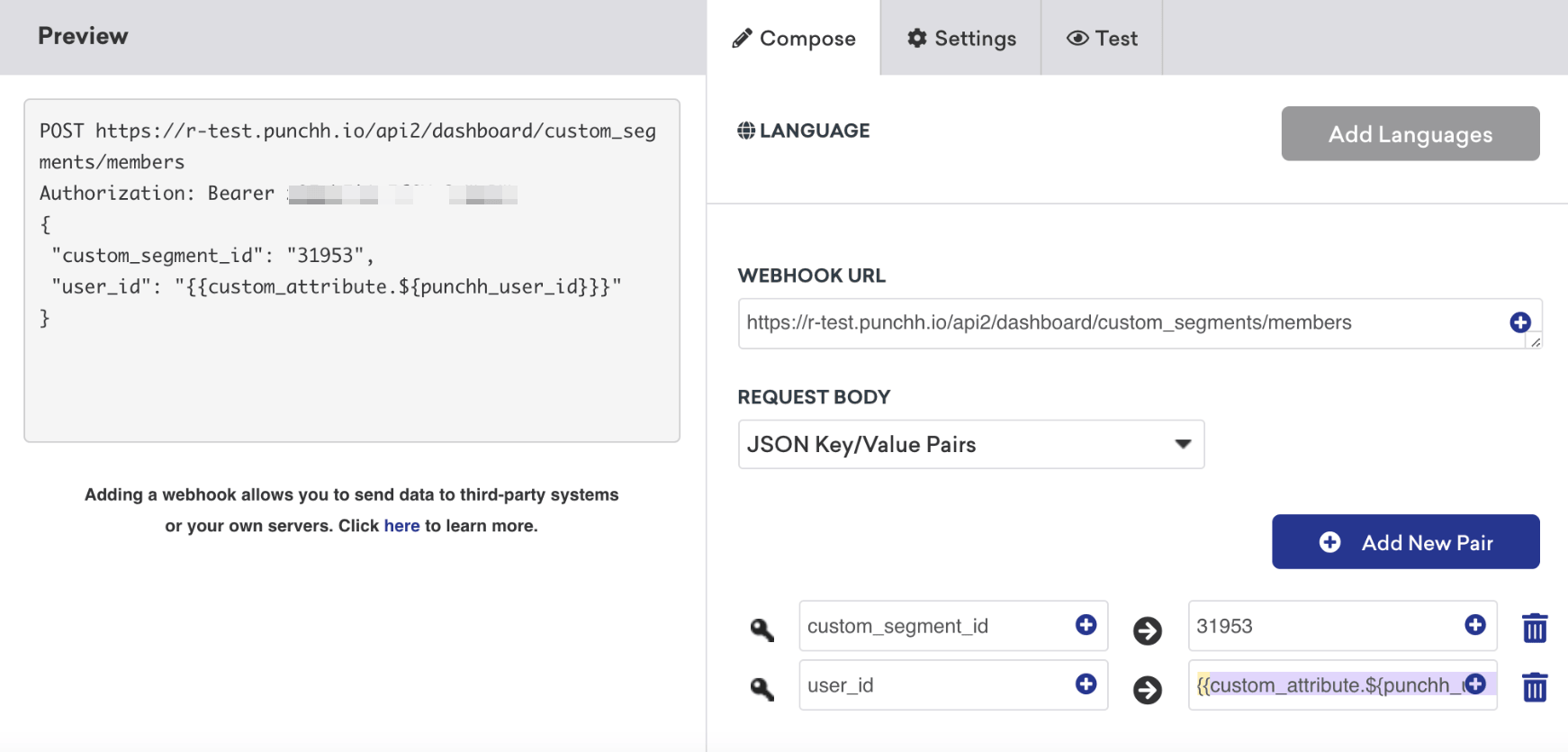
-
Este webhook puede configurarse como una campaña singular o como un paso dentro de un Canvas. Alternativamente, si el webhook que añade usuarios a este segmento específico de Punchh se va a utilizar en múltiples Campaigns o Canvas, se puede configurar como una plantilla.
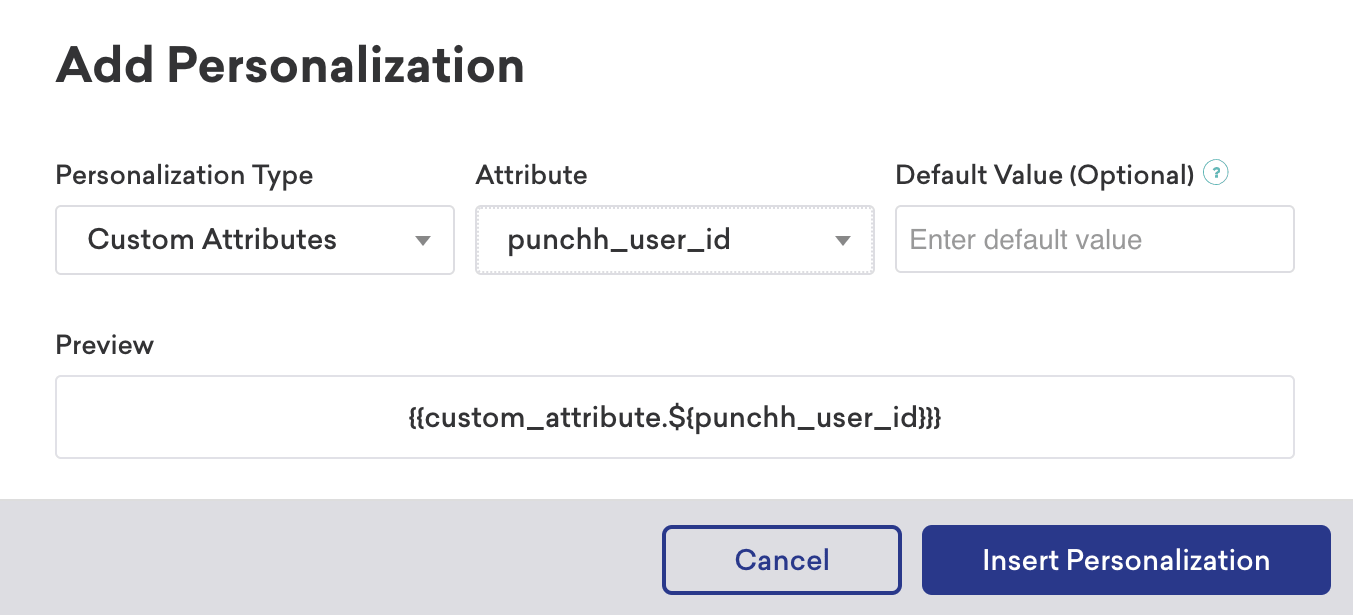
La claveuser_iddel webhook corresponde al ID de usuario de Punchh. Este identificador deberá añadirse a todos los webhooks creados en Braze para añadir usuarios a un segmento personalizado de Punchh. El atributo personalizadopunch_user_idpuede rellenarse dinámicamente como valor de la claveuser_idutilizando Liquid. Puedes insertar la variable de atributo personalizadopunchh_user_idutilizando el icono azul “más” situado en la parte superior derecha de cualquier campo de texto de plantilla.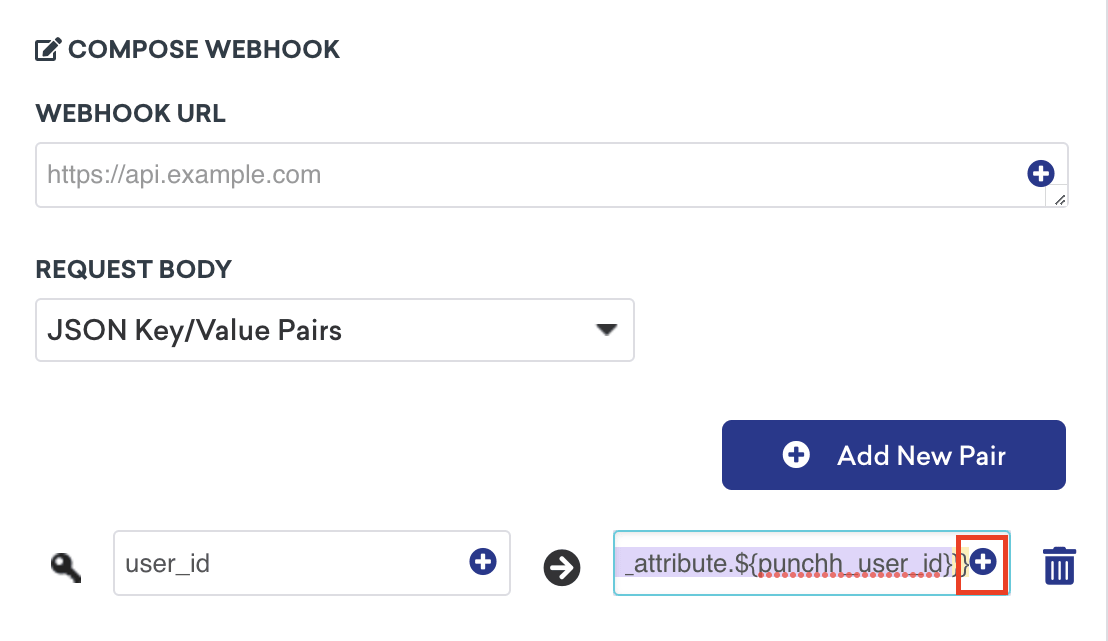
-
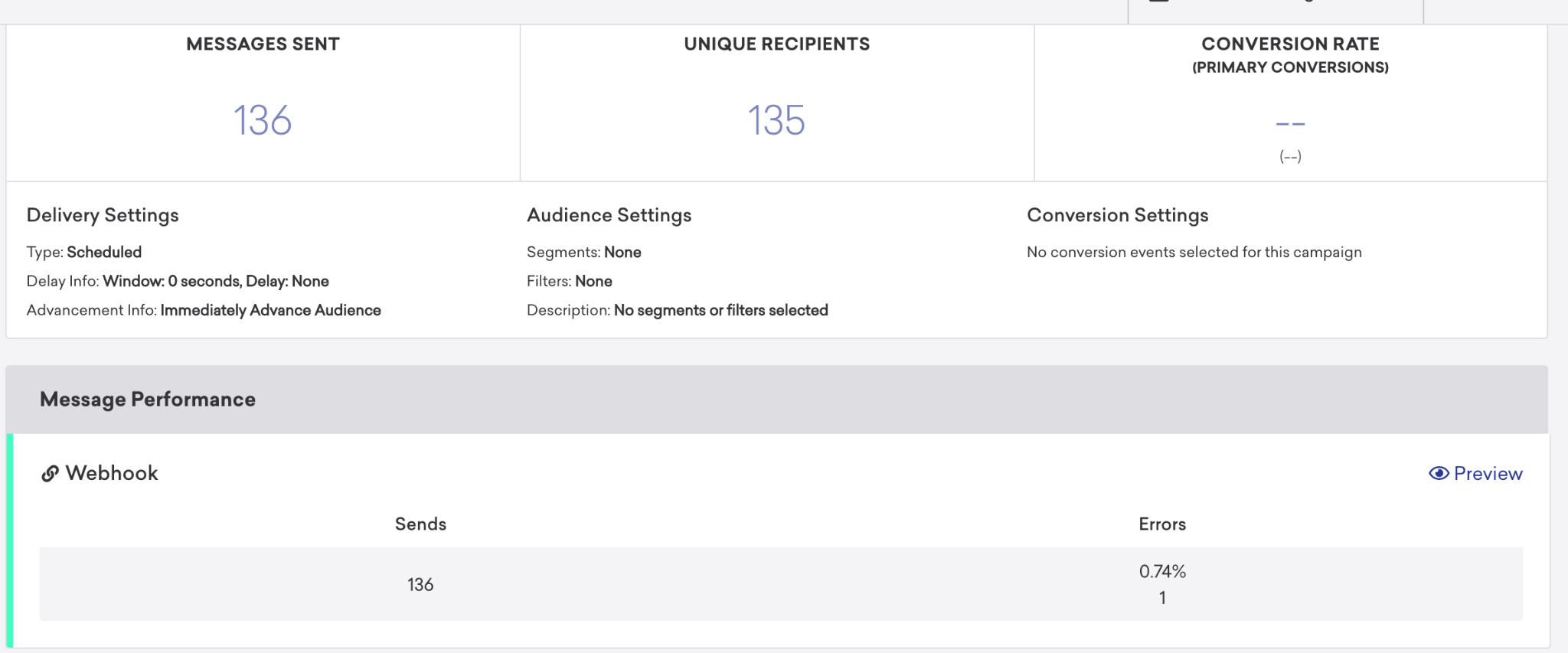
Una vez guardado el webhook, puede utilizarse para sincronizar usuarios, como se muestra a continuación. Por ejemplo, se añadirían 136 invitados al segmento personalizado de Punchh cuando se lance esta campaña de webhook de Braze.
Para más información sobre cómo se utilizan los webhooks en Braze, consulta Crear un webhook.
Campañas de casos de uso
Configuración de Campaign y Canvas
Desencadenar
Los casos de uso para la mensajería de Braze desencadenados por eventos de Punchh que se envían a Braze, como eventos de recompensa o eventos de invitados, pueden crearse como campañas basadas en acciones o Canvas desencadenados por el evento de Punchh correspondiente.
Al añadir un desencadenador, aparecerá la lista de eventos creados en Braze. Elige el evento que debe desencadenar tu Campaign o Canvas que se enviará al usuario que registró el evento.
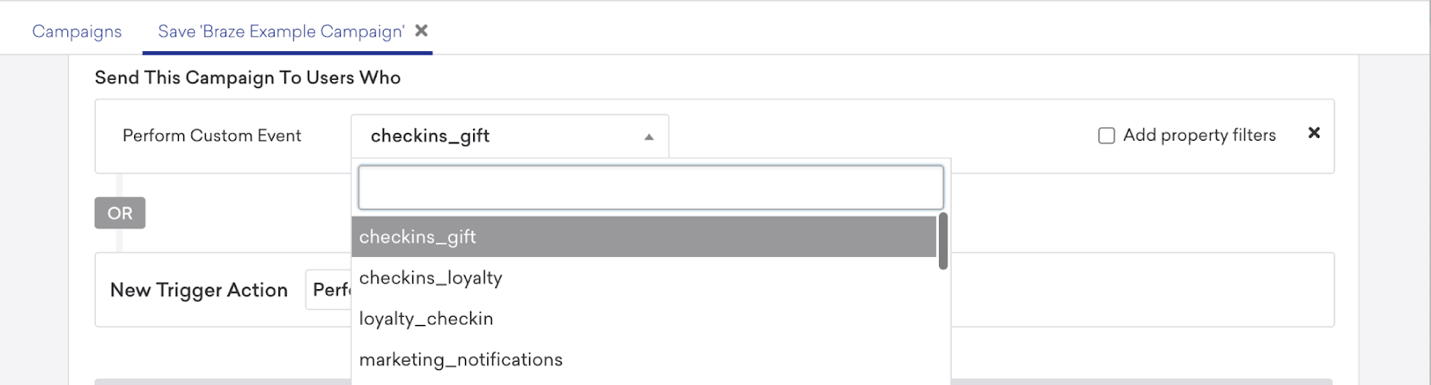
Se pueden añadir filtros de propiedades para filtrar aún más el evento desencadenante. Por ejemplo, el mensaje solo debe desencadenarse cuando un cliente active el evento “checkins_gift” en el que la propiedad del evento aprobado sea true. Se trata de una función opcional que puede no ser aplicable a todos los casos de uso.
Segmentación
En muchos casos, las Campaigns y Canvas de Braze desencadenados por eventos de Punchh pueden configurarse para una audiencia de “Todos los usuarios”, porque la segmentación de los usuarios que desencadenan estos eventos se determina dentro de Punchh. Sin embargo, los clientes que deseen refinar aún más la audiencia de usuarios que recibirán la mensajería de Braze activada por el evento pueden hacerlo añadiendo filtros y segmentos adicionales en la sección Target Audiences del compositor de Campaign o en la Audiencia de entrada del compositor de Canvas.
Casos de uso
Campaña de registro
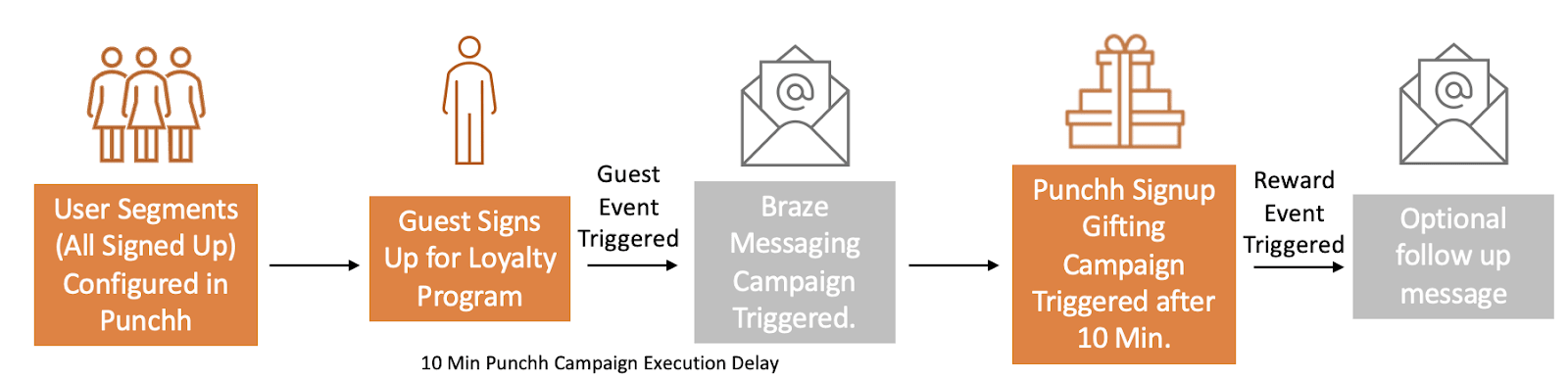
Al utilizar la configuración de Braze para una campaña de registro con una oferta adjunta, será necesario configurar una campaña de regalo de registro en Punchh y un mensaje de bienvenida en Braze.
Punchh recomienda que se añada un retraso de ejecución a la campaña de registro, para que Braze pueda activar primero el mensaje de bienvenida basado en el evento del invitado. Si quieres enviar un mensaje de seguimiento informando al usuario de que ha sido recompensado, puedes desencadenarlo basándote en el evento de recompensa.
En el caso de una campaña de registro, todos los inscritos pueden utilizarse para el segmento; por lo tanto, no será necesario un segmento personalizado de Braze.
Configuraciones de Punchh requeridas:
- Campaña: Registro
- Segmento: Todos inscritos
- Recompensa: Elección del cliente Eventos requeridos:
- Evento de recompensa
- Evento de invitado Consideraciones:
- Retraso de ejecución, se recomienda que el invitado añada un retraso de 5-10 minutos
Campaña de bienvenida de Braze
Cuando un nuevo usuario se registra, Punchh envía a Braze un evento de invitado que crea al usuario y envía un atributo personalizado signup_channel, que puedes utilizar para desencadenar la campaña de bienvenida de Braze.
Para configurar la campaña de bienvenida de Braze, sigue estos pasos:
- En Braze, crea una campaña basada en acciones.
- Para el desencadenador, selecciona Change Custom Attribute Value con el atributo personalizado
signup_channelestablecido en Any new value. - Sigue creando tu campaña, ¡y envíala cuando esté lista!
Campaña de ofertas masivas
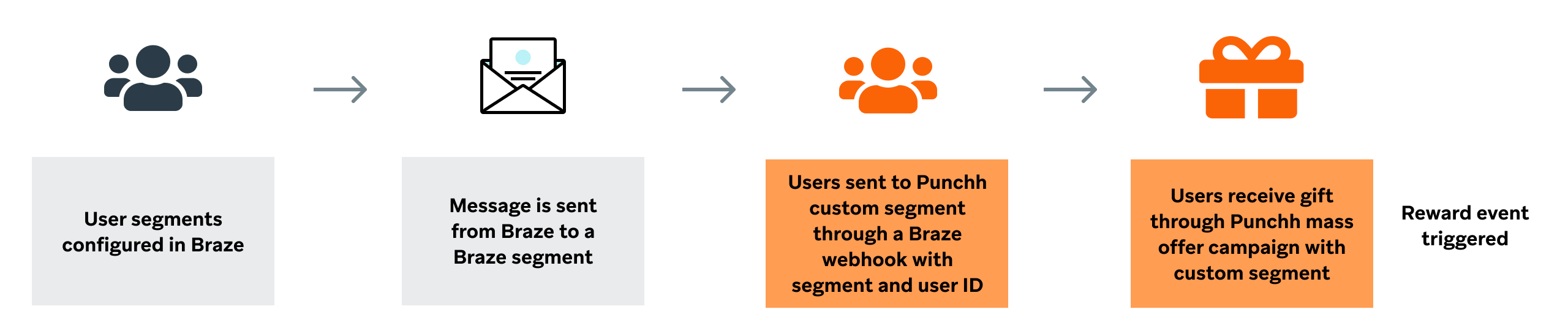
Cuando utilices una campaña de oferta masiva para regalos, deberás configurar una campaña de oferta masiva en Punchh y una campaña de mensajería en Braze.
Si deseas utilizar un segmento de Braze para tu campaña o enviar una comunicación desde Braze antes de obsequiar a los invitados en la plataforma Punchh, será necesario un segmento personalizado de Punchh para la campaña de obsequios de Punchh.
Crear el segmento de usuarios para recibir esta oferta en Braze solo se recomienda cuando se utilizan atributos no disponibles en Punchh. De lo contrario, se puede utilizar la segmentación de Punchh, y la campaña de mensajería de Braze se creará como una campaña basada en acciones activada por los usuarios que reciban su recompensa (el evento de recompensa activado por Punchh).
Configuraciones de Punchh requeridas:
- Campaña: Oferta masiva
- Segmento: Lista personalizada o a elección del cliente
- Recompensa: Elección del cliente
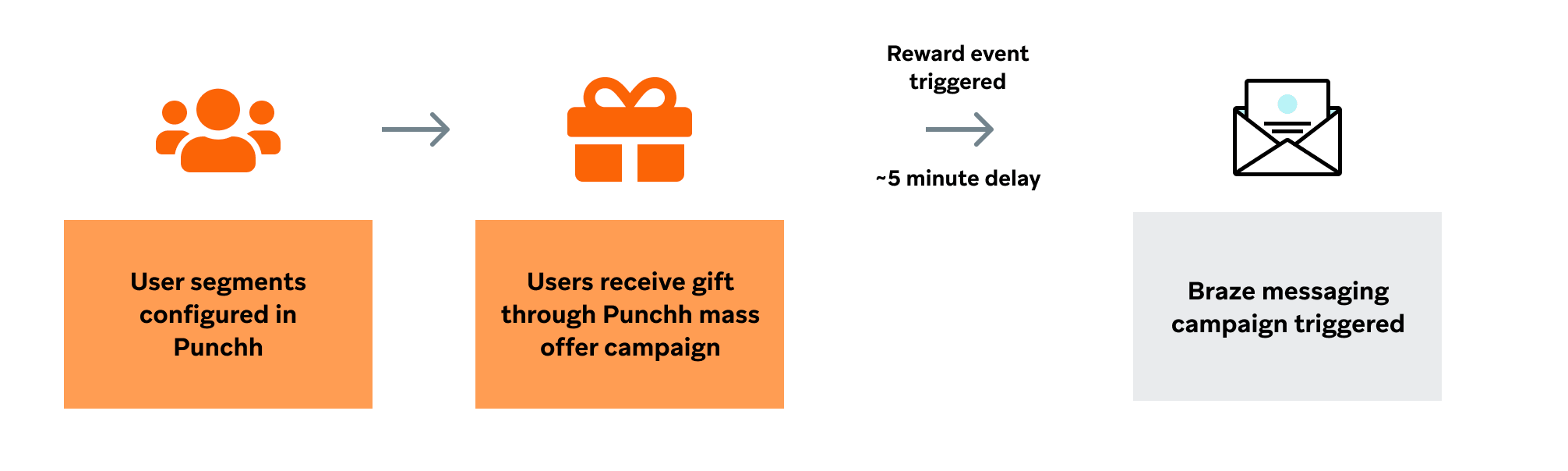
Utilizando Punchh para la segmentación y el regalo, y Braze para la mensajería:
Por ejemplo, una recompensa de 2 $ de descuento se envía a un segmento configurable dentro de Punchh con mensajería enviada a través de Braze.
Utilizando la segmentación y mensajería de Braze, y Punchh para regalar:
Por ejemplo, una recompensa de 2 $ de descuento y mensajes enviados a un segmento con atributos no disponibles en Punchh.
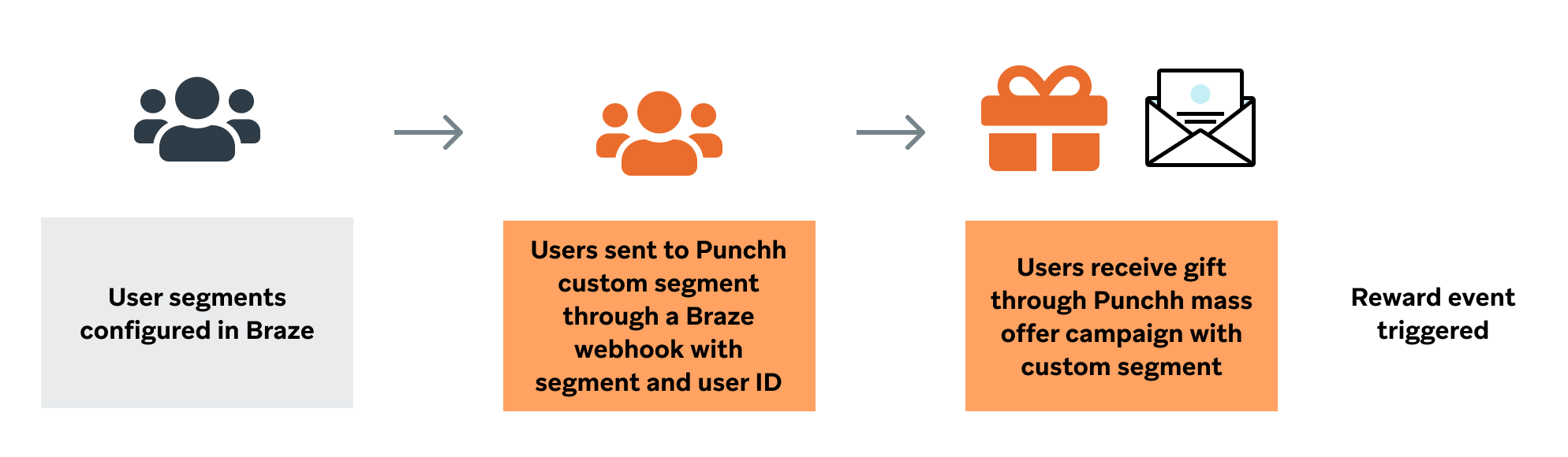
Utilizando la segmentación de Braze y Punchh para regalar o enviar mensajes, o ambas cosas:
Por ejemplo, se envía una recompensa de 2 $ de descuento a un segmento con atributos no disponibles en Punchh, pero no se requiere mensajería, o la mensajería puede enviarse a través de Punchh (ten en cuenta que todos los invitados deben estar presentes en Punchh).
Campaña recurrente de ofertas masivas
Al utilizar una campaña de oferta masiva recurrente para regalos, será necesario configurar una campaña de oferta masiva en Punchh y una campaña de mensajería en Braze. Será necesario un segmento personalizado de Punchh si el cliente desea utilizar la segmentación de Braze (solo se recomienda si se utilizan atributos no disponibles en Punchh). De lo contrario, se puede utilizar la segmentación de Punchh, y la campaña de mensajería de Braze se activará en función del evento de recompensa.
Configuraciones de Punchh requeridas:
- Campaña: Oferta masiva recurrente
- Segmento: Lista personalizada o a elección del cliente
- Recompensa: Elección del cliente Consideraciones:
- Los ID de campaña y los nombres de campaña se envían a Braze como una propiedad del evento. Si quieres utilizar un identificador de campaña de Punchh en Braze para filtrar aún más la audiencia que recibe la campaña, debes utilizar el nombre de la campaña porque los ID de campaña cambian a diario.
Campaña de oferta posterior al check-in con notificación
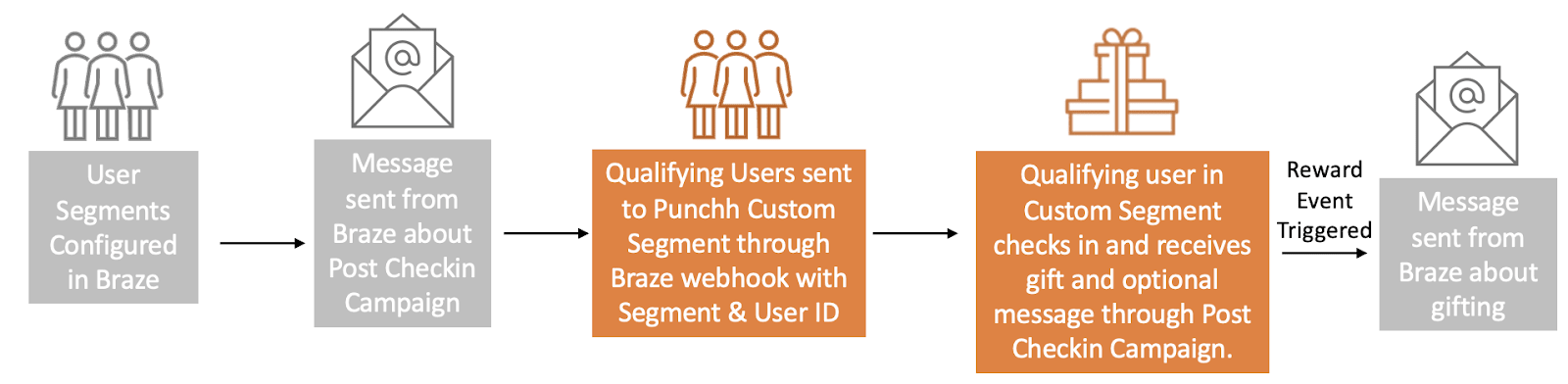
Al utilizar una campaña de oferta posterior al check-in, Braze enviará la notificación relativa al regalo, y cuando el invitado haga el check-in, recibirá el regalo de la campaña posterior al check-in de Punchh. Por lo tanto, será necesario configurar una campaña de oferta posterior al check-in en Punchh y una campaña de mensajería en Braze (si se va a notificar la campaña a los clientes).
Configuraciones de Punchh requeridas:
- Campaña: Oferta posterior al check-in
- Segmento: Lista personalizada
- Recompensa: Elección del cliente
Por ejemplo, un correo electrónico notificando a los invitados que visiten este fin de semana para obtener el doble de puntos a un segmento con atributos no disponibles en Punchh. Punchh obsequiará a este segmento con puntos tras un registro de entrada válido y un mensaje opcional de Braze.
Campaña de oferta posterior al check-in sin notificación
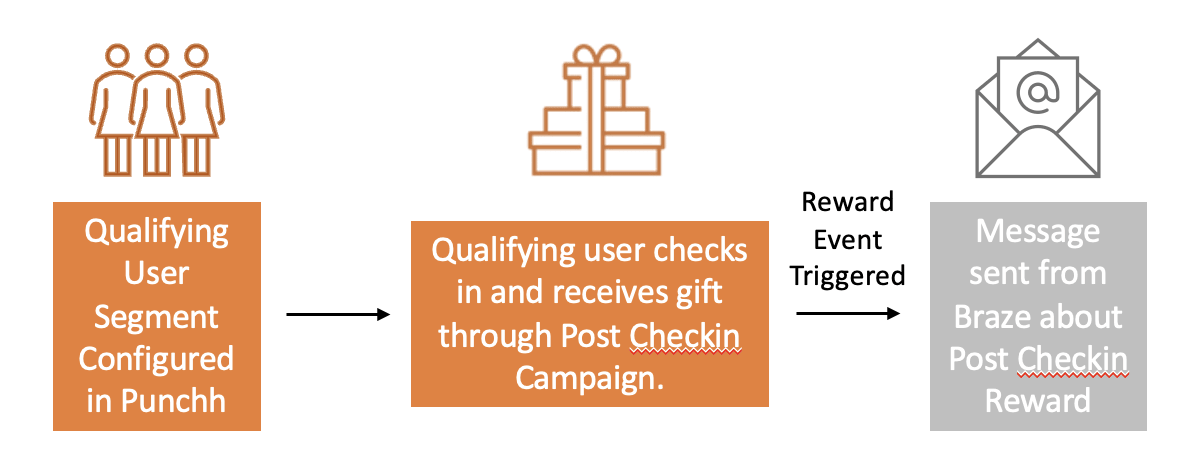
Al utilizar una campaña de oferta posterior al check-in que no notifique primero a los clientes, la campaña será un regalo (mensajería opcional) y activará cualquier notificación dentro de Braze. Por lo tanto, se debe configurar una campaña de oferta posterior al check-in en Punchh; sin embargo, no se requiere una lista personalizada. En su lugar, puedes elegir el segmento que desees dentro de Punchh.
Configuraciones de Punchh requeridas:
- Campaña: Oferta posterior al check-in
- Segmento: Elección del cliente
- Recompensa: Elección del cliente
Por ejemplo, se envía una campaña de sorpresa y deleite de Braze a un segmento disponible en Punchh, agradeciendo a los invitados su visita y recompensándoles con 2 $ de descuento en su próxima visita.
Campaña de aniversario
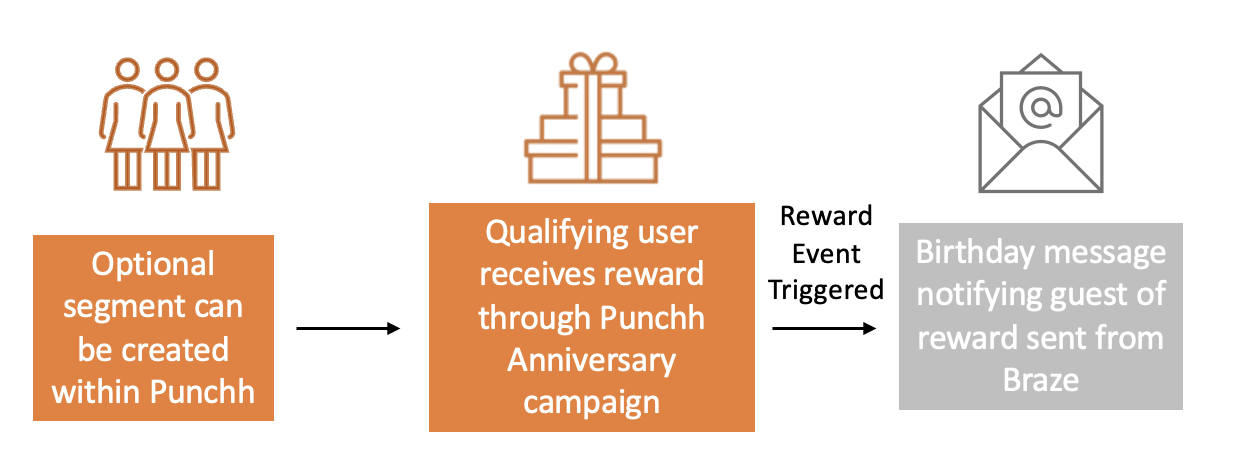
Al utilizar una campaña de aniversario, el usuario recibirá primero un regalo por su aniversario de la campaña de Punchh. Este regalo (evento de recompensa) desencadenará la campaña de mensajería dentro de Braze que notifica al usuario el regalo. Por lo tanto, no es necesaria una lista personalizada. En su lugar, puedes elegir la configuración del segmento y del aniversario dentro de Punchh.
Configuraciones de Punchh requeridas:
- Campaña: Campaña de aniversario
- Segmento: Elección del cliente
- Recompensa: Elección del cliente Consideraciones:
- Regalos el mes del registro
- Duración de la vida útil (¿durante cuánto tiempo es válida la recompensa de cumpleaños?)
- Campañas recurrentes, programación requerida
Campaña de recuperación
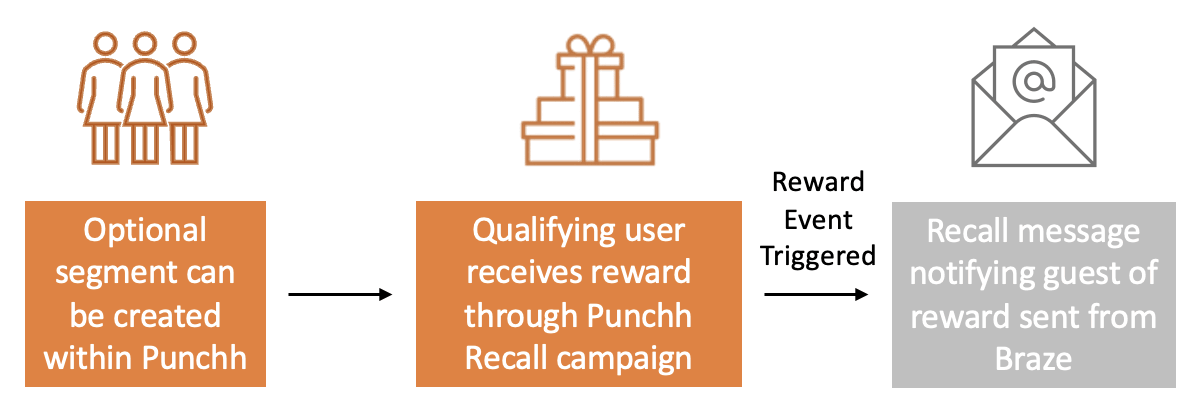
Cuando te dirijas a usuarios en función de su inactividad, puedes utilizar una campaña de recuperación. El cliente puede crear el segmento y la campaña dentro de Punchh pero utilizar Braze para la mensajería.
Si deseas utilizar la segmentación creada en Braze, se puede adjuntar un segmento personalizado de Punchh basado en la inactividad a una campaña de oferta masiva recurrente.
Configuraciones de Punchh requeridas:
- Campaña: Campaña de recuperación
- Segmento: Elección del cliente
- Recompensa: Elección del cliente Consideraciones:
- La campaña se ejecuta según un calendario