Canva
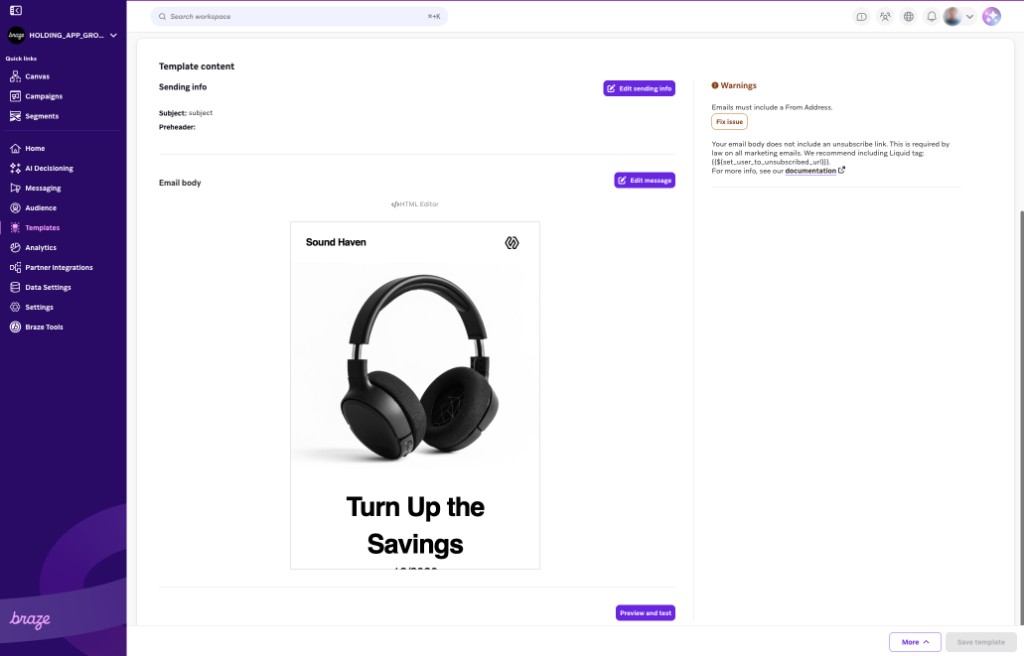
Canva es una plataforma y herramienta de diseño gráfico que te permite crear contenido visual para publicaciones en redes sociales, presentaciones, videos y más. La aplicación de Braze en Canva también permite exportar diseños de correo electrónico como plantillas de correo electrónico de Braze, además de enviar diseños estáticos a tu biblioteca de medios.
Acerca de la integración
La integración de Braze y Canva admite dos rutas de exportación:
| Tipo de exportación | Qué hace |
|---|---|
| Imagen o diseño a la biblioteca de medios | Envía tu diseño como un activo a la biblioteca de medios de Braze. |
| Diseño de correo electrónico a Braze | Publica un documento de correo electrónico de Canva como una plantilla de correo electrónico de Braze, incluyendo los metadatos de la línea del asunto. |
Integrar Braze con Canva
Paso 1: Instala la aplicación de Braze en Canva
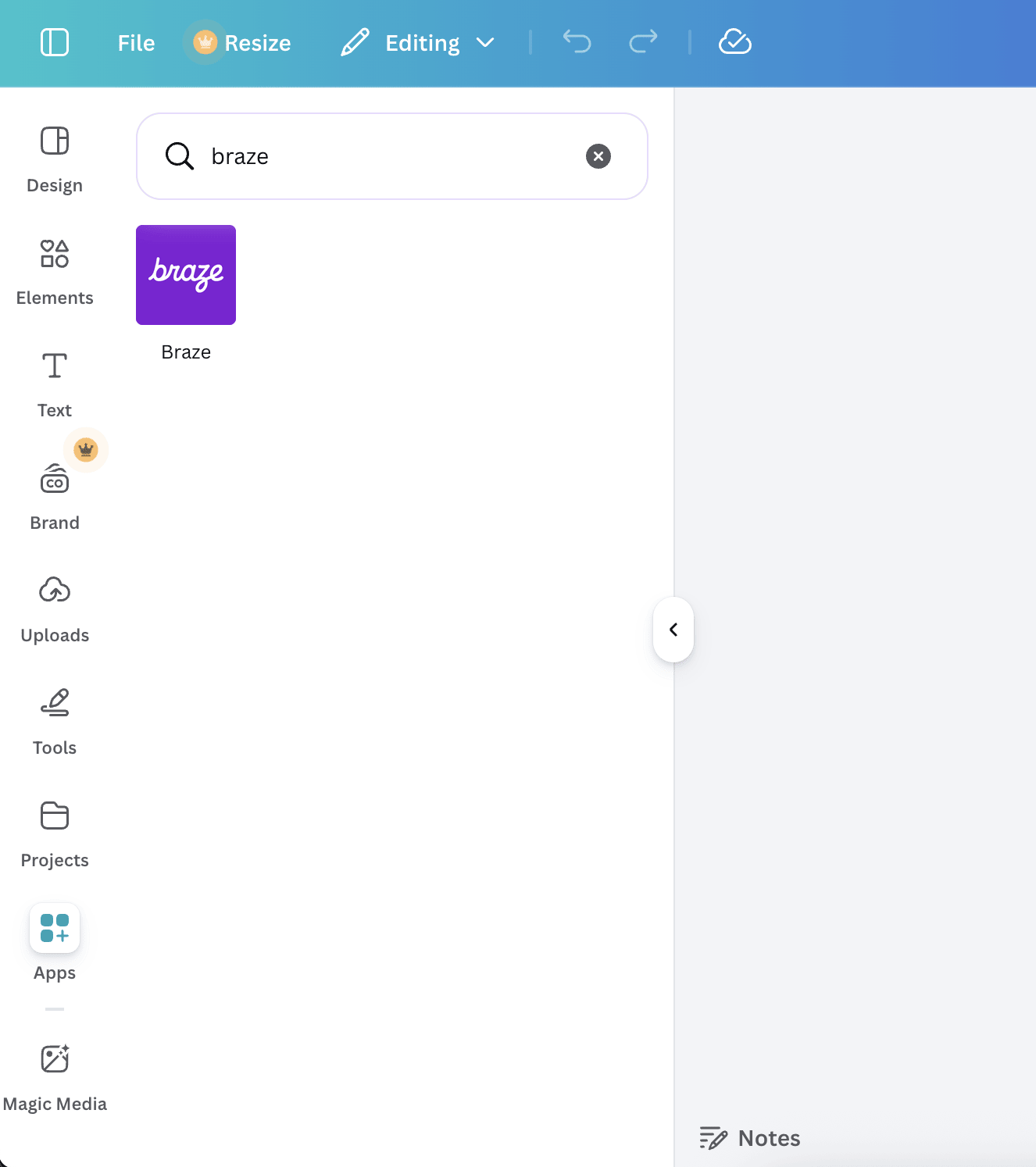
Puedes encontrar la aplicación de Braze en el Canva Apps Marketplace.
Después de instalar la aplicación, estará disponible dentro de un diseño, en el menú Apps.
Paso 2: Autoriza tu cuenta de Braze
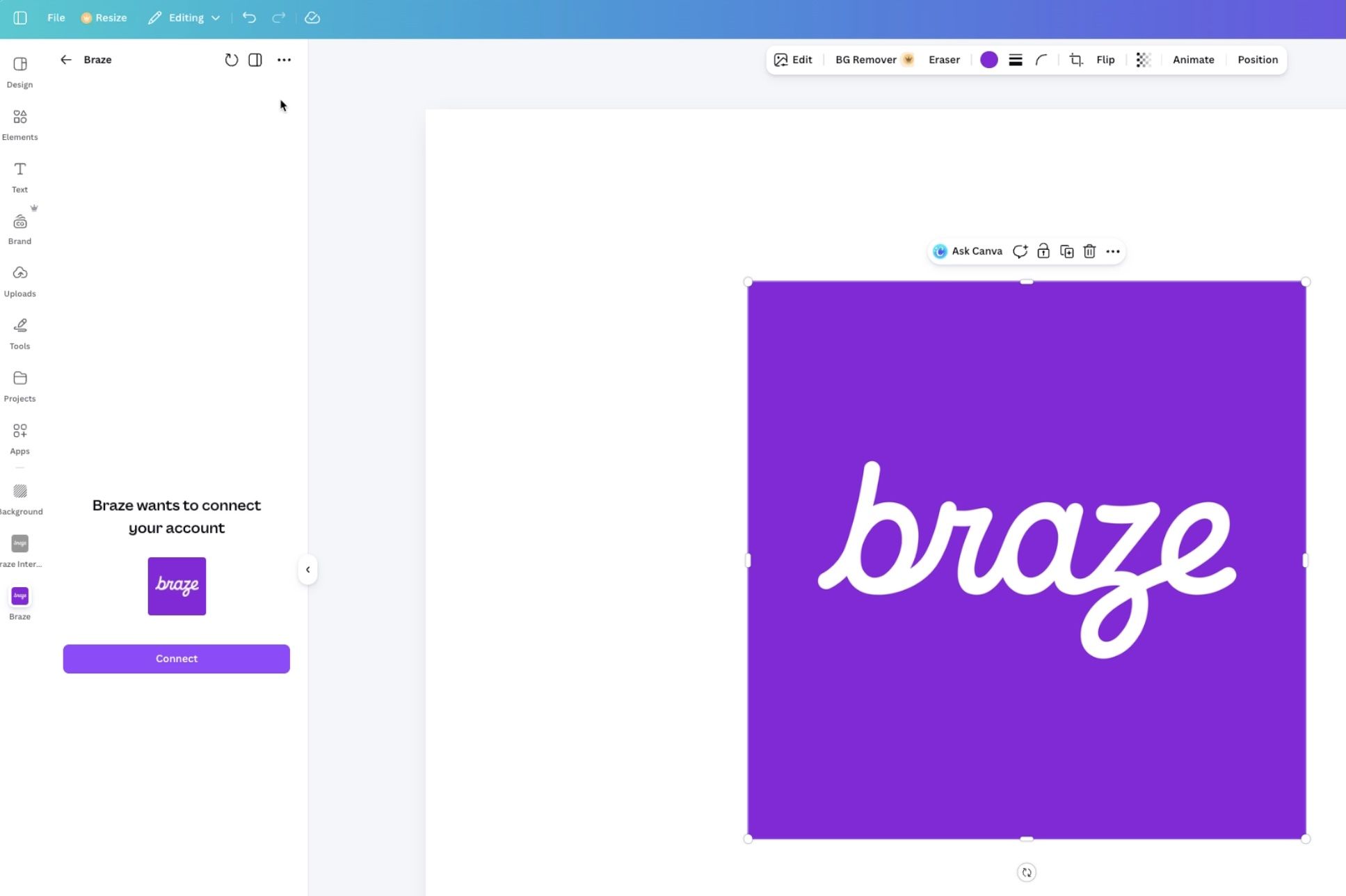
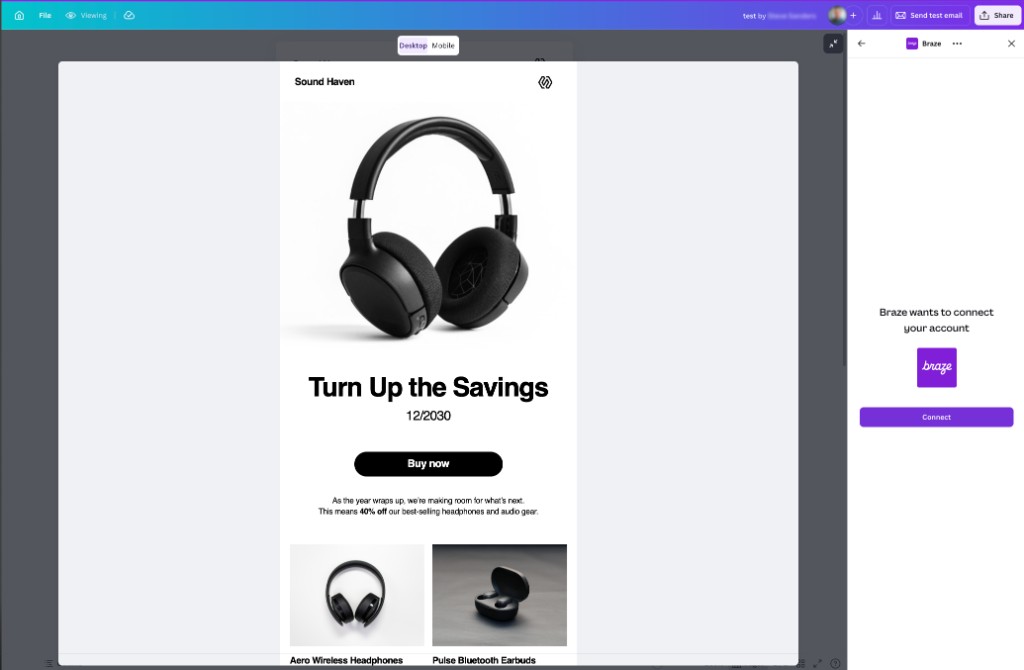
La primera vez que uses la aplicación de Braze, ya sea que la abras desde el menú Apps (exportación a la biblioteca de medios) o desde el menú Share (exportación de correo electrónico), selecciona Connect para iniciar la autorización. Esto permite que Canva liste los espacios de trabajo de Braze a los que puedes acceder y cree activos de la biblioteca de medios en tu nombre.
Para las exportaciones de correo electrónico, Canva puede pedirte que inicies sesión de nuevo y apruebes acceso adicional, incluido el permiso para crear plantillas de correo electrónico. Acepta esos permisos para terminar de publicar diseños de correo electrónico en Braze.
Exportar imágenes a la biblioteca de medios
Utiliza este flujo para diseños estándar de Canva cuando quieras un archivo en la biblioteca de medios de Braze.
Los siguientes videos muestran cómo enviar diseños desde Canva a tu biblioteca de medios de Braze.
Video: Abre la aplicación de Braze en Canva e inicia una exportación a la biblioteca de medios.
Video: Elige un espacio de trabajo de Braze y completa la exportación a la biblioteca de medios.
- Desde el menú Apps en tu diseño, abre la aplicación de Braze. Si aún no estás conectado, selecciona Connect y completa los pasos en Autorizar tu cuenta de Braze.
- Elige tu espacio de trabajo de destino, opcionalmente introduce un nombre de archivo y selecciona Start Export.
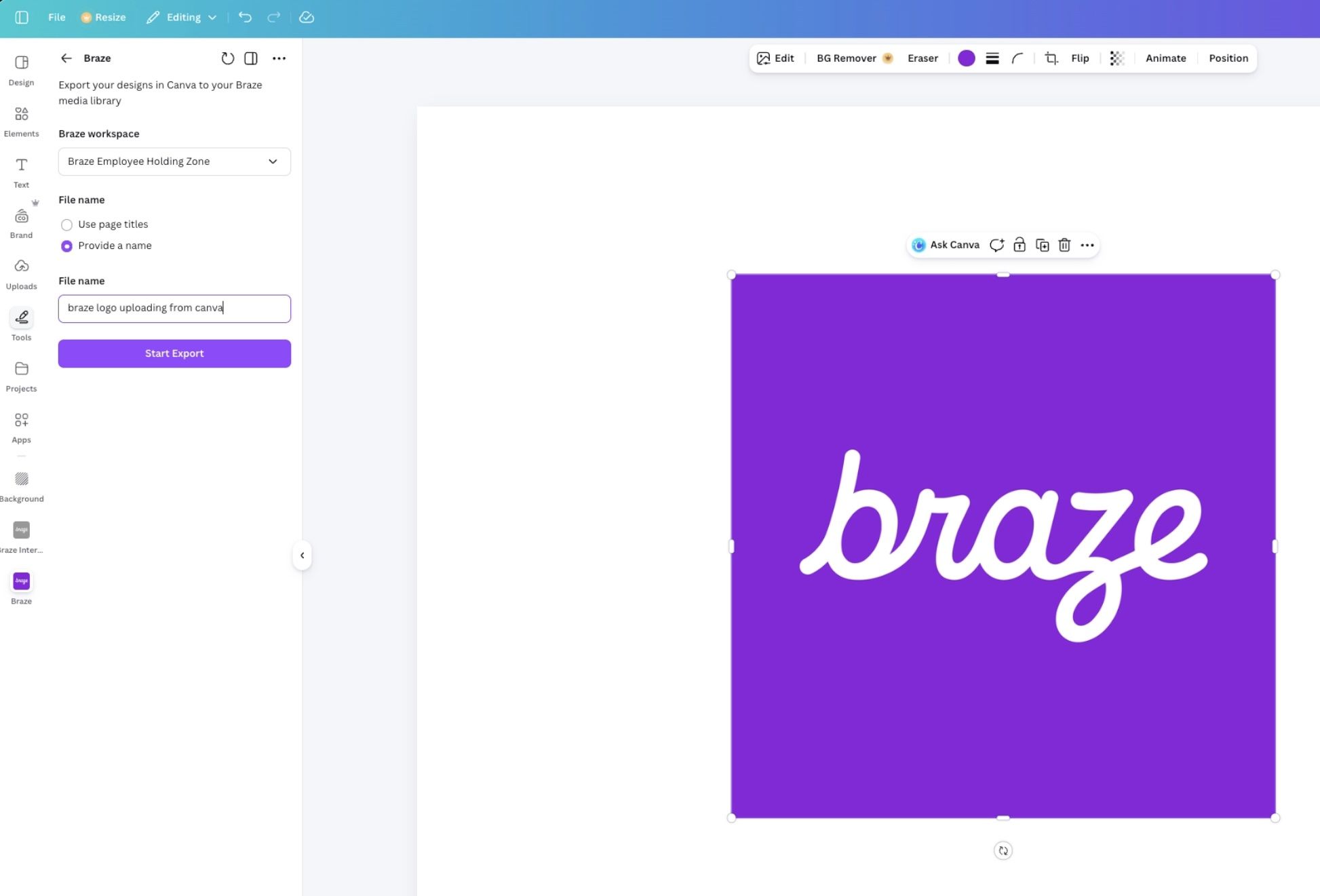
- Cuando la exportación se complete, tu nuevo activo estará disponible en la biblioteca de medios, con una fuente de “Canva”.
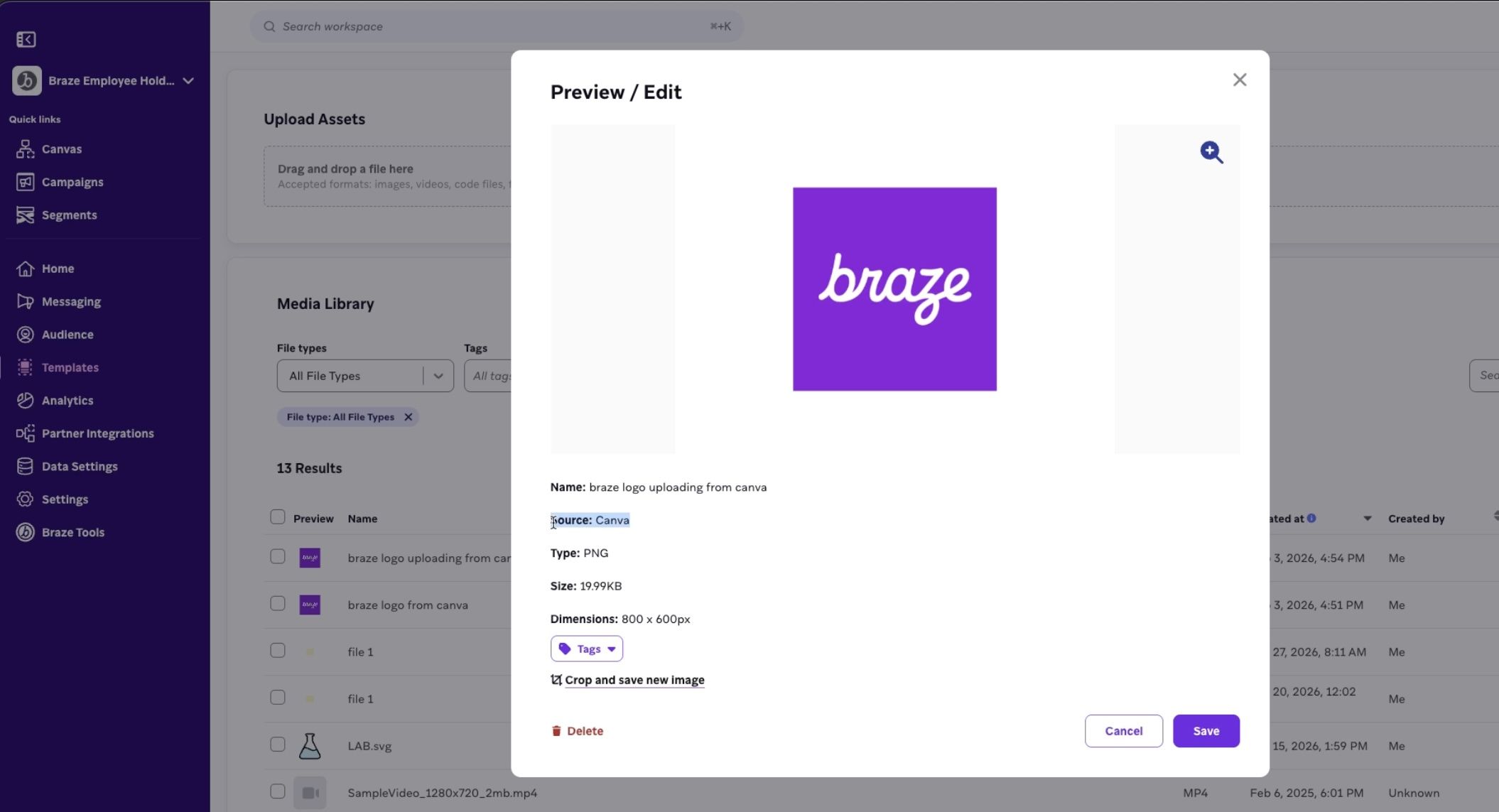
Exportar diseños de correo electrónico como plantillas de Braze
Utiliza este flujo cuando tu archivo de Canva sea un tipo de diseño de correo electrónico. Publica HTML en Braze como plantilla (metadatos similares al flujo de imágenes, pero empiezas desde Compartir en lugar de Aplicaciones).
- En Canva, crea o abre un diseño de correo electrónico. Crea un mensaje nuevo o usa una plantilla de correo electrónico de Canva.
- Haz clic en Compartir en la barra de acciones del editor y selecciona Braze. Si Braze no aparece en la lista, abre Ver más, desplázate hasta Más opciones para encontrar Braze.
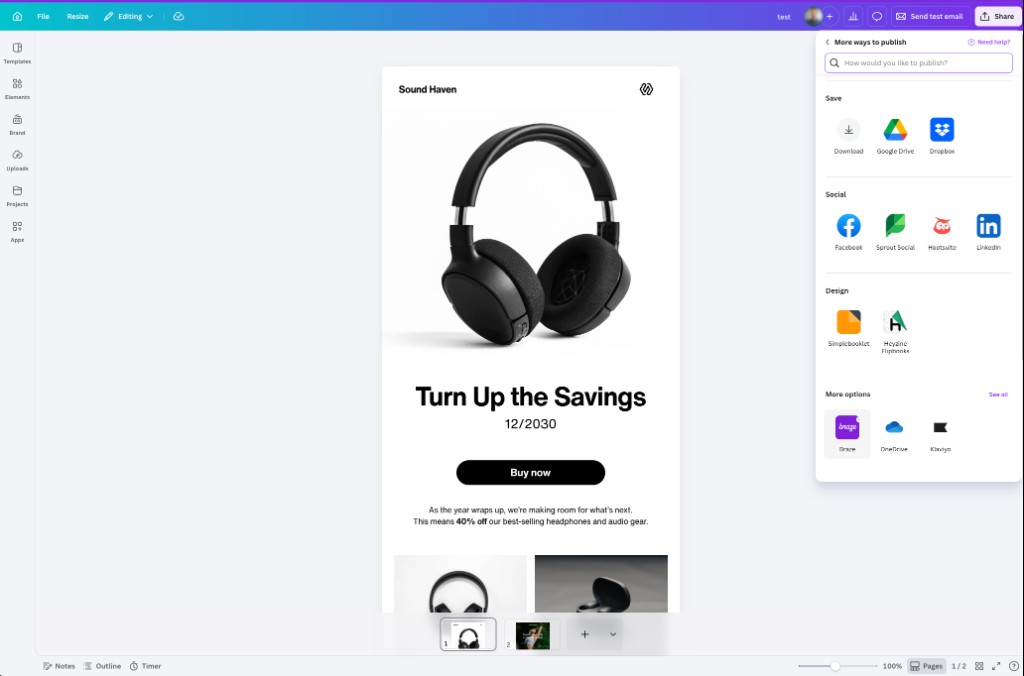
- Si se te solicita conectar o iniciar sesión de nuevo, selecciona Conectar en el panel de Braze (o completa el flujo de inicio de sesión en el navegador) para que Canva pueda crear plantillas en tu espacio de trabajo.
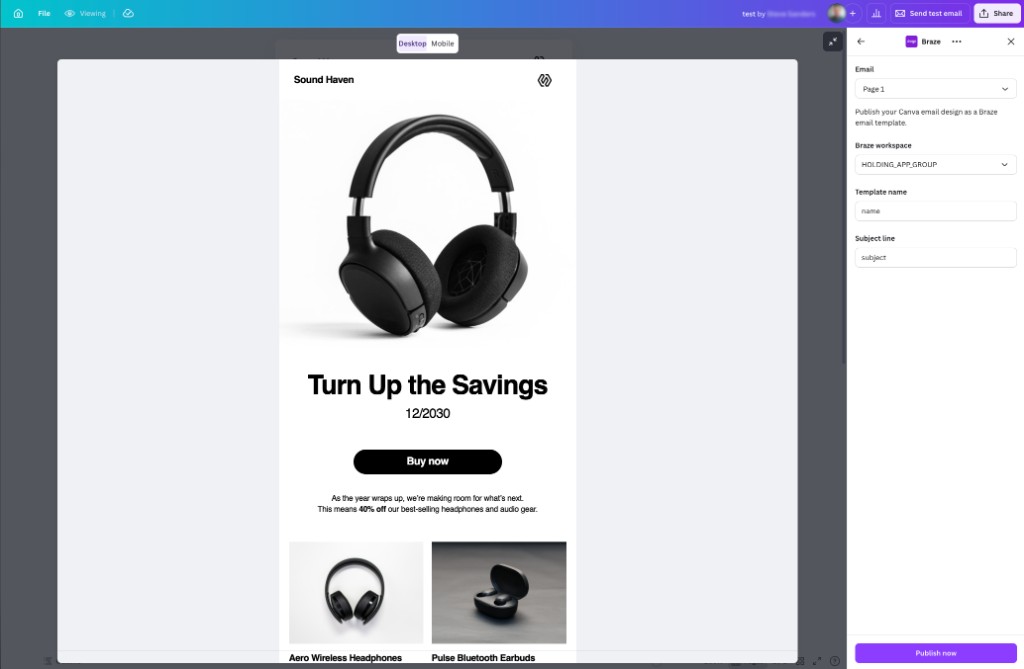
- En el panel de Braze, selecciona qué página de correo electrónico publicar (si el diseño tiene varias páginas), elige tu espacio de trabajo de Braze, introduce un nombre de plantilla y una línea del asunto, y luego selecciona Publicar ahora. Canva muestra el progreso mientras tu diseño se publica.
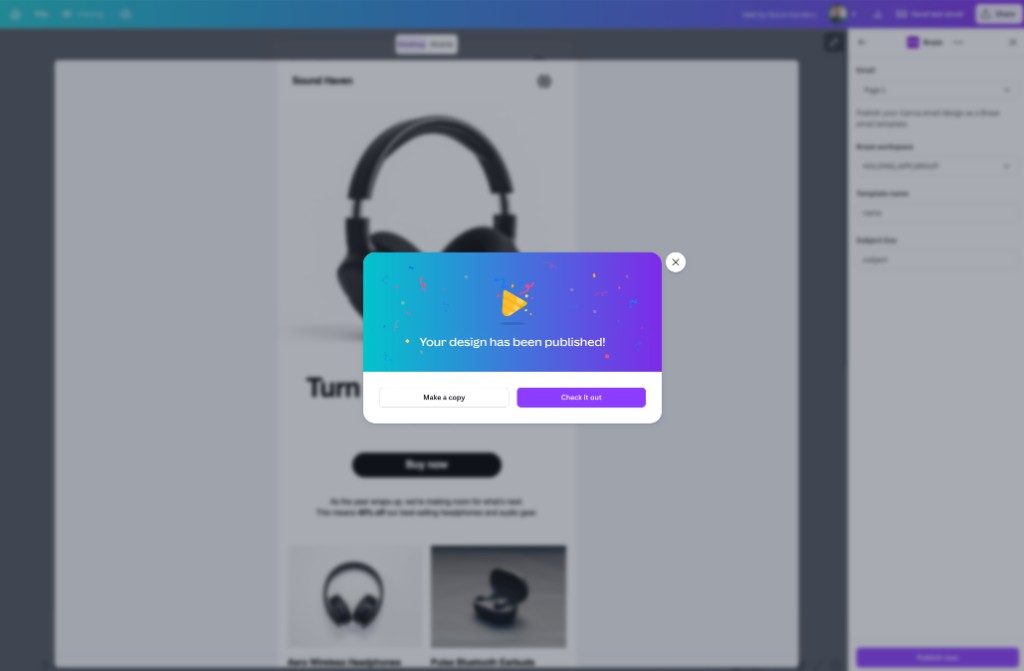
- Cuando la publicación termine, aparece un mensaje de éxito. Selecciona Ir a verlo para abrir la plantilla de correo electrónico en Braze.
- En Braze, completa cualquier configuración de correo electrónico requerida, como la dirección del remitente (De), el preencabezado y un enlace para cancelar suscripción, antes de usar la plantilla en una Campaign o Canvas.