Amperity
Amperity es una plataforma integral de datos de clientes empresariales que ayuda a las marcas a conocer a sus clientes, tomar decisiones estratégicas y adoptar sistemáticamente las medidas adecuadas para servir mejor a sus consumidores. Amperity proporciona funciones inteligentes de unificación de la gestión de datos, análisis, información y activación.
Esta integración está mantenida por Amperity.
La integración de Braze y Amperity ofrece una visión unificada de tus clientes en las dos plataformas. Esta integración te permite:
- Sincronizar perfiles de clientes: Mapear datos de usuario y atributos personalizados de Amperity a Braze.
- Crear y enviar audiencias: Crear segmentos que devuelvan listas de clientes activos y sus atributos personalizados asociados a Braze, y enviarlos a Braze.
- Gestionar actualizaciones de datos: Controlar la frecuencia de envío de actualizaciones de atributos personalizados a Braze.
- Unificar datos: Unificar datos en varias plataformas compatibles con Amperity y Braze.
- Sincronizar datos de Braze con Amazon S3: Utilizar Braze Currents para integrar los datos de participación de las Campaigns de Braze, lo que te permite sincronizar datos con Amazon S3 en formato Apache Avro.
Requisitos previos
| Requisito | Descripción |
|---|---|
| Cuenta de Amperity | Se necesita una cuenta de Amperity para aprovechar esta integración. |
| Clave de API REST de Braze | Una clave de API REST de Braze con permisos users.track. Se puede crear en el panel de Braze desde Configuración > API e identificadores. |
| Instancia de Braze | Tu instancia de Braze la puedes obtener de tu administrador de incorporación de Braze o en la página de resumen de la API. |
| Endpoint REST de Braze | La URL de tu endpoint de Braze. Tu endpoint depende de tu instancia de Braze. |
| Conector de Currents (opcional) | El conector de Currents de S3. |
Mapeado de datos
Tanto los atributos estándar como los personalizados se pueden enviar desde Amperity a Braze, lo que te permite enriquecer los perfiles de usuario en Braze con datos de diversas fuentes a través de Amperity. Los atributos específicos que puedes enviar dependerán de los datos en tu sistema de Amperity y de los atributos que hayas configurado en Braze.
Revisa esta sección para conocer estos atributos.
Atributos estándar
Los atributos de perfil describen quiénes son tus clientes. Suelen estar asociados con la identidad del cliente, como:
- Nombres
- Fechas de nacimiento
- Direcciones de correo electrónico
- Números de teléfono
Atributos personalizados
Los atributos personalizados en Braze son campos que define tu marca. Si deseas que Amperity gestione atributos personalizados que ya existen en Braze, alinea la salida que se envía desde Amperity con los nombres que ya están en tu espacio de trabajo de Braze. Esto puede incluir lo siguiente:
- Historiales de compras
- Estado de fidelización
- Niveles de valor
- Datos de participación recientes
Verifica los nombres de los atributos personalizados que se enviarán a Braze desde Amperity. Amperity añadirá un atributo personalizado siempre que no haya un nombre coincidente.
Los atributos personalizados solo se actualizarán para aquellos usuarios que tengan un external_id o braze_id coincidente en Braze.
Audiencias de Amperity
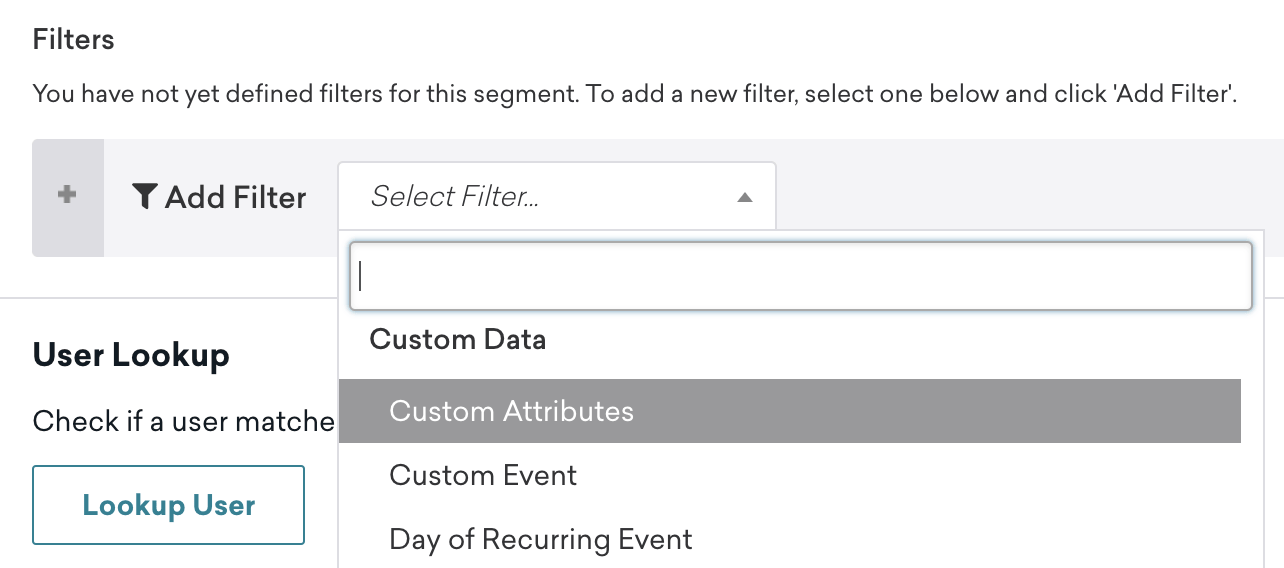
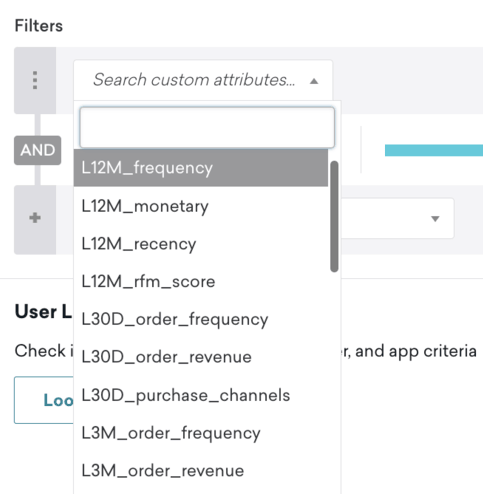
Las audiencias sincronizadas desde Amperity a Braze se registrarán en los perfiles de usuario como atributos personalizados. Estos pueden utilizarse luego para segmentar a esos usuarios en Braze.
Tipos de datos
Los tipos de datos compatibles incluyen:
- Boolean
- Date
- Datetime
- Decimal
- Float
- Integer
- String
- Varchar
El tipo de datos utilizado depende de la naturaleza del atributo. Por ejemplo, una dirección de correo electrónico sería una cadena, mientras que la edad de un cliente podría ser un entero.
Duplicación de atributos
Evita enviar atributos personalizados que dupliquen campos predeterminados del perfil de usuario. Por ejemplo, las fechas de nacimiento deben enviarse a Braze como un campo de perfil de usuario llamado “dob” para coincidir con el atributo estándar de Braze. Si se envían como “birthday”, “Birthdate” o cualquier otra cadena, se creará un atributo personalizado y los valores del campo “dob” no se actualizarán.
Puntos de datos
Amperity lleva un registro de los cambios entre sincronizaciones con Braze y del estado general de los envíos. Amperity solo enviará a Braze la pertenencia a listas y otros atributos seleccionados que hayan cambiado desde la última sincronización.
Integración
Paso 1: Captura los detalles de configuración de Braze
- Crea una clave de API REST de Braze para tu espacio de trabajo de Braze con los permisos
users.tracken Datos de usuario. El endpointusers.tracksincroniza la audiencia de Amperity con Braze como un atributo personalizado. - Determina el endpoint de la API REST para tu instancia de Braze. Por ejemplo, si tu URL de Braze es
https://dashboard-03.braze.com, tu endpoint de la API REST eshttps://rest.iad-03.braze.comy tu instancia es “US-03”. - Determina una lista de campos del perfil de usuario y atributos personalizados que se pueden enviar a Braze desde Amperity.
Paso 2: Configura Braze como destino—Operador de DataGrid
Paso 2a: Crea la tabla de perfiles de usuario
Crea una nueva tabla llamada “Braze Customer Attributes” dentro de tu base de datos Customer 360 en Amperity. Esta tabla debe contener todos los atributos de Braze que tu marca quiera gestionar desde Amperity, incluyendo tanto los campos predeterminados del perfil de usuario requeridos por Braze como cualquier atributo personalizado. Utiliza SQL para definir la estructura de esta tabla como se muestra en la documentación de Amperity.
Paso 2b: Nombra, valida y guarda la tabla
Nombra la tabla “Braze Customer Attributes” y guárdala. Verifica que la tabla sea accesible para el Editor de Segments y el editor Editar atributos dentro de las campañas.
Paso 2c: Añade Braze como destino
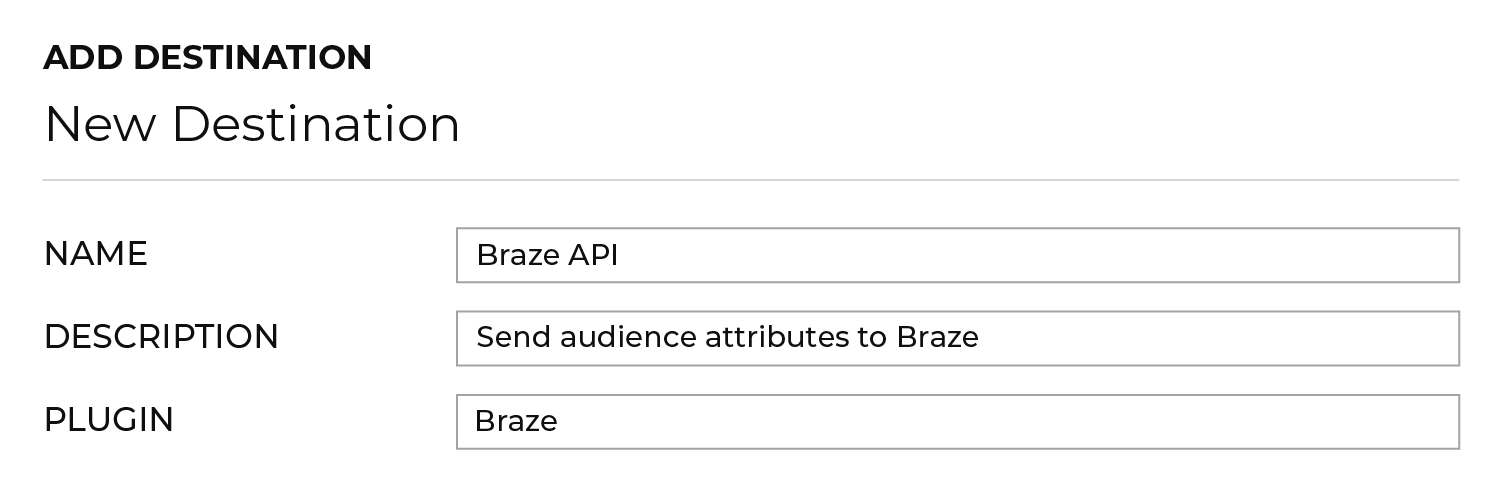
En la plataforma Amperity, navega a la pestaña Destinos. Busca la opción para añadir un nuevo destino. De las opciones disponibles, selecciona Braze.
Paso 2d: Configura los detalles del destino
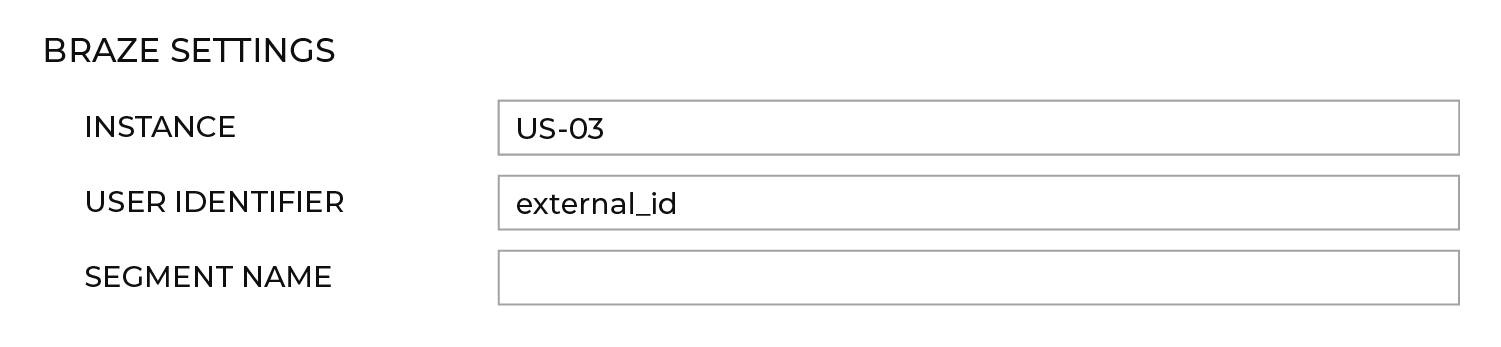
En Configuración de Braze, proporciona las credenciales de Braze y la configuración del destino, como se muestra en la documentación de Amperity. Introduce los detalles de configuración recopilados en el paso anterior y define el identificador de Braze. Los identificadores disponibles para la coincidencia son:
braze_id: Un identificador de Braze asignado automáticamente que no se puede cambiar y que está asociado a un usuario en particular cuando se crea en Braze.external_id: Un identificador asignado por el cliente, normalmente un UUID.
Paso 2e: Añade una plantilla de datos
En la pestaña Destinos, abre el menú del destino de Braze y selecciona Añadir plantilla de datos. Introduce un nombre y una descripción para la plantilla (por ejemplo, “Braze” y “Enviar atributos personalizados a Braze”), verifica el acceso de usuarios de negocio y revisa todos los ajustes de configuración.
Si alguna configuración requerida no se definió como parte del destino, configúrala como parte de la plantilla de datos. Guarda la plantilla de datos.
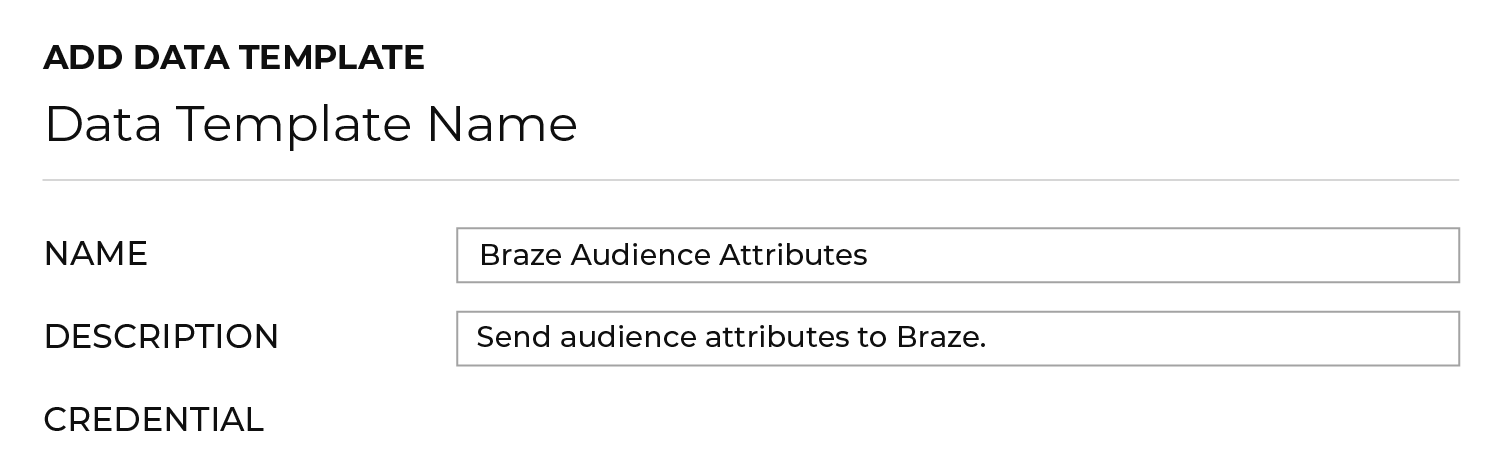
Paso 2f: Guarda la configuración
Después de completar los detalles necesarios, guarda la configuración. Ahora que Braze está configurado como destino, los usuarios de Amp360 y AmpIQ pueden sincronizar datos con Braze.
Paso 3: Sincroniza datos con Braze
Asegúrate de que Braze esté habilitado para tu tenant de Amperity. Si no lo está, contacta a tu operador de DataGrid o a tu representante de Amperity para obtener ayuda.
Luego, sigue las instrucciones de sincronización para Amp360 o AmpIQ según corresponda a tu empresa.
Opción de sincronización 1: Envía resultados de consultas a Braze a través de Amp360
Los usuarios de Amp360 pueden usar SQL para escribir consultas de formato libre y luego configurar un calendario que envíe los resultados a Braze.
Paso 1: Crea una consulta en Amperity
Navega a la función de consultas en Amperity y construye una consulta SQL que genere el conjunto deseado de datos de clientes. Los resultados deben incluir los atributos específicos que quieres enviar a Braze. Consulta este ejemplo de consulta de Amperity para devolver una lista de usuarios con sus historiales de compra.
Paso 2: Añade una nueva orquestación en Amperity
- Ve a la sección Orquestación y haz clic en la opción para añadir una nueva orquestación.
- Especifica lo que debe hacer la orquestación. Esto normalmente implica especificar la consulta SQL que debe ejecutarse y a dónde deben enviarse los resultados. En este caso, selecciona la consulta SQL que creaste para generar la lista de clientes activos y especifica Braze como destino para los resultados.
- Define cuándo y con qué frecuencia debe ejecutarse la orquestación. Por ejemplo, podrías ejecutar la orquestación diariamente a una hora específica.
- Guarda la orquestación después de configurarla a tu gusto. Se añadirá a tu lista de orquestaciones en Amperity.
- Prueba la orquestación para asegurarte de que funciona como se espera. Puedes hacerlo activando la orquestación manualmente y verificando los resultados en Braze.
Paso 3: Ejecuta la orquestación
Ejecuta la orquestación para realizar la consulta y enviar los resultados a Braze. Esto puede hacerse manualmente o según el calendario que configuraste en los ajustes de orquestación.
Opción de sincronización 2: Envía audiencias a Braze a través de AmpIQ
Los usuarios de AmpIQ pueden crear segmentos en Amperity a través de una interfaz sin SQL y sincronizarlos con destinos posteriores como Braze. Los usuarios pueden seleccionar destinos y luego configurar una lista de atributos que se enviarán a cada destino.
Paso 1: Crea un segmento en Amperity
Crea un segmento en Amperity que devuelva una lista de clientes. Este segmento debe estar asociado con los atributos personalizados que quieres actualizar en Braze.

Consulta la documentación de Amperity para ver ejemplos de diferentes tipos de segmentos que podrías enviar a Braze.
Paso 2: Crea una campaña en Amperity
- Ve a la sección Campaign y haz clic en la opción para crear una nueva campaña.
- Dale a tu campaña un nombre descriptivo y único que te ayude a identificarla más tarde, especialmente si tienes múltiples campañas.
- Selecciona el segmento de clientes al que quieres dirigirte con esta campaña. Este debe ser el segmento que creaste anteriormente.
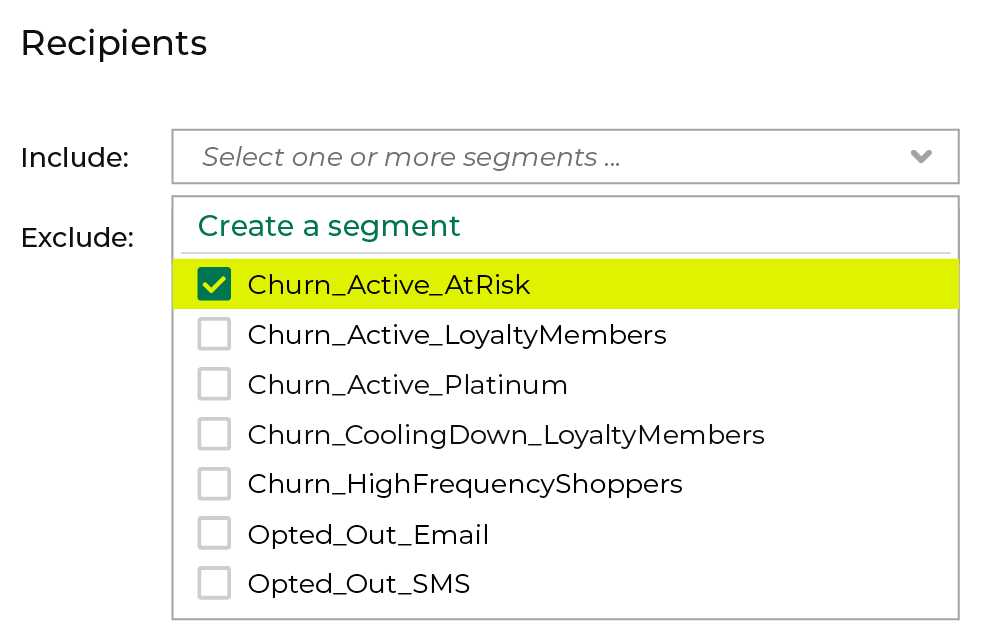
- Elige los datos que quieres enviar como parte de la campaña. Esto puede incluir una variedad de atributos de clientes.
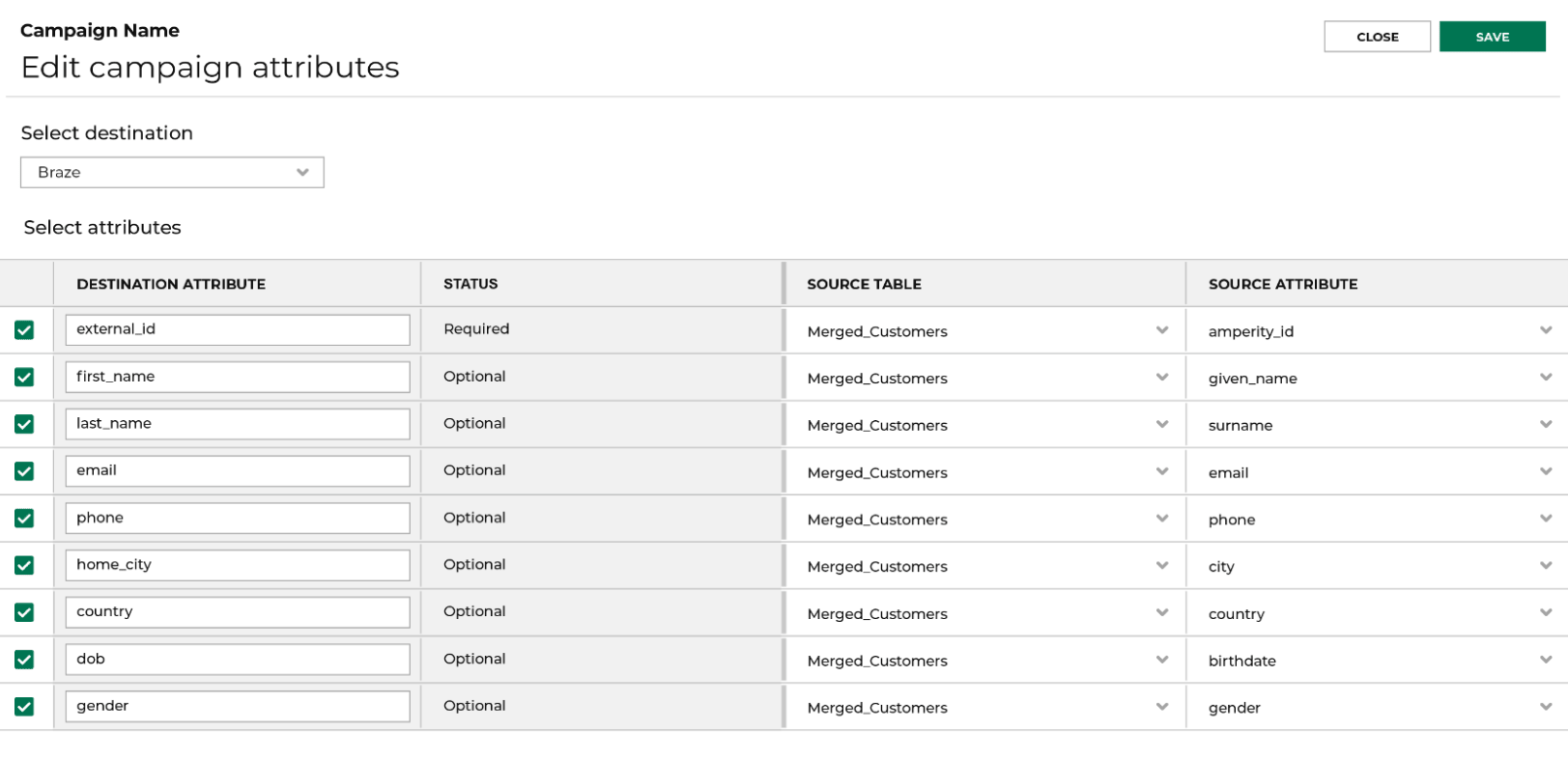
- Selecciona Braze como el destino donde se enviarán los datos de la campaña.
- Elige cuándo y con qué frecuencia quieres que se ejecute la campaña. Esto puede ser un evento único o un calendario recurrente.
- Guarda tu campaña y ejecuta una prueba para asegurarte de que funciona como se espera.
Paso 3: Ejecuta la Campaign
Ejecuta la campaña para enviar el segmento a Braze. Esto puede hacerse manualmente o según el calendario que configuraste en los ajustes de la campaña.
Uso de Amperity con Braze Currents
Para enviar datos de Braze Currents a Amperity:
- Configura un Braze Current para enviar datos a un contenedor de Amazon S3.
- Configura Amperity para leer archivos Apache Avro desde ese contenedor de Amazon S3.
- Configura fuentes y automatiza las cargas de datos utilizando flujos de trabajo estándar.