Branch para atribución
Branch, una plataforma de vinculación móvil, te ayuda a adquirir, interactuar y medir en todos los dispositivos, canales y plataformas, proporcionando una visión holística de todos los puntos de intervención del usuario.
Esta integración está mantenida por Branch.
Acerca de la integración
La integración de Braze y Branch te ayudará a comprender exactamente cuándo y dónde se adquirieron los usuarios, así como a personalizar sus recorridos mediante atribución robusta y vinculación en profundidad.
Requisitos previos
| Requisito | Descripción |
|---|---|
| Cuenta de Branch | Se requiere una cuenta de Branch para aprovechar esta integración. |
| Aplicación iOS o Android | Esta integración es compatible con aplicaciones iOS y Android. Dependiendo de tu plataforma, es posible que se necesiten fragmentos de código en tu aplicación. Los detalles sobre estos requisitos se encuentran en el paso 1 del proceso de integración. |
| SDK de Branch | Además del SDK de Braze requerido, debes instalar el SDK de Branch. |
Integración
Paso 1: Mapear los ID de dispositivo
Android
Si tienes una aplicación Android, tendrás que pasar un ID de dispositivo Braze único a Branch. Este ID se puede establecer en el método setRequestMetadataKey() del SDK de Branch. El siguiente fragmento de código debe incluirse antes de llamar a initSession. También debes inicializar el SDK de Braze antes de establecer los metadatos de solicitud en el SDK de Branch.
Branch.getInstance().setRequestMetadata("$braze_install_id", Braze.getInstance(context).deviceId);
Branch.getInstance().setRequestMetadata("$braze_install_id", Braze.getInstance(context).deviceId)
iOS

Antes de febrero de 2023, nuestra integración de atribución con Branch utilizaba el identificador para proveedores (IDFV) como identificador principal para hacer coincidir los datos de atribución de iOS. No es necesario que los clientes de Braze que utilizan Objective-C obtengan el device_id de Braze y lo envíen a Branch durante la instalación, ya que no hay interrupción del servicio.
Para quienes utilizan el SDK de Swift v5.7.0 o posterior, si deseas seguir usando el IDFV como identificador mutuo, debes asegurarte de que el campo useUUIDAsDeviceId esté configurado como false para que no haya interrupción de la integración.
Si está configurado como true, debes implementar el mapeado de ID de dispositivo de iOS para Swift con el fin de pasar el device_id de Braze a Branch durante la instalación de la aplicación para que Braze pueda hacer coincidir correctamente las atribuciones de iOS.
[braze deviceIdOnQueue:dispatch_get_main_queue() completion:^(NSString * _Nonnull deviceId) {
[[Branch getInstance] setRequestMetadataKey:@"$braze_install_id" value:deviceId];
// Branch init
}];
braze.deviceId { deviceId in
Branch.getInstance.setRequestMetadata("$braze_install_id", deviceId)
// Branch init
}
Paso 2: Obtener la clave de importación de datos de Braze
En Braze, ve a Integraciones de socios > Socios tecnológicos y selecciona Branch.
Aquí encontrarás el endpoint REST y podrás generar tu clave de importación de datos de Braze. Una vez generada la clave, puedes crear una nueva o invalidar una existente. La clave de importación de datos y el endpoint REST se utilizan en el siguiente paso al configurar un postback en el panel de Branch.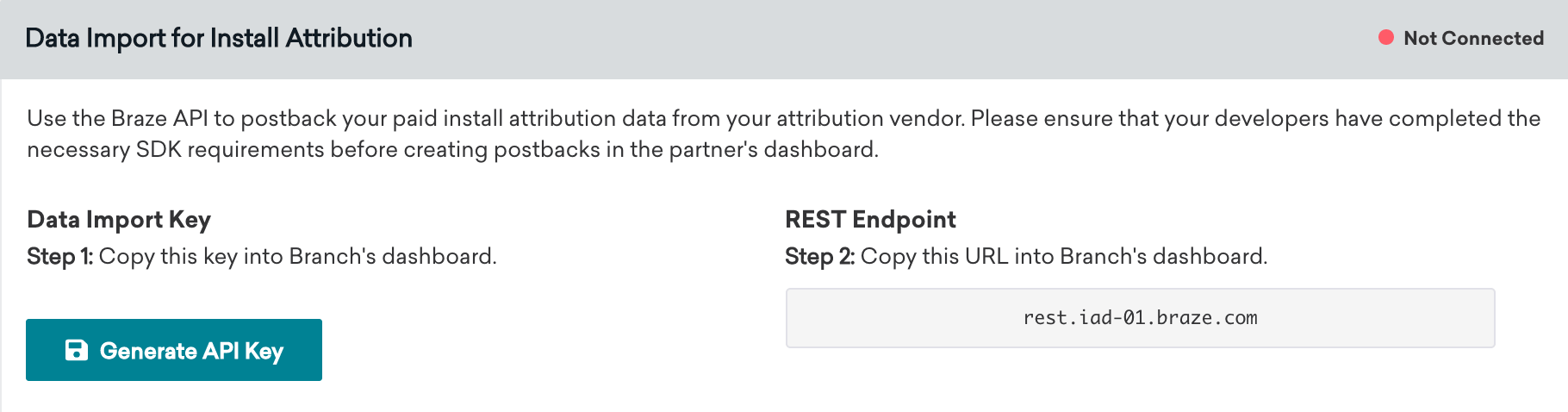
Paso 3: Configurar las fuentes de datos
- En Branch, en la sección Exports, selecciona Data Feeds.
- En la página Data Feeds Manager, selecciona la pestaña Data Integrations en la parte superior de la página.
- Selecciona Braze de la lista de partners de datos disponibles.
- En la página de exportación de Braze, proporciona la clave de importación de datos y el endpoint REST que encontraste en el panel de Braze y selecciona Enable.
Paso 4: Confirmar la integración
En la página de partners tecnológicos de Branch en Braze, el indicador de conexión muestra Not Connected hasta que generes una clave de API de importación de datos en el paso 2. Una vez que generes la clave, el indicador cambia a Connected y muestra una marca de tiempo. Esa marca de tiempo refleja cuándo se configuró la integración por primera vez en Braze (cuando se creó la clave de importación de datos), no cuándo Branch envió un postback por última vez.
Para confirmar que los datos de atribución de instalación están fluyendo desde Branch, verifica que los datos de instalaciones no orgánicas aparezcan en los filtros de Segment de Braze. Braze ignora las instalaciones orgánicas de los postbacks de Branch cuando la fuente de atribución es organic y no las almacena como datos de instalación atribuidos.
Mapeado de campos
Los campos de atribución de Branch se mapean a Braze de la siguiente manera:
| Campo de Branch | Campo de Braze |
|---|---|
| Campaign | campaign |
| Channel | source |
| Ad Set Name | adgroup |
| Ad Name | ad |
Datos de atribución de Facebook y X (anteriormente Twitter)
Los datos de atribución de las campañas de Facebook y X (anteriormente Twitter) no están disponibles a través de nuestros partners. Estas fuentes de medios no permiten que sus partners compartan datos de atribución con terceros y, por lo tanto, nuestros partners no pueden enviar esos datos a Braze.
URLs de seguimiento de clics de Branch en Braze (opcional)
Usar enlaces de seguimiento de clics en tus Campaigns de Braze te permitirá ver fácilmente qué Campaigns están impulsando las instalaciones de la aplicación y la reactivación. Como resultado, podrás medir tus esfuerzos de marketing de forma más eficaz y tomar decisiones basadas en datos sobre dónde invertir más recursos para obtener el máximo ROI.
Para empezar con los enlaces de seguimiento de clics de Branch, visita su documentación. Puedes insertar los enlaces de seguimiento de clics de Branch en tus Campaigns de Braze directamente. Branch utilizará entonces sus metodologías de atribución probabilística para atribuir al usuario que hizo clic en el enlace. Recomendamos añadir un identificador de dispositivo a tus enlaces de seguimiento de Branch para mejorar la precisión de las atribuciones de tus Campaigns de Braze. Esto atribuirá de forma determinista al usuario que hizo clic en el enlace.
Para Android, Braze permite a los clientes optar por la recopilación del ID de publicidad de Google (GAID). El GAID también se recopila de forma nativa a través de la integración del SDK de Branch. Puedes incluir el GAID en tus enlaces de seguimiento de clics de Branch utilizando la siguiente lógica Liquid:
{% if most_recently_used_device.${platform} == 'android' %}
user_data_aaid={{most_recently_used_device.${google_ad_id}}}
{% endif %}
Para iOS, añade el identificador de dispositivo de Braze para mejorar la atribución determinista. En Liquid, most_recently_used_device.${id} es el ID de dispositivo de Braze, que puede ser el IDFV o un UUID dependiendo de tu configuración useUUIDAsDeviceId del SDK de SWIFT. Las URLs de seguimiento de clics de Branch suelen usar un parámetro de consulta user_data_idfv para este valor:
{% if most_recently_used_device.${platform} == 'ios' %}
user_data_idfv={{most_recently_used_device.${id}}}
{% endif %}

Esta recomendación es puramente opcional
Si actualmente no utilizas ningún identificador de dispositivo, como el ID de dispositivo de Braze o el GAID, en tus enlaces de seguimiento de clics, o no planeas hacerlo en el futuro, Branch aún puede atribuir estos clics a través de su modelado probabilístico.