Lexer
Lexer, una CDP creada para el comercio minorista, ayuda a las marcas a impulsar ventas incrementales mediante la mejora de la experiencia del cliente, combinando un sólido enriquecimiento de datos con las herramientas más intuitivas y el asesoramiento de expertos.
Esta integración está mantenida por Lexer.
Sobre la integración
La integración de Braze y Lexer te permite sincronizar datos entre las dos plataformas. Usa tus datos de Lexer para crear segmentos valiosos en Braze o importa los existentes a Lexer para obtener información.
Requisitos previos
| Requisito | Descripción |
|---|---|
| Cuenta de partner | Se necesita una cuenta de Lexer para aprovechar esta asociación. |
| Clave de API REST de Braze | Una clave de API REST de Braze con todos los permisos de user (excepto user.delete) y permisos de segment.list. El conjunto de permisos puede cambiar a medida que Lexer añada compatibilidad con más objetos de Braze, por lo que es posible que quieras conceder más permisos ahora o planificar la actualización de estos permisos en el futuro.Puede crearse en el panel de Braze desde Configuración > Claves de API. |
| Endpoint REST de Braze | La URL de tu endpoint REST. Tu endpoint dependerá de la URL de Braze de tu instancia. |
| Contenedor y credenciales de Amazon AWS S3 | Antes de comenzar la integración, debes tener credenciales de acceso para un contenedor de AWS S3 conectado a tu hub de Lexer (puede ser un contenedor creado por ti o uno que Lexer cree y gestione por ti). Visita Lexer para obtener orientación sobre este requisito. |
Integración
En Lexer, ve a Manage > Integration, selecciona el mosaico Braze y haz clic en Integrate Braze. Proporciona la siguiente información:
- Braze REST endpoint
- Braze REST API key
- AWS Credentials
- AWS S3 bucket name
- AWS S3 bucket region
- AWS S3 bucket path: Esta ruta debe coincidir con la que especificaste al conectar tu contenedor de S3 a Braze. Debe estar en blanco si no especificaste nada a Braze.
- AWS S3 secret access key: Visita Amazon para obtener información sobre cómo crear una clave de acceso.
- Braze export segment ID: El ID del segmento que creaste en Braze que contiene todos los usuarios que deseas exportar a Lexer. Si hay usuarios que no deseas exportar a Lexer, puedes excluirlos del segmento que creaste en Braze. Para encontrar tu identificador de segmento, haz clic en el segmento deseado en Braze y localiza el Segment API Identifier.
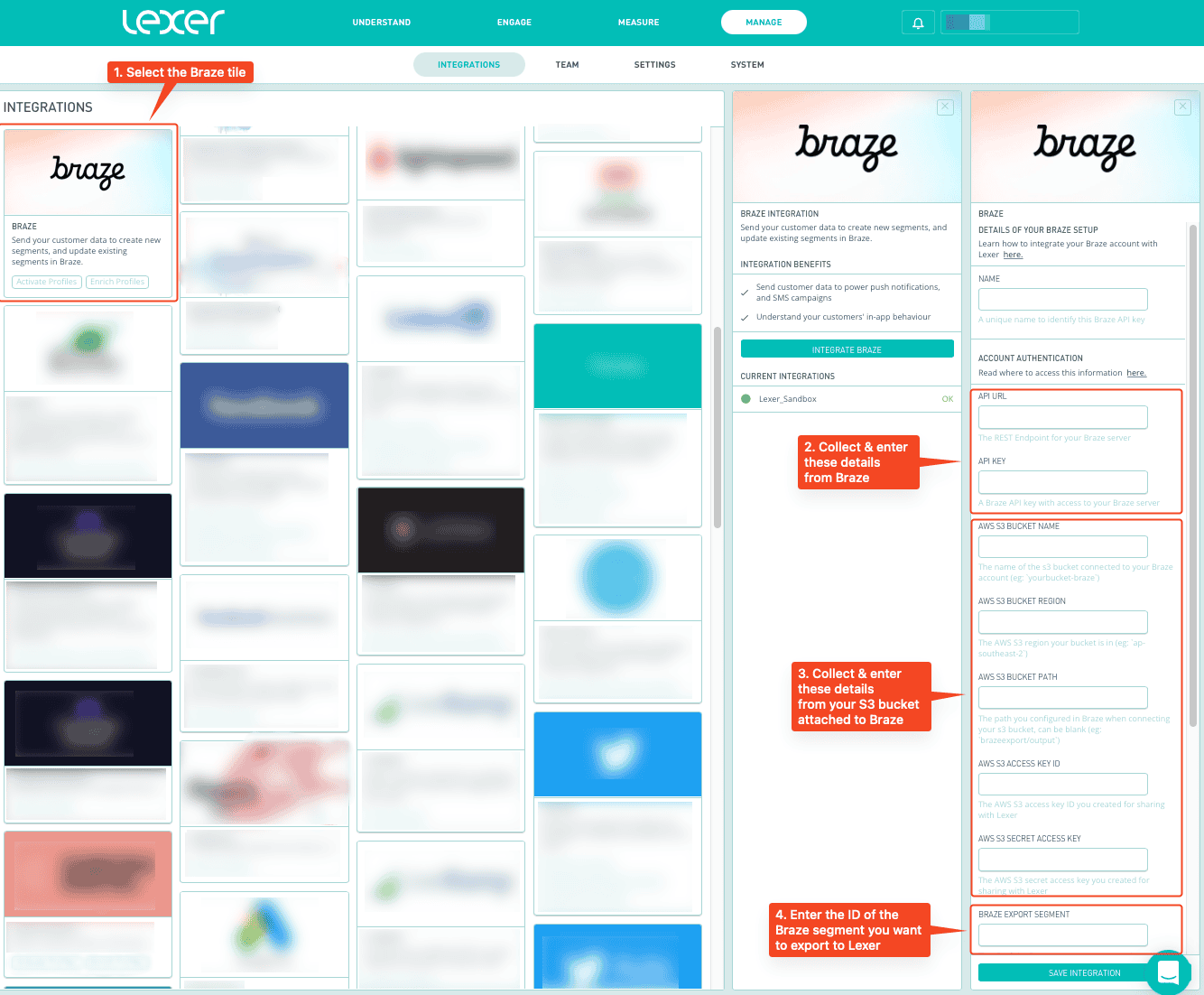
Elección de una opción de AWS S3 (gestionada por Lexer o autogestionada)
Usar un contenedor gestionado por Lexer es la forma preferida de conectar Braze a tu hub de Lexer y reduce la cantidad de configuración necesaria. Lexer te proporcionará los detalles puntuales que necesitas para configurar Braze.
Si ya conectaste un contenedor de S3 a Braze y lo estás utilizando para otros fines, tendrás que proporcionar a Lexer acceso a este contenedor autogestionado siguiendo los pasos anteriores.
Esta integración funciona proporcionando a Lexer tu token de API y secretos existentes, lo que permite a Lexer realizar estas exportaciones en tu nombre. También importa tus datos de Braze a Lexer utilizando estas credenciales y tu configuración de S3 para sincronizar tus datos en ambas plataformas de forma automática.
Envío de segmentos a Braze
Paso 1: Crear activación
Lexer Activate actualizará automáticamente tus perfiles de Braze, añadiendo o eliminando atributos a medida que los clientes entren y salgan de tu segmento.
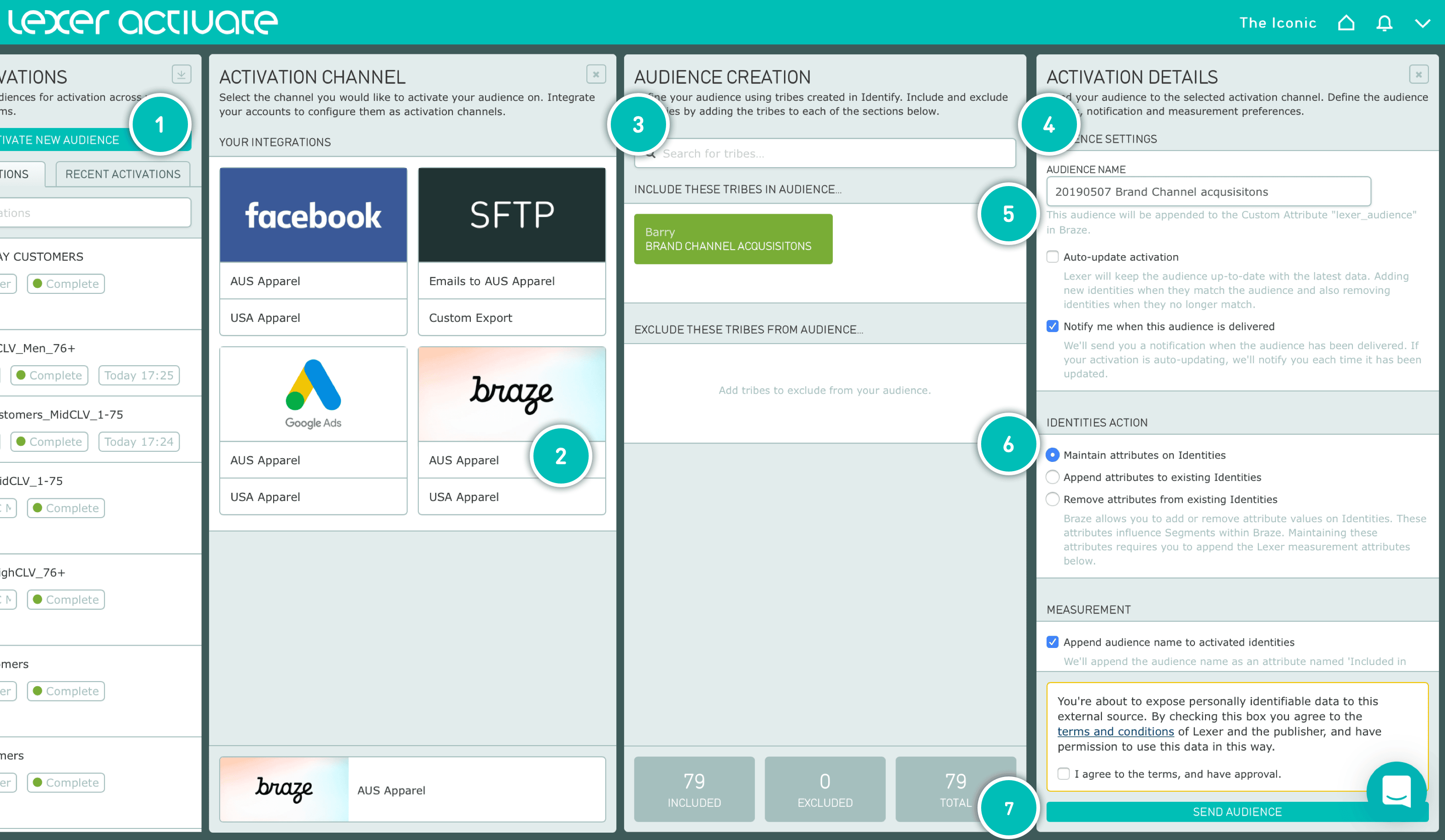
- En Lexer, en Lexer Activations, haz clic en ACTIVATE NEW AUDIENCE.
- Selecciona la activación de Braze adecuada para esta campaña.
- Añade tu segmento.
- Actualiza el nombre de tu audiencia; este se convertirá en el valor de tu atributo en Braze.
- Este es el atributo personalizado que se actualizará en Braze. Ponte en contacto con el soporte de Lexer para actualizarlo.
- Marca la acción apropiada de la lista; en la mayoría de los casos, querrás mantener tu lista.
- Revisa los términos y condiciones y haz clic en SEND AUDIENCE.
Paso 2: Verificar la activación
Una vez que se haya confirmado el envío de tu activación en Activate, verás que los registros comienzan a actualizarse en Braze. Tus perfiles no se actualizarán completamente en Braze hasta después de recibir un correo electrónico de confirmación de Lexer.
Paso 3: Crea tu segmento en Braze
En Braze, verás que el nombre de tu audiencia en Lexer es ahora un valor en tu atributo personalizado lexer_audience. Braze tiene un límite de 100 valores por atributo.
Para crear tu segmento, ve a Segments > + Create Segment y selecciona Custom Attribute como filtro. A continuación, selecciona lexer_audience como tu atributo y el nombre de la audiencia de Lexer que desees. Cuando hayas terminado, guarda tu audiencia.
Ahora puedes añadir este segmento recién creado a futuras Campaigns y Canvas de Braze para dirigirte a estos usuarios finales.