IAM Studio
IAM Studio es una plataforma de personalización de mensajes sin código que permite crear experiencias personalizadas y enriquecidas dentro de la aplicación y entregarlas a través de Braze.
Esta integración está mantenida por IAM Studio.
Sobre la integración
Con la integración de Braze e IAM Studio, puedes insertar fácilmente plantillas de mensajes dentro de la aplicación personalizables en tus mensajes dentro de la aplicación de Braze, que ofrecen sustitución de imágenes, modificación de texto, configuración de vínculos profundos, atributos personalizados y configuración de eventos. Con IAM Studio, puedes reducir el tiempo de producción de mensajes y dedicar más tiempo a la planificación de contenidos.
Requisitos previos
| Requisito | Descripción |
|---|---|
| Cuenta de IAM Studio | Se necesita una cuenta de IAM Studio para beneficiarse de esta asociación. |
Ejemplos
- Fomentar la compra de productos
- Recopilación de información de los usuarios
- Aumentar la inscripción de miembros
- Información sobre la emisión de cupones
Integración
Paso 1: Elegir una plantilla
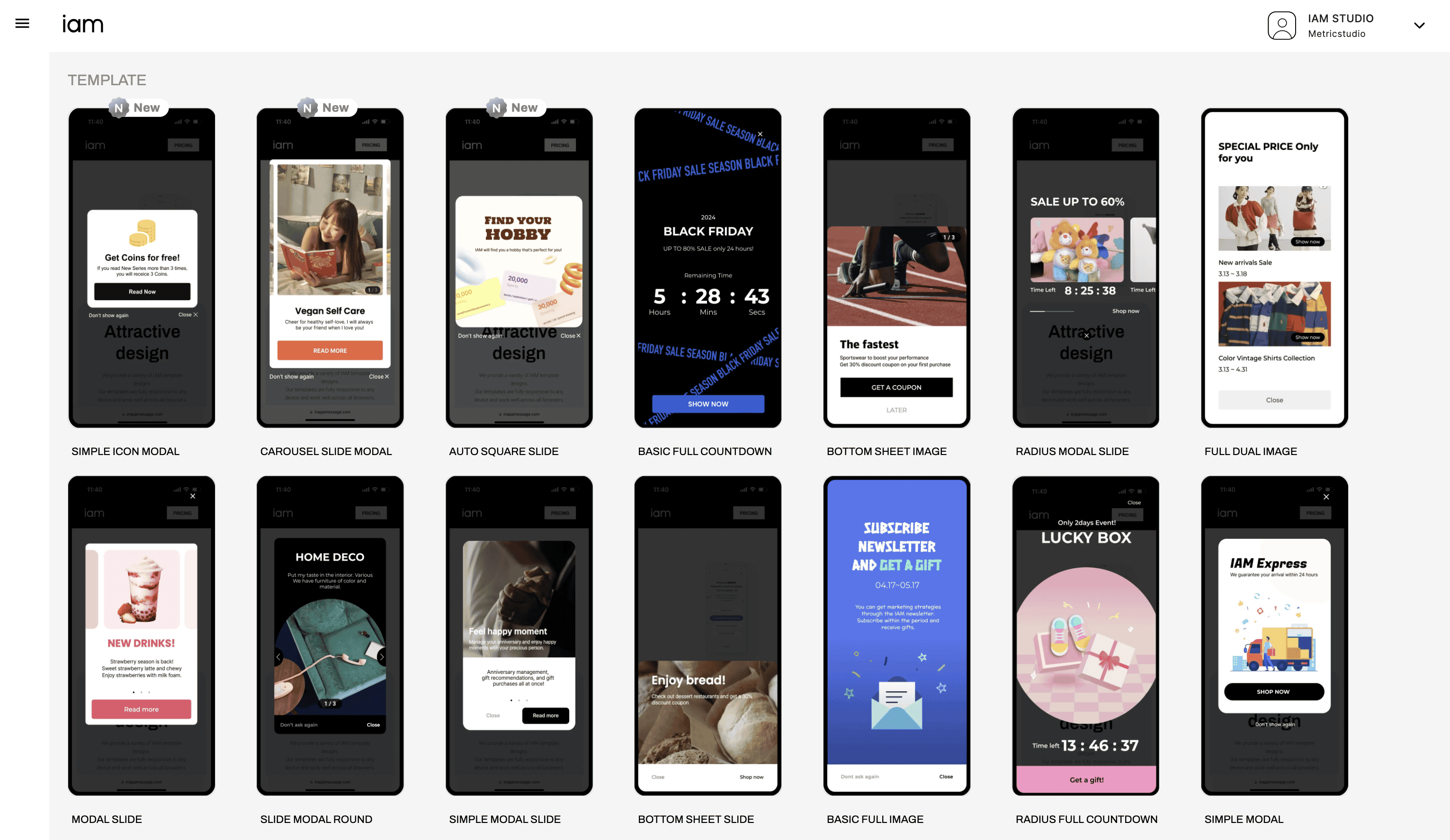
Elige una plantilla de mensaje dentro de la aplicación que quieras utilizar de la galería de plantillas de mensajes dentro de la aplicación.
Paso 2: Personalizar la plantilla
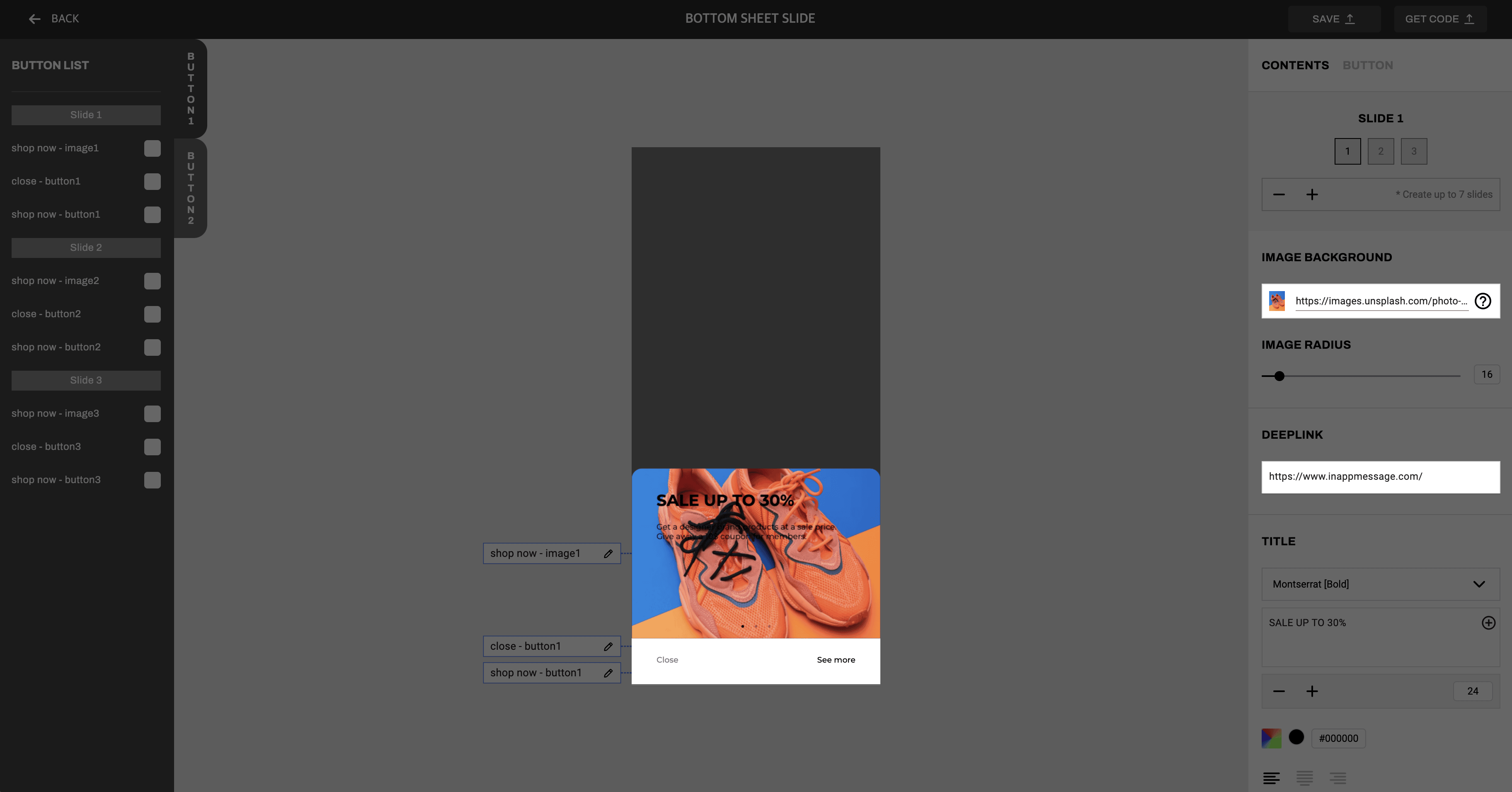
En primer lugar, personaliza la imagen, el texto y el botón para tu contenido. Asegúrate de conectar Deeplink para la imagen y el botón.
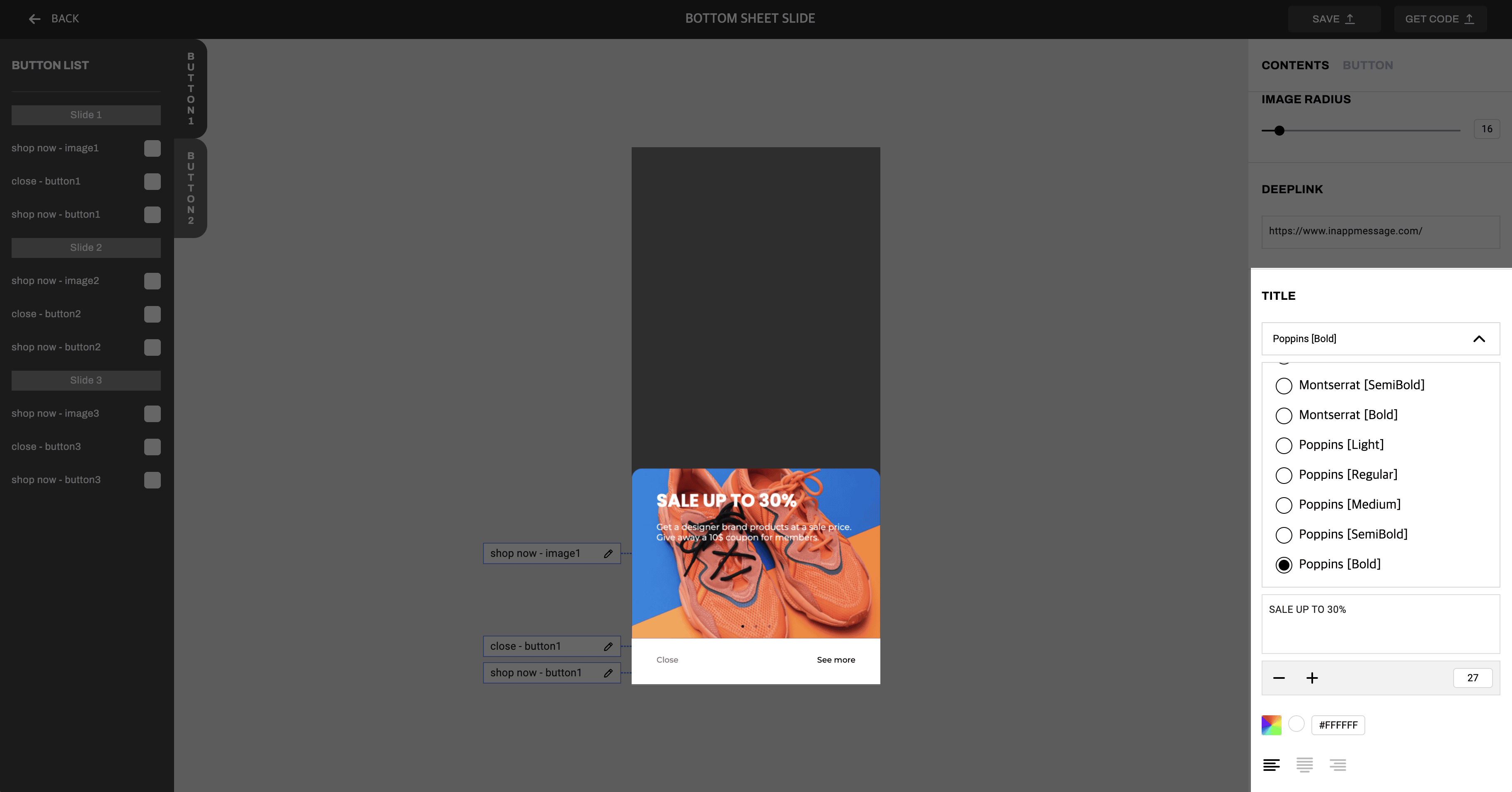
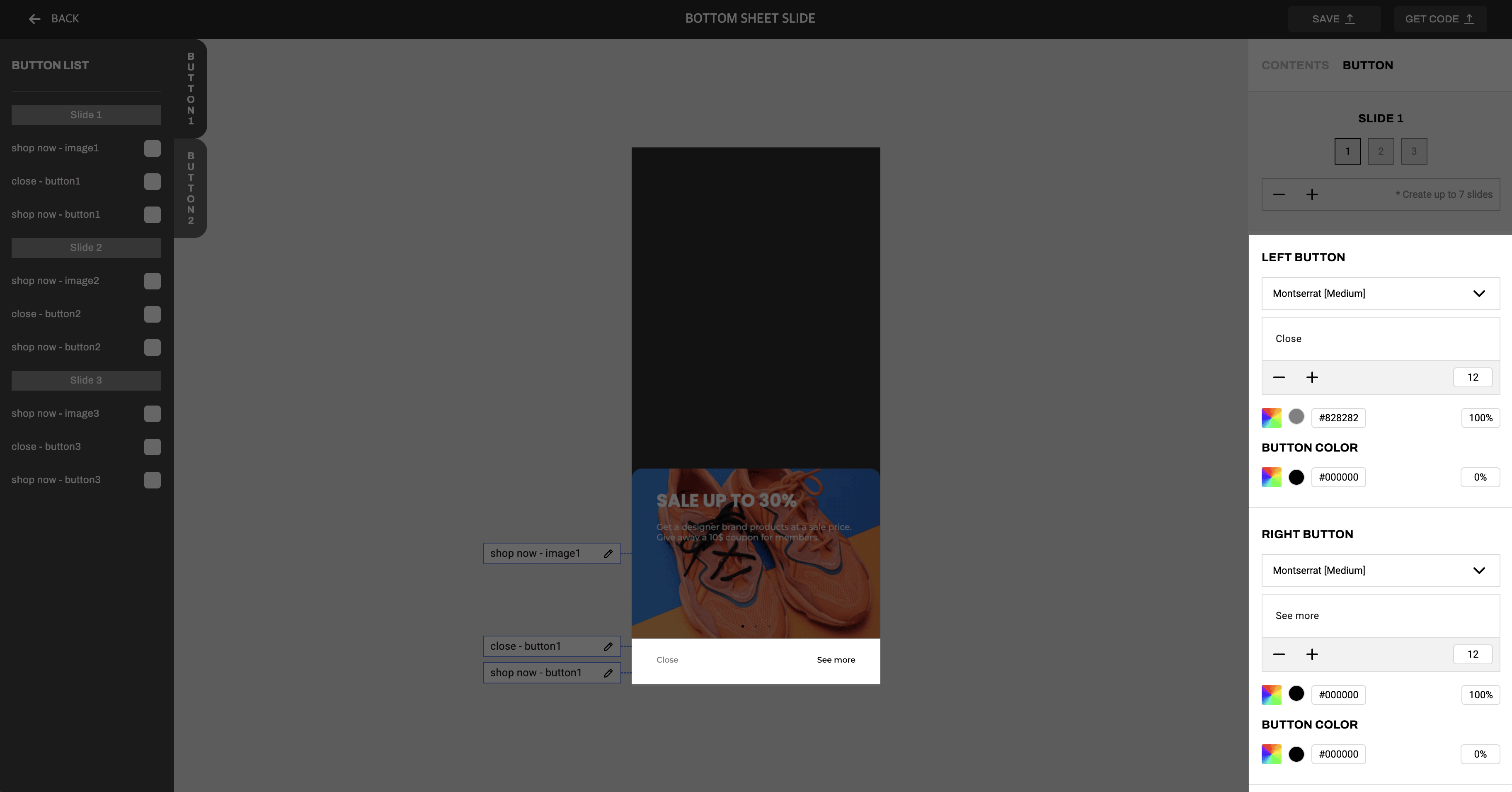
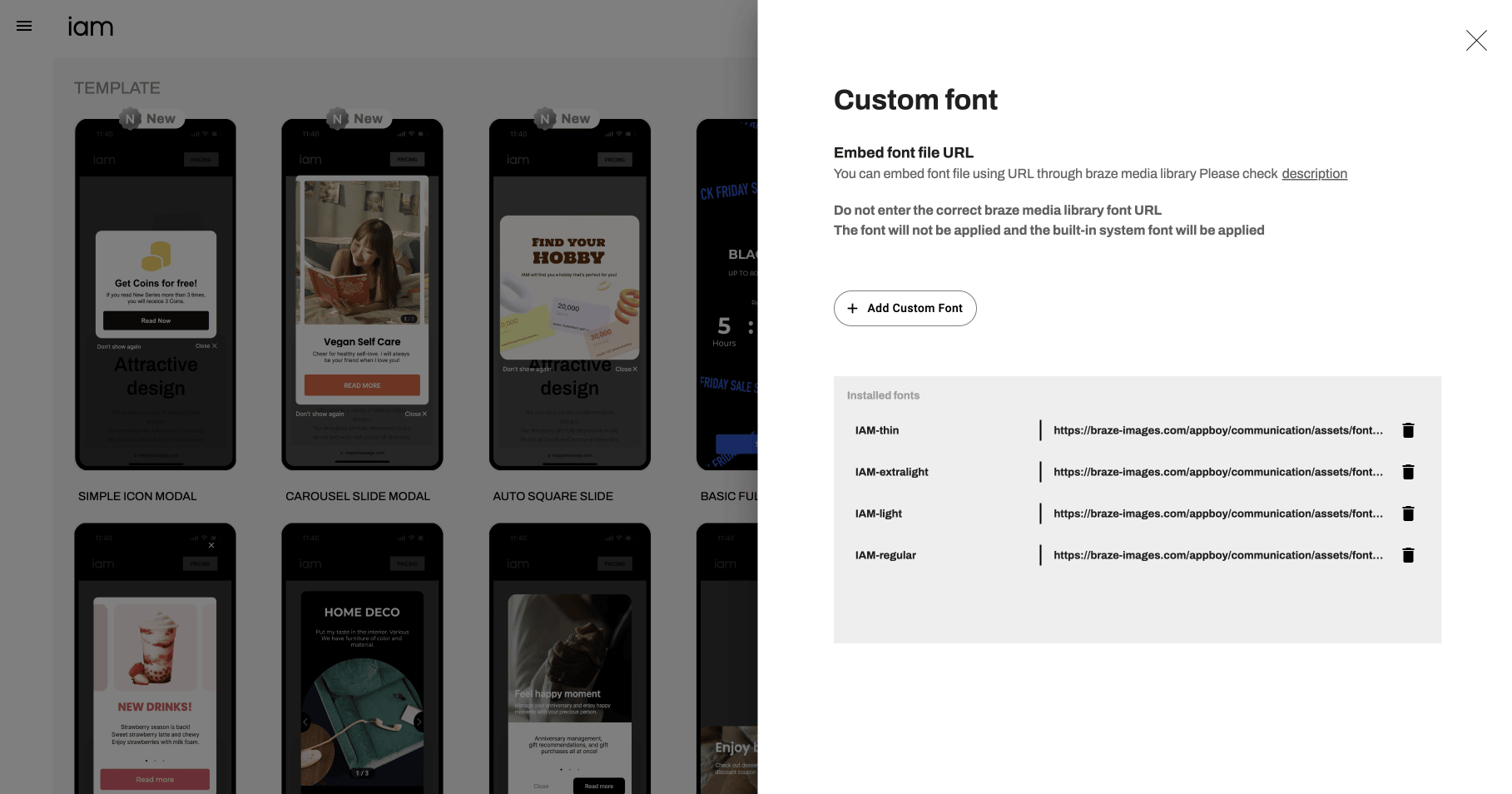
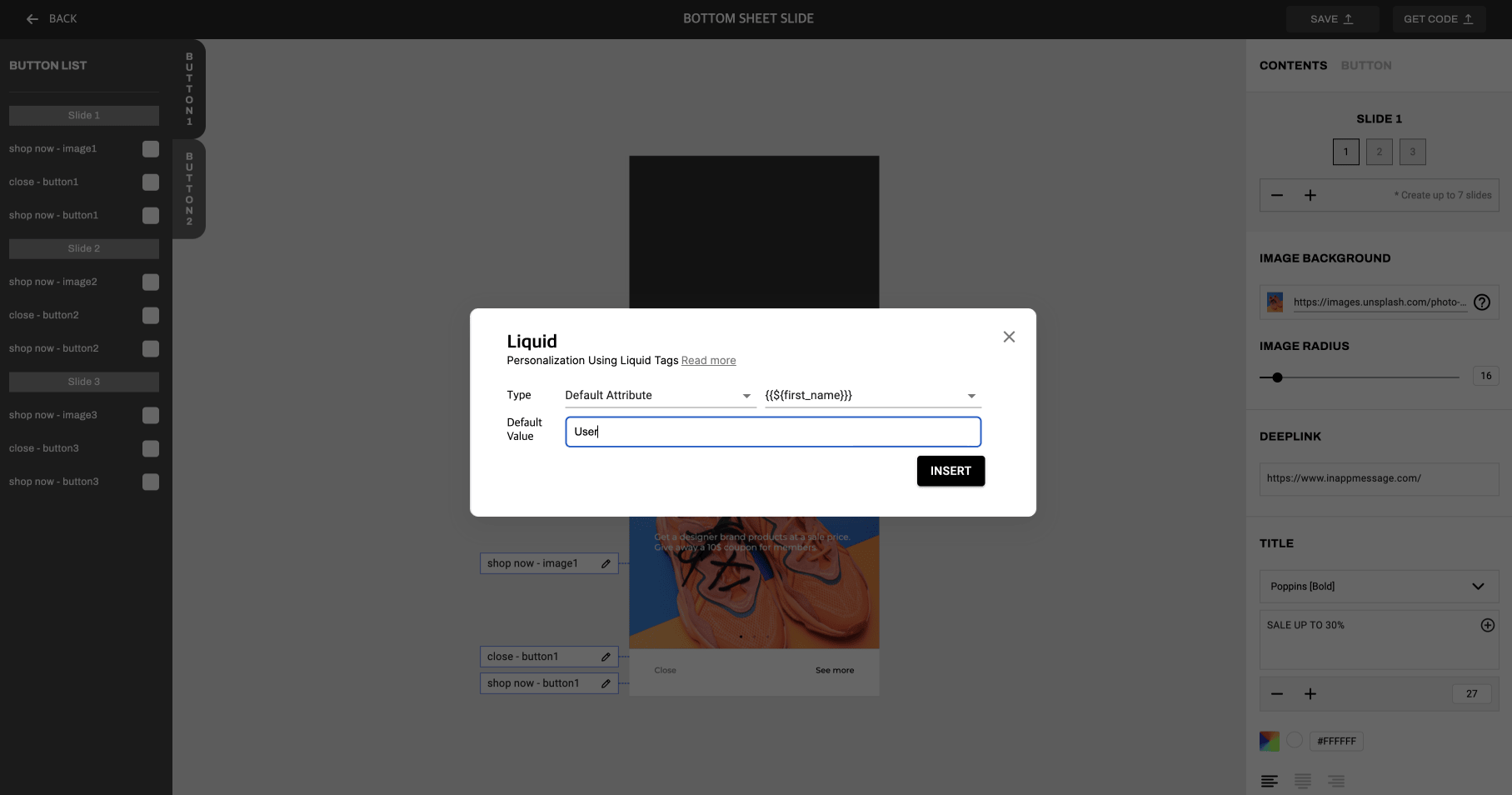
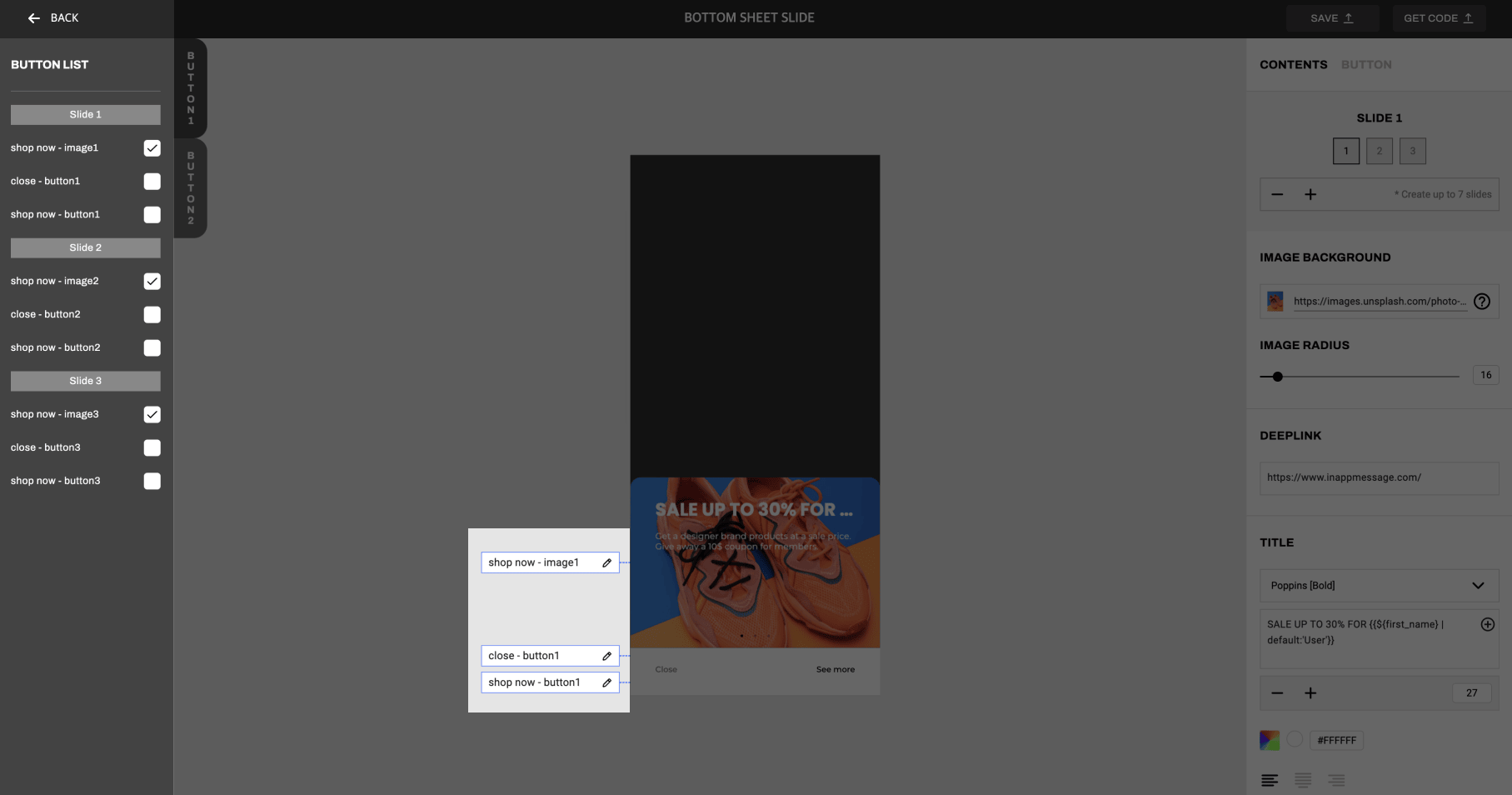
A continuación, crea tu mensaje personalizado dentro de la aplicación añadiendo fuentes personalizadas y utilizando etiquetas de Liquid. Para habilitar el registro y el seguimiento, selecciona Log data and track user behavior.
Paso 3: Exportar la plantilla
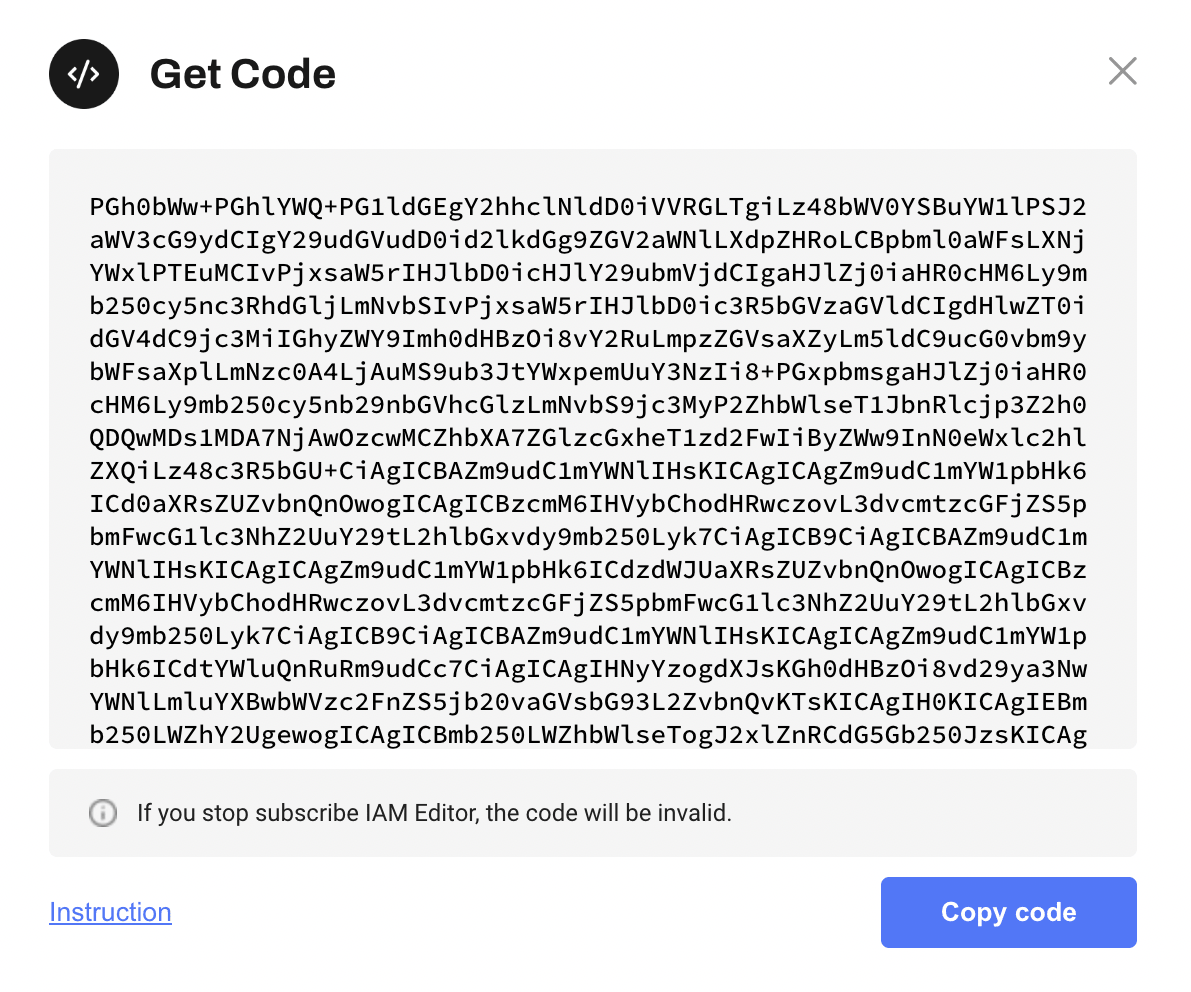
Una vez finalizada la edición, exporta la plantilla haciendo clic en Export. Tras la exportación, se generará el código HTML del mensaje dentro de la aplicación. Copia este código haciendo clic en el botón Copy code.
Paso 4: Utilizar el código en Braze
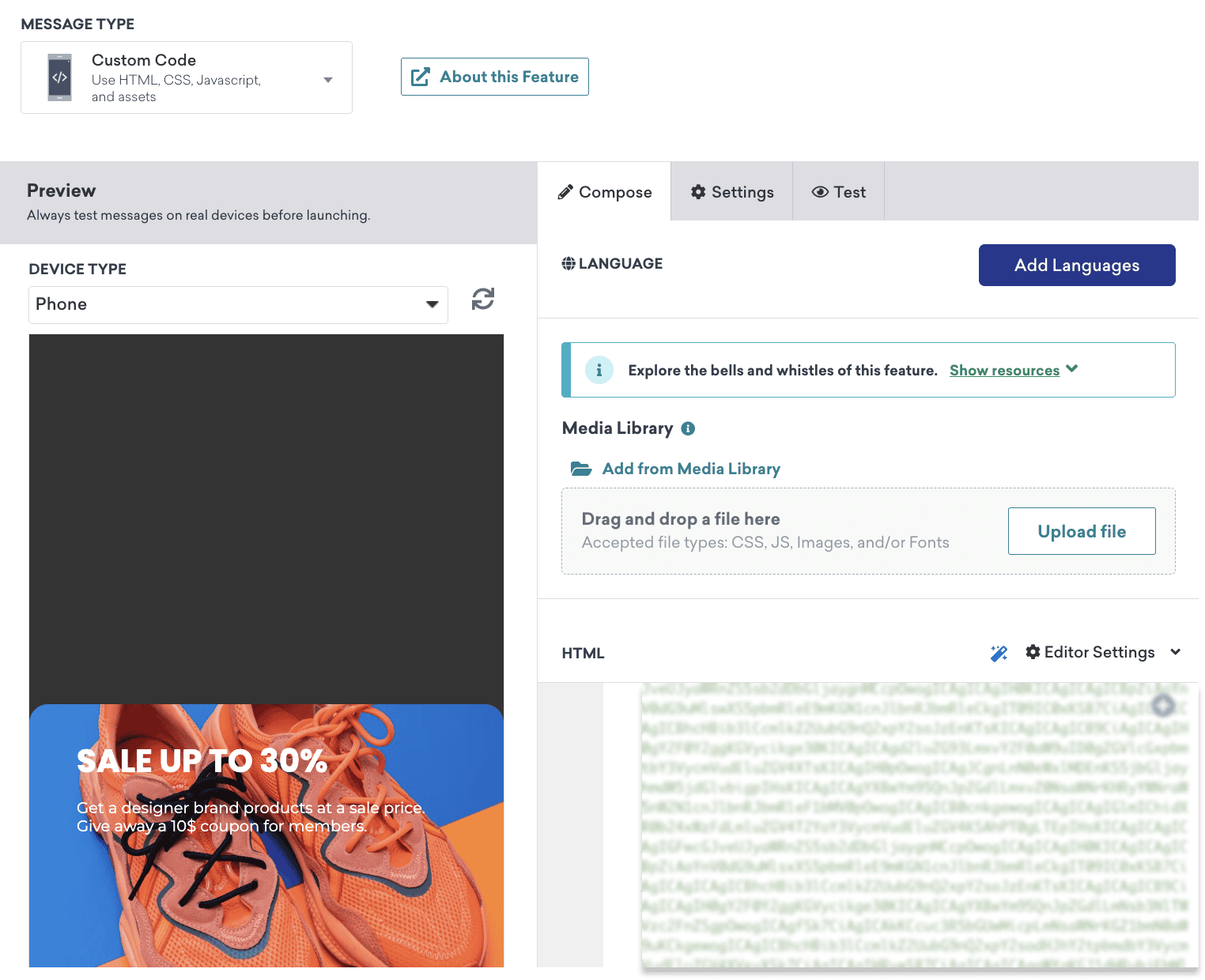
Ve a Braze y, en tu mensaje dentro de la aplicación, pega el código personalizado en el cuadro de HTML Input. Asegúrate de probar tu mensaje para comprobar que se muestra correctamente.