Inkit
Inkit y Braze permiten a las organizaciones generar y distribuir documentos de forma segura, tanto digitalmente como por correo directo.
Esta integración está mantenida por Inkit.
Sobre la integración
La integración de Braze e Inkit te permite generar documentos y enviarlos por correo directamente a los usuarios de Braze con los webhooks de Braze.
Requisitos previos
| Requisito | Descripción |
|---|---|
| Cuenta Inkit | Se necesita una cuenta Inkit para beneficiarse de esta asociación. |
Clave de API de Inkit<INKIT_API_TOKEN> |
Esta clave se encuentra en tu dashboard de Inkit, en la pestaña Development, y te permitirá conectar tus cuentas de Braze e Inkit. |
ID de la plantilla Inkit<INKIT_TEMPLATE_ID> |
Después de crear una plantilla, puedes copiar el ID de plantilla de la pestaña Templates para utilizarlo en tu plantilla en Braze. Por ejemplo, podrías crear una plantilla llamada invoice_template en el entorno Inkit con el ID de plantilla: tmpl_3bDScFl9cwr3OAVR1RSdEC. |
| Encabezado HTTP | El encabezado HTTP forma parte de la solicitud de API que envías desde Braze a Inkit. En él, incluirás tu clave de API de Inkit para autenticar y autorizar las llamadas a la API de Inkit. |
Integración
Paso 1: Crear una plantilla Inkit
En la plataforma Inkit, crea una plantilla para utilizarla en tu campaña de Braze en HTML, Word, PowerPoint, Excel o PDF. Consulta la documentación de Inkit para obtener más información.
Paso 2: Crea tu plantilla de webhook de Braze
Para crear una plantilla de webhook de Inkit y utilizarla en futuras campañas o Canvas, ve a Contenido > Webhook en la plataforma Braze. Luego, selecciona Crear plantilla de webhook.
Si deseas crear una campaña de webhook de Inkit única o utilizar una plantilla existente, selecciona Webhook en Braze al crear una nueva campaña.
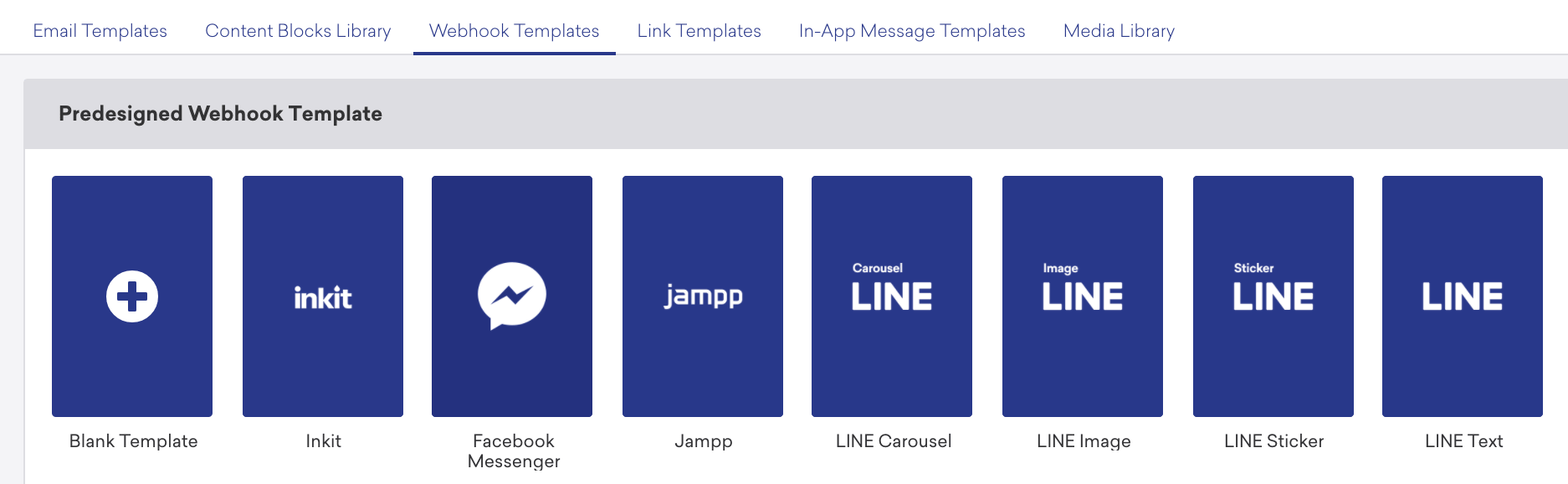
Una vez que hayas seleccionado la plantilla de webhook de Inkit, deberías ver lo siguiente:
- Webhook URL: En blanco
- Request Body: Texto sin procesar
En el campo URL del webhook, crea e introduce una URL de webhook de Inkit.
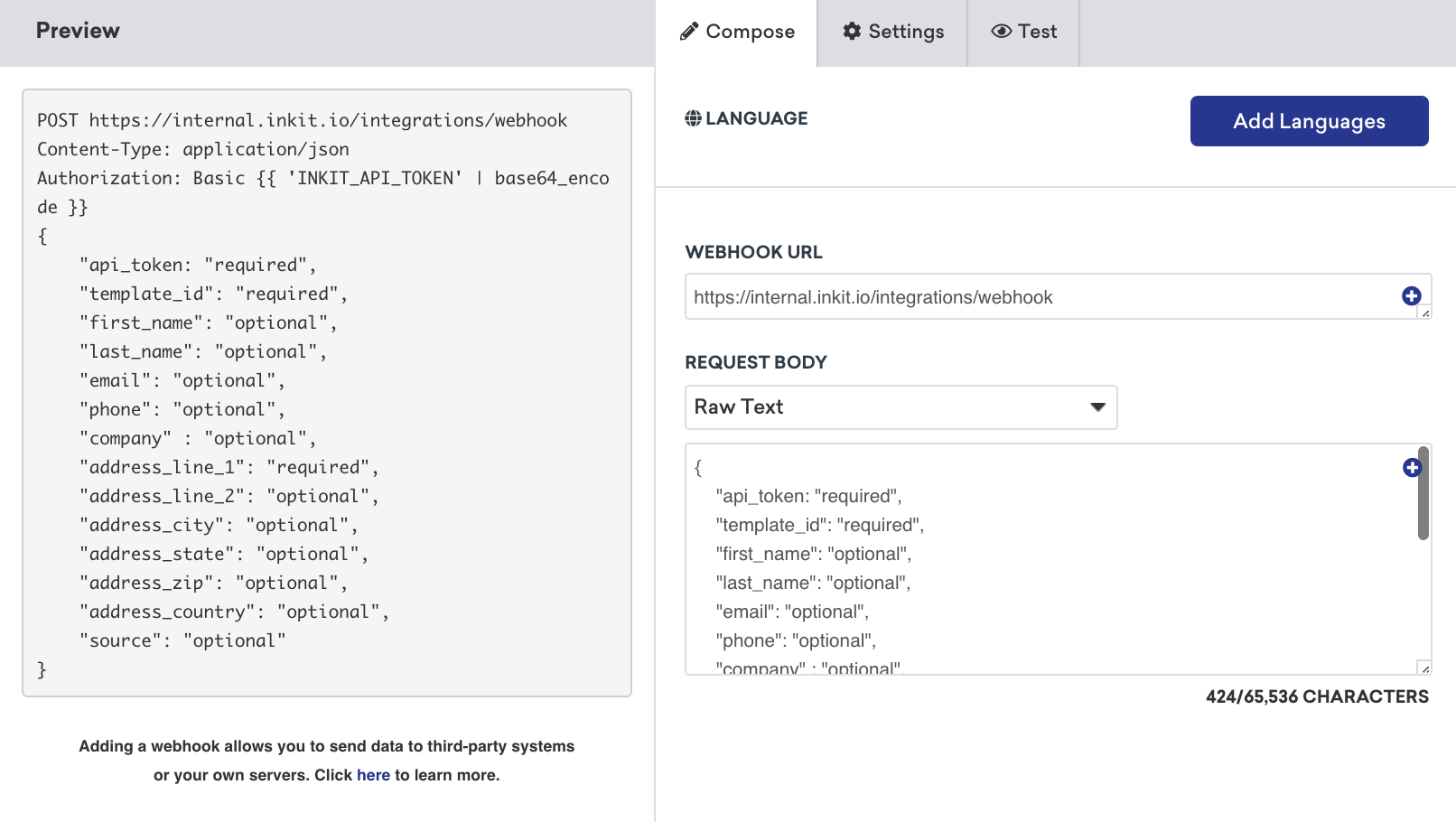
Encabezados de solicitud y método
Inkit requiere un HTTP Header para la autorización, incluida tu clave de API de Inkit codificada en base 64. Lo siguiente ya estará incluido dentro de la plantilla como un par clave-valor, pero en la pestaña Settings, debes reemplazar el <INKIT_API_TOKEN> con tu clave de API de Inkit.
- Método HTTP: POST
- Encabezado de solicitud:
- Authorization: Basic
{{ '<INKIT_API_TOKEN>' | base64_encode }} - Content-Type: application/json
- Authorization: Basic
Cuerpo de la solicitud
Asegúrate de que tu Liquid coincide con los atributos personalizados adecuados asociados a los siguientes campos obligatorios y opcionales. También puedes añadir campos de datos personalizados a cualquier solicitud.
{
"api_token": "<INKIT_API_TOKEN>",
"template_id": "<INKIT_TEMPLATE_ID>",
"first_name": "{{${first_name}}}",
"last_name": "{{${last_name}}}",
"email": "{{${email_address}}}",
"company": "{{custom_attribute.${company_name}}}",
"phone" : "{{${phone_number}}}",
"address_line_1": "{{custom_attribute.${address}}}",
"address_line_2": "{{custom_attribute.${address2}}}",
"address_city": "{{${city}}}",
"address_state": "{{custom_attribute.${state}}}",
"address_zip": "{{custom_attribute.${zip}}}",
"address_country": "{{${country}}}",
"source" : "Braze"
}
Paso 3: Vista previa de tu solicitud
El texto sin formato se resaltará automáticamente si se trata de una etiqueta de Braze aplicable. street, unit, state y zip deben configurarse como atributos personalizados para enviar este webhook.
Previsualiza tu solicitud en el panel de vista previa o ve a la pestaña de Test, donde puedes seleccionar un usuario al azar, un usuario existente o personalizar el tuyo propio para probar tu webhook.

Recuerda guardar tu plantilla antes de salir de la página.
Las plantillas de webhook actualizadas pueden encontrarse en la lista Plantillas de Webhook guardadas al crear una nueva campaña de webhook.