Envía códigos de descuento únicos a través de Shopify
Este caso de uso enviado por la comunidad muestra cómo utilizar los códigos promocionales de Braze con el Bot de código de descuento masivo de Shopify para generar códigos de descuento únicos para tus Campaigns y Canvas. Los códigos de descuento únicos ayudan a evitar la explotación de códigos promocionales genéricos.

Se trata de una integración enviada por la comunidad y no está soportada directamente por Braze. El Bot de códigos de descuento masivo es compatible directamente con Shopify. Braze solo admite códigos promocionales de Braze.
Requisitos
| Requisito | Descripción |
|---|---|
| Configurar una tienda Shopify | Confirma que ya has configurado una tienda Shopify con Braze. |
| Instalar la aplicación Bulk Discount Code Bot | Descarga la aplicación Bulk Discount Code Bot en la tienda de aplicaciones de Shopify. |
Generación de códigos de descuento únicos
Paso 1: Configura tus códigos de descuento
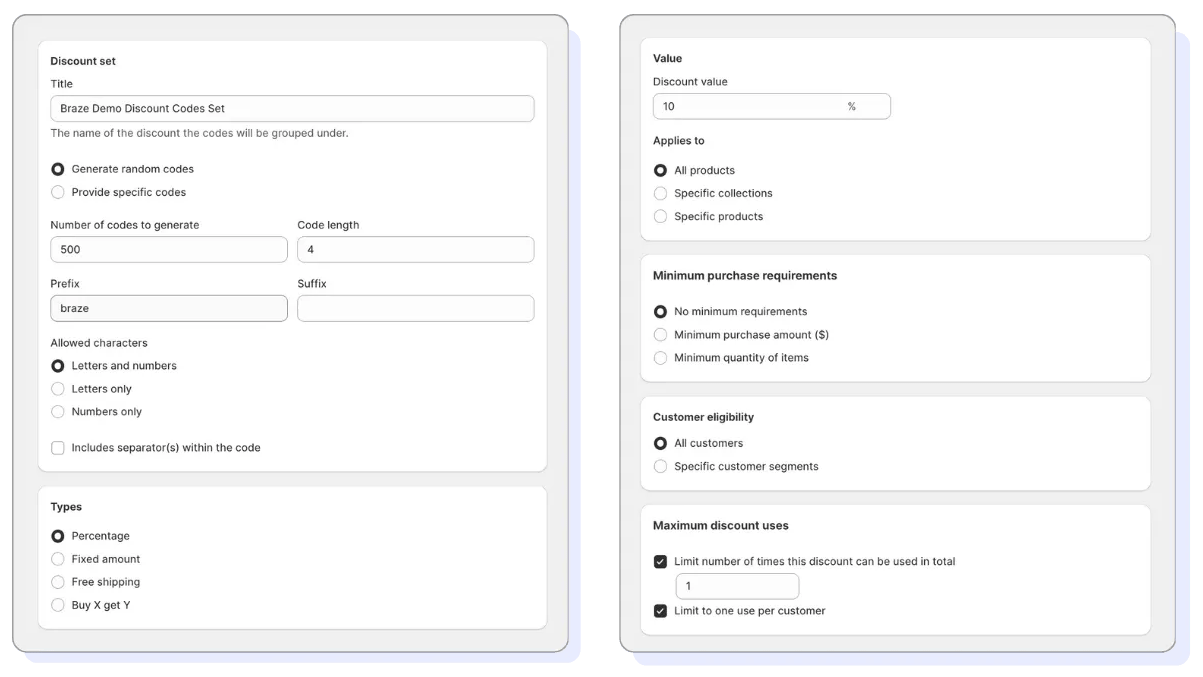
Usa el Bulk Discount Code Bot para configurar tus códigos de descuento según la cantidad de códigos a generar, la longitud del código, el valor del descuento y más.
Paso 2: Exporta tus códigos
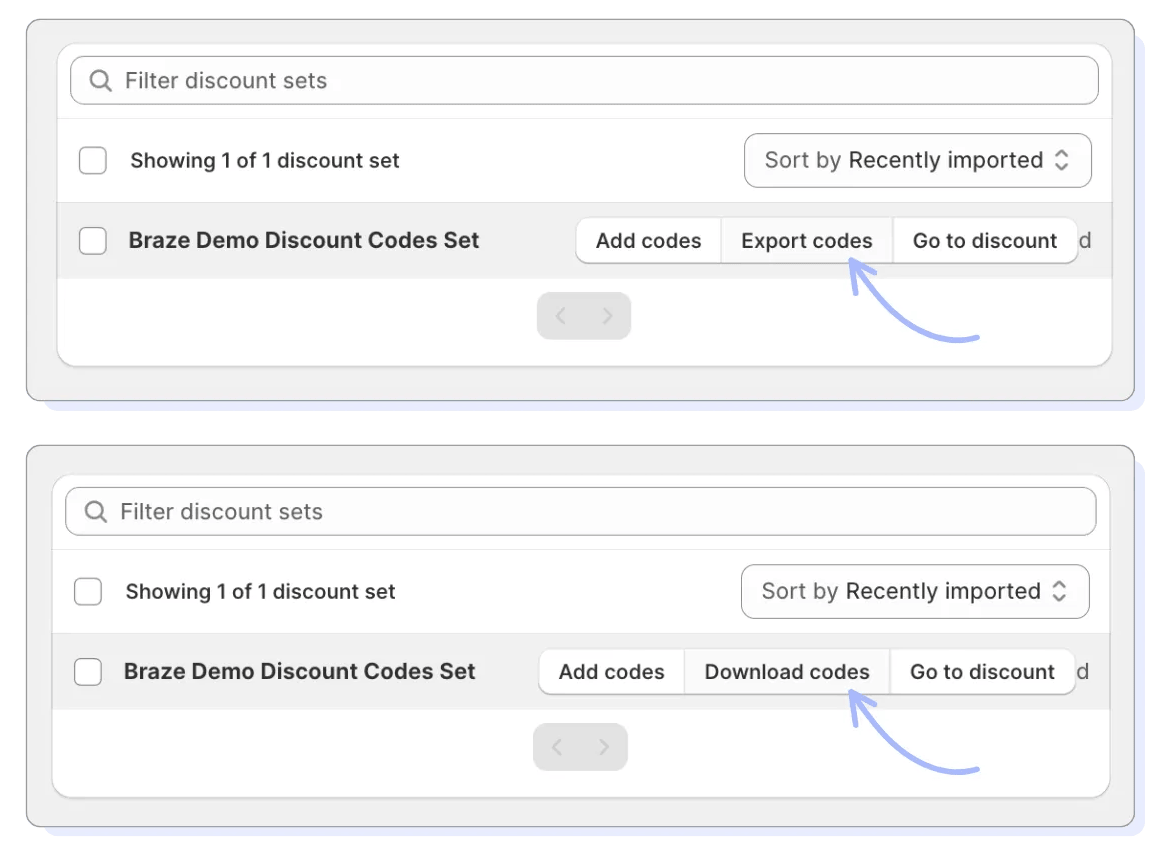
Busca tu conjunto de descuentos en la barra de búsqueda del Bulk Discount Code Bot y luego selecciona Export Codes > Download Codes para descargar un archivo CSV en tu carpeta de descargas.
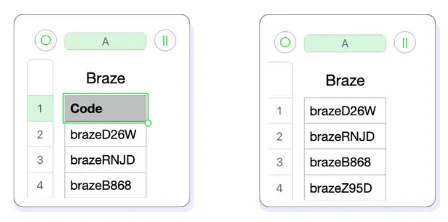
En el archivo CSV, elimina la fila 1 para quitar el encabezado de columna “Promo”. Esto evita que “Promo” se convierta en un código de descuento en Braze.
Paso 3: Añade tus códigos de descuento a Braze
En Braze, ve a Data Settings > Promotion Codes > Create Promotion Code List y configura tu lista de códigos de descuento. Asegúrate de que la fecha de vencimiento coincida con la configurada en el Bulk Discounts Code Bot.
Luego, carga tu archivo CSV y selecciona Save List.
Paso 4: Añade tus códigos de descuento a una Campaign o un paso en Canvas de Braze
Si quieres usar tus códigos de descuento únicos en una Campaign de envío único, o no te importa que los usuarios reciban múltiples códigos únicos en diferentes Campaigns o pasos en Canvas, copia el fragmento de código Liquid de la lista de códigos promocionales que guardaste.
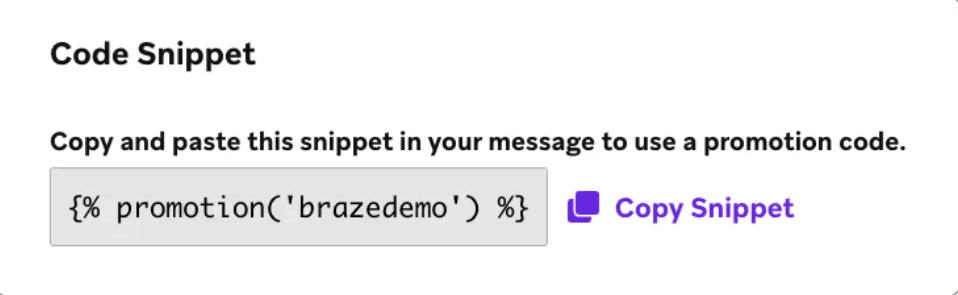
Pega el fragmento de código Liquid en una Campaign o un paso en Canvas.
Si quieres que los usuarios reciban un único código de descuento sin importar cuántas veces se haga referencia al código de descuento en Campaigns o Canvas, crea un paso de User Update directamente antes del primer paso de mensaje que asigne el código de descuento a un atributo personalizado, como “Promo Code”.

En el paso de User Update, haz lo siguiente para cada campo:
- Attribute Name: Selecciona Promo Code.
- Action: Selecciona Update.
- Key Value: Pega el fragmento de código Liquid.
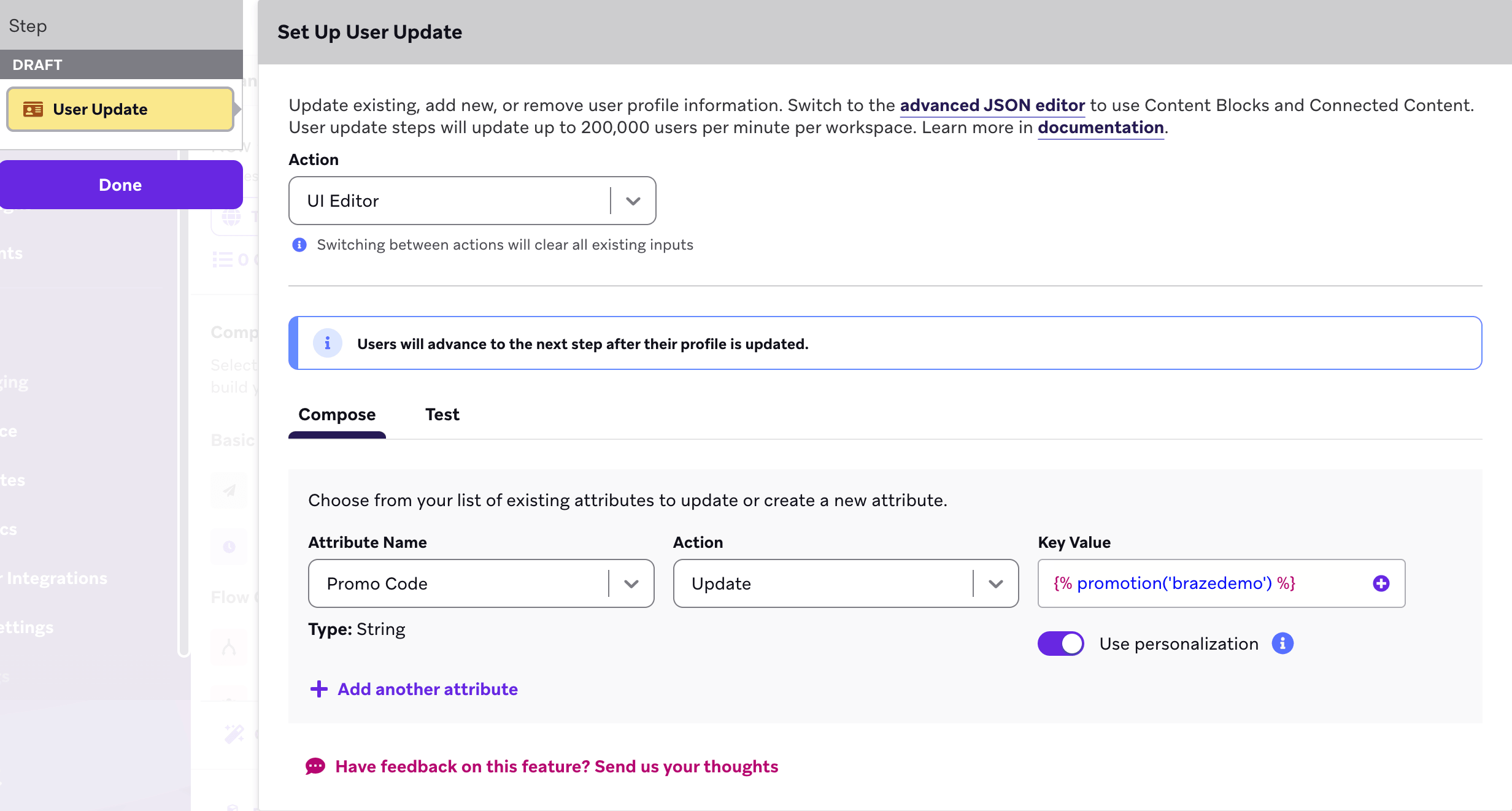
Ahora puedes añadir el atributo personalizado {{custom_attribute.${Promo Code}}} a cualquier mensaje, y el código de descuento se incluirá automáticamente mediante la plantilla.
Comportamiento de los códigos de descuento
Campaign multicanal o paso en Canvas
Cuando se usa un fragmento de código de descuento en una Campaign multicanal o un paso en Canvas, los usuarios siempre reciben un código único. Si un usuario es elegible para recibir un código a través de más de un canal, recibirá el mismo código a través de cada canal. En otras palabras, un usuario elegible solo recibiría un código en todos los mensajes enviados por esa Campaign o paso en Canvas.
Diferentes pasos en Canvas o Campaigns separadas
Cuando un código de descuento es referenciado por múltiples pasos en el mismo Canvas o por Campaigns separadas, un usuario elegible recibirá múltiples códigos promocionales únicos (un código por cada paso en Canvas o Campaign).