Tealium AudienceStream
Tealium AudienceStream es un motor omnicanal de segmentación de clientes y acción en tiempo real. AudienceStream toma los datos que fluyen hacia EventStream y crea perfiles de visitantes que representan los atributos más importantes de la interacción de tus clientes con tu marca.
La integración de Braze y Tealium aprovecha los perfiles de visitantes de AudienceStream. Los comportamientos compartidos segmentan estos perfiles para crear conjuntos de visitantes con rasgos comunes, conocidos como audiencias. Estas audiencias pueden ayudar a alimentar tu stack tecnológico de marketing en tiempo real mediante conectores.

Tealium AudienceStreams y EventStreams ofrecen acciones de conector por lotes y no por lotes. El conector no por lotes debe utilizarse cuando las solicitudes en tiempo real sean importantes para el caso de uso y no haya preocupación por alcanzar las especificaciones del límite de velocidad de la API de Braze. Ponte en contacto con el soporte de Braze o con tu CSM si tienes alguna pregunta.
Requisitos previos
| Nombre | Descripción |
|---|---|
| Cuenta de Tealium | Se requiere una cuenta de Tealium con acceso del lado del servidor. También recomendamos usar las integraciones del lado del cliente para aprovechar esta asociación. |
| Clave de API REST | Una clave de API REST de Braze con permisos de users.track, users.delete y subscription.status.set.Se puede crear en Panel de Braze > Consola para desarrolladores > Clave de API REST > Crear nueva clave de API |
| Endpoint REST de Braze | La URL de tu endpoint REST. Tu endpoint dependerá de la URL de Braze para tu instancia. |
Integración
Paso 1: Configurar atributos y señales
Entender los atributos
El primer paso para usar AudienceStream es crear atributos. Los atributos te permiten definir las características importantes que representan los hábitos, preferencias, acciones y participación de un visitante con tu marca.
Atributos de visita: Los atributos de visita se relacionan con la visita actual (o sesión) del usuario. Los datos almacenados en estos atributos persisten durante la duración de la visita. Algunos ejemplos de atributos de visita incluyen:
- Duración de la visita (Number)
- Navegador actual (String)
- Dispositivo actual (String)
- Cantidad de vistas de página (Number)
Atributos de visitante: Los atributos de visitante se relacionan con el usuario actual. Los datos almacenados en estos atributos persisten durante toda la vida del usuario. Algunos ejemplos de atributos de visitante incluyen:
- Valor de pedidos de por vida (Number)
- Nombre (String)
- Fecha de nacimiento (Date)
- Marcas de compras (Tally)
Visita Tealium para obtener una lista completa de los tipos de datos disponibles.
Enriquecimiento de atributos
Una vez que identifiques los atributos deseados, puedes configurarlos con enriquecimientos: reglas de negocio que determinan cuándo y cómo actualizar los valores de los atributos. Cada tipo de dato ofrece su propia selección de enriquecimientos para manipular el valor del atributo. Esto se asocia con la configuración “WHEN”. Las siguientes opciones están disponibles para cada atributo de visita y visitante:
- Nuevo visitante: ocurre la primera vez que un visitante llega a tu sitio.
- Nueva visita: ocurre en una nueva visita de un visitante.
- Cualquier evento: ocurre en cualquier evento.
- Visita finalizada: ocurre cuando una visita termina.
También puedes crear una condición personalizada, llamada regla, que determinará cuándo ocurrirá el enriquecimiento.
Señales
Las señales son atributos especiales de visitante que representan patrones de comportamiento valiosos. Las señales se asignan o eliminan de los visitantes según la lógica de sus enriquecimientos. Esta lógica generalmente combina múltiples condiciones para capturar segmentos de visitantes o establece un umbral para cuando se alcanza un valor particular.
Ejemplo de atributo y señal
Crea un atributo de visitante “Valor de pedidos de por vida” que calcule el monto acumulado gastado (order_total) por el cliente en todos los pedidos completados (evento de compra). Para configurar el valor de pedidos de por vida en tu cuenta de Tealium, sigue las siguientes instrucciones:
- Ve a AudienceStream > Visitor/Visit Attributes y haz clic en Add Attribute.
- Selecciona el alcance como Visitor y haz clic en Continue.
- Selecciona el tipo de dato Number y haz clic en Continue.
- Ingresa el nombre del atributo, “Lifetime Order Value”.
- Haz clic en Add Enrichment y selecciona Increment or Decrement Number.
- Selecciona el atributo que contiene el valor para incrementar (
order_total). - Deja el campo “WHEN” configurado en “Any Event”, luego haz clic en Create a New Rule.
- Crea una regla que identifique cuándo ha ocurrido un evento de compra.
- Haz clic en Save y luego en Finish.
Ahora, todos los clientes tendrán un atributo de valor de pedidos de por vida vinculado a ellos.
Puedes crear señales que te ayuden a clasificar y segmentar a tus usuarios por ciertos atributos que comparten. En el siguiente ejemplo, creamos una señal VIP para usuarios con un “Valor de pedidos de por vida” superior a $500.
- Ve a AudienceStream > Visitor/Visit Attributes y haz clic en Add Attribute.
- Selecciona el alcance como Visitor y haz clic en Continue.
- Selecciona el tipo de dato Badge y haz clic en Continue.
- Ingresa el nombre de la señal, “VIP”.
- Haz clic en Add Enrichment y selecciona Assign Badge.
- Deja el campo “WHEN” configurado en “Any Event”.
- Crea una regla para la asignación de señales seleccionando Create Rule. Asigna un título a esta regla y, usando el atributo creado anteriormente, configura la regla como “…has attribute “Lifetime Order Value greater than 500”.
- Haz clic en Save y luego en Finish.
Paso 2: Crear una audiencia
Desde la página principal de Tealium, selecciona Audiences en AudienceStream en la barra lateral de navegación. Aquí puedes crear una audiencia de usuarios con atributos comunes. La entrada o salida de un usuario de esta audiencia será el desencadenador de la acción del conector, configurada en el siguiente paso, que pasará esta información al perfil de usuario en Braze.
Primero, nombra tu audiencia y luego considera qué atributos aplicarían al tipo de audiencia que estás intentando crear. Por ejemplo, para crear una audiencia de usuarios VIP, podrías crear una audiencia de visitantes que tengan la señal VIP.
Asegúrate de guardar o publicar tu audiencia cuando termines.
Paso 3: Crear un conector de eventos
Un conector es una integración entre Tealium y otro proveedor que se usa para transmitir datos. Estos conectores contienen acciones que representan las API compatibles del partner.
- Desde la barra lateral en Tealium, en Server-Side, ve a AudienceStream > Audience Connectors.
- Selecciona el botón azul + Add Connector para explorar el marketplace de conectores. En el nuevo cuadro de diálogo que aparece, usa la búsqueda rápida para encontrar el conector de Braze.
- Para agregar este conector, haz clic en el mosaico del conector de Braze. Al hacer clic, puedes ver el resumen de la conexión y una lista de la información requerida, las acciones compatibles y las instrucciones de configuración. La configuración consta de tres pasos: origen, configuración y acción.
Origen
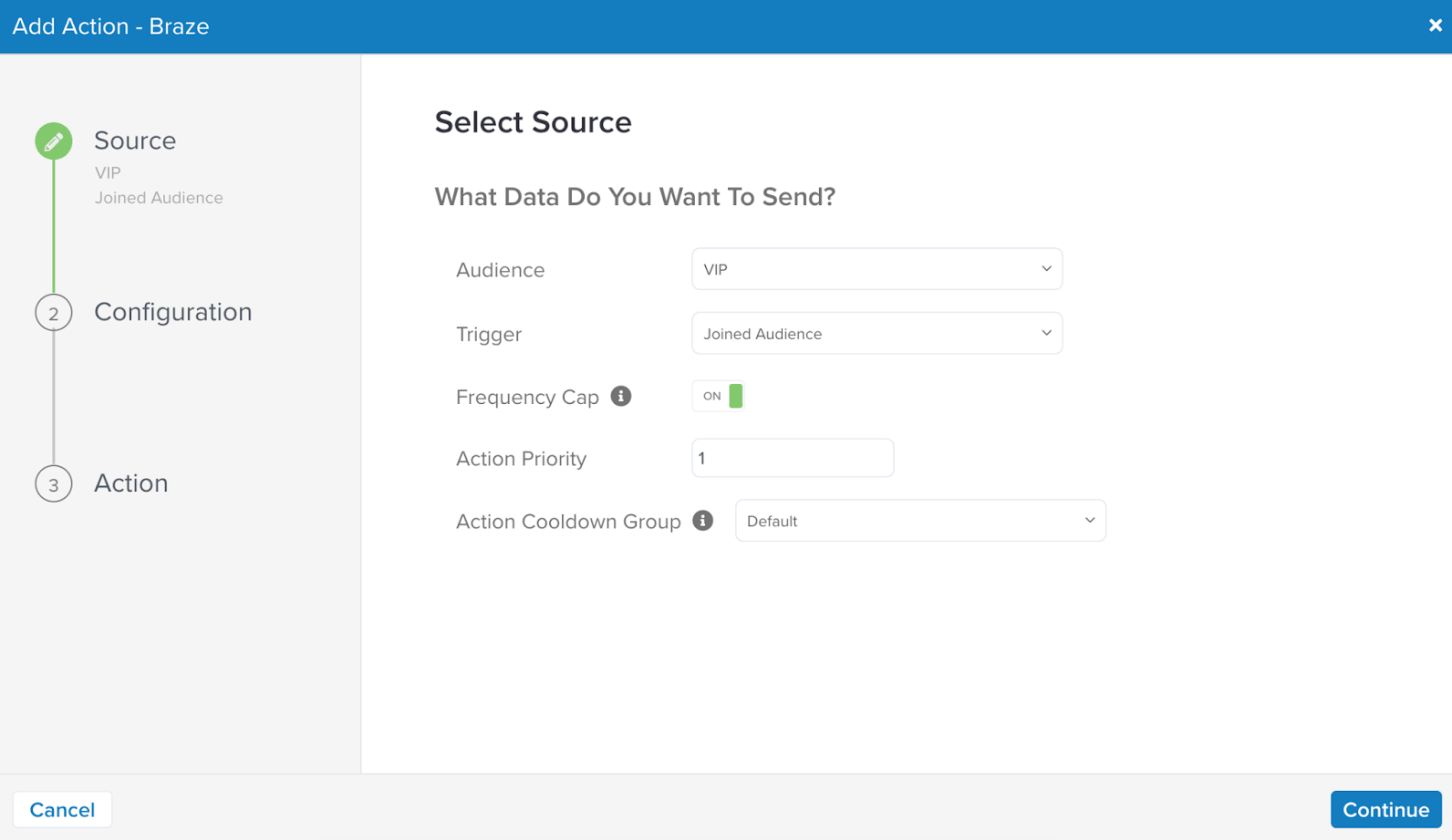
En el diálogo Source que aparece, selecciona la audiencia que creaste en el paso anterior y un desencadenador que consideres apropiado para tu situación. También puedes activar el límite de frecuencia para controlar con qué frecuencia se activa esta acción.
Configuración
A continuación, aparecerá un diálogo de Configuration. Selecciona Add Connector en la parte inferior de la página. Nombra tu conector y proporciona tu endpoint de la API de Braze y tu clave de API REST de Braze aquí.
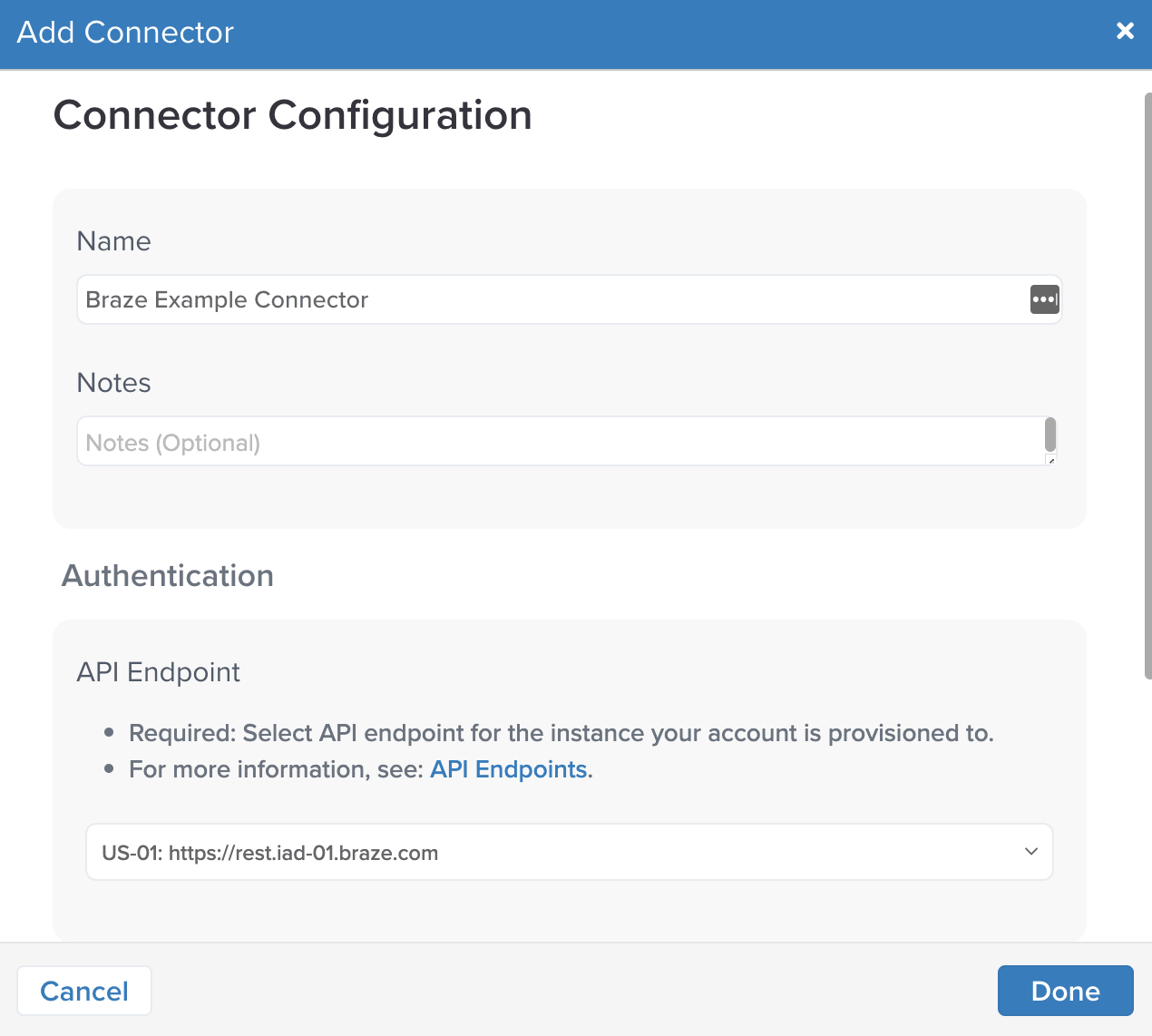
Si ya has creado un conector anteriormente, puedes usar opcionalmente uno existente de la lista de conectores disponibles y modificarlo para adaptarlo a tus necesidades con el icono de lápiz o eliminarlo con el icono de papelera.
Después de haber creado o seleccionado un conector para vincular esta audiencia, haz clic en Done para continuar.
Acción
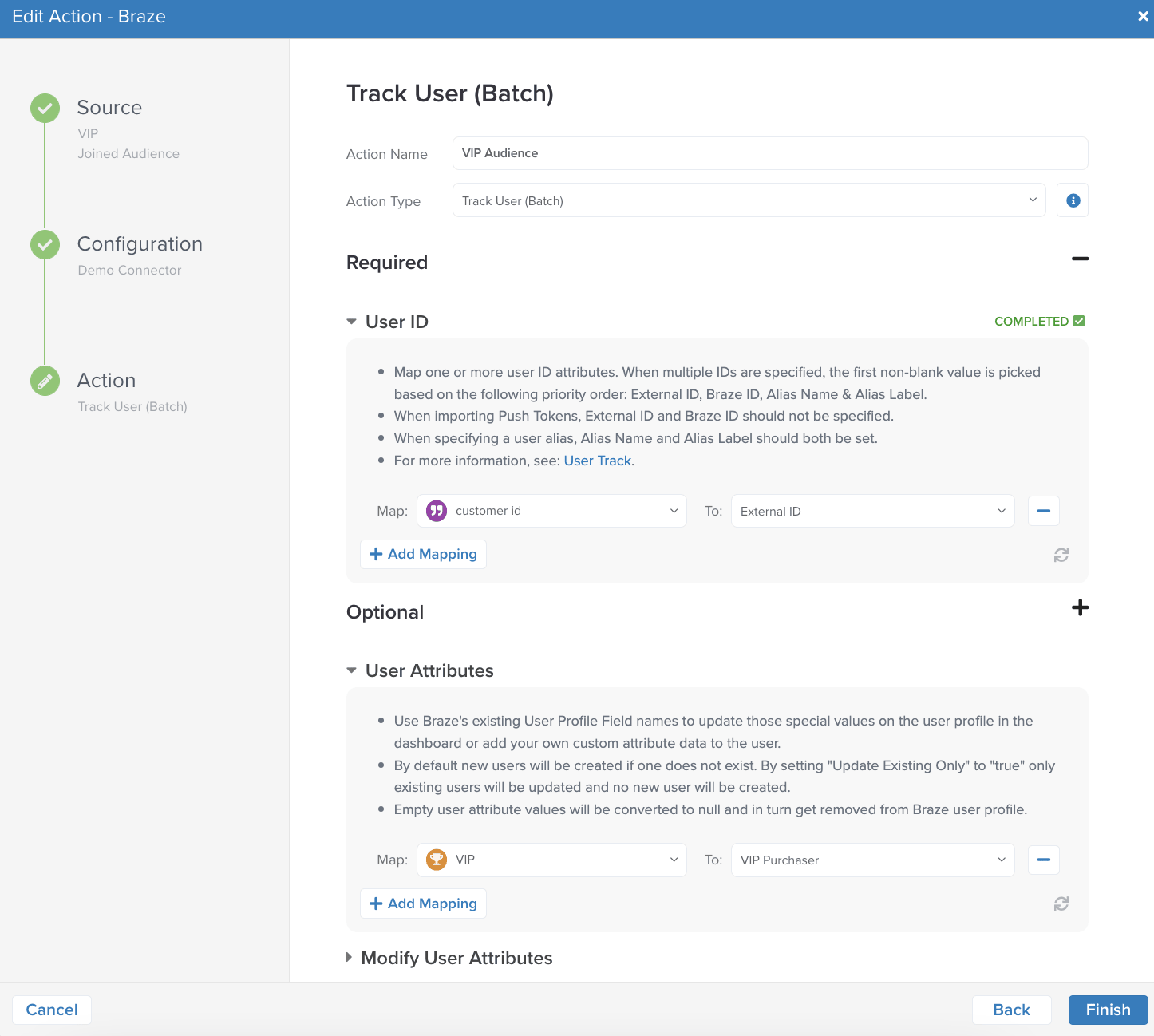
A continuación, nombra la acción de tu conector y selecciona un tipo de acción que enviará datos según el mapeado que configures. Aquí, mapearás los atributos de Braze a los nombres de atributos de Tealium. Dependiendo del tipo de acción que elijas, habrá una selección variada de campos requeridos por Tealium. Los siguientes son ejemplos y explicaciones de estos campos.
No todos los campos ofrecidos son obligatorios.
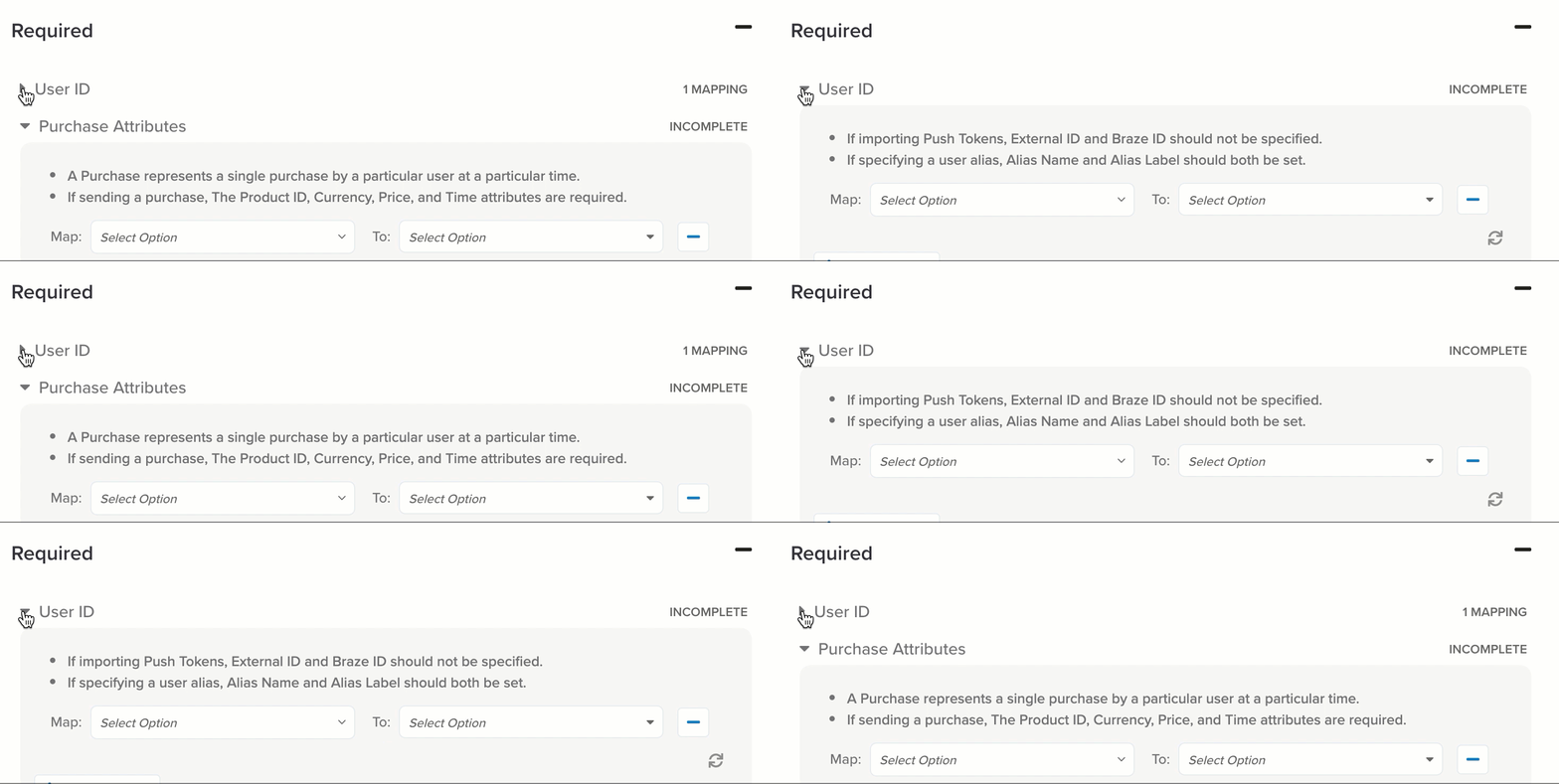
Esta acción te permite rastrear atributos de usuario, eventos y compras, todo en una sola acción. Aunque la acción de rastrear usuario es la misma tanto para AudienceStream como para EventStream, Tealium recomienda configurar los mapeados de atributos de usuario con acciones de AudienceStream y los mapeados de eventos y compras con acciones de EventStream.
| Parámetros | Descripción |
|---|---|
| ID de usuario | Usa este campo para mapear el campo de ID de usuario de Tealium a su equivalente en Braze. Mapea uno o más atributos de ID de usuario. Cuando se especifican múltiples ID, se elige el primer valor no vacío según el siguiente orden de prioridad: ID externo, ID de Braze, nombre de alias y etiqueta de alias. - El ID externo y el ID de Braze no deben especificarse si se importan tokens de notificaciones push. - Si se especifica un alias de usuario, se deben establecer tanto el nombre de alias como la etiqueta de alias. Para más información, consulta el endpoint /users/track de Braze. |
| Atributos de usuario | Usa los nombres de campo existentes del perfil de usuario de Braze para actualizar los valores del perfil de usuario en el panel de Braze, o agrega tus propios datos personalizados de atributos de usuario a los perfiles de usuario. - De forma predeterminada, se crean nuevos usuarios si no existe uno. - Al configurar Update Existing Only como true, solo se actualizan los usuarios existentes y no se crea ningún usuario nuevo.- Si un atributo de Tealium está vacío, se convierte en nulo y se elimina del perfil de usuario de Braze. Los enriquecimientos deben usarse si los valores nulos no deben enviarse a Braze para eliminar un atributo de usuario. |
| Modificar atributos de usuario | Usa este campo para incrementar o decrementar ciertos atributos de usuario. - Los atributos de enteros pueden incrementarse con enteros positivos o negativos. - Los atributos de tipo array pueden modificarse agregando o eliminando valores de arrays existentes. |
| Evento | Un evento representa una ocurrencia única de un evento personalizado por un usuario particular en un momento determinado. Usa este campo para rastrear y mapear atributos de evento como los del objeto de evento de Braze. - El atributo de evento Name es obligatorio para cada evento mapeado.- El atributo de evento Time se establece automáticamente como ahora, a menos que se mapee explícitamente. - De forma predeterminada, se crean nuevos eventos si no existe uno. Al configurar Update Existing Only como true, solo se actualizan los eventos existentes y no se crea ningún evento nuevo.- Mapea atributos de tipo array para agregar múltiples eventos. Los atributos de tipo array deben tener la misma longitud. - Los atributos de valor único pueden usarse y se aplican a cada evento. |
| Plantilla de evento | Proporciona plantillas de evento para ser referenciadas en los datos del cuerpo. Las plantillas pueden usarse para transformar datos antes de enviarlos a Braze. Consulta la Guía de plantillas de Tealium para más información. |
| Variable de plantilla de evento | Proporciona variables de plantilla de evento como entrada de datos. Consulta la Guía de variables de plantilla de Tealium para más información. |
| Compra | Usa este campo para rastrear y mapear atributos de compra del usuario como los del objeto de compra de Braze. - Los atributos de compra Product ID, Currency y Price son obligatorios para cada compra mapeada.- El atributo de compra Time se establece automáticamente como ahora, a menos que se mapee explícitamente.- De forma predeterminada, se crean nuevas compras si no existe una. Al configurar Update Existing Only como true, solo se actualizan las compras existentes y no se crea ninguna compra nueva.- Mapea atributos de tipo array para agregar múltiples artículos de compra. Los atributos de tipo array deben tener la misma longitud. - Los atributos de valor único pueden usarse y se aplican a cada artículo. |
| Plantilla de compra | Las plantillas pueden usarse para transformar datos antes de enviarlos a Braze. - Define una plantilla de compra si necesitas soporte para objetos anidados. - Cuando se define una plantilla de compra, la configuración establecida en la sección de compras de tu acción será ignorada. - Consulta la Guía de plantillas de Tealium para más información. |
| Variable de plantilla de compra | Proporciona variables de plantilla de producto como entrada de datos. Consulta la Guía de variables de plantilla de Tealium para más información. |
Esta acción te permite eliminar usuarios del panel de Braze.
| Parámetros | Descripción |
|---|---|
| ID de usuario | Usa este campo para mapear el campo de ID de usuario de Tealium a su equivalente en Braze. - Mapea uno o más atributos de ID de usuario. Cuando se especifican múltiples ID, se elige el primer valor no vacío según el siguiente orden de prioridad: ID externo, ID de Braze, nombre de alias y etiqueta de alias. - Al especificar un alias de usuario, se deben establecer tanto el nombre de alias como la etiqueta de alias. Para más información, consulta el endpoint /users/delete de Braze. |
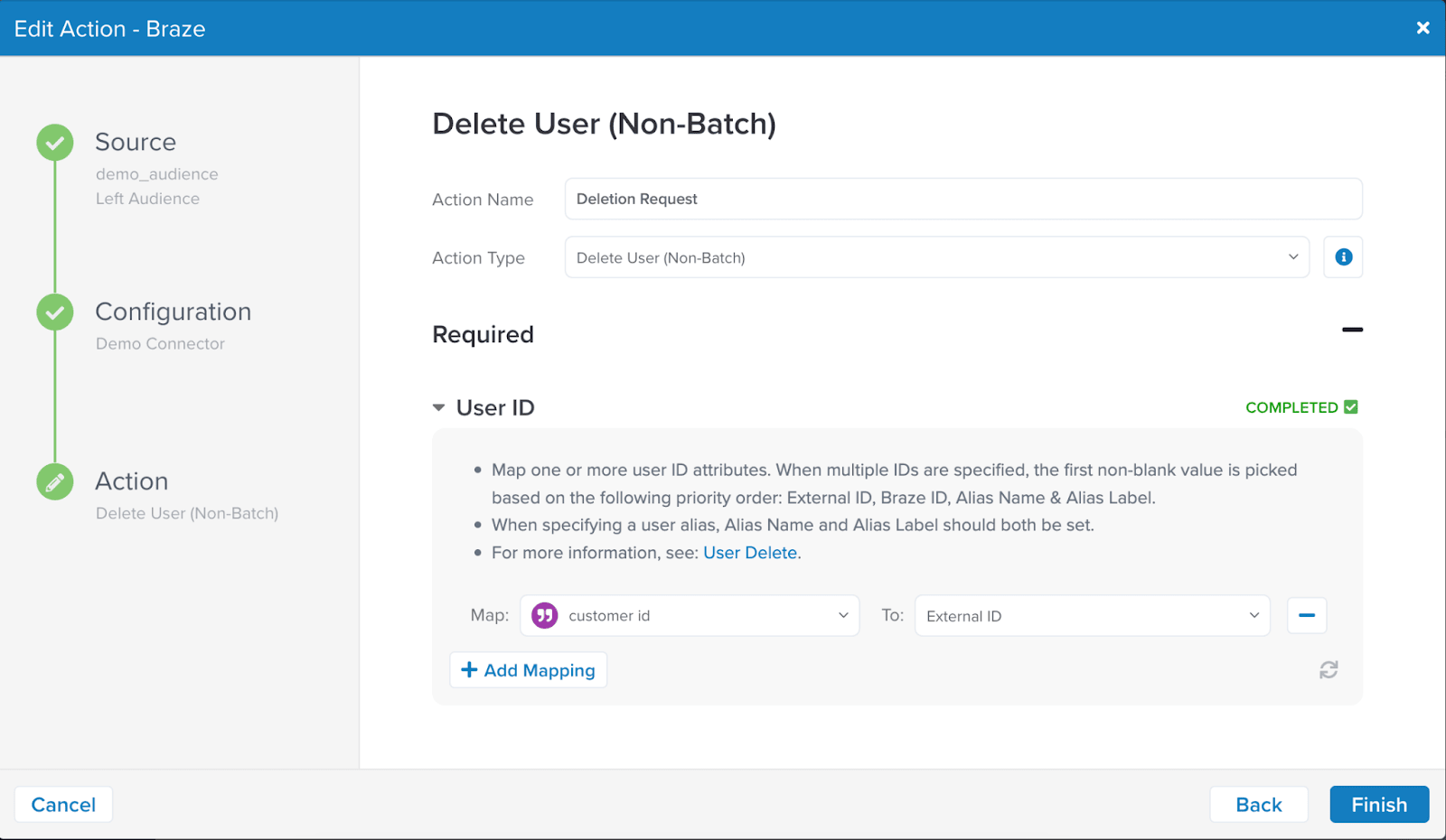
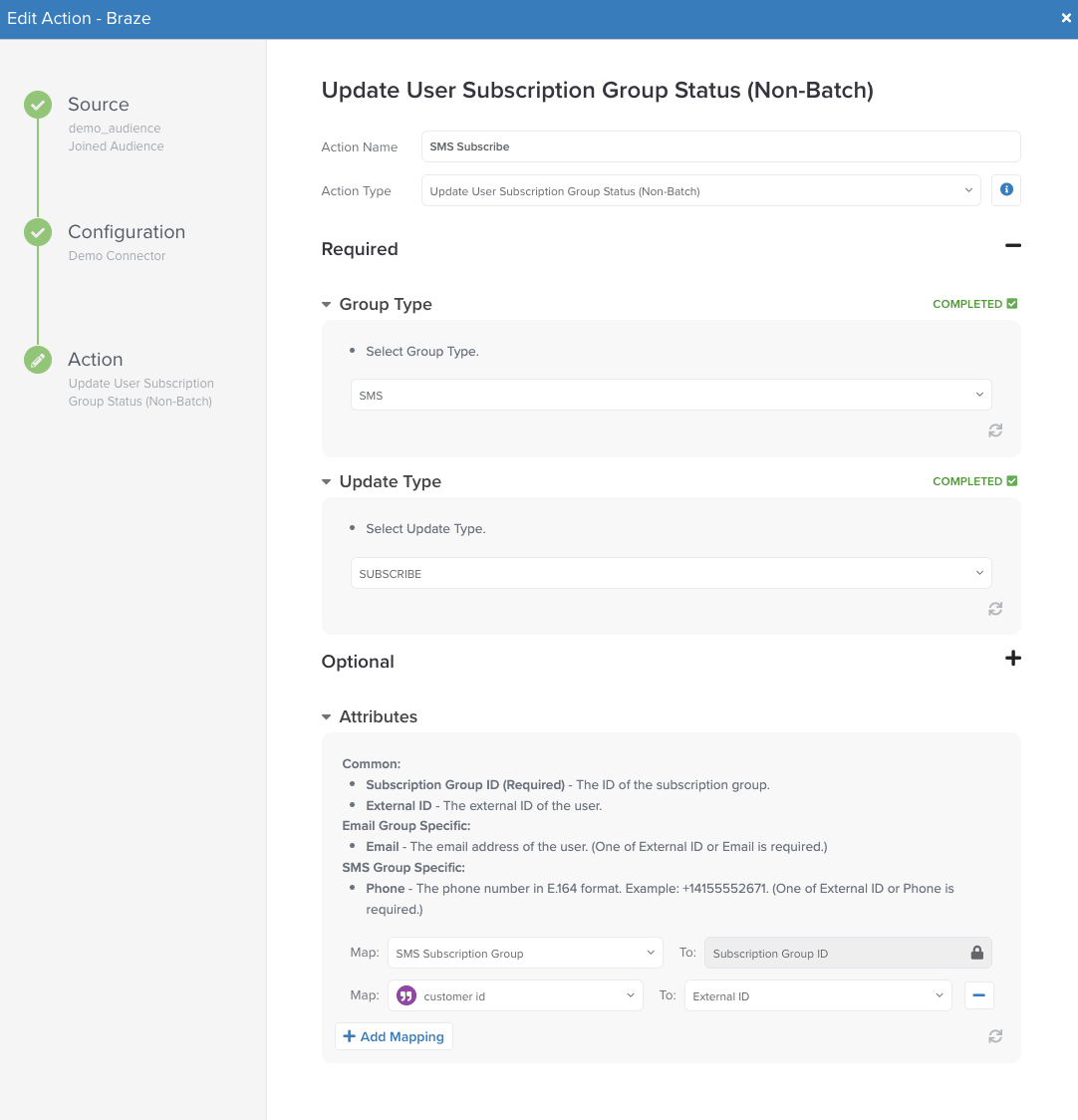
Esta acción te permite agregar o eliminar usuarios de los grupos de suscripción de SMS o correo electrónico de Braze.
| Parámetros | Descripción |
|---|---|
| Tipo de grupo | Usa este campo para indicar si es un grupo de suscripción de SMS o correo electrónico. |
| Tipo de actualización | Mapea esta acción a un evento de cancelación de suscripción o de suscripción. |
| Atributos | - ID del grupo de suscripción (obligatorio): el ID del grupo de suscripción relacionado con el tipo de grupo mapeado en el campo anterior. - ID externo: el ID externo del usuario. Específico del grupo de correo electrónico: - Correo electrónico: la dirección de correo electrónico del usuario. Si el ID externo no está definido, se requerirá el correo electrónico. Específico del grupo de SMS: - Teléfono: el número de teléfono en formato E.164. Por ejemplo, +14155552671. Si el ID externo no está definido, se requerirá el teléfono. |
Selecciona Finish.
Resumen
Visualiza el resumen del conector que creaste. Si deseas modificar las opciones elegidas, selecciona Back para editar o Finish para completar.
Tu conector ahora se muestra en la lista de conectores en tu página principal de Tealium.
Asegúrate de guardar o publicar tu conector cuando termines. Las acciones que configuraste se activarán ahora cuando se cumplan las conexiones del desencadenador.
Paso 4: Probar tu conector de Tealium
Una vez que tu conector esté en funcionamiento, debes probarlo para asegurarte de que funcione correctamente. La forma más sencilla de probarlo es usar la herramienta Trace de Tealium. Para comenzar a usar Trace, asegúrate de haber agregado la extensión del navegador de Tealium Tools.
- Para iniciar un nuevo rastreo, selecciona Trace en la barra lateral bajo las opciones de Server-Side. Haz clic en Start y captura el ID de Trace.
- Abre la extensión del navegador e ingresa el ID de Trace en AudienceStream Trace.
- Examina el registro en tiempo real.
- Busca la acción que deseas validar haciendo clic en la entrada Actions Triggered para expandirla.
- Busca la acción que deseas validar y visualiza el estado del registro.
Consulta la documentación de Trace de Tealium para obtener instrucciones más detalladas sobre la implementación de la herramienta Trace de Tealium.
Demostración de la integración
Posibles excedentes de puntos de datos
Hay tres formas principales en las que podrías alcanzar accidentalmente excedentes de datos al integrar Braze a través de Tealium:
Envío de datos duplicados: envía solo deltas de atributos a Braze
Tealium no envía a Braze deltas de atributos de usuario. Por ejemplo, si tienes una acción de EventStream que rastrea el nombre, correo electrónico y número de teléfono celular de un usuario, Tealium enviará los tres atributos a Braze cada vez que se desencadene la acción. Tealium no buscará qué cambió o se actualizó para enviar solo esa información.
Solución:
Puedes verificar tu backend para evaluar si un atributo ha cambiado o no y, de ser así, llamar a los métodos relevantes de Tealium para actualizar el perfil de usuario. Esto es lo que suelen hacer los usuarios que integran Braze directamente.
O
Si no almacenas tu propia versión de un perfil de usuario en tu backend y no puedes saber si los atributos cambian o no, puedes usar AudienceStream y crear enriquecimientos para enviar atributos de usuario solo cuando los valores hayan cambiado.
Envío de datos irrelevantes o sobrescritura innecesaria de datos
Si tienes múltiples EventStreams que apuntan a la misma fuente de eventos, todas las acciones habilitadas para ese conector se activarán automáticamente cada vez que se desencadene una sola acción, lo que también podría resultar en la sobrescritura de datos en Braze.
Solución:
Configura una especificación de evento o fuente separada para rastrear cada acción.
O
Deshabilita las acciones (o conectores) que no quieras que se activen usando los alternadores en el panel de Tealium.
Inicialización de Braze demasiado temprana
Si estás integrando con Tealium usando la etiqueta del SDK Web de Braze, es posible que veas un aumento drástico en tus MAU. Si Braze se inicializa al cargar la página, Braze creará un perfil anónimo cada vez que un usuario web navegue al sitio web por primera vez. Esto incluye el tráfico de bots, lo que puede inflar tu recuento de usuarios activos. Algunos pueden querer rastrear el comportamiento del usuario solo cuando los usuarios hayan completado alguna acción, como “Sesión iniciada” o “Video visto”, para reducir su recuento de MAU.
Solución:
Configura reglas de carga para determinar exactamente cuándo y dónde se carga una etiqueta en tu sitio. Para una guía más completa sobre el filtrado de tráfico de bots y la inicialización condicional del SDK, consulta Filtrado de tráfico de bots.