Integración con Zapier
Zapier es una herramienta web de automatización que permite compartir datos entre aplicaciones web y luego utilizar esa información para automatizar acciones.
La asociación entre Braze y Zapier aprovecha la API de Braze y los webhooks de Braze para conectarse con aplicaciones de terceros, como Google Workplace, Slack, Salesforce, WordPress, etc., y automatizar diversas acciones.
Requisitos previos
| Requisitos | Descripción |
|---|---|
| Cuenta de Zapier | Se requiere una cuenta de Zapier para aprovechar esta integración. |
| Clave de API REST de Braze | Una clave de API REST de Braze con permisos para los endpoints que llama tu zap (por ejemplo, canvas.trigger.send para /canvas/trigger/send, o users.track para /users/track). Puedes crearla en el panel de Braze desde Configuración > APIs e identificadores. |
| Endpoint REST de Braze | Tu URL de endpoint REST. Tu endpoint depende de la URL de Braze para tu instancia. |
Integración
En el siguiente ejemplo de Zapier, enviaremos información desde WordPress a Braze mediante un webhook POST. Esta información puede utilizarse después para crear un Canvas de Braze.
Paso 1: Crear un desencadenador en Zapier
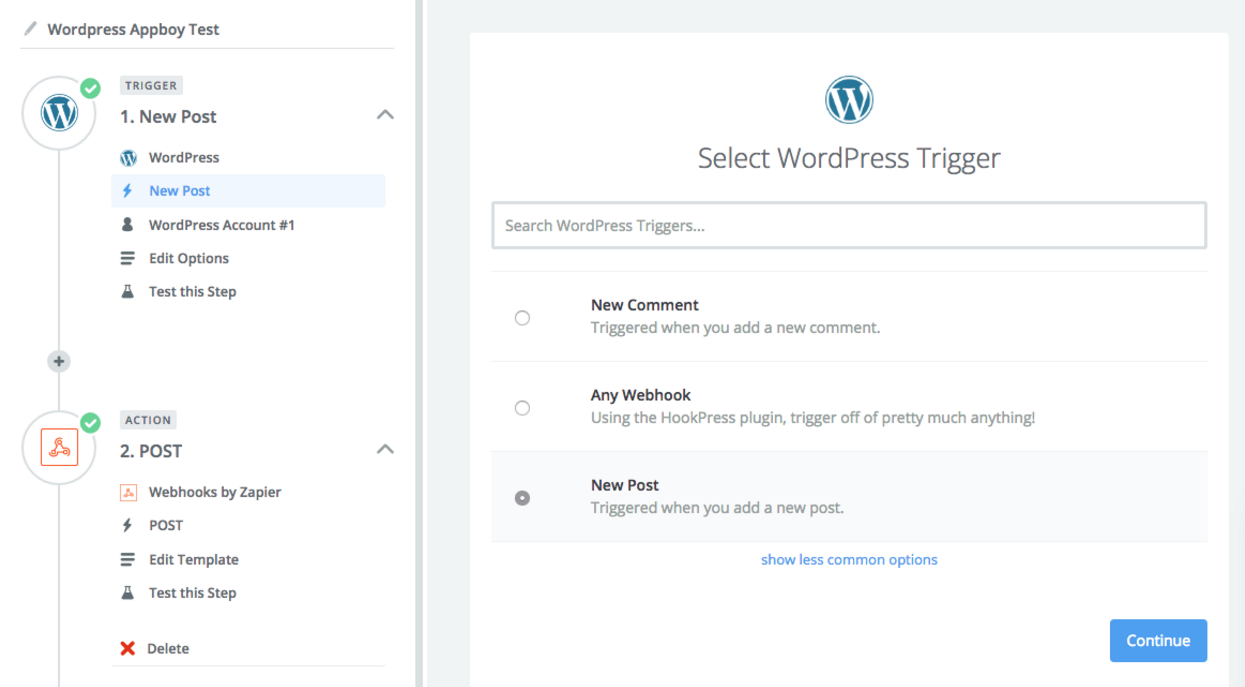
Usando la terminología de Zapier, un “zap” es un flujo de trabajo automatizado que conecta tus aplicaciones y servicios. La primera parte de cualquier zap es designar un desencadenador. Una vez habilitado tu zap, Zapier realiza automáticamente las acciones correspondientes cada vez que se detecta tu desencadenador.
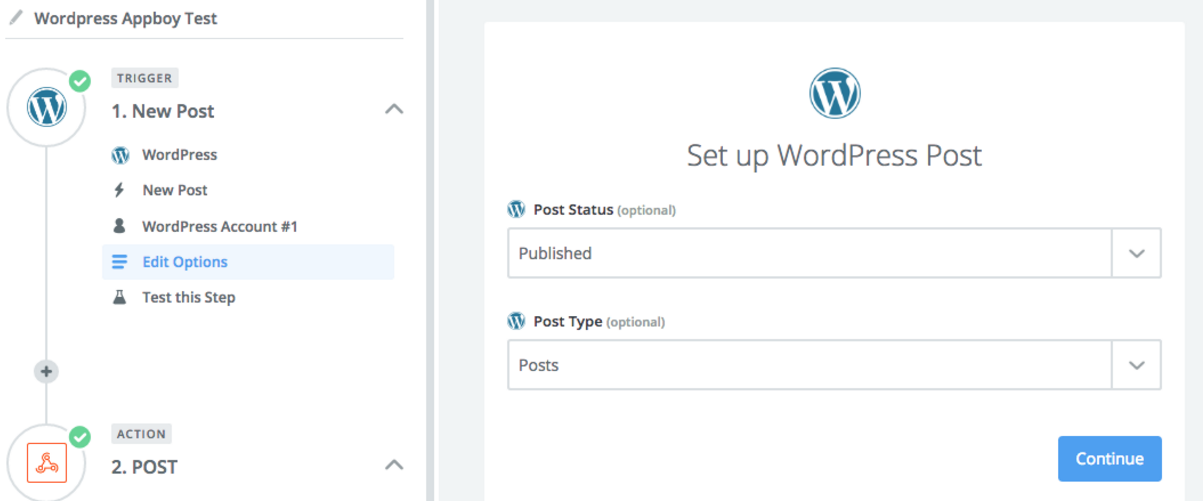
Usando nuestro ejemplo de WordPress, en la plataforma de Zapier, configuraremos nuestro zap para que se desencadene cuando se agregue una nueva publicación de WordPress y seleccionaremos Published y Posts como Post Status y Post Type.
Paso 2: Agregar una acción de webhook
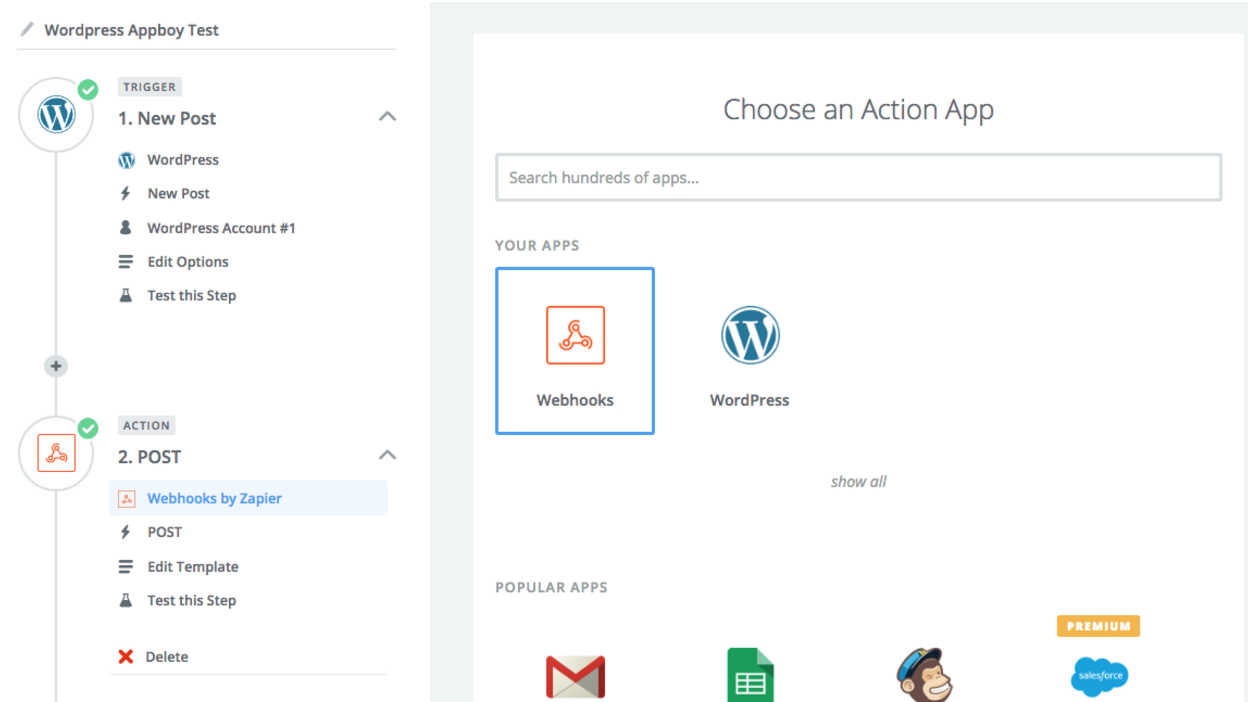
A continuación, define la acción del zap. Cuando tu zap esté habilitado y se detecte tu desencadenador, la acción se ejecuta automáticamente.
Continuando con nuestro ejemplo, queremos enviar una solicitud POST en formato JSON a un endpoint de Braze. Esto se puede hacer seleccionando la opción Webhooks en Apps.
Paso 3: Configurar el POST de Braze
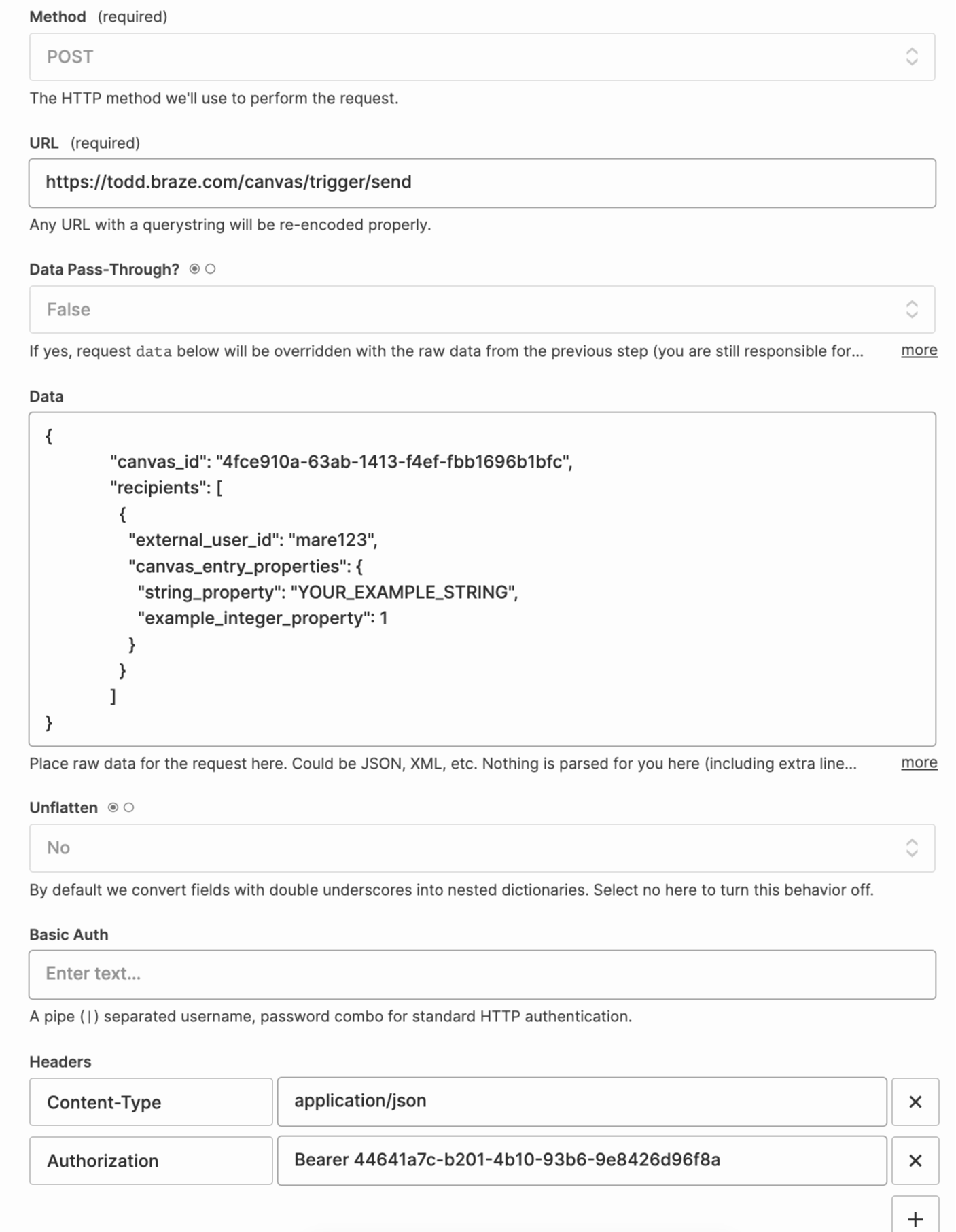
Al configurar tu webhook, usa los siguientes ajustes y proporciona tu endpoint REST de Braze en la URL del webhook. Cuando hayas terminado, selecciona Publish.
- Method: POST
- Webhook URL:
https://rest.iad-01.braze.com/canvas/trigger/send - Data Pass-Though: False
- Unflatten: No
- Encabezado de solicitud:
- Content-Type: application/json
- Authorization: Bearer TU-CLAVE-DE-API
- Data:
{
"canvas_id": "your_canvas_identifier",
"recipients": [
{
"external_user_id": "external_user_identifier",
"context":{
"string_property": "Your example string",
"example_integer_property": 1
}
}
]
}
Paso 4: Crear una Campaign en Braze
Una vez que hayas configurado correctamente tu zap, puedes personalizar tus Campaigns o Canvas de Braze con datos de WordPress utilizando formato Liquid para mostrar la información en tus mensajes.
Uso de Zapier con el endpoint /users/track
Para enviar datos al endpoint /users/track de Braze (por ejemplo, al utilizar un desencadenante como New or Updated Spreadsheet Row en Google Sheets), usa Webhooks by Zapier con una Custom Request; no utilices la acción estándar POST. La acción POST estándar da formato a la solicitud de una manera que no es compatible con el endpoint /users/track.
- En Zapier, elige tu desencadenante (por ejemplo, New or Updated Spreadsheet Row en Google Sheets).
- Para la acción, selecciona Webhooks by Zapier y elige Custom Request (no POST).
- Establece Method en POST, introduce la URL de tu endpoint REST de Braze (por ejemplo,
https://rest.iad-01.braze.com/users/track) y da formato al cuerpo de la solicitud con comillas dobles alrededor de cada elemento, como lo harías en Postman o en una llamada a la API. Mapea los campos de tu desencadenante (por ejemplo, columnas de la hoja de cálculo) en el cuerpo JSON donde corresponda. - Añade los encabezados requeridos:
- Content-Type:
application/json - Authorization:
Bearer YOUR-REST-API-KEY(usa tu clave de API REST de Braze sin corchetes ni comillas)
- Content-Type:
- Prueba el paso y activa tu zap.