Adobe
Construida sobre Adobe Experience Platform, la plataforma de datos de los clientes en tiempo real de Adobe reúne datos conocidos y anónimos de múltiples fuentes empresariales para crear perfiles de clientes. Estos perfiles pueden utilizarse para ofrecer experiencias personalizadas en todos los canales y dispositivos en tiempo real.
La integración de Braze y Adobe CDP conecta y mapea los datos de Adobe de tu marca (atributos personalizados y segmentos) con Braze en tiempo real. A continuación, puedes actuar sobre estos datos, entregando experiencias personalizadas y dirigidas a tus usuarios. Con Adobe, la integración es intuitiva. Basta con tomar cualquier identidad de Adobe, mapearla a un ID externo de Braze y enviarla a la plataforma Braze. Todos los datos enviados serán accesibles en Braze a través de un nuevo atributo AdobeExperiencePlatformSegments.

Actualmente, la integración de Adobe Experience Platform no admite la pertenencia dinámica a audiencias. Esto significa que solo puede añadir valores a los perfiles de usuario, no eliminarlos.
Requisitos previos
| Requisito | Descripción |
|---|---|
| Cuenta de Adobe | Se necesita una cuenta de Adobe para beneficiarse de esta asociación. |
| Clave de API REST de Braze | Una clave de API REST de Braze con permisos users.track. Se puede crear en el panel de Braze desde Settings > API Keys. |
| Instancia de Braze | Tu instancia de Braze puede obtenerse a través de tu administrador de incorporación de Braze o en la página de resumen de la API. |
| Punto de conexión REST de Braze | La URL de tu punto de conexión REST. Tu punto de conexión dependerá de la URL de Braze de tu instancia. |
El envío de atributos personalizados adicionales aumentará tu uso de puntos de datos. Te sugerimos que hables con tu administrador del éxito del cliente para comprender mejor este posible aumento de puntos de datos.
Integración
Paso 1: Configurar el destino Braze
En la página Settings de Adobe, selecciona Destinations en Collections. Desde ahí, localiza el mosaico Braze y selecciona Configure.
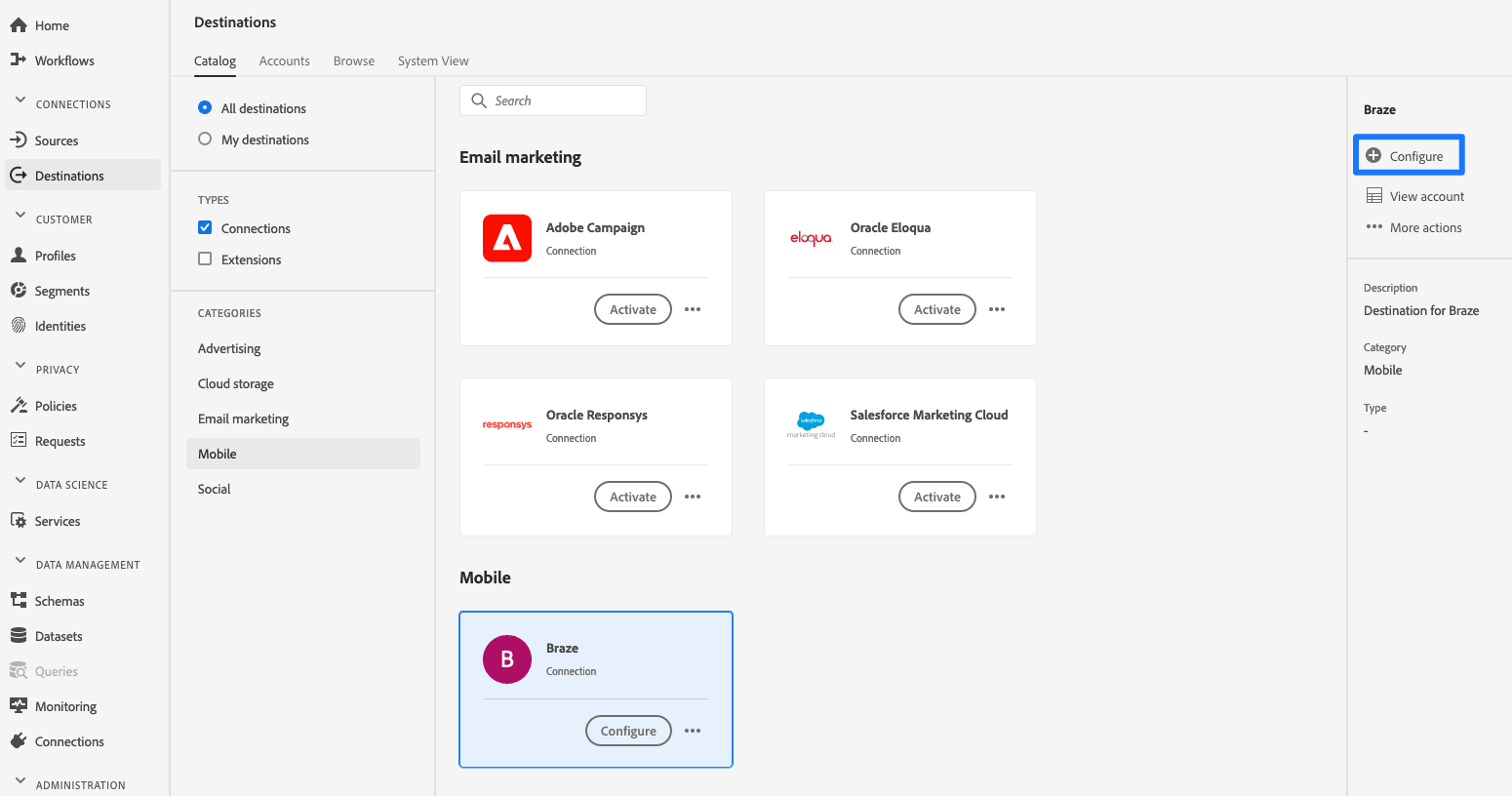

Si ya existe una conexión con Braze, verás un botón Activate en la tarjeta de destino. Para obtener más información sobre la diferencia entre activar y configurar, consulta la sección de catálogo de la documentación del espacio de trabajo de destino de Adobe.
Paso 2: Proporcionar el token de Braze
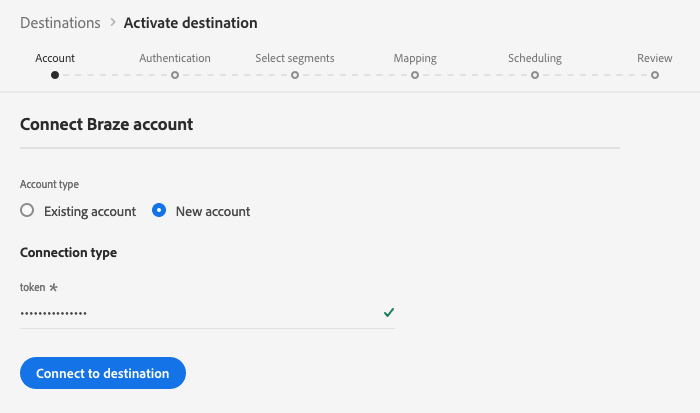
En el paso Account, proporciona tu clave de API de Braze y selecciona Connect to destination.
Paso 3: Autenticación
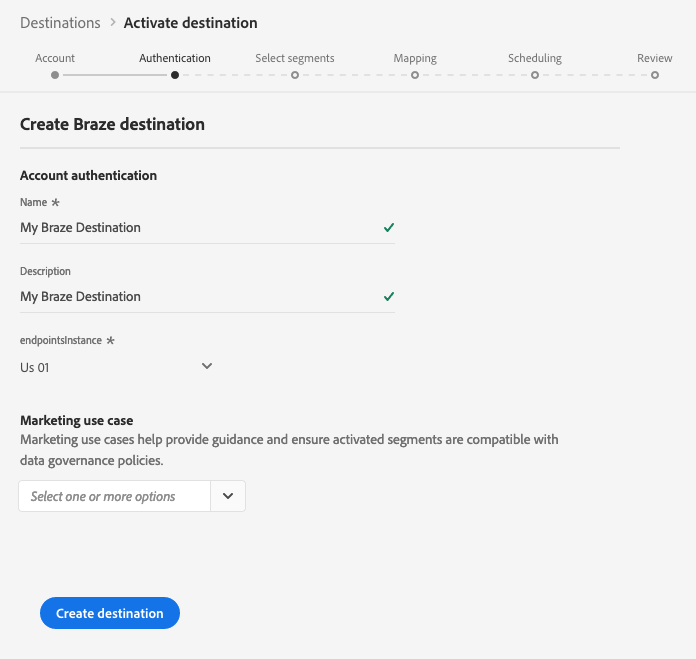
A continuación, en el paso Authentication, introduce los datos de tu conexión con Braze:
- Name: introduce el nombre con el que te gustaría reconocer este destino en el futuro.
- Destination: introduce una descripción que te ayude a identificar este destino.
- Endpoint instance: introduce tu instancia de punto de conexión de Braze.
- Marketing use case: los casos de uso de marketing indican la intención para la que se exportarán los datos al destino. Puedes seleccionar entre los casos de uso de marketing definidos por Adobe o crear tu propio caso de uso de marketing. Para obtener más información sobre los casos de uso de marketing de Adobe, visita Data governance in Adobe Experience Platform.
Paso 4: Crear destino
Selecciona Create destination. Se ha creado tu destino. Puedes seleccionar Save & Exit para activar los segmentos más tarde o Next para continuar el flujo de trabajo y seleccionar los segmentos a activar.
Paso 5: Activar segmentos
Activa los datos que tienes en el CDP en tiempo real de Adobe mapeando segmentos al destino Braze.
En la siguiente lista se indican los pasos generales necesarios para activar un segmento. Para obtener información detallada sobre los segmentos de Adobe y el flujo de trabajo de activación de segmentos, visita Adobe.
- Selecciona y activa el destino Braze.
- Selecciona los segmentos aplicables.
- Configura la programación y los nombres de archivo para cada segmento que exportes.
- Selecciona los atributos que deseas enviar a Braze.
- Revisa y verifica la activación.
Paso 6: Mapeado de campos
Para enviar correctamente los datos de tu audiencia desde Adobe Experience Platform a Braze, debes completar el paso de mapeado de campos. El mapeado crea un vínculo entre los campos del modelo de datos de Adobe Experience y los campos correspondientes de la plataforma Braze.
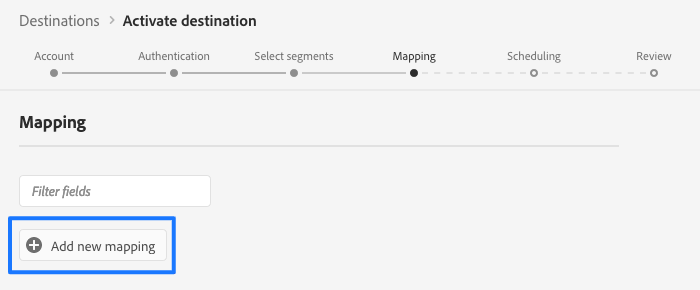
- En el paso de mapeado, selecciona Add new mapping.
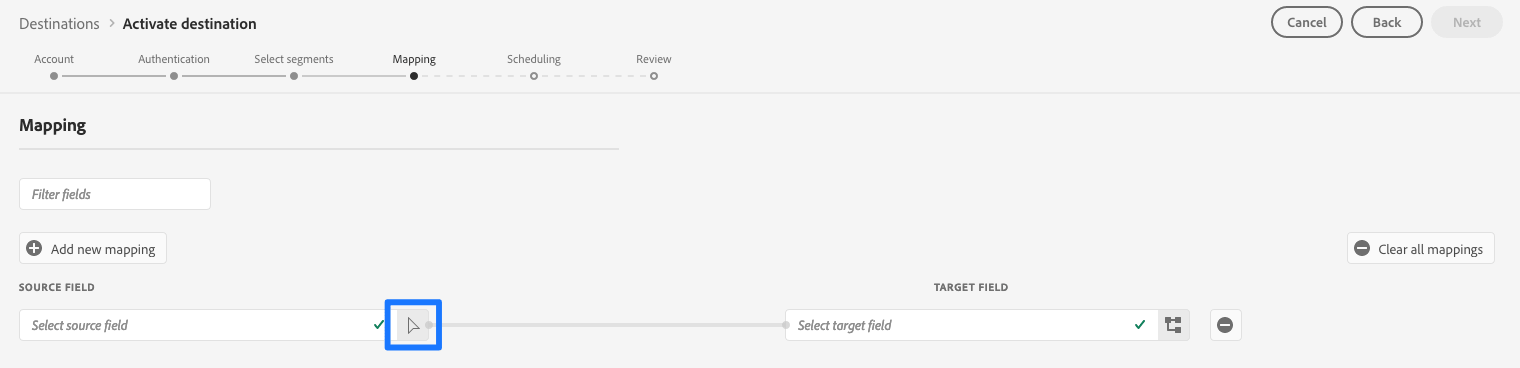
- En la sección de campo fuente, selecciona el botón de flecha situado junto al campo vacío para abrir la ventana de selección de campo fuente.
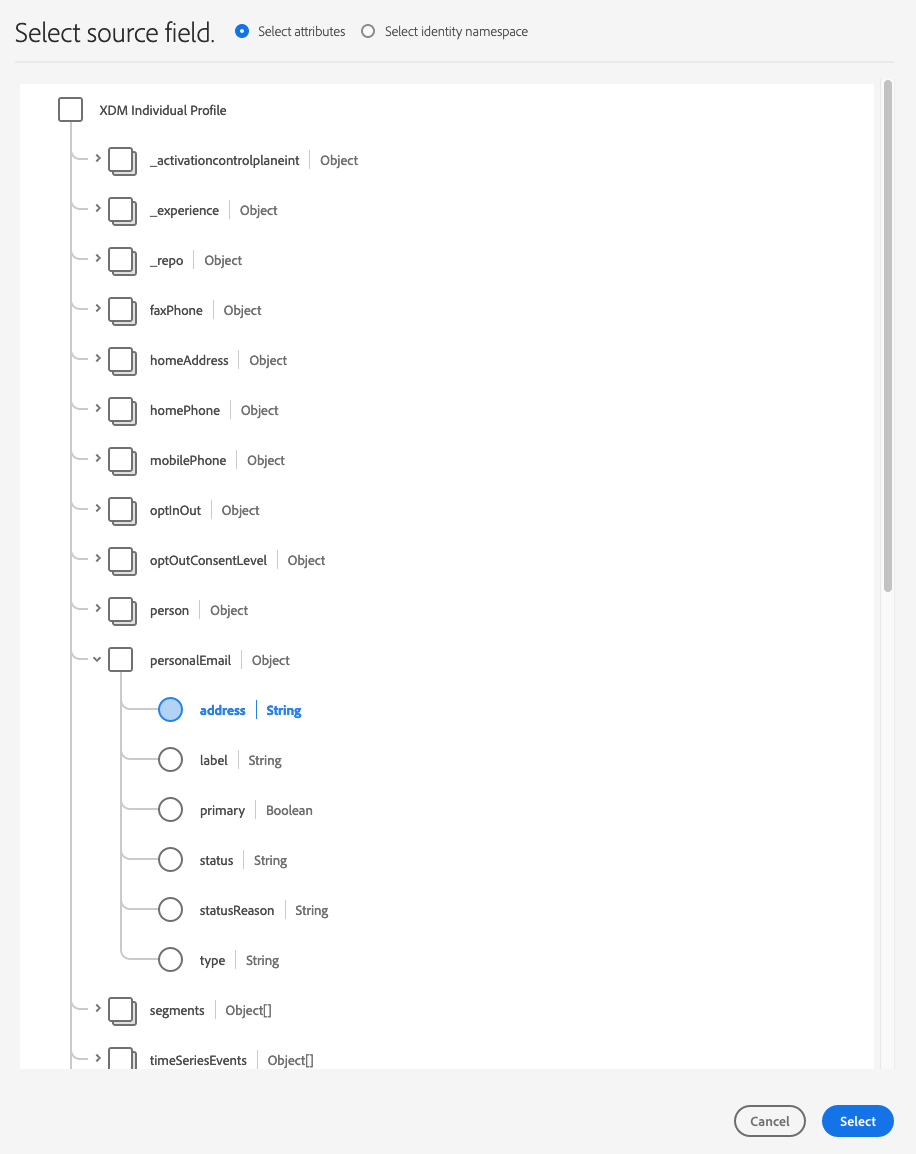
- En la ventana, selecciona los atributos de Adobe para mapearlos con tus atributos de Braze.
A continuación, selecciona el espacio de nombres de identidad. Esta opción se utiliza para mapear un espacio de nombres de identidad de la plataforma a un espacio de nombres de Braze.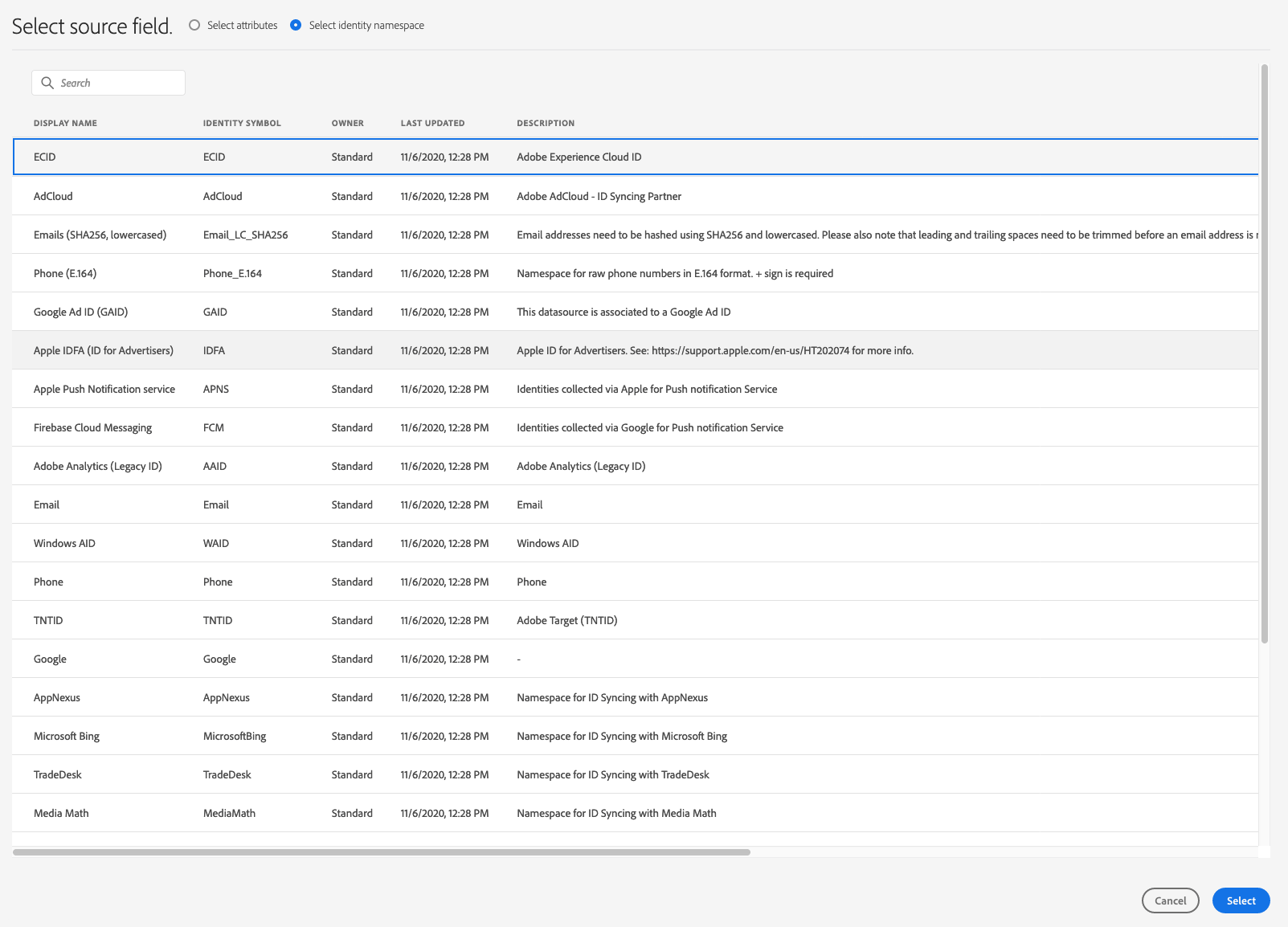
Elige tus campos fuente y selecciona Select. - En la sección del campo de destino, selecciona el icono de mapeado situado junto al campo.
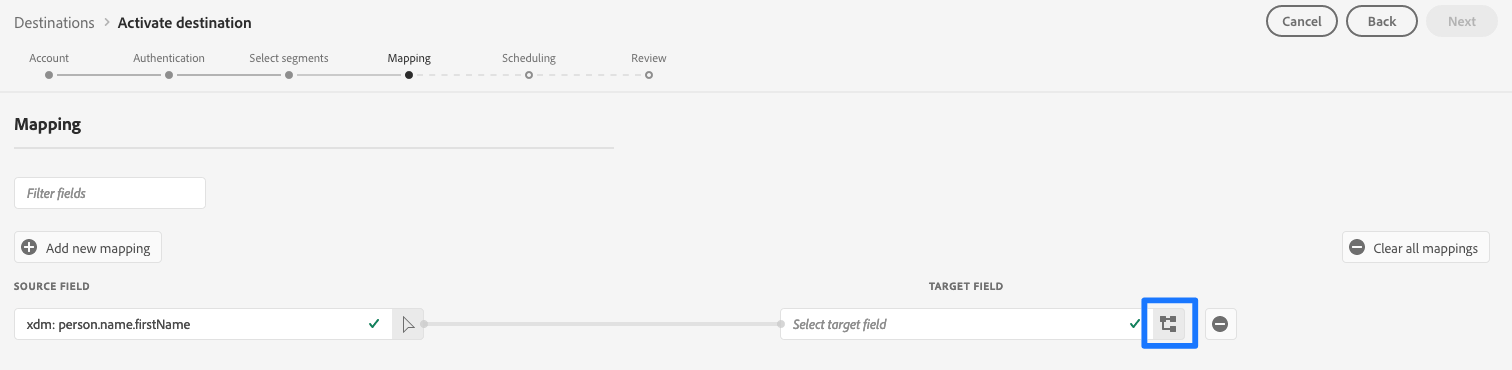
- En la ventana de selección de campos de destino, puedes elegir entre tres categorías de campos de destino:
• Select identity namespace: utiliza esta opción para mapear espacios de nombres de identidad de la plataforma a espacios de nombres de identidad de Braze.
• Select custom attributes: utiliza esta opción para mapear atributos Adobe XDM a atributos personalizados de Braze que hayas definido en tu cuenta de Braze.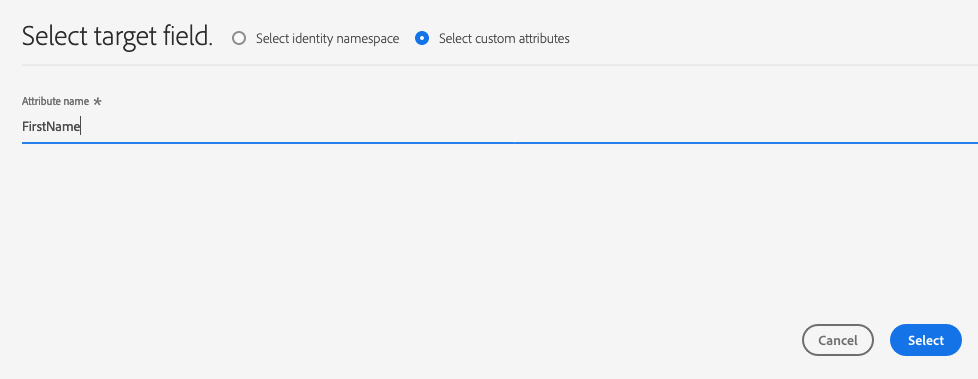
También puedes utilizar esta opción para renombrar atributos XDM existentes en Braze. Por ejemplo, al mapear un atributolastnameXDM a un atributo personalizadoLast_Nameen Braze, se creará el atributoLast_Nameen Braze si aún no existe, y se mapeará el atributolastnameXDM a él.
Elige los campos de destino y selecciona Select. - Tu mapeado de campos debería aparecer en la lista.
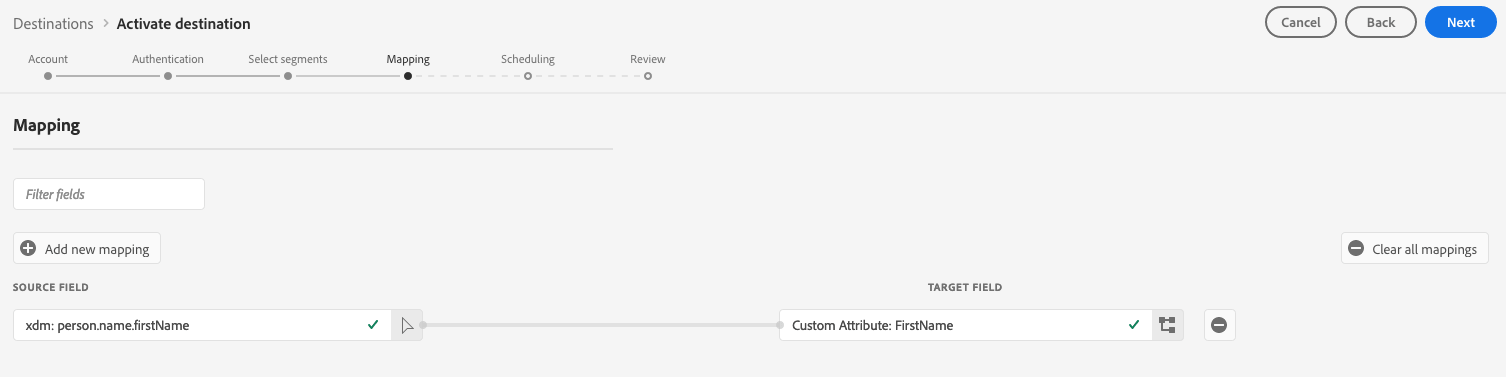
- Para añadir más mapeados, repite los pasos del 1 al 6, según sea necesario.
Caso de uso
Supongamos que tu esquema de perfil XDM y tu instancia de Braze contienen los siguientes atributos e identidades:
| Esquema de perfil XDM | Instancia de Braze | |
|---|---|---|
| Atributos | - person.name.firstname- person.name.lastname- mobilePhone.number |
- FirstName- LastName- PhoneNumber |
| Identidades | - Email- ID de anuncio de Google ( GAID)- ID de Apple para anunciantes ( IDFA) |
- external_id |
El mapeado correcto sería el siguiente:
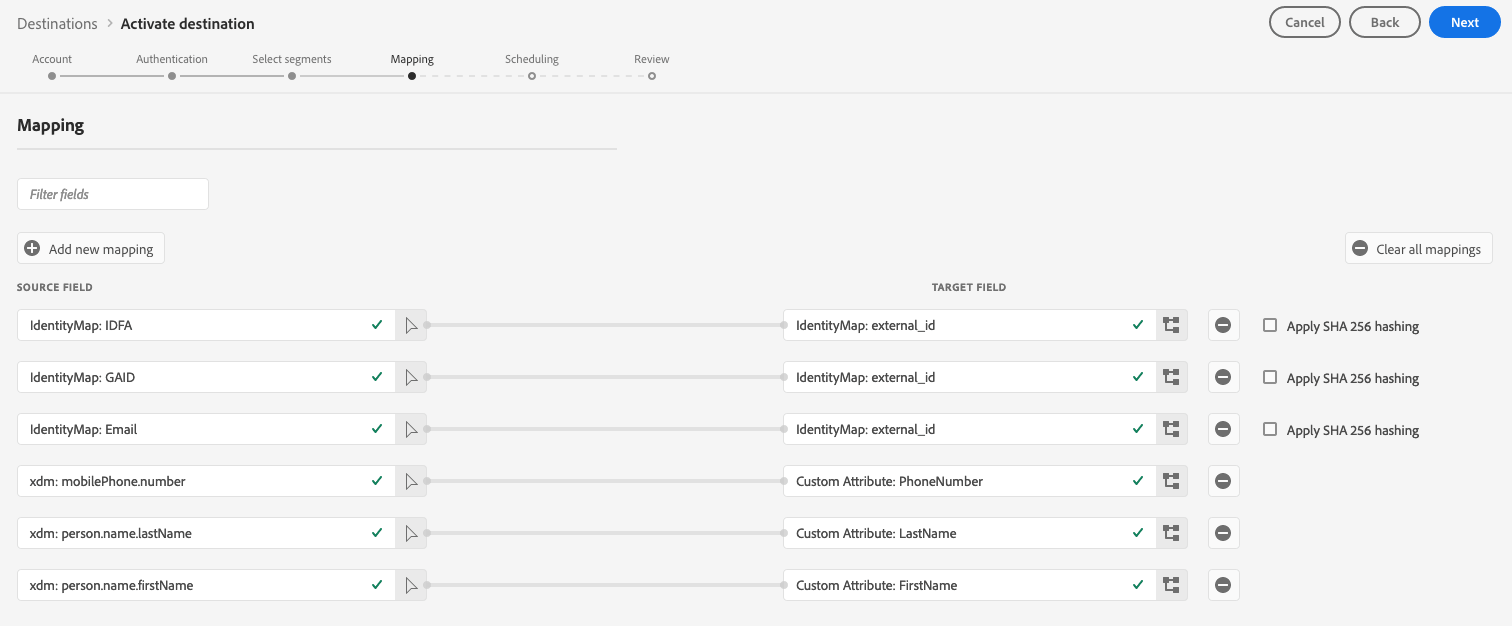
Datos exportados
Para verificar si los datos se han exportado correctamente a Braze, comprueba tu cuenta de Braze. Los segmentos de Adobe Experience Platform se exportan a Braze con el atributo AdobeExperiencePlatformSegments.
Uso y gobernanza de los datos
Todos los destinos de Adobe Experience Platform cumplen las políticas de uso de datos cuando manejan tus datos. Consulta Data governance in real-time CDP para obtener información detallada sobre cómo Adobe Experience Platform aplica la gobernanza de datos.