Plataforma de fidelización SessionM
SessionM es una plataforma de interacción con los clientes y fidelización, parte de Capillary Technologies, que proporciona características de gestión de campañas y soluciones de gestión de la fidelización para ayudar a los especialistas en marketing a impulsar el alcance específico y aumentar la interacción y la ganancia.
Requisitos previos
| Fuente | Requisito | Descripción |
|---|---|---|
| Braze | Una clave de API REST de Braze | Una clave de API REST de Braze con permisos trigger_send. Se puede crear en el panel de Braze desde Configuración > Claves de API. |
| Braze | Un endpoint REST de Braze | La URL de tu endpoint REST. Tu endpoint dependerá de la URL de Braze para tu instancia. |
| Braze y SessionM | Identificador coincidente | Para utilizar la integración, asegúrate de que tanto SessionM como Braze tienen un registro de los identificadores utilizados por cada plataforma. Las referencias a user_id corresponden al identificador de usuario de SessionM generado en el momento de la creación del perfil en SessionM. |
| SessionM | Una cuenta de SessionM | Se necesita una cuenta de SessionM para beneficiarse de esta asociación. |
| SessionM | Un endpoint REST de SessionM Core | Tu endpoint dependerá de la URL de SessionM de tu instancia. Se puede crear en el panel de SessionM desde Digital Properties. |
| SessionM | Una clave de API REST de SessionM Core | La clave de API de SessionM asociada a tu instancia y a la integración con Braze. Esta clave puede utilizarse para todas las llamadas basadas en el núcleo, incluidas las etiquetas. Se puede crear en el panel de SessionM desde Digital Properties. |
| SessionM | Un secreto de API REST de SessionM Core | El secreto de API de SessionM asociado a tu instancia y a la integración con Braze. Esta clave puede utilizarse para todas las llamadas basadas en el núcleo, incluidas las etiquetas. Se puede crear en el panel de SessionM desde Digital Properties. |
| SessionM | Un endpoint REST de SessionM Connect | Tu endpoint dependerá de la URL de SessionM de tu instancia. Ponte en contacto con tu director de cuentas técnicas de SessionM o con el equipo de entrega para que te lo proporcionen. |
| SessionM | Una cadena de autorización REST de SessionM Connect | La cadena de autorización básica de SessionM Connect asociada a tu instancia. Esta cadena de autenticación se puede utilizar para todas las llamadas basadas en conexión, incluido get_user_offers. Ponte en contacto con tu director de cuentas técnicas de SessionM o con el equipo de entrega para que te la proporcionen. |
| SessionM | Un ID de minorista REST de SessionM Connect | Un GUID de identificación único para el cliente específico asociado a tu instancia. Ponte en contacto con tu director de cuentas técnicas de SessionM o con el equipo de entrega para que te lo proporcionen. |
Casos de uso
Los siguientes casos de uso muestran algunas formas de aprovechar la integración de SessionM y Braze.
- Crea una segmentación que incorpore datos de todas las plataformas de fidelización, gestión de clientes y mensajería.
- Utiliza una segmentación sólida para dirigirte a grupos específicos de usuarios con ofertas y promociones.
- Aprovecha la información más actualizada sobre usuarios, ofertas y fidelización al enviar mensajes.
- Proporciona notificaciones detalladas a los clientes sobre el progreso y la finalización de las actividades promocionales y de fidelización.
- Notifica a los clientes cuando se conceda una nueva oferta y proporciona los detalles de la misma.
Integración de SessionM con Braze
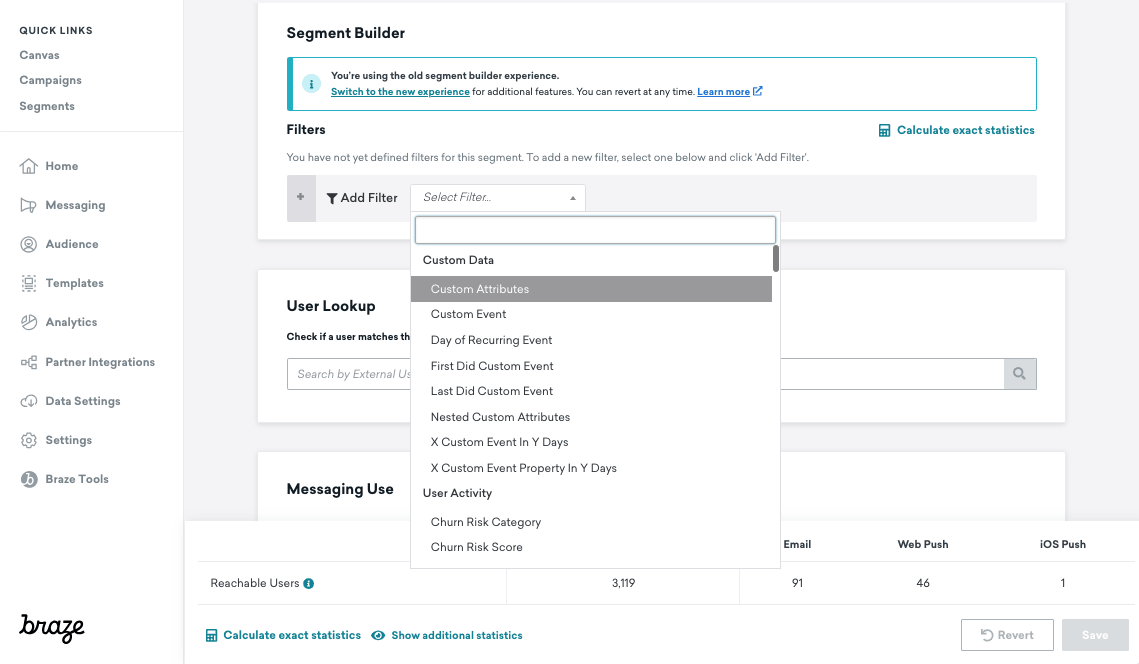
Paso 1: Crear un Segment en Braze
En Braze, crea un Segment de usuarios al que dirigirte con promociones y ofertas de SessionM.
Paso 2: Importar Segments de Braze a SessionM
Opción 1: Exportar al endpoint de etiquetas de SessionM (recomendado)
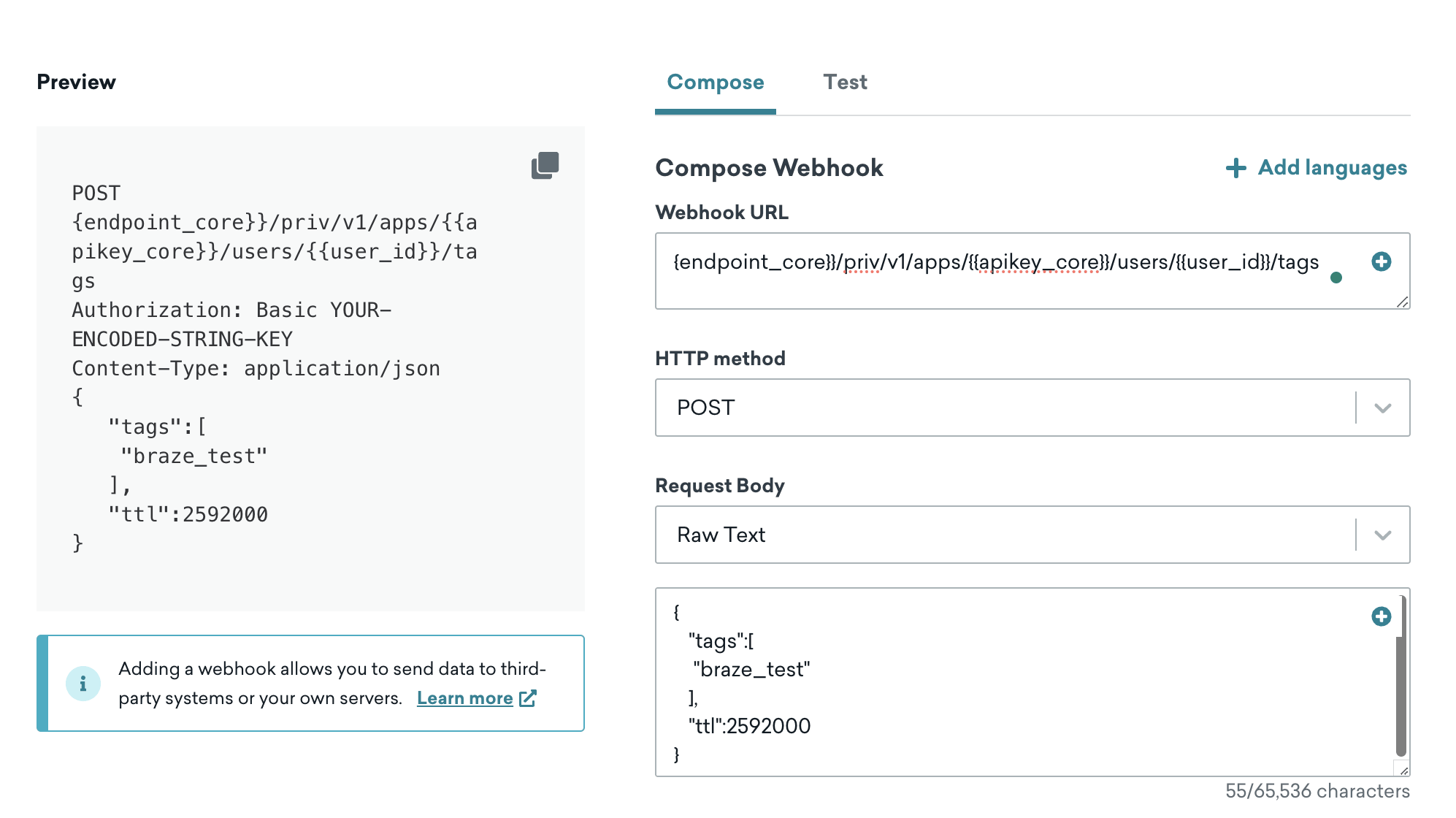
Primero, crea una Campaign webhook en Braze y configura la URL del webhook como {{endpoint_core}}/priv/v1/apps/{{appkey_core}}/users/{{${user_id}}}/tags. Utiliza Liquid para definir el user_id dentro de la URL.
Utilizando un cuerpo de solicitud de texto sin formato, compón el cuerpo del webhook para incluir las etiquetas deseadas que se añadirán al perfil de usuario en SessionM y el TTL deseado. Un ejemplo:
{
"tags":[
"braze_test"
],
"ttl":2592000
}
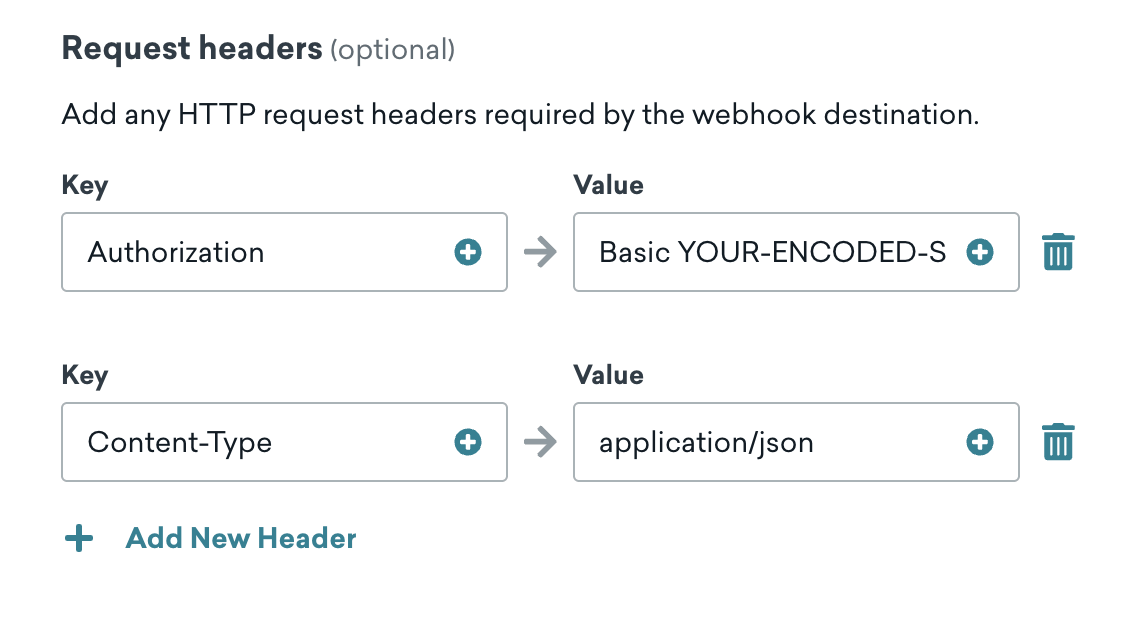
En la pestaña Configuración, añade los pares clave-valor para cada campo del encabezado de solicitud:
- Crea una clave Content-Type con su valor correspondiente application/json
- Crea una clave Authorization con un valor correspondiente Basic YOUR-ENCODED-STRING-KEY. Ponte en contacto con tu equipo de SessionM para obtener la clave de cadena codificada para tu endpoint.
Programa tu entrega, configura tu Públicos objetivo para que se dirija al Segment que creaste anteriormente y, a continuación, lanza tu Campaign.

Este proceso también puede realizarse a través de un cliente API, como Postman, haciendo una solicitud directamente al endpoint de etiquetas de SessionM especificando el cliente, el nombre de la etiqueta y un TTL para cada usuario en la llamada (un único usuario por llamada).
El siguiente ejemplo de solicitud utiliza cURL.
curl --location -g --request POST '{{endpoint_core}}/priv/v1/apps/{{apikey_core}}/users/{{user_id}}/tags' \
--header 'Content-Type: application/json' \
--header 'Authorization: Basic {{base64_encoded_string}}' \
--data-raw '{
"tags":[
"tagname1",
"tagname2"
],
"ttl":20000
}'
Opción 2: Importación CSV
Exporta tu Segment de Braze utilizando el segmentador de Braze y proporciona un archivo CSV a SessionM que contenga los clientes a etiquetar, el nombre de la etiqueta y un TTL para cada usuario del archivo.
Recuperar la cartera de ofertas en tiempo real con Braze
La integración de SessionM con Braze permite extraer en tiempo real los datos de usuario de SessionM en el momento del envío del mensaje, mediante contenido conectado, para eliminar el riesgo de comunicar a los clientes ofertas de fidelización caducadas, vencidas o ya canjeadas.
El siguiente ejemplo muestra cómo se utiliza el contenido conectado para crear una plantilla de datos de cartera de ofertas en un mensaje. Sin embargo, el contenido conectado puede utilizarse con cualquiera de los endpoints de SessionM Connect.
Paso 1: Emitir oferta en SessionM
SessionM emite ofertas a los clientes a partir de varias palancas internas diferentes que pueden configurarse. Una vez emitidas, las ofertas pasan a un estado que SessionM denomina “cartera de ofertas”.
Un cliente debe completar la acción requerida o cumplir el objetivo y se le emite la oferta dentro de SessionM.
A continuación, SessionM añade la oferta a la cartera del cliente en el estado emitido.
Paso 2: Llamar a la API de cartera de ofertas de SessionM
En el paso en Canvas o Campaign con las ofertas de SessionM, utiliza contenido conectado para hacer una llamada a la API al endpoint de SessionM get_user_offers.
En la solicitud de contenido conectado, especifica el user_id de SessionM del usuario y tu retailer_id para recuperar la lista completa de ofertas activas que el cliente tiene en su cartera. Cada solicitud a este endpoint puede incluir un único usuario. Ponte en contacto con el equipo de SessionM para obtener la clave de cadena codificada para el encabezado de autorización básica en tu llamada de contenido conectado.
En el cuerpo de la solicitud, culture tiene como valor predeterminado en-US, pero puedes utilizar Liquid para crear una plantilla con el idioma del usuario para las ofertas multilingües de SessionM (por ejemplo, utilizando "culture":"{{${language}}}").
{% capture postbody %}
{"retailer_id":"YOUR-RETAIL-ID","user_id":"{{${user_id}}}","skip":0,"take":1000,"include_pending_extended_data":false,"culture":"en-US"}
{% endcapture %}
{% connected_content
{{endpoint_connect}}/offers/api/2.0/offers/get_user_offers
:method post
:headers {
"Content-Type": "application/json",
"Authorization": "Basic YOUR-BASE64-ENCODED-KEY"
}
:body {{postbody}}
:save wallet
%}
Paso 3: Rellenar la cartera de ofertas en la mensajería de Braze
Tras realizar una solicitud al endpoint, SessionM devuelve la lista completa de ofertas en el estado emitido, junto con los detalles completos de cada oferta. Este es un ejemplo de respuesta devuelta:
{
"status": "ok",
"payload": {
"user": {
"opted_in": false,
"activated": false,
...
},
"user_id": "00000000-0000-0000-0000-000000000000",
"user_offers": [
{
"offer_id": "1a2b3324-1da6-4e49-b921-afc386dabb60",
"offer_group_id": "00000000-0000-0000-0000-000000000000",
"offer_type": "manual_fulfillment",
...
}
],
"total_records": 1,
"offer_groups": [
{
"id": "00000000-0000-0000-0000-000000000000",
"name": "All Offers",
"sort_order": 0
}
],
"offer_categories": [
{
"id": "9a82f973-aae6-4e10-839b-7117a852cf9e",
"name": "All Offers",
"sort_order": 0
}
],
"total_points": 1000,
"available_points": 100
}
}
Utilizando la notación de puntos de Liquid, esto se puede introducir en el mensaje. Por ejemplo, para personalizar el mensaje con el resultado offer_id, podrías aprovechar la carga útil de retorno utilizando {{wallet.payload.available_points}}, que devuelve 100.

Se trata de una API individual. Si tienes intención de enviar un lote de más de 500 usuarios, ponte en contacto con tu equipo de cuenta de SessionM para informarte sobre cómo incorporar datos masivos en la integración.
Configuración de la mensajería desencadenada
La integración entre SessionM y Braze permite que los datos de perfil de usuario, los detalles de la oferta y los saldos de puntos se rellenen dinámicamente en los mensajes y se envíen en tiempo real al cliente en el punto de acción.
Paso 1: El equipo de entrega de SessionM configura las plantillas
Colabora con tu equipo de entrega de SessionM para desarrollar plantillas que puedas utilizar en tu mensajería desencadenada. SessionM insertará datos de perfil de usuario, detalles de la oferta y saldos de puntos en la mensajería y los desencadenará en Braze para la mensajería de clientes en tiempo real.
Los campos estándar presentes en todas las plantillas de SessionM incluyen:
canvas_idcampaign_idbroadcast flagcustomer identifieremail address
Al configurar broadcast flag en true, el mensaje se enviará a todo el Segment al que se dirija la Campaign o Canvas en Braze.
Se pueden configurar campos adicionales en función de necesidades específicas:
- Datos de oferta:
offer_id,offer title,user offer id,description,terms and conditions,logo,pos discount id,expiration date - Datos de concesión de puntos:
point award amount,point account name - Datos del evento desencadenante: Cualquier dato del evento desencadenante que utilice el resultado del webhook de desencadenar/enviar
- Datos específicos de la campaña:
campaign runtime,campaign_id,campaign name,campaign custom data
Los campos adicionales se envían a Braze como trigger_properties para personalizar el mensaje.
Paso 2: Crea una Campaign o Canvas en Braze
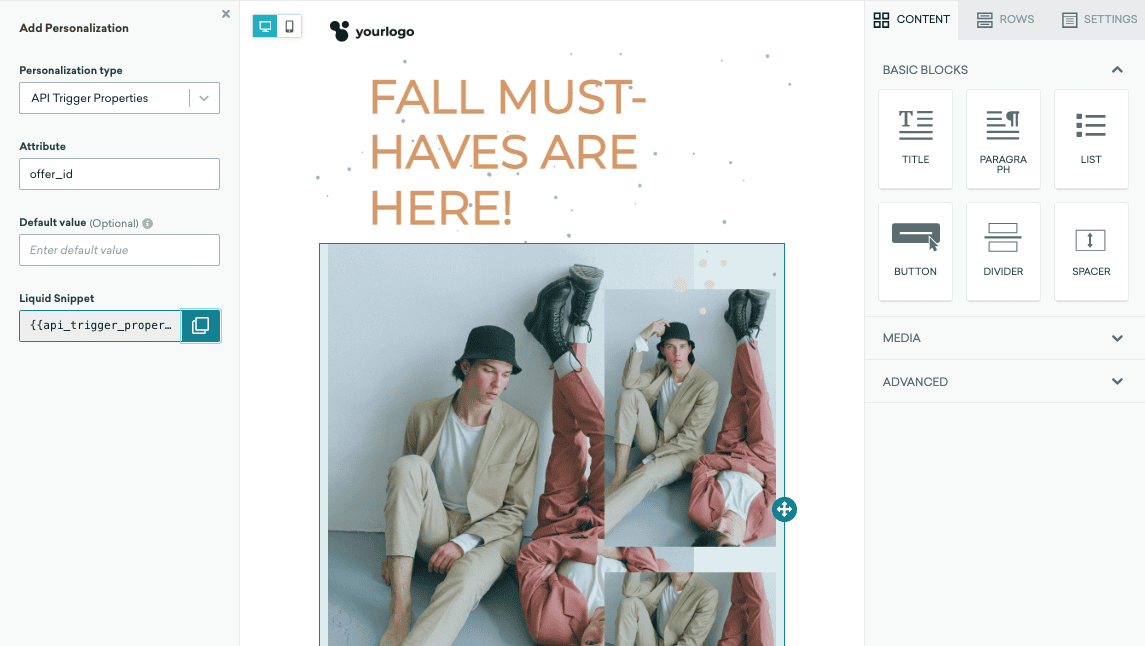
Crea una Campaign activada por API o un Canvas en Braze para que lo desencadene SessionM. Si se han configurado campos adicionales, como offer_id u offer title, utiliza Liquid (como {{api_trigger_properties.${offer_id}}}) para añadir los campos personalizados a tu mensajería.
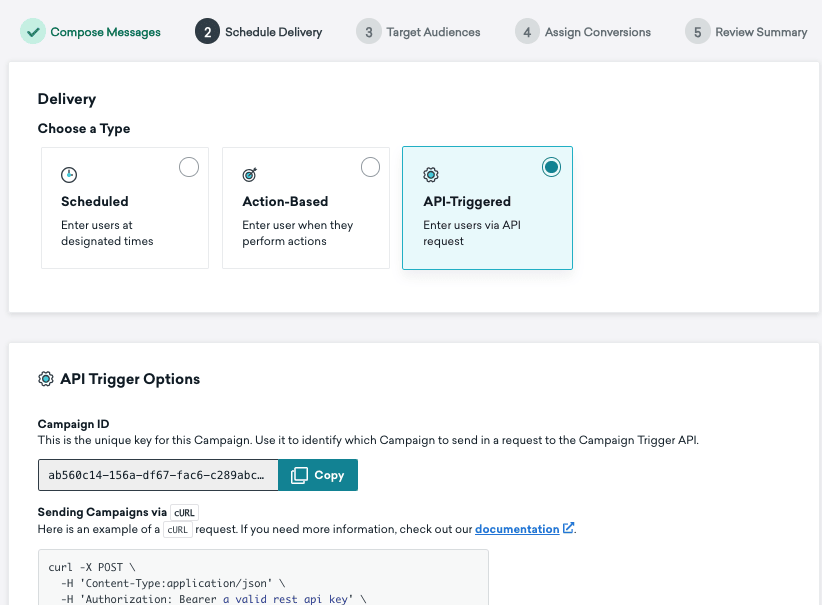
En la pestaña Programar entrega, anota el ID de la Campaign o del Canvas, ya que se añadirá a la Configuración avanzada de la campaña de SessionM.
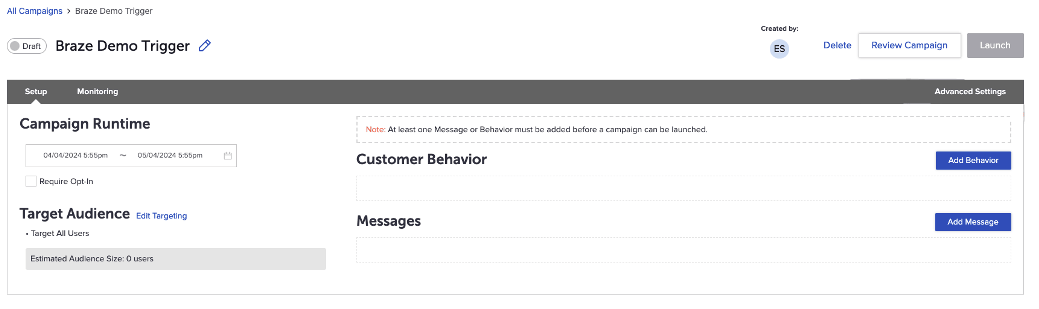
Finaliza los detalles de tu Campaign o Canvas y selecciona Lanzar.
Paso 3: Crea una campaña promocional o de mensajería de SessionM
A continuación, crea tu campaña en SessionM.
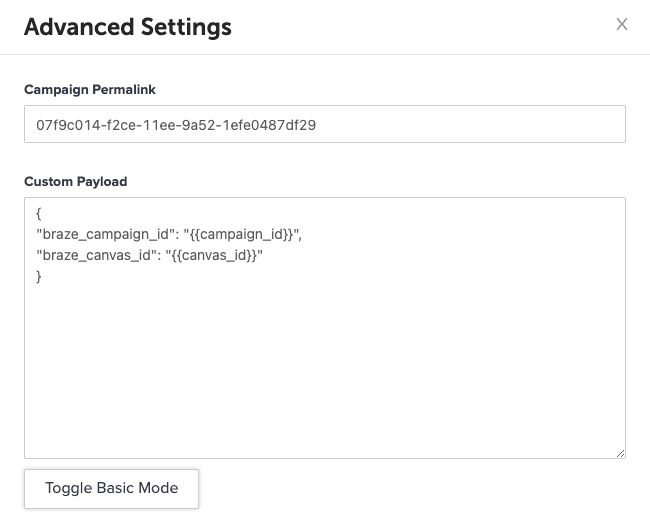
Actualiza la configuración avanzada de la campaña de SessionM para incluir la siguiente carga útil JSON que contiene el braze_campaign_id o braze_canvas_id.
{
"braze_campaign_id": "{{CAMPAIGN ID}}",
"braze_canvas_id": "{{CANVAS ID}}",
}
Crea un desencadenador de mensajes en el horario o comportamiento deseado. A continuación, selecciona Braze Messaging Variant como Messaging Variant en el menú External Message para utilizar la plantilla.
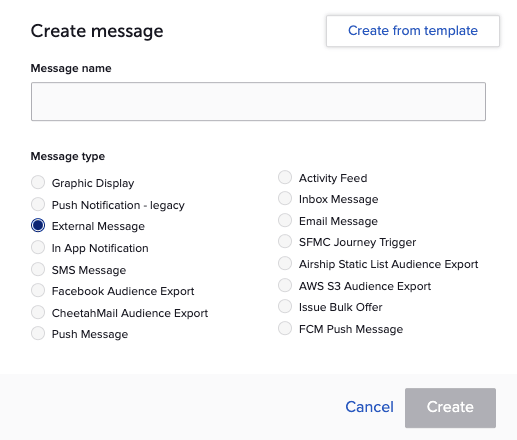
Esta plantilla extrae los atributos estáticos y dinámicos relevantes y llama al endpoint de Braze.