Singular
Singular es una plataforma unificada de análisis de marketing que entrega atribución, agregación de costes, análisis de marketing, informes creativos y automatización del flujo de trabajo.
Esta integración está mantenida por Singular.
Acerca de la integración
La integración de Braze y Singular te permite importar datos de atribución de instalación de pago para segmentar de forma inteligente dentro de tus campañas según el ciclo de vida.
Requisitos previos
| Requisito | Descripción |
|---|---|
| Cuenta de Singular | Se requiere una cuenta de Singular para aprovechar esta integración. |
| Aplicación iOS o Android | Esta integración es compatible con aplicaciones iOS y Android. Dependiendo de tu plataforma, pueden ser necesarios fragmentos de código en tu aplicación. Los detalles sobre estos requisitos se encuentran en el paso 1 del proceso de integración. |
| SDK de Singular | Además del SDK de Braze requerido, debes instalar el SDK de Singular. |
Integración
Paso 1: Mapear los ID de usuario
Android
Si tienes una aplicación Android, deberás incluir el siguiente fragmento de código, que pasa un ID de usuario único de Braze a Singular.
String appboyDeviceId = Braze.getInstance(context).getDeviceId();
SingularConfig config = new SingularConfig("SDK KEY", "SDK SECRET")
.withGlobalProperty(“brazeDeviceID”, appboyDeviceId, true);
iOS

Antes de febrero de 2023, nuestra integración de atribución de Singular utilizaba el identificador del proveedor (IDFV) como identificador principal para hacer coincidir los datos de atribución de iOS. No es necesario que los clientes de Braze que utilizan Objective-C obtengan el device_id de Braze y lo envíen a Singular durante la instalación, ya que no hay interrupción del servicio.
Para quienes utilizan el SDK de Swift v5.7.0+, si deseas seguir usando IDFV como identificador mutuo, debes asegurarte de que el campo useUUIDAsDeviceId esté configurado en false para que no haya interrupción de la integración.
Si está configurado en true, debes implementar el mapeado de ID de dispositivo de iOS para Swift con el fin de pasar el device_id de Braze a Singular durante la instalación de la aplicación para que Braze pueda hacer coincidir adecuadamente las atribuciones de iOS.
SingularConfig* config = [[SingularConfig
alloc] initWithApiKey:SDKKEY andSecret:SDKSECRET];
[config setGlobalProperty:@"brazeDeviceId" withValue:brazeDeviceId
overrideExisting:YES];
[Singular start:config];
config.setGlobalProperty("brazeDeviceId", withValue: brazeDeviceId, overrideExisting: true)
Paso 2: Obtener la clave de importación de datos de Braze
En Braze, ve a Integraciones de partners > Partners tecnológicos y selecciona Singular.
Aquí encontrarás el endpoint REST y podrás generar tu clave de importación de datos de Braze. Una vez generada la clave, puedes crear una nueva o invalidar una existente.
Deberás proporcionar la clave de importación de datos y el endpoint REST a tu director de cuentas de Singular para completar la integración.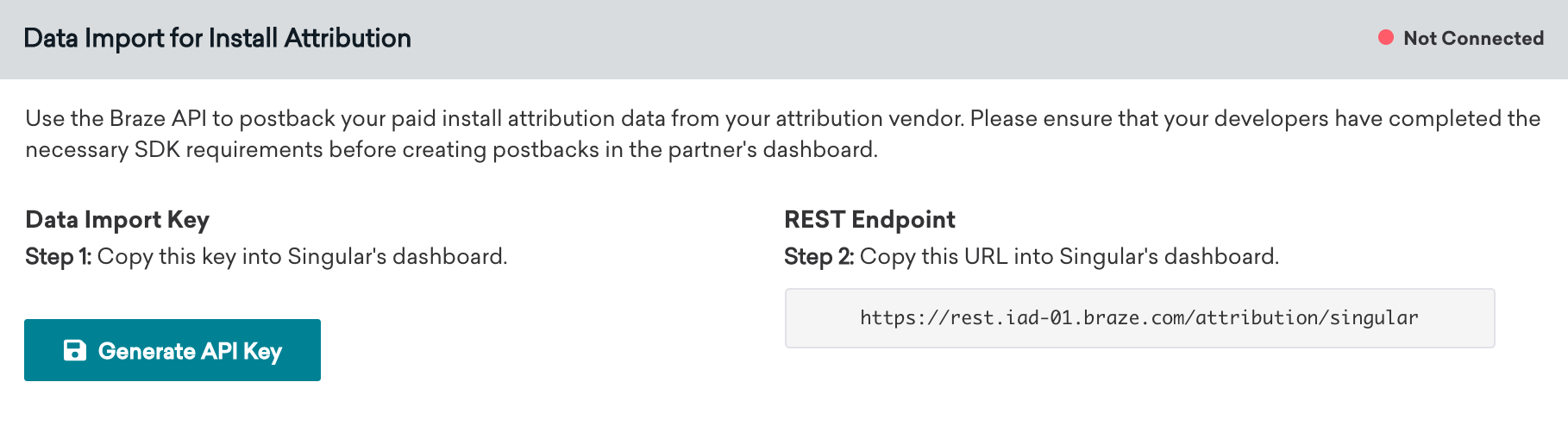
Paso 3: Confirmar la integración
En la página de partners tecnológicos de Singular en Braze, el indicador de conexión muestra No conectado hasta que generes una clave de API de importación de datos en el paso 2. Después de generar la clave, el indicador cambia a Conectado y muestra una marca de tiempo. Esa marca de tiempo refleja cuándo se configuró la integración por primera vez en Braze (cuando se creó la clave de importación de datos), no cuándo Singular envió un postback por última vez.
Para confirmar que los datos de atribución de instalación están fluyendo desde Singular, verifica que los datos de instalaciones no orgánicas aparezcan en los filtros de Segment de Braze. Braze ignora las instalaciones orgánicas de los postbacks de Singular y no las almacena como datos de instalación atribuidos.
Datos de atribución de Facebook y X (anteriormente Twitter)
Los datos de atribución de las campañas de Facebook y X (anteriormente Twitter) no están disponibles a través de nuestros partners. Estas fuentes de medios no permiten que sus partners compartan datos de atribución con terceros y, por lo tanto, nuestros partners no pueden enviar esos datos a Braze.
URL de seguimiento de clics de Singular en Braze (opcional)
El uso de enlaces de seguimiento de clics en tus Campaigns de Braze te permitirá ver fácilmente qué campañas están impulsando las instalaciones de aplicaciones y la reactivación. Como resultado, podrás medir tus esfuerzos de marketing de forma más eficaz y tomar decisiones basadas en datos sobre dónde invertir más recursos para obtener el máximo ROI.
Para empezar a utilizar los enlaces de seguimiento de clics de Singular, visita su documentación. Puedes insertar los enlaces de seguimiento de clics de Singular en tus Campaigns de Braze directamente. Singular utilizará entonces sus metodologías de atribución probabilística para atribuir al usuario que hizo clic en el enlace. Recomendamos añadir a tus enlaces de seguimiento de Singular un identificador de dispositivo para mejorar la precisión de las atribuciones de tus Campaigns de Braze. Esto atribuirá de forma determinista al usuario que hizo clic en el enlace.
Para Android, Braze permite a los clientes optar por la recopilación del ID de publicidad de Google (GAID). El GAID también se recopila de forma nativa a través de la integración de SDK de Singular. Puedes incluir el GAID en tus enlaces de seguimiento de clics de Singular utilizando la siguiente lógica Liquid:
{% if most_recently_used_device.${platform} == 'android' %}
aifa={{most_recently_used_device.${google_ad_id}}}
{% endif %}
Para iOS, añade el identificador de dispositivo de Braze para mejorar la atribución determinista. En Liquid, most_recently_used_device.${id} es el ID de dispositivo de Braze, que puede ser el IDFV o un UUID dependiendo de la configuración useUUIDAsDeviceId de tu SDK de SWIFT. Las URL de seguimiento de clics de Singular suelen utilizar un parámetro de consulta idfv para este valor:
{% if most_recently_used_device.${platform} == 'ios' %}
idfv={{most_recently_used_device.${id}}}
{% endif %}

Esta recomendación es puramente opcional
Si actualmente no utilizas ningún identificador de dispositivo, como el ID de dispositivo de Braze o el GAID, en tus enlaces de seguimiento de clics, o no planeas hacerlo en el futuro, Singular aún puede atribuir estos clics a través de su modelado probabilístico.