CataBoom
CataBoom es una plataforma de gamificación. Las marcas la utilizan para crear y lanzar experiencias digitales interactivas, como juegos de girar y ganar, cuestionarios y juegos de premio instantáneo. Estas experiencias profundizan la participación y recopilan datos propios.
Esta integración es mantenida por CataBoom.
Acerca de esta integración
Usa la integración de Braze y CataBoom para agregar enlaces de juegos personalizados a tus mensajes. Puedes pasar identificadores de usuario y atributos entre Campaigns de Catapult y Braze en tiempo real. Luego puedes impulsar Campaigns personalizadas, desencadenadores y recorridos de seguimiento con esos datos.
Requisitos previos
Antes de empezar, necesitas lo siguiente:
| Requisito previo | Descripción |
|---|---|
| Cuenta de Catapult | Se requiere una cuenta de Catapult para usar esta integración. |
| Clave de API REST de Braze (opcional) | Si usas webhooks de Catapult, necesitas una clave de API REST de Braze con los permisos de datos de usuario que requiera tu caso de uso. Crea la clave en Braze en Configuración > APIs e identificadores > Claves de API. |
| Endpoint REST de Braze (opcional) | Si usas webhooks de Catapult, utiliza la URL del endpoint REST que coincida con la URL de Braze para tu instancia de Braze. |
Paso 1: Crea tu experiencia de juego
Crea tu experiencia de juego en la plataforma Catapult. Los siguientes pasos muestran una configuración simple de ruleta que utiliza la API Request Unique URL en la página Link Configuration. CataBoom ofrece más de 200 opciones de juego, incluyendo mecánicas basadas en azar, mecánicas basadas en habilidad y utilidades como tarjetas de sellos y colecciona-y-gana. Puedes seguir un flujo similar para otros tipos de juego. Para más información sobre CataBoom y Catapult, consulta el sitio web de CataBoom.
- Crea la campaña.
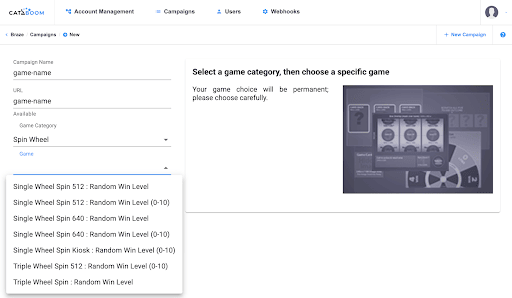
Selecciona New Campaign en el área de navegación superior. Introduce un nombre de campaña, elige un slug de URL y selecciona la categoría y el tipo de juego.
- Habilita la API Request Unique URL.
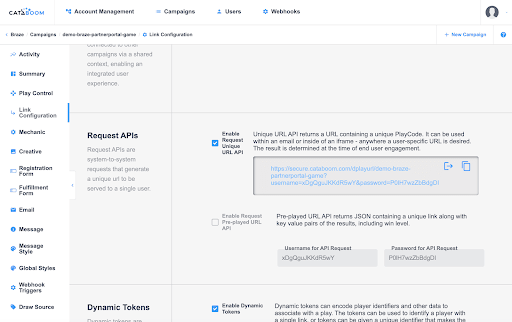
En el menú de navegación, selecciona Link Configuration.
En la página Link Configuration, habilita Request Unique URL API. Esta opción crea una URL de sistema a sistema que puedes usar posteriormente en Braze, por ejemplo, en una tarjeta de contenido.
- Configura el seguimiento de jugadas con Account ID.
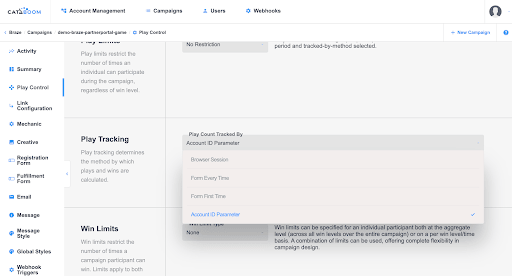
En el menú de navegación, selecciona Play Control.
En la página Play Control, en Play Tracking, establece Play Count Tracked By en Account ID Parameter.
Puedes pasar un Account ID para cada jugador para seguimiento, límites de jugadas, webhooks y otros comportamientos específicos del jugador. Otros sistemas a menudo llaman al Account ID como member ID, player ID, loyalty ID u otro nombre similar.
Ahora tienes la configuración suficiente para ejecutar una prueba en Braze. Los pasos opcionales en esta sección completan una configuración de juego completa típica. Catapult también ofrece muchas otras configuraciones que puedes usar para personalizar la experiencia de juego.
- Agrega tus creatividades (opcional).
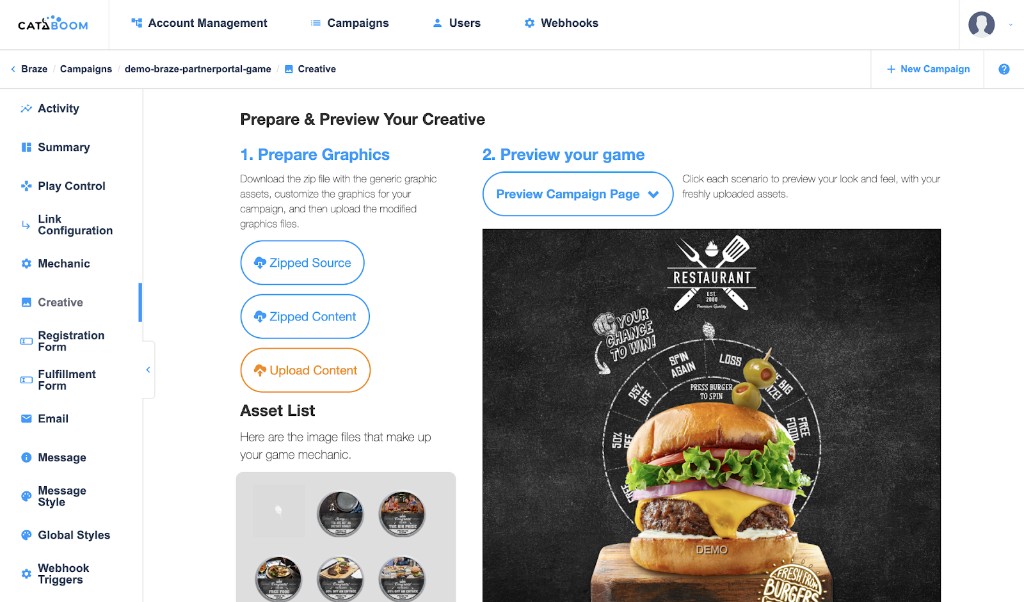
En el menú de navegación, selecciona Creative.
Sube tus activos. Catapult permite un control completo de marca para tu experiencia de juego.
- Configura los premios para juegos basados en azar (opcional).
En el menú de navegación, selecciona Summary.
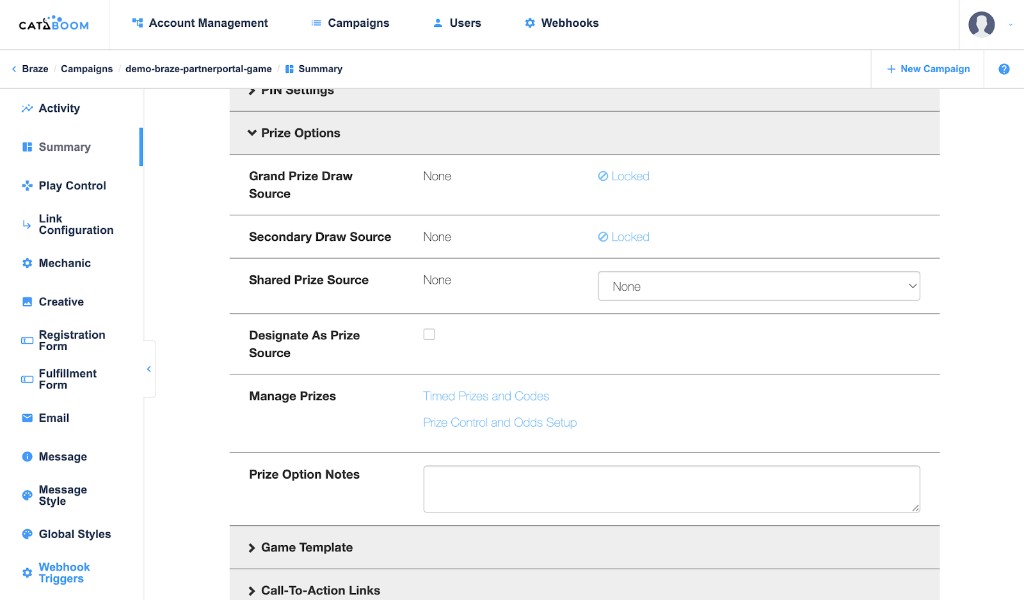
En la página Summary, expande Prize Options.
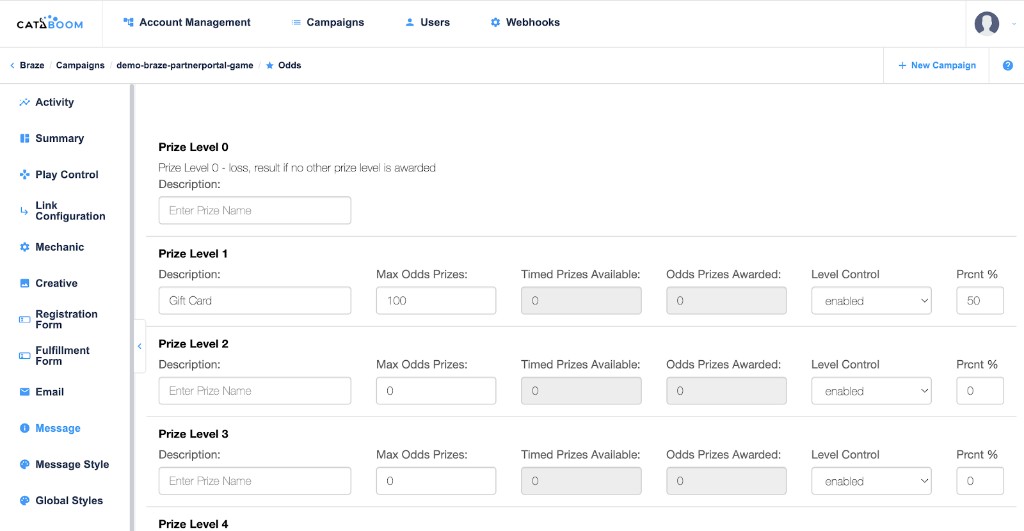
Catapult admite premios por tiempo, premios por probabilidad, o ambos. Para configurarlos, usa Timed Prizes and Codes, Prize Control and Odds Setup, o ambos, según sea necesario.
Las siguientes capturas de pantalla muestran Prize Options en el resumen de la campaña y una configuración simple de probabilidades con un 50% de probabilidad de ganar en el nivel 1.
Paso 2: Crea un mensaje en Braze
Este ejemplo muestra cómo crear una tarjeta de contenido que usa la URL única de solicitud de la página Link Configuration.
- Agrega contenido conectado para la URL de juego.
En tu tarjeta de contenido, agrega el texto y el contenido dinámico que necesites. Envuelve tu URL única de solicitud de CataBoom en una etiqueta de contenido conectado. Agrega un parámetro de consulta AccountID que use una etiqueta de personalización de Braze que coincida con el identificador que usas en Catapult. El ejemplo usa {{${user_id}}}.
Reemplaza la URL base y los parámetros de consulta username y password con los valores de la página Link Configuration de tu campaña en Catapult.
{% connected_content https://secure.cataboom.com/dplayurl/YOUR_CAMPAIGN_SLUG?username=YOUR_API_USERNAME&password=YOUR_API_PASSWORD&AccountID={{${user_id}}} :save result %}
Usa el result guardado en tu tarjeta (por ejemplo, como la URL del enlace o en el cuerpo del mensaje). Sigue el formato de respuesta de la API de CataBoom para tu campaña. Para obtener más información sobre parámetros de consulta y Liquid en URLs, consulta Realizar una llamada a la API.
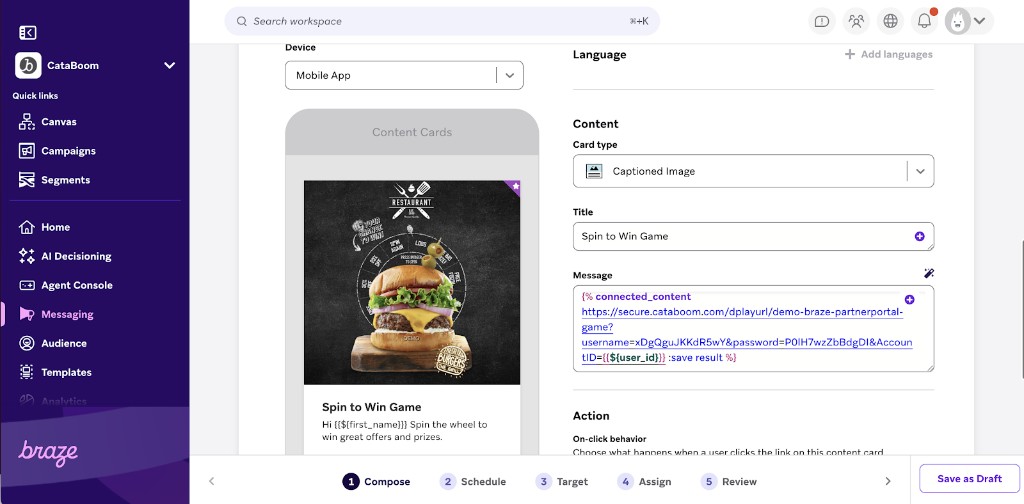
El contenido conectado solicita un enlace de juego único cuando el usuario abre la tarjeta de contenido. Puedes agregar otros parámetros de consulta para experiencias más personalizadas.