Extensión de reenvío de eventos de la API Track Events
La extensión de reenvío de eventos de la API Braze Track Events te permite aprovechar los datos capturados en Adobe Experience Platform Edge Network y enviarlos a Braze en forma de eventos del lado del servidor utilizando la API
/users/track.
Este documento cubre los casos de uso de la extensión, cómo instalarla en tus bibliotecas de reenvío de eventos y cómo emplear sus capacidades en una regla de reenvío de eventos.

El uso del reenvío de eventos de Adobe puede aumentar tu uso de puntos de datos de Braze. Consulta la documentación de Braze sobre puntos de datos para obtener más información.
Casos de uso
Esta extensión debería utilizar los datos de Edge Network en Braze para aprovechar sus capacidades de análisis de clientes y segmentación.
Por ejemplo, considera una organización de comercio minorista con presencia multicanal (sitio web y móvil) que captura entradas transaccionales o conversacionales como datos de eventos desde su sitio web y plataformas móviles.
Utilizando varias reglas de etiquetas, estos datos se envían a Edge Network en tiempo real. A partir de aquí, la extensión de reenvío de eventos de Braze envía automáticamente los eventos relevantes a Braze desde el lado del servidor.
Límites de velocidad
| API | Límites de velocidad |
|---|---|
| User Track | 50.000 solicitudes por minuto. Consulta la documentación de la API User Track para obtener más detalles. |
Integración
Paso 1: Recopilar los datos de configuración necesarios
Para conectar Edge Network a Braze, se necesita lo siguiente:
| Tipo de clave | Descripción |
|---|---|
| Instancia de Braze | Tu instancia de Braze se puede obtener a través de tu administrador de incorporación de Braze o en la página de resumen de la API. |
| Clave de API REST de Braze | Una clave de API REST de Braze con todos los permisos. Se puede crear en el panel de Braze desde Settings > API Keys. |
Paso 2: Crear un secreto
Crea un nuevo secreto de reenvío de eventos y establece el valor con tu clave de API de Braze. Esto se utilizará para autenticar la conexión a tu cuenta manteniendo el valor seguro.
Paso 3: Instalar y configurar la extensión Braze
- Para instalar la extensión, crea una propiedad de reenvío de eventos o elige una propiedad existente para editarla.
- A continuación, selecciona Extensions en la navegación izquierda. En la pestaña Catalog, selecciona Install en la tarjeta de la extensión Braze.
- En la siguiente pantalla, introduce tu instancia REST y tu clave de API, y selecciona Save cuando hayas terminado.
Paso 4: Crear una regla de envío de eventos
Tras instalar la extensión, crea una nueva regla de reenvío de eventos y configura sus condiciones como desees. Al configurar las acciones para la regla, selecciona la extensión Braze y luego selecciona Send Event para el tipo de acción.
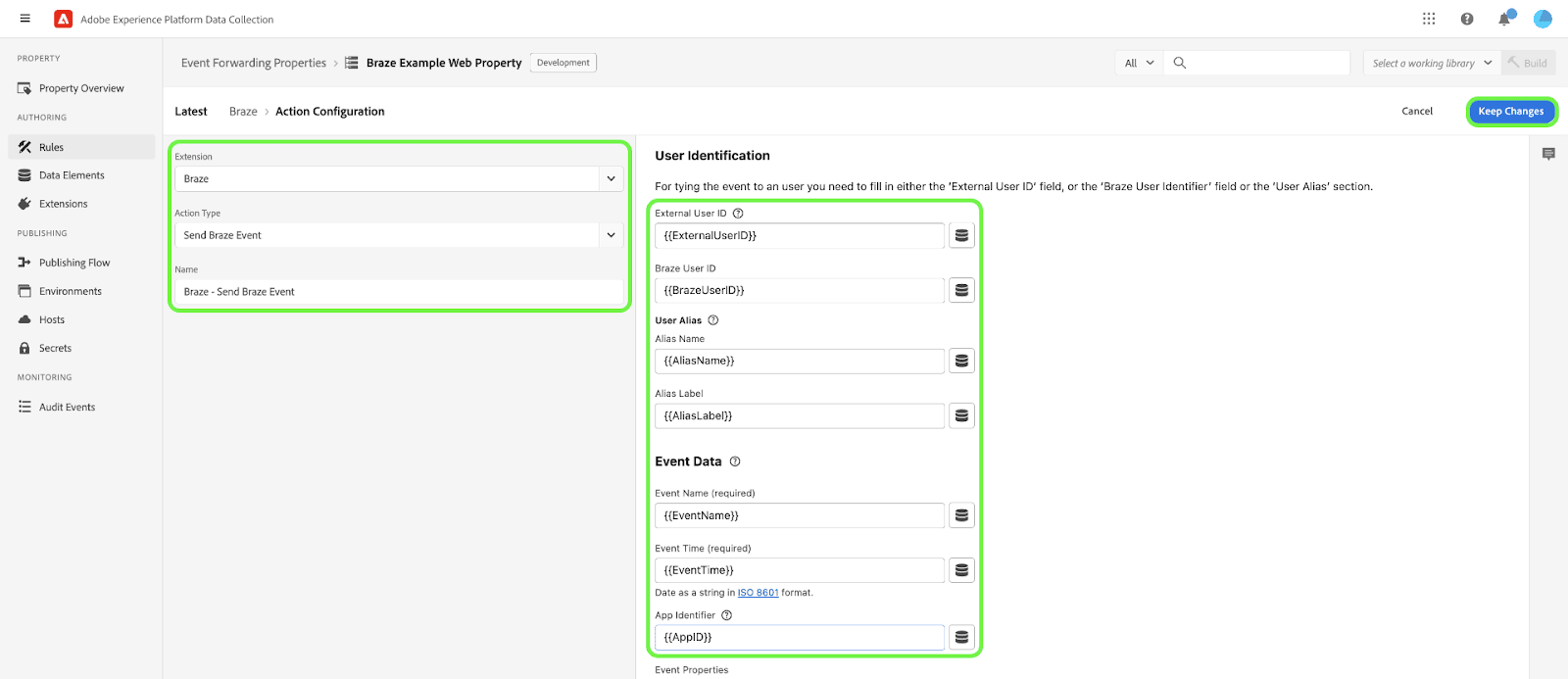
| Entrada | Descripción |
|---|---|
| ID de usuario externo | Un UUID o GUID largo, aleatorio y bien distribuido. Si eliges un método diferente para nombrar tus ID de usuario, también deben ser largos, aleatorios y estar bien distribuidos. Más información sobre la convención de nomenclatura de ID de usuario sugerida. |
| ID de usuario Braze | Identificador de usuario de Braze. |
| Alias de usuario | Un alias sirve como identificador único alternativo del usuario. Utiliza alias para identificar a los usuarios en dimensiones diferentes a tu ID de usuario principal. El objeto de alias de usuario consta de dos partes: un alias_name para el propio identificador y un alias_label que indica el tipo de alias. Los usuarios pueden tener varios alias con etiquetas diferentes, pero solo un alias_name por alias_label. |
Para vincular el evento a un usuario, debes rellenar el campo External User ID, el campo Braze User Identifier o la sección User Alias.
| Entrada | Descripción | Obligatoria |
|---|---|---|
| Nombre del evento | Nombre del evento. | Sí |
| Hora del evento | Fecha-hora como cadena en formato ISO 8601 o en formato yyyy-MM-dd'T'HH:mm:ss:SSSZ. |
Sí |
| Identificador de la aplicación | El identificador de la aplicación o app_id es un parámetro que asocia la actividad con una aplicación específica en tu espacio de trabajo. Designa con qué aplicación del espacio de trabajo estás interactuando. |
No |
| Propiedades del evento | Un objeto JSON que contiene propiedades personalizadas del evento. | No |
La acción Braze Send Event solo requiere que se especifique un Event Name y un Event Time, pero debes incluir tanta información como sea posible en el campo de propiedades personalizadas. Consulta el objeto de evento para obtener más detalles.
Los atributos de usuario pueden ser un objeto JSON que contenga campos que crearán o actualizarán un atributo con el nombre y valor proporcionados en el perfil de usuario especificado. Se admiten las siguientes propiedades:
| Atributo de usuario | Descripción |
|---|---|
| Nombre | Nombre del usuario. |
| Apellido | Apellido del usuario. |
| Teléfono | Número de teléfono del usuario. |
| Correo electrónico | Dirección de correo electrónico del usuario. |
| Género | Una de las siguientes cadenas: “M”, “F”, “O” (otro), “N” (no aplica), “P” (prefiero no decirlo). |
| Ciudad | La ciudad del usuario. |
| País | El país del usuario como cadena en formato ISO-3166-1 alpha-2. |
| Idioma | El idioma del usuario como cadena en formato ISO-639-1. |
| Fecha de nacimiento | La fecha de nacimiento del usuario como cadena en formato “AAAA-MM-DD” (por ejemplo, 1980-12-21). |
| Zona horaria | Nombre de la zona horaria de la base de datos de zonas horarias de IANA (por ejemplo, ‘America/New_York’ o ‘Eastern Time (US & Canada)’). |
Un hash que contiene cualquiera de los siguientes: id (cadena), likes (matriz de cadenas), num_friends (entero). |
|
Hash que contiene cualquiera de los siguientes: id (entero), screen_name (cadena, handle de X (anteriormente Twitter)), followers_count (entero), friends_count (entero), statuses_count (entero). |
Todos los atributos añadidos en la configuración se enviarán cada vez que el evento se envíe a Braze, independientemente de si el valor del atributo ha cambiado. Cuando configures los atributos de usuario, asegúrate de saber cómo afectará esto a tu uso de puntos de datos.
Paso 5: Crear una regla de envío de evento de compra
Tras instalar la extensión, crea una nueva regla de reenvío de eventos y configura sus condiciones como desees. Al configurar las acciones para la regla, selecciona la extensión Braze y luego selecciona Send Purchase Event para el tipo de acción.
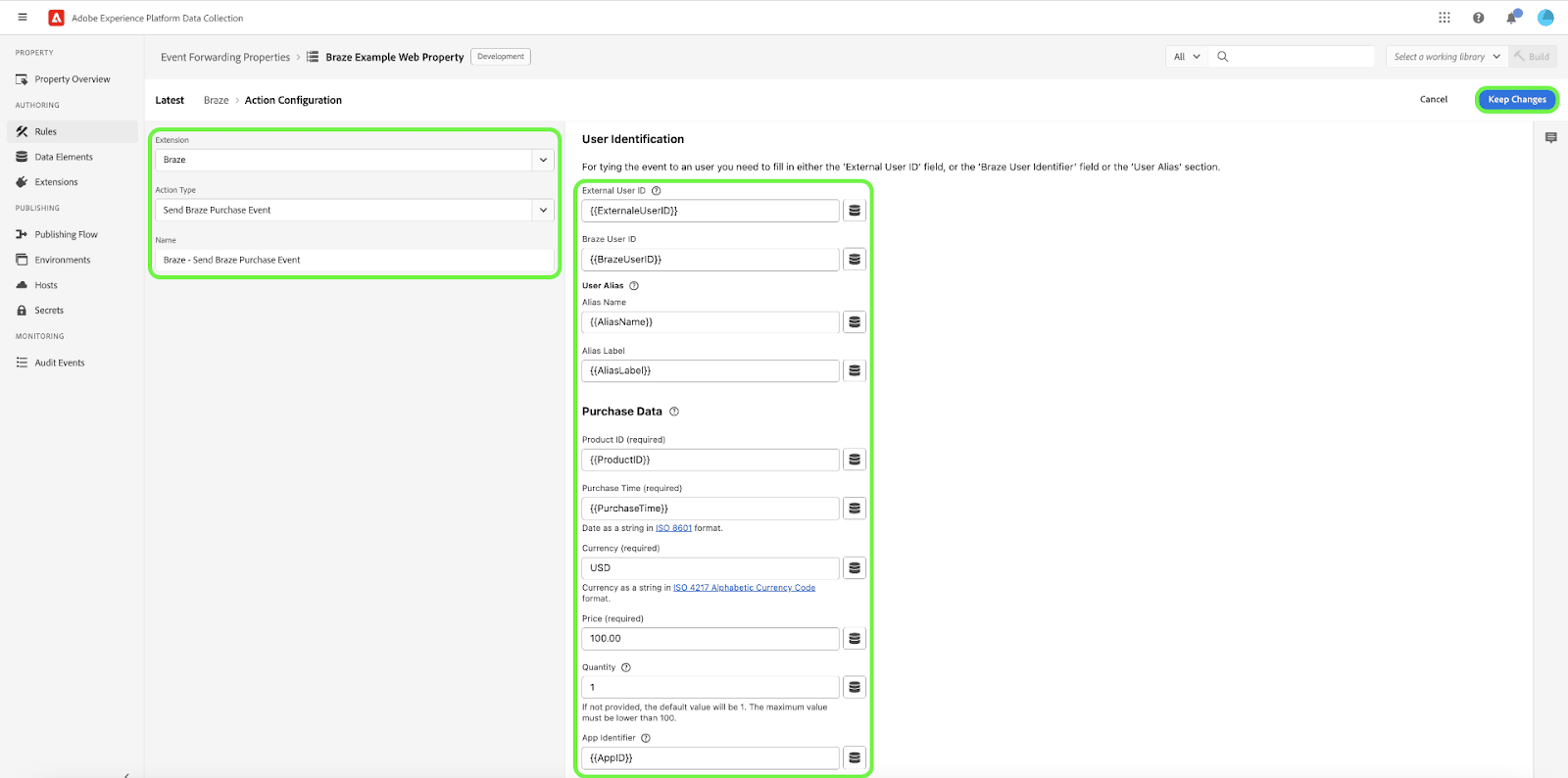
| Entrada | Descripción |
|---|---|
| ID de usuario externo | Un UUID o GUID largo, aleatorio y bien distribuido. Si eliges un método diferente para nombrar tus ID de usuario, también deben ser largos, aleatorios y estar bien distribuidos. Más información sobre la convención de nomenclatura de ID de usuario sugerida. |
| ID de usuario Braze | Identificador de usuario de Braze. |
| Alias de usuario | Un alias sirve como identificador único alternativo del usuario. Utiliza alias para identificar a los usuarios en dimensiones diferentes a tu ID de usuario principal. El objeto de alias de usuario consta de dos partes: un alias_name para el propio identificador y un alias_label que indica el tipo de alias. Los usuarios pueden tener varios alias con etiquetas diferentes, pero solo un alias_name por alias_label. |
Para vincular el evento a un usuario, debes rellenar el campo External User ID, el campo Braze User Identifier o la sección User Alias.
| Entrada | Descripción | Obligatoria |
|---|---|---|
| ID de producto | Identificador de la compra (por ejemplo, nombre del producto o categoría del producto). | Sí |
| Hora de compra | Fecha-hora como cadena en formato ISO 8601 o en formato yyyy-MM-dd'T'HH:mm:ss:SSSZ. |
Sí |
| Moneda | Moneda como cadena en formato de código de moneda alfabético ISO 4217. | Sí |
| Precio | El precio del objeto. | Sí |
| Cantidad | La cantidad comprada. Si no se proporciona, el valor predeterminado será 1. El valor máximo debe ser inferior a 100. | No |
| Identificador de la aplicación | El identificador de la aplicación o app_id es un parámetro que asocia la actividad con una aplicación específica en tu espacio de trabajo. Designa con qué aplicación del espacio de trabajo estás interactuando. |
No |
| Propiedades de la compra | Un objeto JSON que contiene propiedades personalizadas de la compra. | No |
La acción Send Purchase Event solo requiere que se especifique un Product ID, Purchase Time, Currency y Price, pero debes incluir tanta información como sea posible en el campo de propiedades de la compra. Consulta el objeto de compra para obtener más detalles.
Puedes elegir si deseas enviar atributos con cada evento dentro de la vista de configuración.
Los atributos de usuario pueden ser un objeto JSON que contenga campos que crearán o actualizarán un atributo con el nombre y valor proporcionados en el perfil de usuario especificado. Se admiten las siguientes propiedades:
| Atributo de usuario | Descripción |
|---|---|
| Nombre | Nombre del usuario. |
| Apellido | Apellido del usuario. |
| Teléfono | Número de teléfono del usuario. |
| Correo electrónico | Dirección de correo electrónico del usuario. |
| Género | Una de las siguientes cadenas: “M”, “F”, “O” (otro), “N” (no aplica), “P” (prefiero no decirlo). |
| Ciudad | La ciudad del usuario. |
| País | El país del usuario como cadena en formato ISO-3166-1 alpha-2. |
| Idioma | El idioma del usuario como cadena en formato ISO-639-1. |
| Fecha de nacimiento | La fecha de nacimiento del usuario como cadena en formato “AAAA-MM-DD” (por ejemplo, 1980-12-21). |
| Zona horaria | Nombre de la zona horaria de la base de datos de zonas horarias de IANA (por ejemplo, ‘America/New_York’ o ‘Eastern Time (US & Canada)’). |
Un hash que contiene cualquiera de los siguientes: id (cadena), likes (matriz de cadenas), num_friends (entero). |
|
Hash que contiene cualquiera de los siguientes: id (entero), screen_name (cadena, handle de X (anteriormente Twitter)), followers_count (entero), friends_count (entero), statuses_count (entero). |
Todos los atributos añadidos en la configuración se enviarán cada vez que el evento se envíe a Braze, independientemente de si el valor del atributo ha cambiado. Cuando configures los atributos de usuario, asegúrate de saber cómo afectará esto a tu uso de puntos de datos.
Paso 6: Validar datos en Braze
Si la recopilación de eventos y la integración de Adobe Experience Platform se realizaron correctamente, verás los eventos en la consola de Braze al ver los perfiles de usuario. En concreto, los nuevos datos de eventos enviados a Braze se reflejan en la sección Purchases o Custom Events de la pestaña de resumen de un usuario en particular.