Fivetran
Fivetran es una marca mundialmente reconocida cuyos productos centrados en el analista y pipelines totalmente gestionados permiten tomar decisiones basadas en datos mediante la entrega de datos listos para consultar en tu almacén en la nube.
La integración de Braze y Fivetran permite a los usuarios crear un pipeline sin mantenimiento que te permite recopilar y analizar datos de Braze conectando todas tus aplicaciones y bases de datos a un almacén central. Una vez recopilados los datos en el almacén central, los equipos de datos pueden explorar los datos de Braze con eficacia utilizando sus herramientas de inteligencia empresarial preferidas.
Requisitos previos
| Requisito | Descripción |
|---|---|
| Cuenta de Fivetran | Se requiere una cuenta de Fivetran para aprovechar esta integración. |
| Clave de API REST de Braze | Una clave de API REST de Braze con los siguientes permisos: - users.export.ids - users.export.segment - email.unsubscribe - email.hard_bounces - messages.schedule_broadcasts - campaigns.list - campaigns.details - canvas.list - canvas.details - segments.list - segments.details - purchases.product_list - events.list - feed.list - feed.details - templates.email.info - templates.email.list - subscription.status.get - subscription.groups.get Puedes crearla en el panel de Braze desde Configuración > API e identificadores. |
| Endpoint REST de Braze | La URL de tu endpoint REST. Tu endpoint depende de la URL de Braze para tu instancia. |
| Braze Currents | Braze Currents debe estar conectado a Amazon S3 o Google Cloud Storage. |
| Amazon S3 o Google Cloud Storage | Esta integración requiere que tengas acceso a Amazon S3 o Google Cloud Storage. |
Integración
La siguiente integración de Currents es compatible tanto con Amazon S3 como con Google Cloud Storage.
Configurar Braze Currents para S3
Paso 1: Localiza tu ID externo
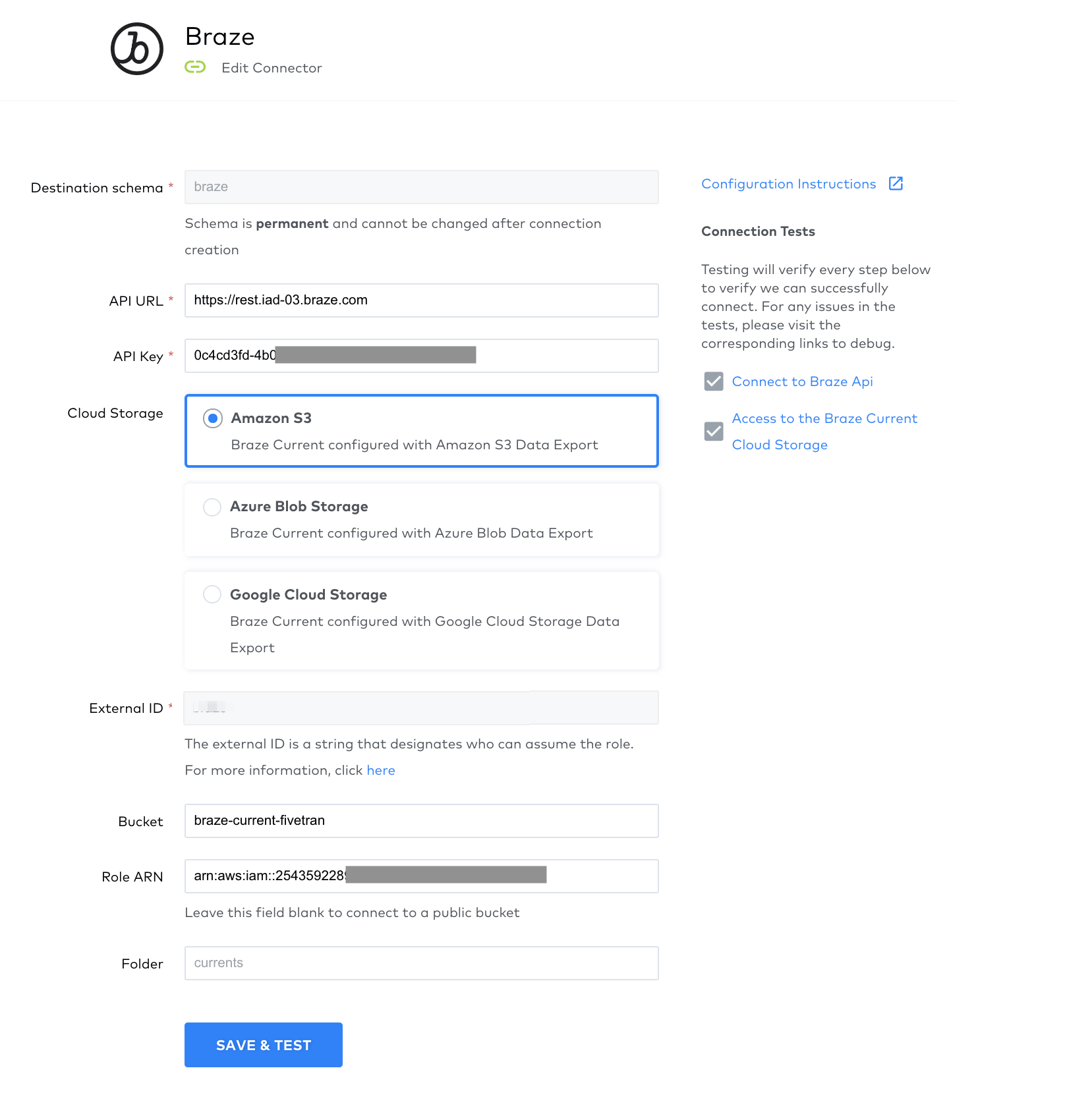
En el panel de Fivetran, selecciona + Connector y luego selecciona el conector Braze para abrir el formulario de configuración. A continuación, selecciona Amazon S3. Toma nota del ID externo que se muestra aquí; lo necesitarás para permitir que Fivetran acceda a tu contenedor de S3.
Paso 2: Otorga acceso a Fivetran a un contenedor de S3 específico
Crear una política de IAM
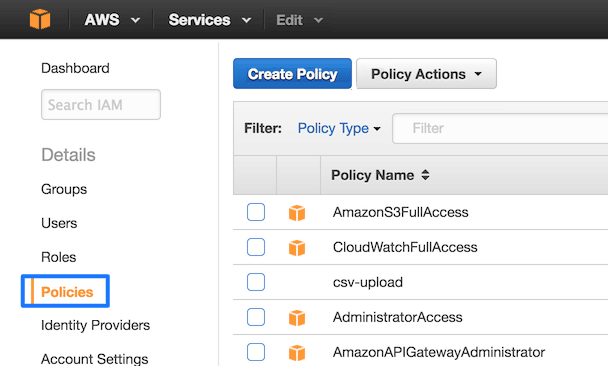
Abre la consola de Amazon IAM y navega hasta Policies > Create Policy.
A continuación, abre la pestaña JSON y pega la siguiente política. Asegúrate de reemplazar {your-bucket-name} con el nombre de tu contenedor de S3.
{
"Version": "2012-10-17",
"Statement": [
{
"Effect": "Allow",
"Action": [
"s3:Get*",
"s3:List*"
],
"Resource": "arn:aws:s3:::{your-bucket-name}/*"
},
{
"Effect": "Allow",
"Action": [
"s3:Get*",
"s3:List*"
],
"Resource": "arn:aws:s3:::{your-bucket-name}"
}
]
}
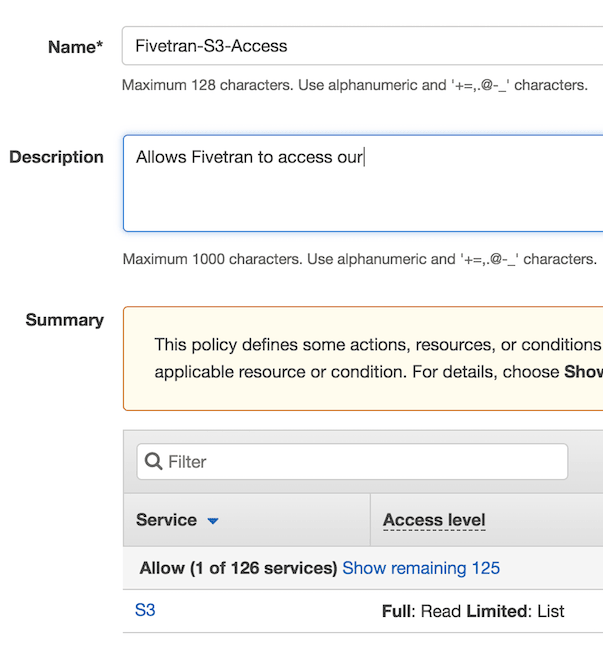
Por último, selecciona Review Policy y asigna un nombre y una descripción únicos a la política. Selecciona Create Policy para crear tu política.
Crear un rol de IAM
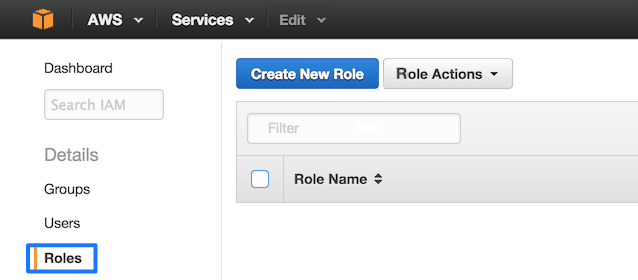
En AWS, navega hasta Roles y selecciona Create New Role.
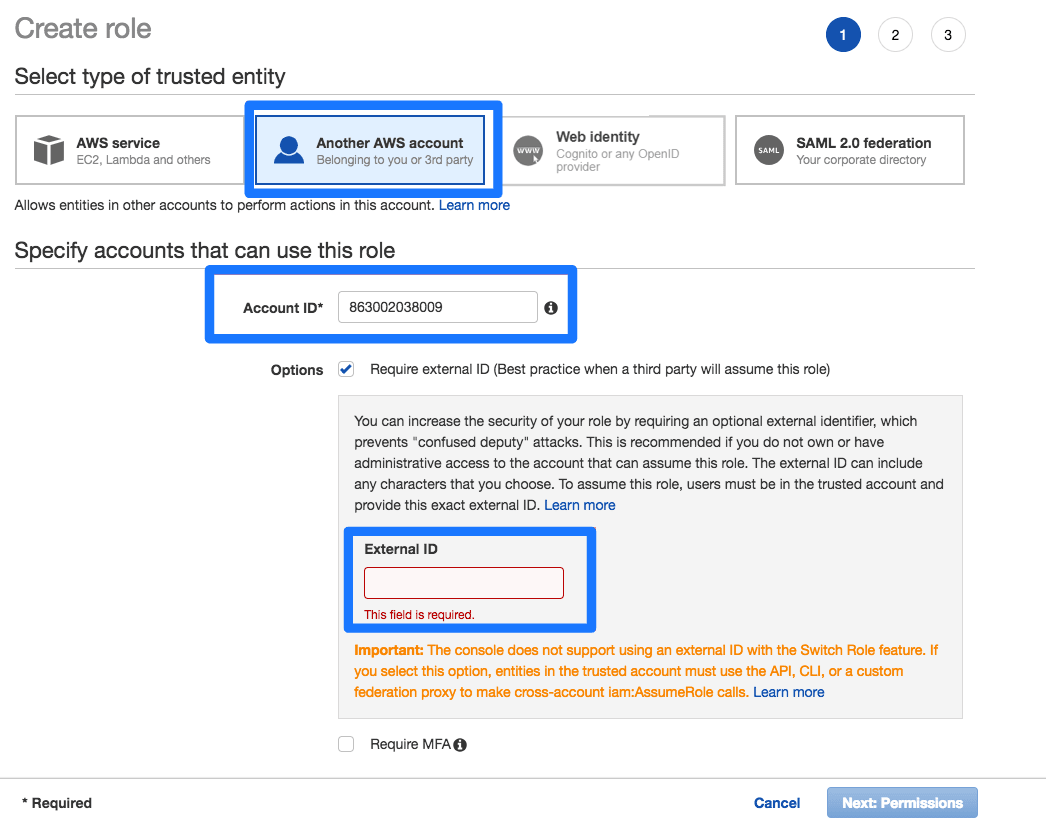
Selecciona Another AWS Account e introduce el ID de cuenta de Fivetran 834469178297. Asegúrate de marcar la casilla Require external ID. Aquí proporcionarás el ID externo encontrado en el paso 1.
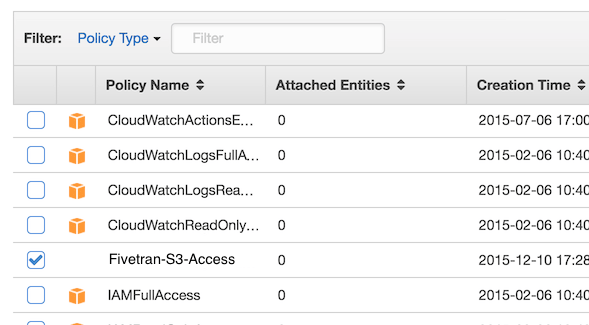
A continuación, selecciona Next: Permissions para seleccionar la política que acabas de crear.
Selecciona Next: Review, asigna un nombre a tu nuevo rol (como Fivetran) y selecciona Create Role. Después de crear el rol, selecciónalo y toma nota del Role ARN que se muestra.
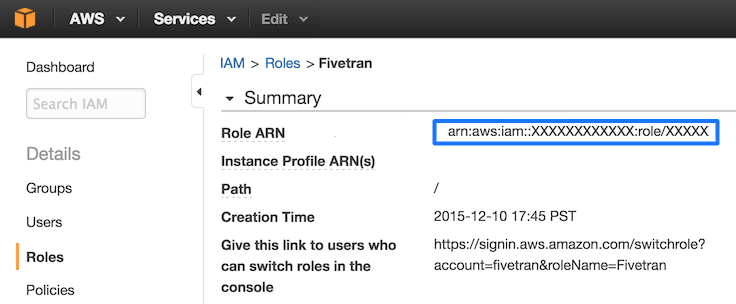

Puedes especificar permisos para el Role ARN que designes para Fivetran. Otorgar permisos selectivos a este rol permitirá que Fivetran solo sincronice lo que tiene permisos para ver.
Paso 3: Completa el conector de Fivetran
En Fivetran, selecciona + Connector y luego selecciona el conector Braze para abrir el formulario de configuración. Dentro del formulario, completa los campos proporcionados con los valores apropiados:
Destination schema: un nombre de esquema único.API URL: tu endpoint de la REST API de Braze.API Key: tu clave de API REST de Braze.External ID: el ID externo del paso 1 de las instrucciones de configuración de Currents. Este ID es un valor fijo.Bucket: se encuentra en tu cuenta de Braze navegando a Partner Integrations > Data Export > el nombre de tu Current.Role ARN: el Role ARN del paso 2 de las instrucciones de configuración de Currents.

Asegúrate de que Amazon S3 esté seleccionado como la opción de Cloud Storage.
Por último, selecciona Save & Test y Fivetran sincronizará los datos de tu cuenta de Braze.
Configurar Braze Currents para Google Cloud Storage
Paso 1: Obtén tu correo electrónico de Fivetran desde Google Cloud Storage
En el panel de Fivetran, selecciona + Connector y luego selecciona el conector Braze para abrir el formulario de configuración. A continuación, selecciona Google Cloud storage. Toma nota de la dirección de correo electrónico que aparece.
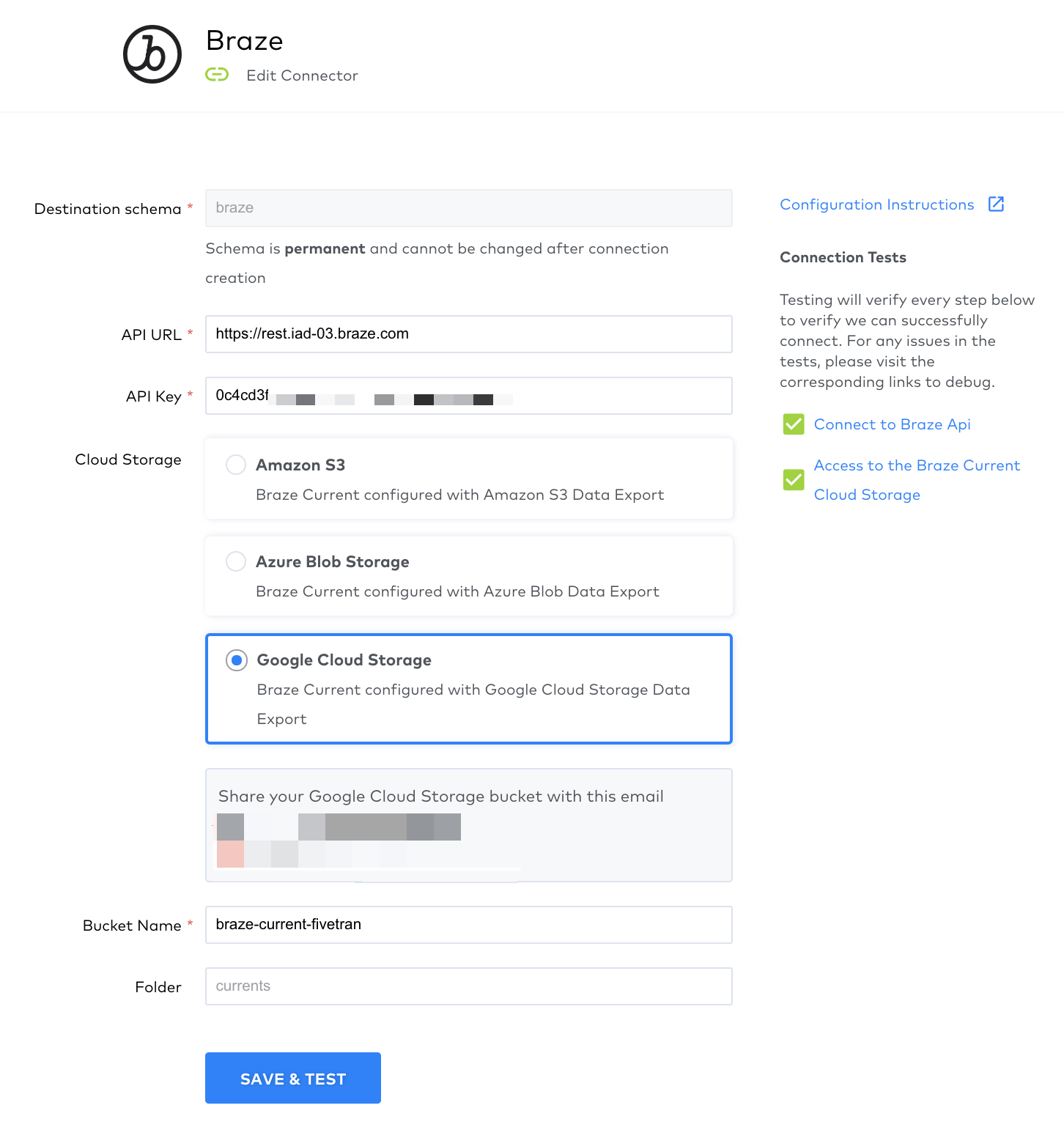
Paso 2: Otorga acceso al contenedor
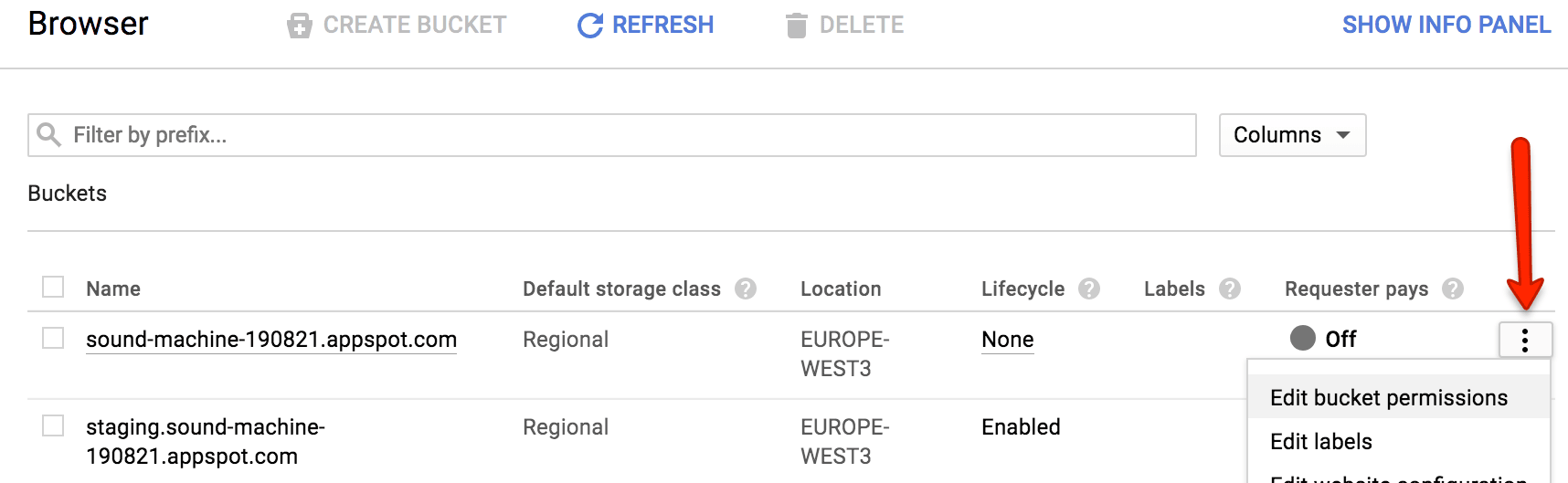
Navega a tu consola de Google Storage, selecciona el contenedor que configuraste con Braze Currents y selecciona Edit bucket permissions.
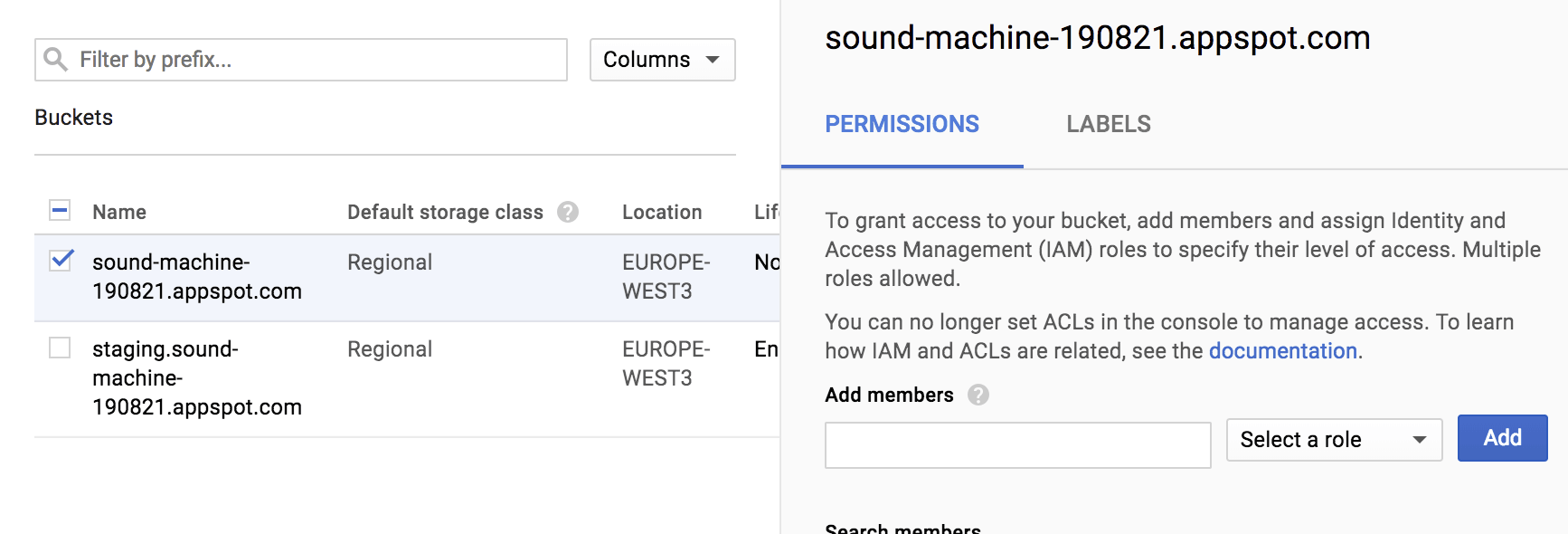
A continuación, otorga acceso de Storage Object Viewer al correo electrónico del paso 1 agregándolo como miembro. Toma nota del nombre del contenedor; lo necesitarás en el siguiente paso para configurar Fivetran.
Paso 3: Completa el conector de Fivetran
En Fivetran, selecciona + Connector y luego selecciona el conector Braze para abrir el formulario de configuración. Dentro del formulario, completa los campos proporcionados con los valores apropiados:
Destination schema: un nombre de esquema único.API URL: tu endpoint de la REST API de Braze.API Key: tu clave de API REST de Braze.Bucket Name: se encuentra en tu cuenta de Braze navegando a Partner Integrations > Data Export > el nombre de tu Current.Folder: se encuentra en tu cuenta de Braze navegando a Partner Integrations > Data Export > el nombre de tu Current.
Asegúrate de que Google Cloud Storage esté seleccionado como la opción de Cloud Storage.
Por último, selecciona Save & Test y Fivetran sincronizará los datos de tu cuenta de Braze.