Segment para Currents
Segment es una plataforma de datos de clientes que te ayuda a recopilar, limpiar y activar los datos de tus clientes. Este artículo de referencia ofrece un resumen de la conexión entre Braze Currents y Segment, y describe los requisitos y procesos para una implementación y uso adecuados.
La integración de Braze y Segment te permite aprovechar Braze Currents para exportar tus eventos de Braze a Segment y obtener análisis más profundos de las conversiones, la retención y el uso del producto.
Requisitos previos
| Requisito | Descripción |
|---|---|
| Cuenta de Segment | Se necesita una cuenta de Segment para beneficiarse de esta asociación. |
| Destino Braze | Ya debes haber configurado Braze como destino en tu integración de Segment. Esto incluye proporcionar el centro de datos de Braze y la clave de API REST correctos en tu configuración de conexión. |
| Currents | Para volver a exportar datos a Segment, debes tener configurado Braze Currents en tu cuenta. |
Integración
Paso 1: Obtener la clave de escritura de Segment
En tu dashboard de Segment, selecciona tu fuente de Segment. A continuación, ve a Settings > API keys. Aquí encontrarás la Segment Write Key.

Es importante mantener actualizada tu clave de escritura de Segment. Si las credenciales de tu conector caducan, el conector dejará de enviar eventos. Si esto persiste durante más de 5 días, los eventos del conector se eliminarán y los datos se perderán permanentemente.
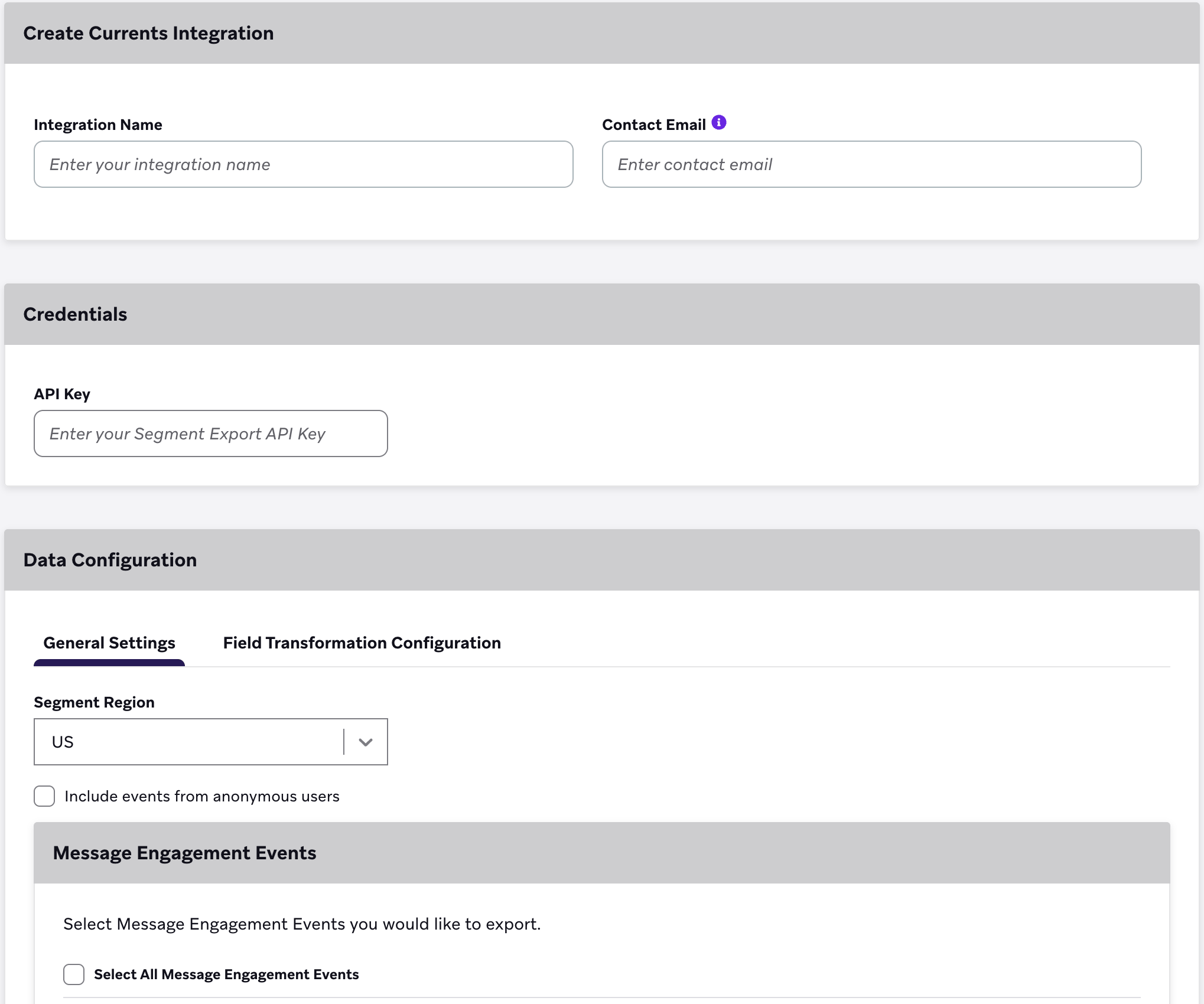
Paso 2: Crear un nuevo conector de Currents
- En Braze, ve a Partner Integrations > Data Export.
- Haz clic en + Create New Current > Segment Data Export.
- A continuación, proporciona el nombre de la integración, el correo electrónico de contacto, la clave de escritura de Segment y la región de Segment.
Paso 3: Exportar eventos de interacción con mensajes
A continuación, selecciona los eventos de interacción con mensajes que deseas exportar. Consulta la siguiente tabla de eventos y propiedades de exportación. Todos los eventos enviados a Segment incluirán el external_user_id del usuario como userId y el braze_id del usuario como anonymousId.
Ten en cuenta que Braze solo envía datos de eventos de usuarios sin external_user_id si está marcada la opción Include events from anonymous users.

Anonymous user export Actualmente se encuentra en fase de acceso anticipado. Ponte en contacto con tu director de cuentas de Braze si estás interesado en participar en el acceso anticipado.
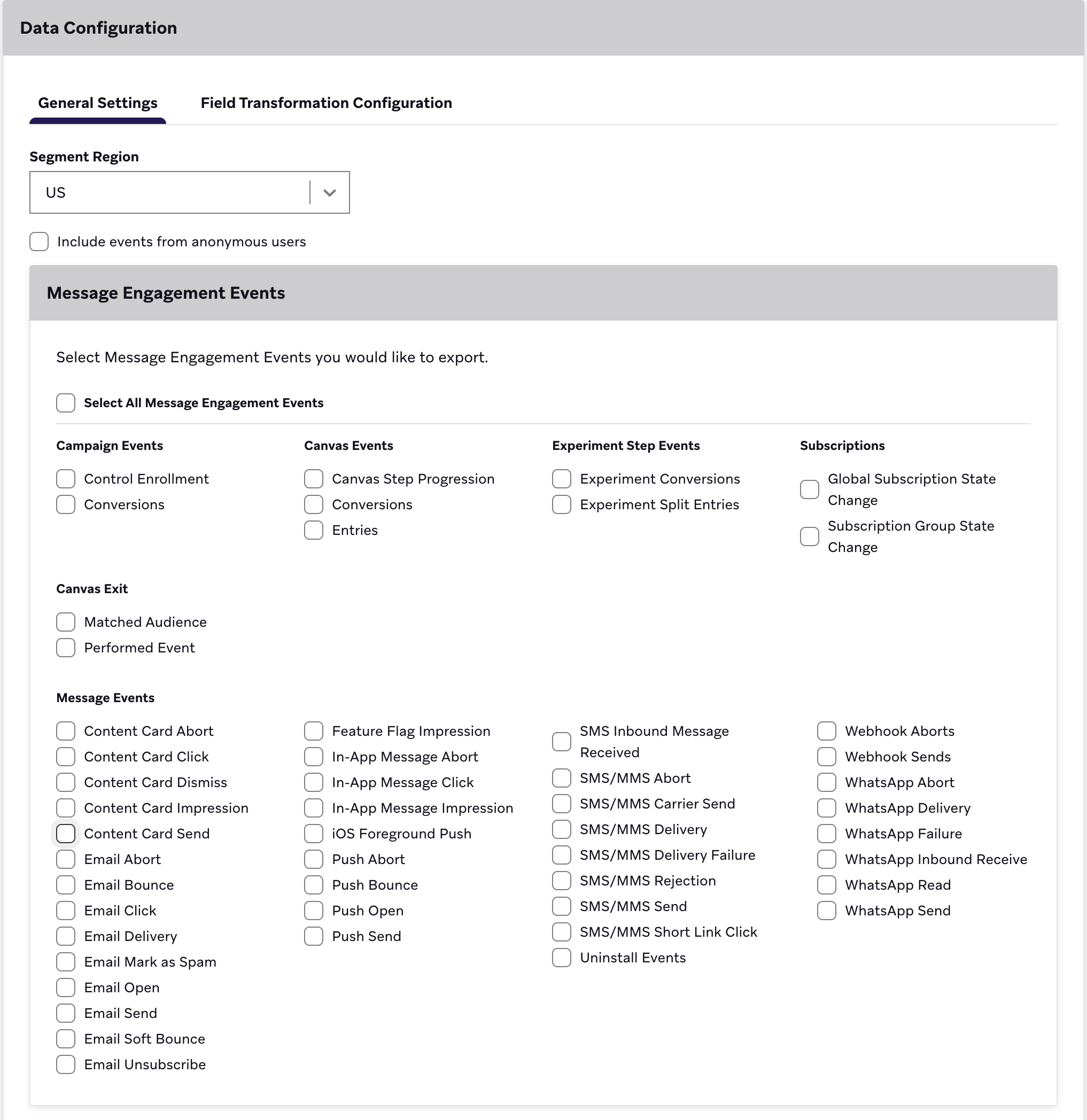
Por último, selecciona Launch Current.
Si tiene intención de crear más de uno de los mismos conectores Currents (por ejemplo, dos conectores de eventos de compromiso de mensajes), deben estar en espacios de trabajo diferentes. Dado que la integración Braze Segment Currents no puede aislar los eventos de diferentes aplicaciones en un único espacio de trabajo, si no se hace esto, se producirá una desduplicación de datos innecesaria y se perderán datos.
Para saber más, visita la documentación de Segment.
Actualizar tu Current
Para actualizar tu conector Currents después de iniciarlo, haz lo siguiente:
- En Braze, ve a Integraciones de socios > Exportación de datos.
- Localiza y tu conector Currents en la lista.
- Selecciona Editar.
- Haz tus cambios.
- Selecciona Actualizar corriente.
Esto no detendrá tu exportación existente y comenzará a enviar eventos según tu nueva selección.

Los cambios pueden tardar algún tiempo en surtir efecto.
Eventos de Currents compatibles
Braze admite la exportación de los siguientes eventos a Segment:
Para consultar la estructura de la carga útil de cada evento, selecciona la pestaña Segment en el glosario de eventos de interacción con mensajes y en el glosario de eventos de comportamiento del cliente.