 Looker
Looker, una plataforma de análisis de inteligencia empresarial y big data, te permite explorar, analizar y compartir análisis empresariales en tiempo real fácilmente.
La integración de Braze y Looker permite a los usuarios de la empresa aprovechar los Bloques de Looker de origen y las Acciones de Looker para marcar usuarios a través de la REST API. Estos usuarios marcados pueden añadirse a segmentos para segmentar futuras campañas o Canvas de Braze. Para utilizar Looker con Braze, te recomendamos que envíes tus datos de Braze a un almacén de datos utilizando Braze Currents y que después utilices los Bloques de Looker de Braze para modelar y visualizar rápidamente tus datos de Braze en Looker.
Requisitos previos
| Requisito | Descripción |
|---|---|
| Cuenta Looker | Se necesita una cuenta Looker para beneficiarse de esta asociación. |
| Clave de API REST de Braze | Una clave de API REST de Braze con permisos users.track. Puede crearse en el panel de Braze desde Configuración > Claves de API. |
| Endpoint REST de Braze | La URL de tu endpoint REST. Tu endpoint dependerá de la URL de Braze de tu instancia. |
Consideraciones
- Este proceso solo funciona con datos que no hayan sido pivotados.
- La API procesa un máximo de 100.000 filas a la vez.
- El recuento final de la marca de un usuario puede ser inferior debido a duplicados o no usuarios.
Integración
Bloques de Looker
Nuestros Bloques de Looker ayudan a los clientes de Braze a acceder rápidamente a una vista de los datos granulares que ofrecemos a través de Currents. Nuestros bloques proporcionan visualizaciones y modelos prediseñados para los datos de Currents, de modo que los clientes de Braze puedan implementar fácilmente patrones analíticos como la retención, evaluar la capacidad de entrega de mensajes, echar un vistazo más detallado al comportamiento del usuario y mucho más.
Para implementar los Bloques de Looker, sigue las instrucciones de los archivos README del código de GitHub.
- README del bloque de análisis de interacción de mensajes
- README del bloque de análisis del comportamiento del usuario
Ambas integraciones suponen que tu integración inicial de Braze, así como tu integración de Braze con un almacén de datos compatible con Looker, están configuradas adecuadamente para capturar y enviar los datos necesarios.

Braze ha construido nuestros Bloques de Looker utilizando Snowflake como almacén de datos. Aunque nuestro objetivo es que nuestros bloques funcionen con el mayor número posible de almacenes de datos, algunas funciones SQL pueden diferir en disponibilidad, sintaxis o comportamiento entre dialectos.

¡Ten en cuenta las diferentes convenciones de nomenclatura! Los nombres personalizados pueden causar incongruencias en los datos, a menos que cambies todos los nombres correspondientes. Si has personalizado algún nombre de vista/tabla o modelo, renombra cada uno de ellos en el LookML con el nombre que hayas seleccionado.
Bloques disponibles
| Bloque | Descripción |
|---|---|
| Bloque de análisis de interacción de mensajes | Este bloque incluye datos sobre push, correo electrónico, mensajes dentro de la aplicación, webhook, conversión, entrada en Canvas y eventos de inscripción en el grupo de control de Campaign. Obtén más información sobre este Bloque de Looker o consulta el código de GitHub. |
| Bloque de análisis del comportamiento del usuario | Este bloque incluye datos sobre eventos personalizados, compras, sesiones, eventos de ubicación y desinstalaciones. Obtén más información sobre este Bloque de Looker o consulta el código de GitHub. |
Acciones de Looker
Las Acciones de Looker te permiten marcar usuarios dentro de Braze a través del endpoint de la REST API desde un Look de Looker. Las acciones requieren que una dimensión esté etiquetada con braze_id. La acción añadirá el valor marcado al atributo personalizado looker_export del usuario.
Solo se marcarán los usuarios existentes. No puedes utilizar Looks pivotados al marcar datos en Braze.
Paso 1: Configurar una acción Braze Looker
Configura una acción Braze Looker con tu clave de API REST de Braze y tu endpoint REST.
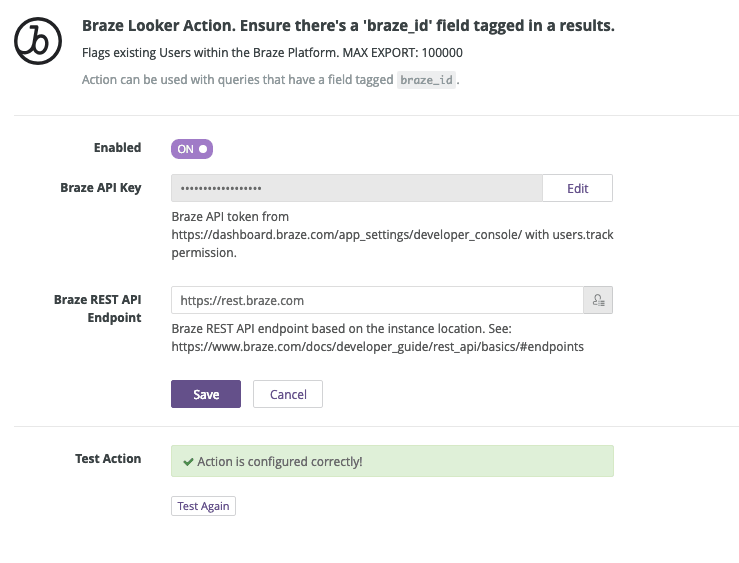
Paso 2: Configurar Looker Develop
Dentro de Looker Develop, selecciona las vistas adecuadas. Añade braze_id a la etiqueta de dimensiones y confirma los cambios.
Esta etiqueta braze_id se utiliza para determinar qué campo es la clave única.
dimension: external_id {
    type: string
    primary_key: yes
    sql: ${TABLE}.external_id ;;
    tags: ["braze_id"]
}
Asegúrate de confirmar los cambios. Las Acciones de Looker solo funcionarán con la configuración de producción.
Paso 3: Establecer atributos de usuario en etiquetas
Opcionalmente, se puede establecer cualquier atributo utilizando una etiqueta braze[] con el nombre del atributo entre corchetes. Por ejemplo, si quisieras que se enviara un atributo personalizado user_segment, la etiqueta sería braze[user_segment].
Ten en cuenta las siguientes limitaciones:
- Los atributos solo se enviarán si se incluyen como campo dentro del Look.
- Los tipos admitidos son
Strings,Boolean,NumbersyDates. - Los nombres de los atributos distinguen entre mayúsculas y minúsculas.
- También se pueden establecer atributos estándar, siempre que coincidan exactamente con los nombres de perfil de usuario estándar.
- La etiqueta completa debe ir entre comillas. Por ejemplo,
tags: ["braze[first_name]"]. También se pueden asignar otras etiquetas, pero se ignorarán. - Puedes encontrar información adicional en GitHub.
Paso 4: Enviar la acción Looker
- Dentro de un Look con una dimensión
braze_idseleccionada, haz clic en el engranaje de configuración () en la barra de herramientas y selecciona Send…. - Selecciona la acción Braze personalizada.
- En Unique Key, proporciona la clave de mapeado de usuario principal para la cuenta de Braze (
external_idobraze_id). - Dale un nombre a la exportación. Si no se indica ninguno, se utilizará
LOOKER_EXPORT. - En Advanced Options, selecciona Results in Table o All Results y, a continuación, Send.
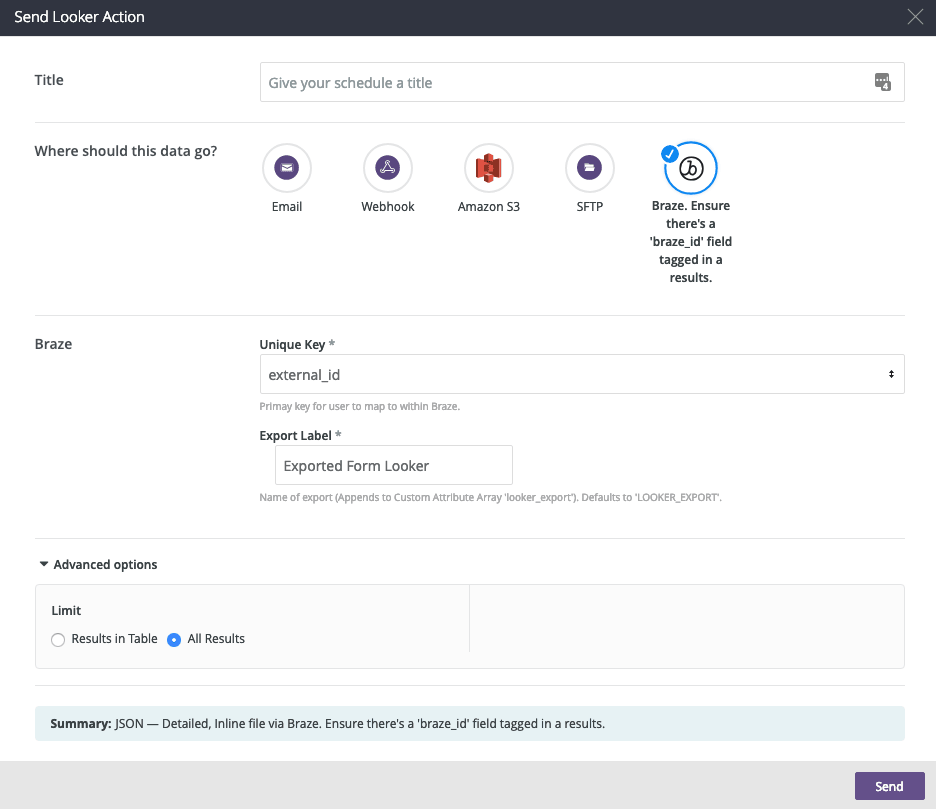
Si la exportación se envió correctamente,LOOKER_EXPORTdebería aparecer en el perfil del usuario como un atributo personalizado con el valor que introdujiste en la acción.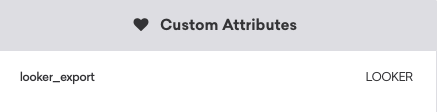
Ejemplo de API saliente
A continuación se muestra un ejemplo de llamada saliente a la API, que se enviará al endpoint /users/track/.
Encabezado
Authorization: Bearer [API_KEY]
Cuerpo
{
"attributes" : [
{
"external_id" : "user_01",
"_update_existing_only" : true,
"looker_export" : { "add" : ["LOOKER"] }
},
{
"external_id" : "user_02",
"_update_existing_only" : true,
"looker_export" : { "add" : ["LOOKER"] }
},
{
"external_id" : "user_03",
"_update_existing_only" : true,
"looker_export" : { "add" : ["LOOKER"] }
},
.....
]
}
Segmentar usuarios en Braze
En Braze, para crear un segmento de estos usuarios marcados, ve a Segments en Engagement, asigna un nombre a tu segmento y selecciona Looker_Export como filtro. A continuación, utiliza la opción “includes value” y proporciona la marca del atributo personalizado que asignaste en Looker.
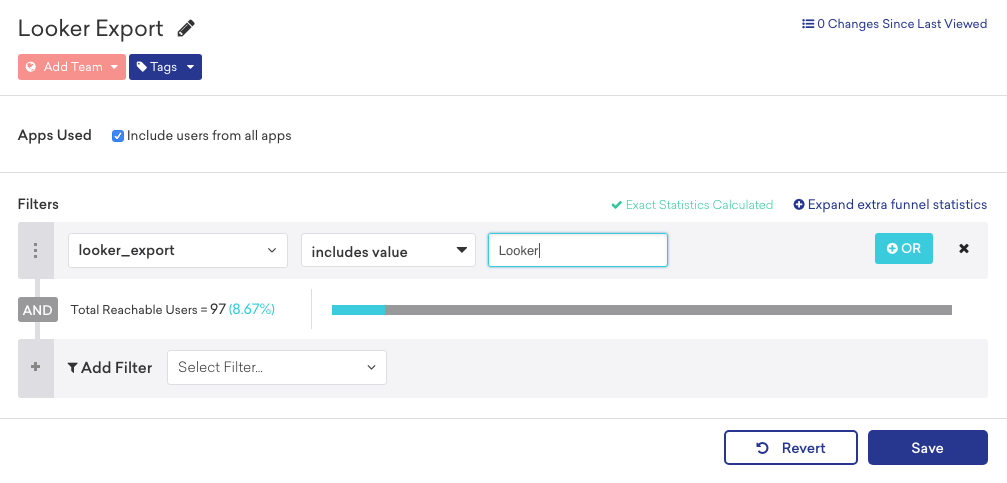
Una vez guardado, puedes hacer referencia a este segmento durante la creación de Canvas o campañas en el paso de segmentación de usuarios.
Solución de problemas
Si tienes problemas con la acción Looker, añade un usuario de prueba a los grupos internos y comprueba lo siguiente:
- La clave de API tiene los permisos
users.track. - Se introduce el endpoint REST correcto, como
https://rest.iad-01.braze.com. - Se establece una etiqueta
braze_iden la vista de dimensión. - Tu consulta incluye la dimensión o atributo ID como columna.
- Los resultados de Looker no están pivotados.
- La clave única está correctamente seleccionada. Por lo general,
external_id. braze_iden la dimensión es diferente debraze_iden la API.braze_iden la dimensión se utiliza para indicar que es el campoidpara la API de Braze. Para la mayoría de los propósitos, al enviar,external_ides la clave primaria.- El usuario
external_idexiste en la plataforma Braze. - El campo
looker_exportestá configurado comoAutomatically DetectenBraze Platform > Settings > Manage Settings > Custom Attributes. - Los cambios se confirman en producción. Las Acciones de Looker funcionan con la configuración de producción.