MyPostcard
MyPostcard, una aplicación de postales líder en el mundo, te permite realizar campañas de correo directo con facilidad, proporcionándote una forma sencilla y rentable de conectar con tus clientes.
Utiliza la integración de MyPostcard y Braze para enviar a tus clientes correos impresos sin esfuerzo.
Requisitos previos
| Requisito | Descripción |
|---|---|
| Cuenta MyPostcard B2B | Es necesario registrarse en MyPostcard para beneficiarse de esta integración. |
| Clave de API B2B y credenciales | Puedes encontrar tu clave de API y las credenciales en la herramienta de administración MyPostcard B2B. |
| Campaña MyPostcard B2B aprobada | Para aprovechar esta integración, necesitas configurar una campaña de correo impreso en la herramienta MyPostcard B2B. |
Casos de uso
Para elevar tus campañas de correo directo, es crucial ir más allá de los envíos masivos tradicionales e integrar fácilmente el correo impreso en tus flujos de trabajo. Este enfoque te permite llegar a clientes específicos que se han dado de baja de tus boletines por correo electrónico o cuyos correos electrónicos están marcados como correo no deseado. Con MyPostcard, puedes enviar sin esfuerzo campañas de correo impreso directamente a través de Braze.
- Construye flujos de trabajo intuitivos en Braze, incorporando el correo impreso como un nuevo y potente canal, sin necesidad de conocimientos técnicos.
- Libera el potencial de los envíos impresos personalizados con unos sencillos pasos.
- Benefíciate de una implementación sencilla respaldada por la asistencia personalizada de un equipo especializado.
Integración
Para integrarte con MyPostcard, inicia sesión o regístrate y crea tu primera campaña para utilizarla a través de los webhooks de Braze.
Paso 1: Crea tu plantilla de webhook de Braze
Para crear una plantilla de webhook de MyPostcard que puedas utilizar en futuras Campaigns o Canvas, ve a Contenido > Webhook en la plataforma Braze. Luego, selecciona Crear plantilla de webhook.
Si quieres crear una campaña única de webhook de MyPostcard o utilizar una plantilla existente, selecciona Webhook en Braze al crear una nueva campaña. Rellena los siguientes campos:
| Campo | Descripción |
|---|---|
| Webhook URL | La URL del webhook tal y como se muestra en la herramienta de administración B2B. |
| Request Body | Texto sin formato (formato JSON que se encuentra en la herramienta de administración B2B). |
Método y encabezados de solicitud
MyPostcard requiere que se incluya en la plantilla un método HTTP junto con los siguientes encabezados HTTP.
| Campo | Detalles |
|---|---|
| HTTP Method | POST |
| Username | {{ '<username>' }} |
| Password | {{ '<password>' }} |
| Content-Type | application/json |
Cuerpo de la solicitud
Copia el cuerpo de la solicitud que aparece en la herramienta de administración B2B y, a continuación, rellena los marcadores de posición con contenido utilizando cualquier etiqueta de personalización de Liquid.
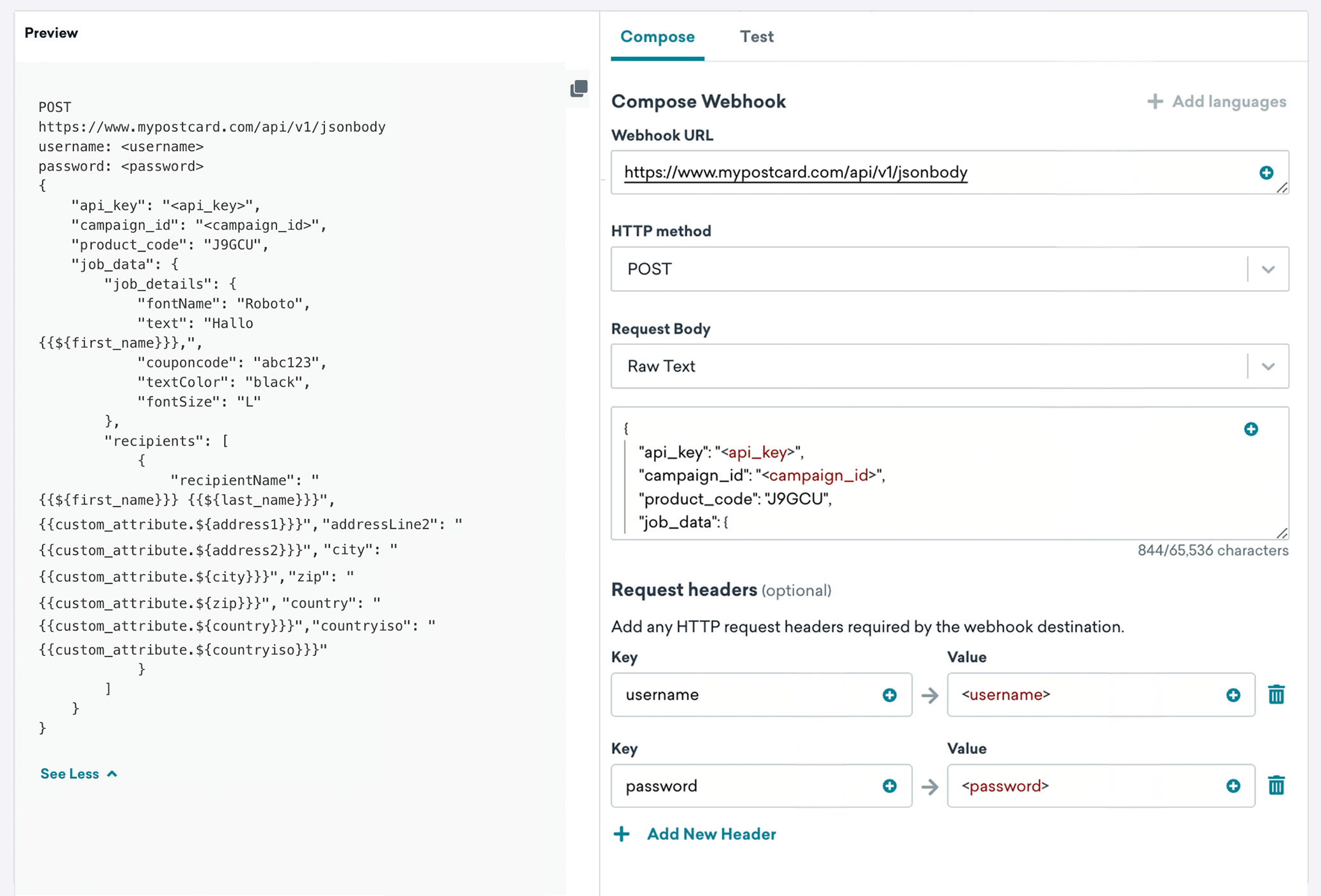
Paso 2: Previsualiza tu solicitud
A continuación, previsualiza tu solicitud en el panel vista previa o ve a la pestaña Test, donde puedes elegir un usuario al azar, un usuario existente o crear un usuario personalizado para probar tu webhook. ¡No olvides guardar tu plantilla antes de salir de la página!
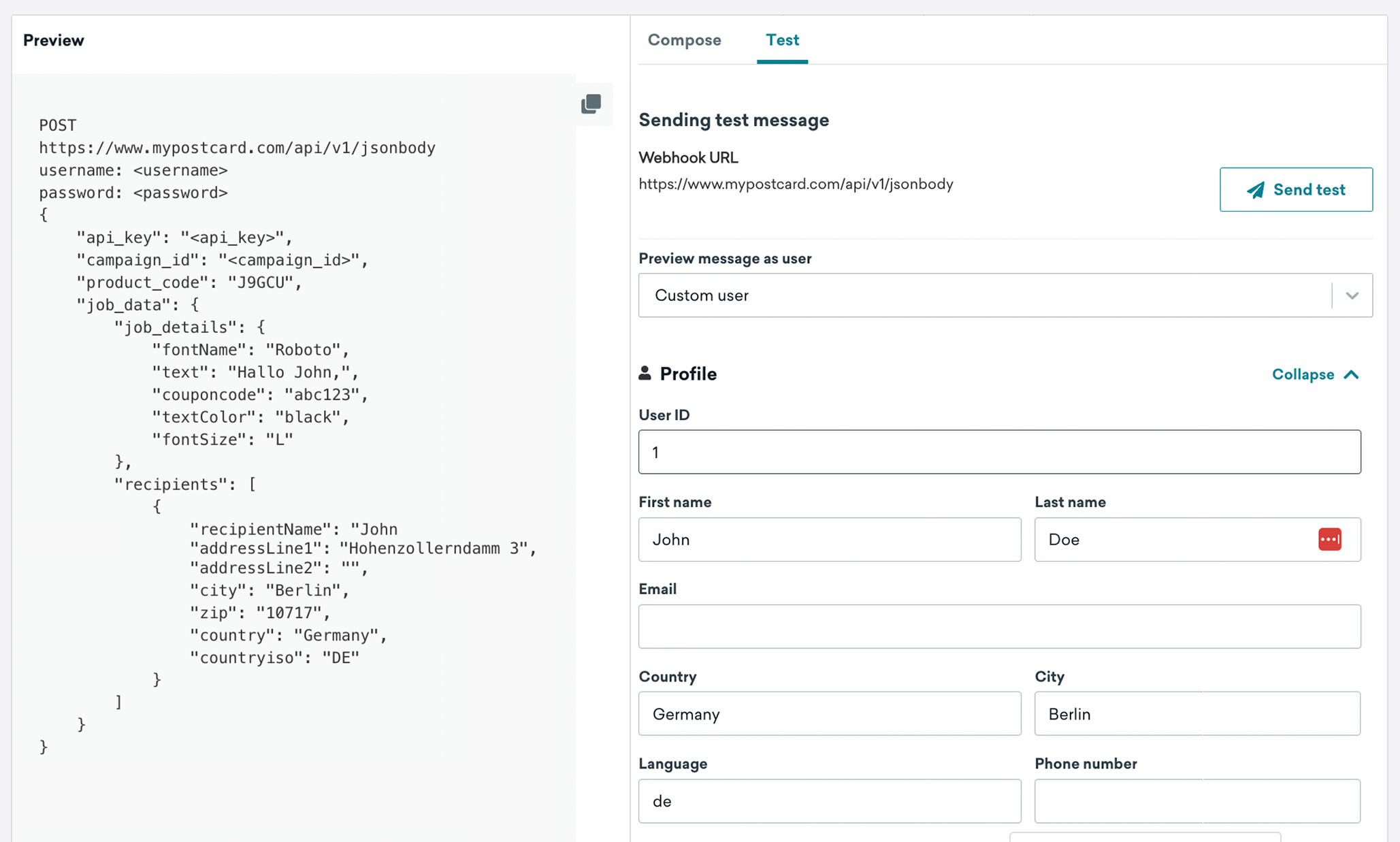

Recuerda guardar tu plantilla antes de salir de la página.
Las plantillas de webhook actualizadas pueden encontrarse en la lista Plantillas de Webhook guardadas al crear una nueva campaña de webhook.