Playable
Playable te permite añadir contenido de video de reproducción automática a tus Campaigns de correo electrónico de Braze mediante Content Blocks reutilizables de Braze.
Esta integración la mantiene Playable.
Acerca de la integración
La integración de Braze y Playable te permite entregar contenido de video de alta calidad que se reproduce automáticamente en el buzón de entrada. Playable optimiza automáticamente la entrega de video en función del cliente de correo electrónico, el dispositivo, el tamaño de pantalla y las condiciones de red del destinatario.
Los videos se exportan directamente a Braze como Content Blocks, lo que permite reutilizarlos en varias campañas de correo electrónico.

Muchos clientes de correo electrónico no admiten de forma nativa los videos incrustados, y estos pueden aumentar considerablemente el tamaño del correo electrónico, lo que puede hacer que los mensajes se marquen como correo no deseado. Playable soluciona esto entregando contenido de video optimizado con alternativas adecuadas para los distintos clientes de correo electrónico. Para más información sobre el video en el correo electrónico, consulta ¿Puedo incrustar videos en los correos electrónicos?
Requisitos previos
| Requisito | Descripción |
|---|---|
| Cuenta de Playable | Se necesita una cuenta de Playable. Si no tienes una, suscríbete para obtener una cuenta de Playable. |
| Clave de API de Braze | Una clave de API REST de Braze con los permisos content_blocks.create y content_blocks.update. Puedes crearla en el panel de Braze desde Configuración > Claves de API. |
| Endpoint REST de Braze | El endpoint REST de tu instancia de Braze, como https://rest.iad-01.braze.com. Tu endpoint dependerá de la URL de Braze para tu instancia. |
| Contenido de video | Videos subidos a Playable o importados desde fuentes compatibles como Facebook, Instagram, YouTube, X (antes Twitter) y TikTok. |
Implementación
Paso 1: Conecta tu cuenta de Braze
- Inicia sesión en Playable.
- Selecciona Braze como plataforma de integración.
- Introduce tus credenciales de Braze:
- Clave de API: Tu clave de API REST de Braze.
- Endpoint REST: El endpoint REST de tu instancia de Braze.
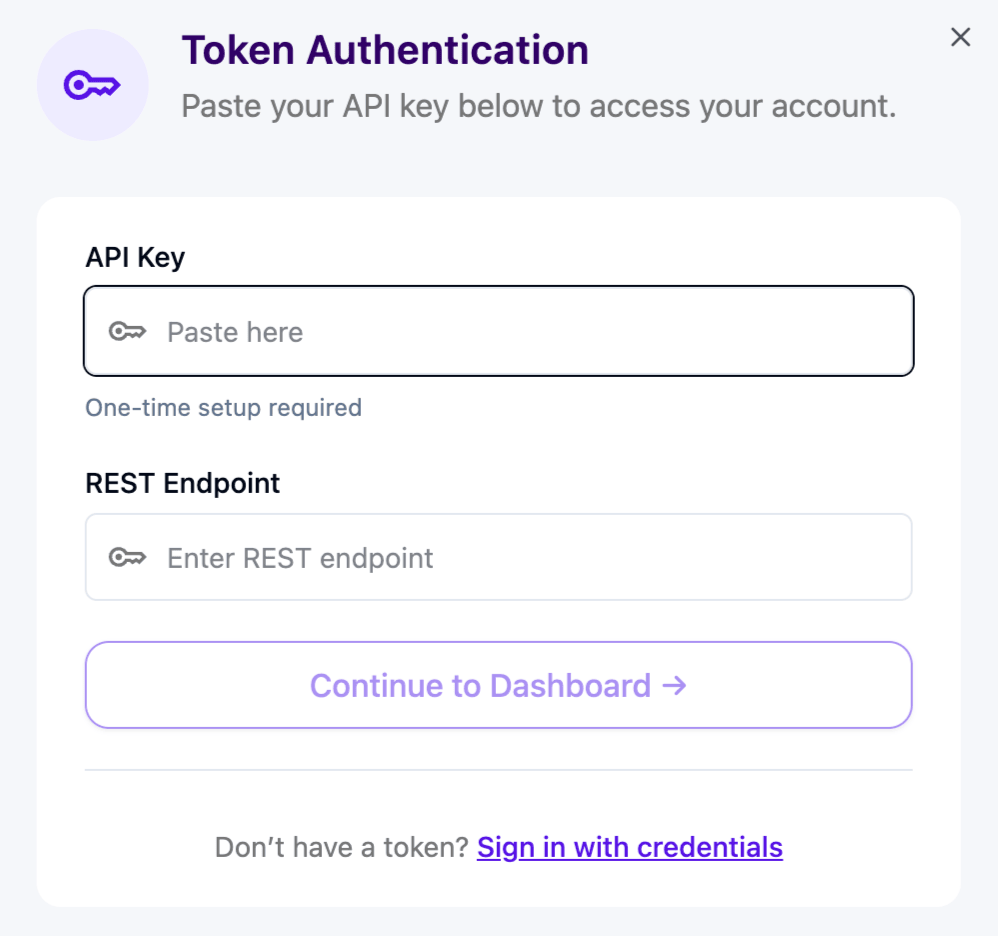
- Haz clic en Continuar al panel.

Crea una clave de API de Braze específica para la integración y concede solo los permisos necesarios content_blocks.create y content_blocks.update.
Paso 2: Selecciona un video
Después de conectar tu cuenta de Braze, verás los videos disponibles en tu biblioteca de Playable.
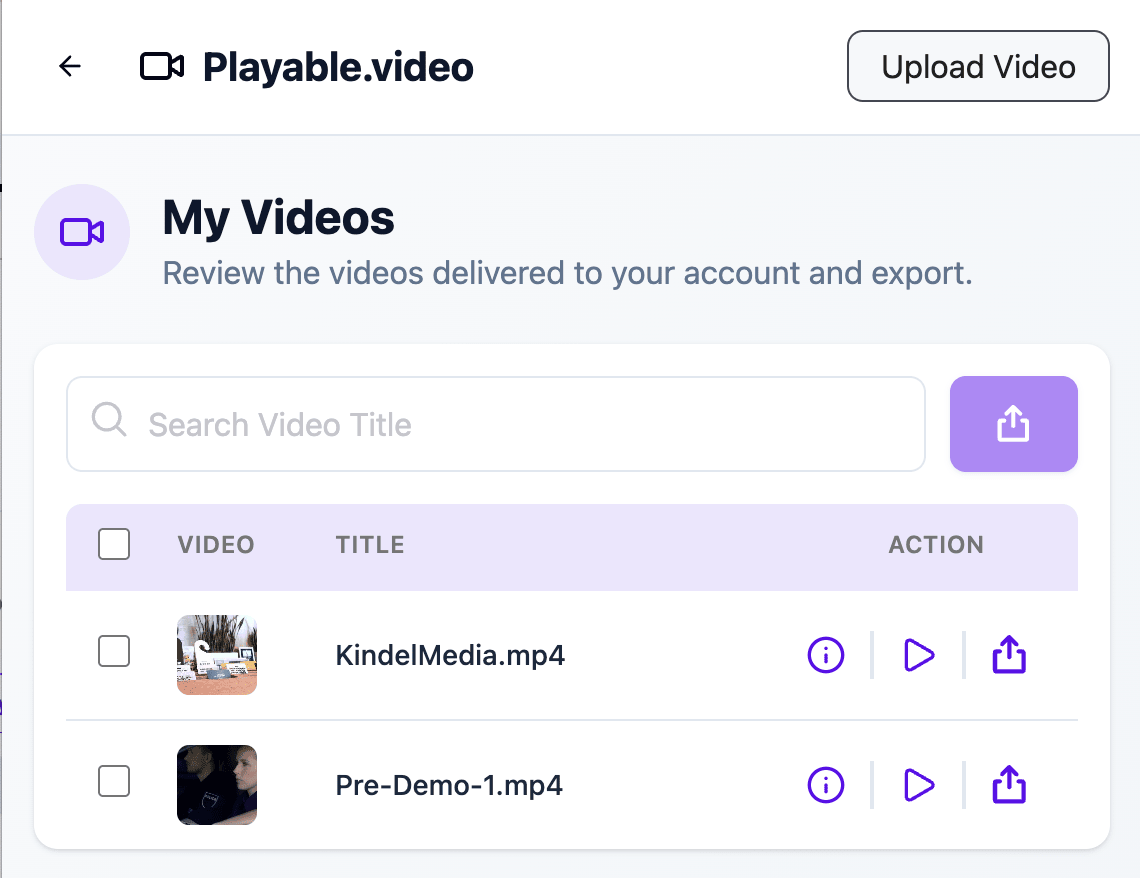
- Obtén una vista previa de un video con el botón Reproducir.
- Selecciona el video que quieres exportar.
- Haz clic en Exportar.
Paso 3: Exporta el video a Braze
Cuando exportes un video por primera vez:
- Introduce un Título del video para el Content Block de Braze.
- Usa solo caracteres alfanuméricos, guiones y guiones bajos en el nombre.
- Si quieres, selecciona Exportar como borrador para revisar el Content Block antes de activarlo.
- Haz clic en Confirmar.
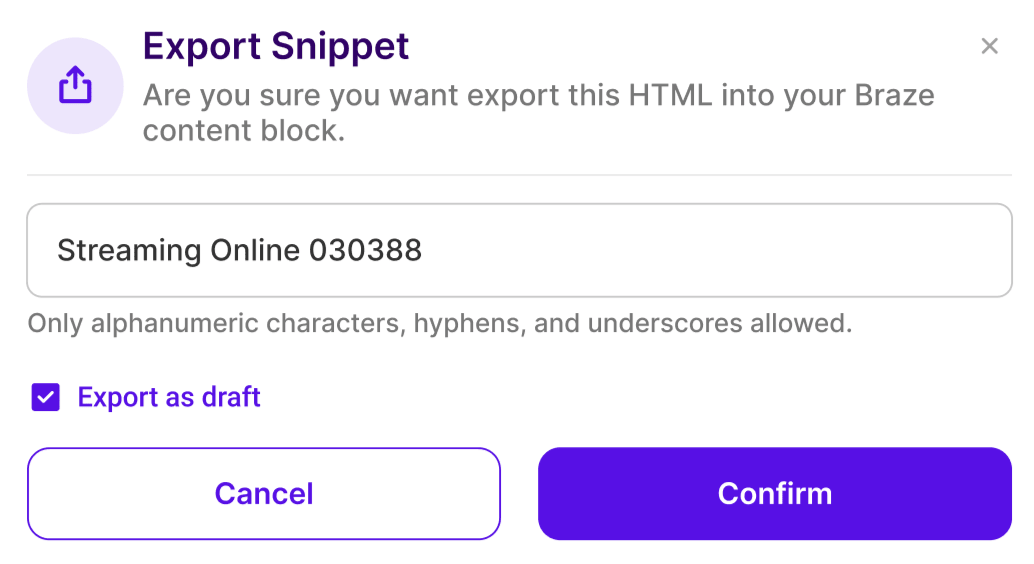
Playable crea el Content Block directamente en tu cuenta de Braze conectada.
Usa nombres descriptivos para los Content Blocks que identifiquen el video o la campaña, como summer_sale_hero_2026.
Paso 4: Actualiza un Content Block existente
Si un video ya se ha exportado a Braze, aparece marcado con una señal Activo en Playable.
Al exportarlo de nuevo, puedes:
- Sobrescribir existente: Actualiza el Content Block existente con la versión más reciente del video.
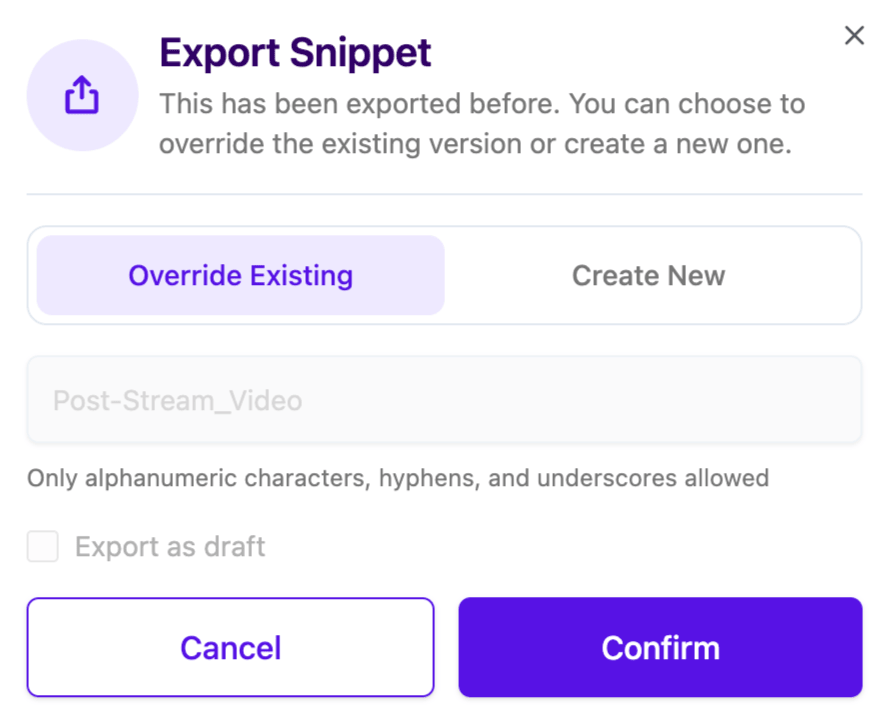
- Crear nuevo: Crea un Content Block independiente con un nombre nuevo.
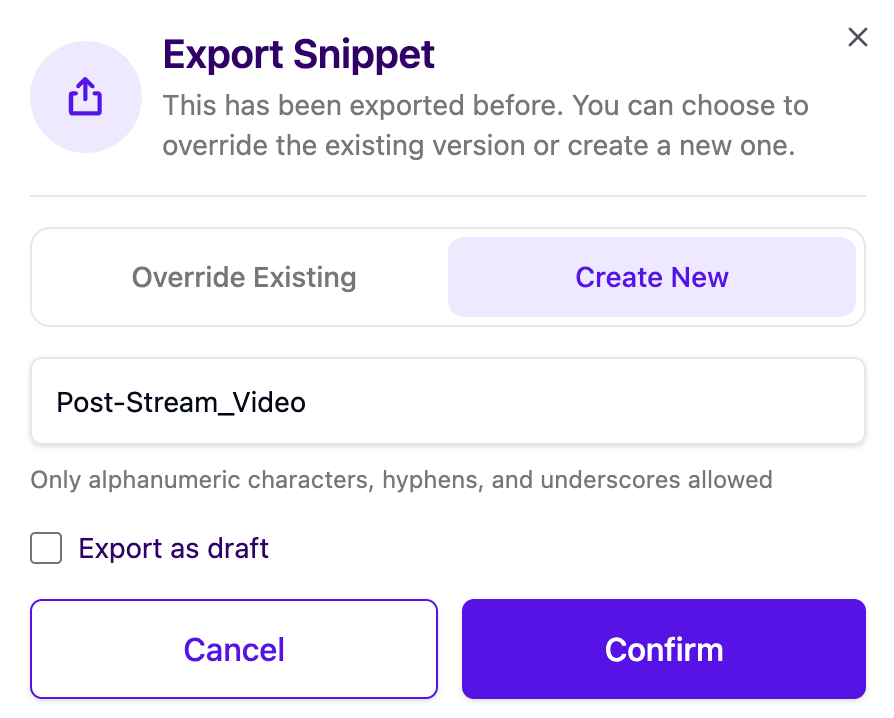
Usa Sobrescribir existente cuando quieras actualizar un video existente sin crear duplicados. Usa Crear nuevo cuando necesites una versión independiente, por ejemplo, para pruebas A/B.
Paso 5: Usa el Content Block en Braze
- Inicia sesión en tu panel de Braze.
- Ve a Plantillas > Content Blocks.
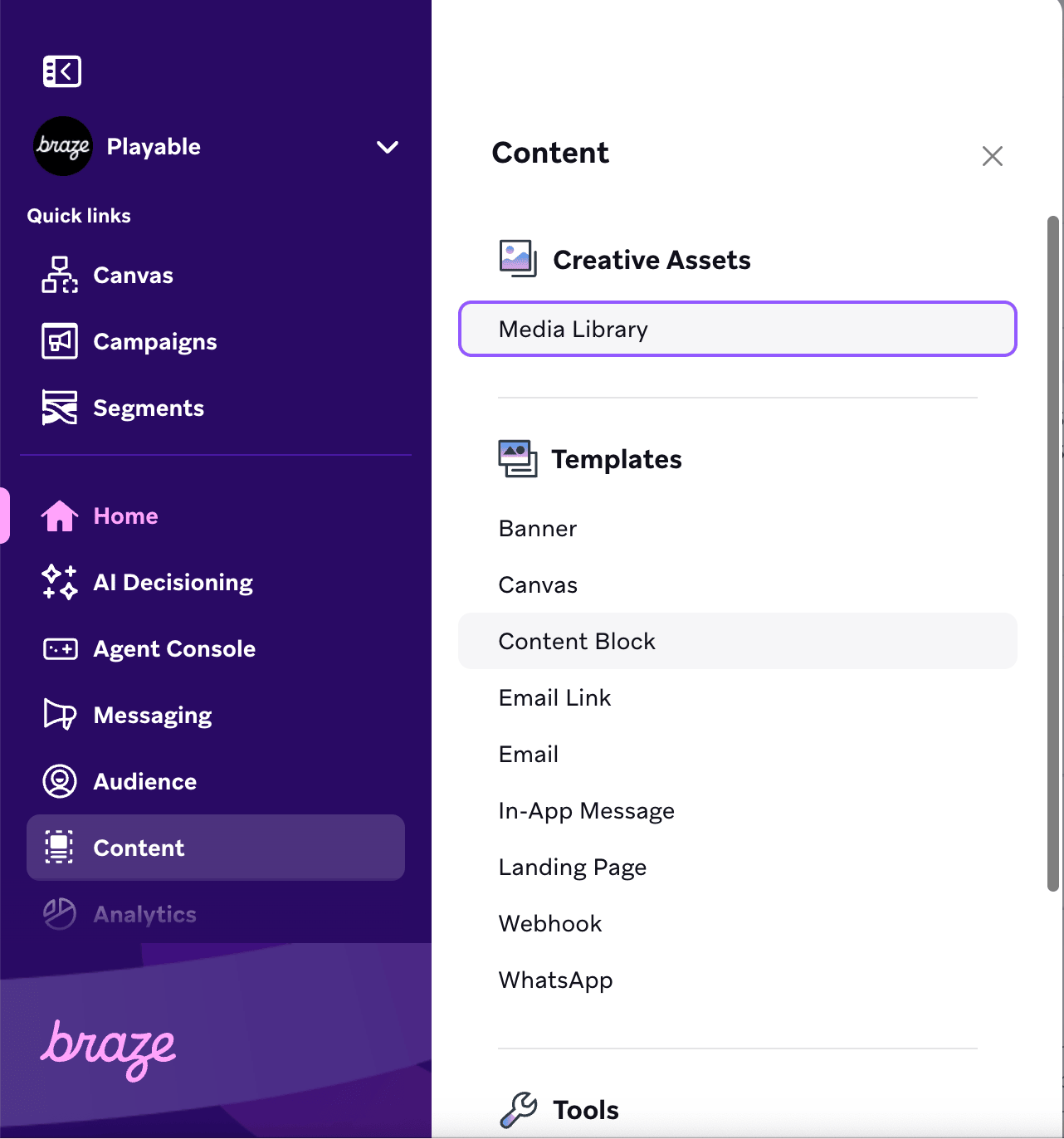
- Busca el Content Block creado por Playable.
- Añade el Content Block a tu campaña de correo electrónico de Braze.
Los Content Blocks se pueden reutilizar en varias campañas de correo electrónico.
Compatibilidad de video
Los videos de Playable se reproducen automáticamente en más del 98 % de los buzones de entrada, entre ellos:
- iPhone Mail
- Gmail
- Apple Mail
- Outlook para iOS
- Outlook para Android
- Outlook para Mac
- Versiones más recientes de Outlook 365 para Windows
- Yahoo Mail
- AOL Mail
Las versiones heredadas de Outlook para Windows y otros clientes que no admiten la reproducción automática reciben en su lugar una imagen estática optimizada o una miniatura del video con un botón de reproducción.
Prueba siempre tu correo electrónico en los clientes de correo electrónico que usa tu audiencia antes de enviar una Campaign grande.
Prácticas recomendadas
Nombres de Content Blocks
- Usa nombres concisos y descriptivos.
- Incluye identificadores de campaña o de fecha cuando sea útil.
- Usa solo caracteres alfanuméricos, guiones y guiones bajos.
- Evita crear Content Blocks duplicados cuando puedas actualizar un bloque existente.
Selección de video
- Usa videos optimizados para correo electrónico; se recomienda una duración de entre 15 y 60 segundos.
- Elige una miniatura clara para los escenarios alternativos.
- Obtén una vista previa del video antes de exportarlo.
- Prueba el correo electrónico final en los principales clientes de correo electrónico.
Gestión de Content Blocks
- Usa el modo Draft cuando un video necesite revisión antes de publicarse.
- Usa Override Existing para actualizar un Content Block existente.
- Usa Create New cuando mantengas variaciones de video independientes o pruebas A/B.
- Revisa con regularidad y archiva los Content Blocks que no uses en Braze.
Integración con campañas
- Coloca el contenido de video donde sea visible al principio del correo electrónico, cuando corresponda.
- Incluye una llamada a la acción clara después del video.
- Prueba la representación del correo electrónico antes de lanzar la campaña.
- Supervisa las métricas de participación para optimizar la ubicación y el contenido del video.