Importación de cohortes de Mixpanel
Este artículo describe cómo importar cohortes de usuarios de Mixpanel a Braze. Para obtener más información sobre la integración de Mixpanel y sus otras funcionalidades, consulta el artículo principal sobre Mixpanel.
Integración de importación de datos
Cuando sincronizas una cohorte de Mixpanel a Braze, Braze recibe actualizaciones de pertenencia a la cohorte para los usuarios que Mixpanel puede asociar con perfiles existentes de Braze. Después de una sincronización, puedes segmentar a esos usuarios con el filtro de Segment Mixpanel cohorts.
La sincronización de cohortes no importa eventos de Mixpanel, propiedades de usuario de Mixpanel ni atributos personalizados a Braze. El comportamiento del conector, incluida la cadencia de sincronización, se controla en Mixpanel. Para obtener detalles de configuración, consulta la documentación de sincronización de cohortes de Braze de Mixpanel. Para los requisitos de coincidencia de usuarios, consulta Coincidencia de usuarios.
Cualquier integración que configures registrará puntos de datos. Si tienes alguna pregunta sobre los matices de los puntos de datos de Braze, tu director de cuentas de Braze puede responderlas.

En cumplimiento con las políticas de retención de datos de Mixpanel, los eventos enviados antes del 1 de enero de 2010 se eliminarán durante la importación.
Paso 1: Obtener la clave de importación de datos de Braze
En Braze, ve a Partner Integrations > Technology Partners y selecciona Mixpanel. Aquí encontrarás el endpoint REST y podrás generar tu clave de importación de datos de Braze.
Una vez generada, puedes crear una nueva clave o invalidar una existente. La clave de importación de datos y el endpoint REST se utilizan en el siguiente paso al configurar un postback en el panel de Mixpanel.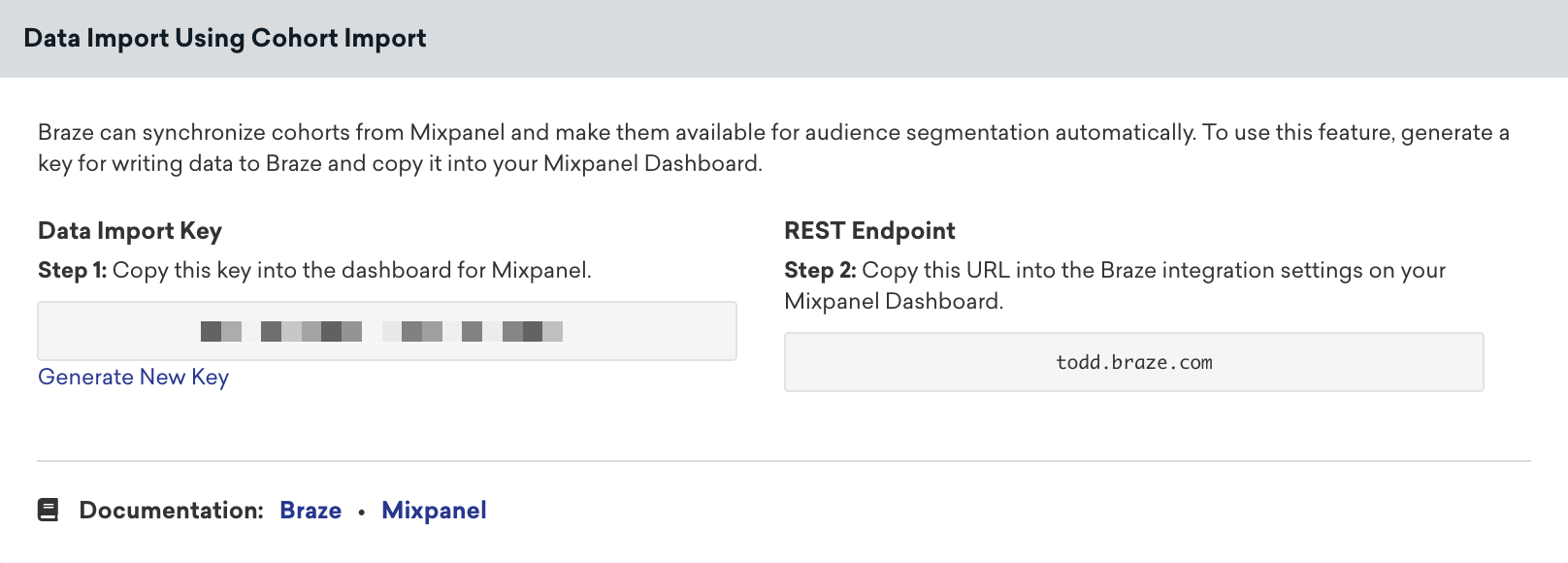
Paso 2: Configurar la integración de Braze en Mixpanel
- En Mixpanel, ve a Data Management > Integrations.
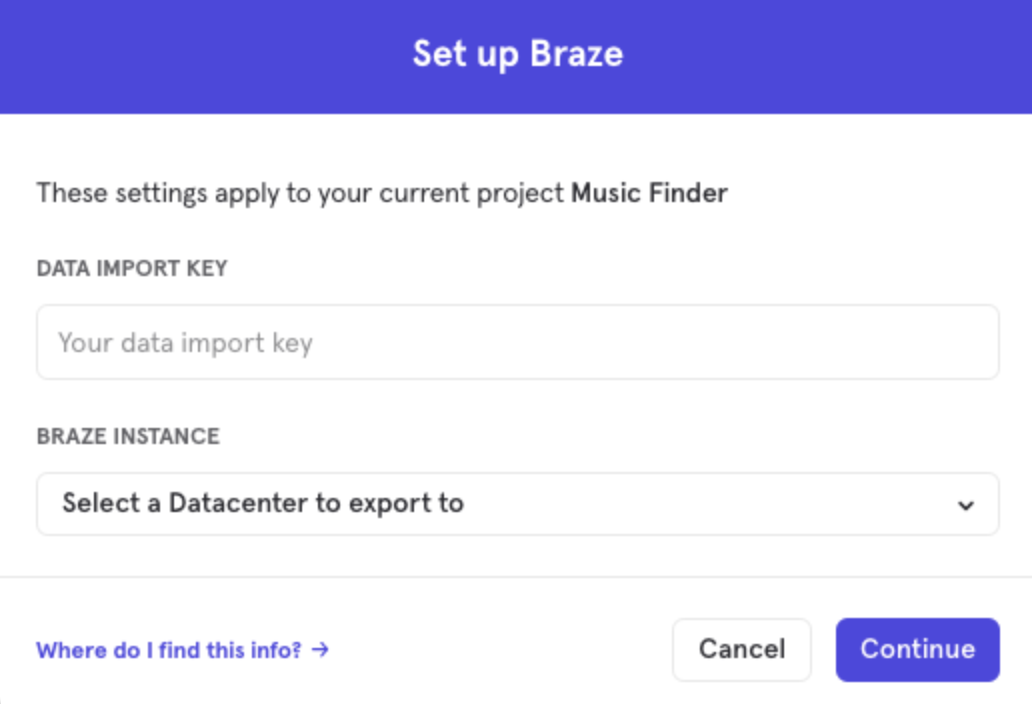
- Selecciona la pestaña de integración de Braze y selecciona Connect.
- En el cuadro de diálogo que aparece, proporciona la clave de importación de datos de Braze y el endpoint REST.
- Selecciona Continue.
Paso 3: Exportar una cohorte de Mixpanel a Braze
En Mixpanel, ve a Data Management > Cohorts. Selecciona la cohorte que deseas enviar a Braze y luego selecciona Export to Braze. Por último, selecciona una sincronización única o una sincronización dinámica. Seleccionar la sincronización dinámica mantiene la cohorte actualizada en un calendario recurrente controlado por Mixpanel. Para consultar la cadencia de sincronización más reciente, consulta la documentación de sincronización de cohortes de Braze de Mixpanel.
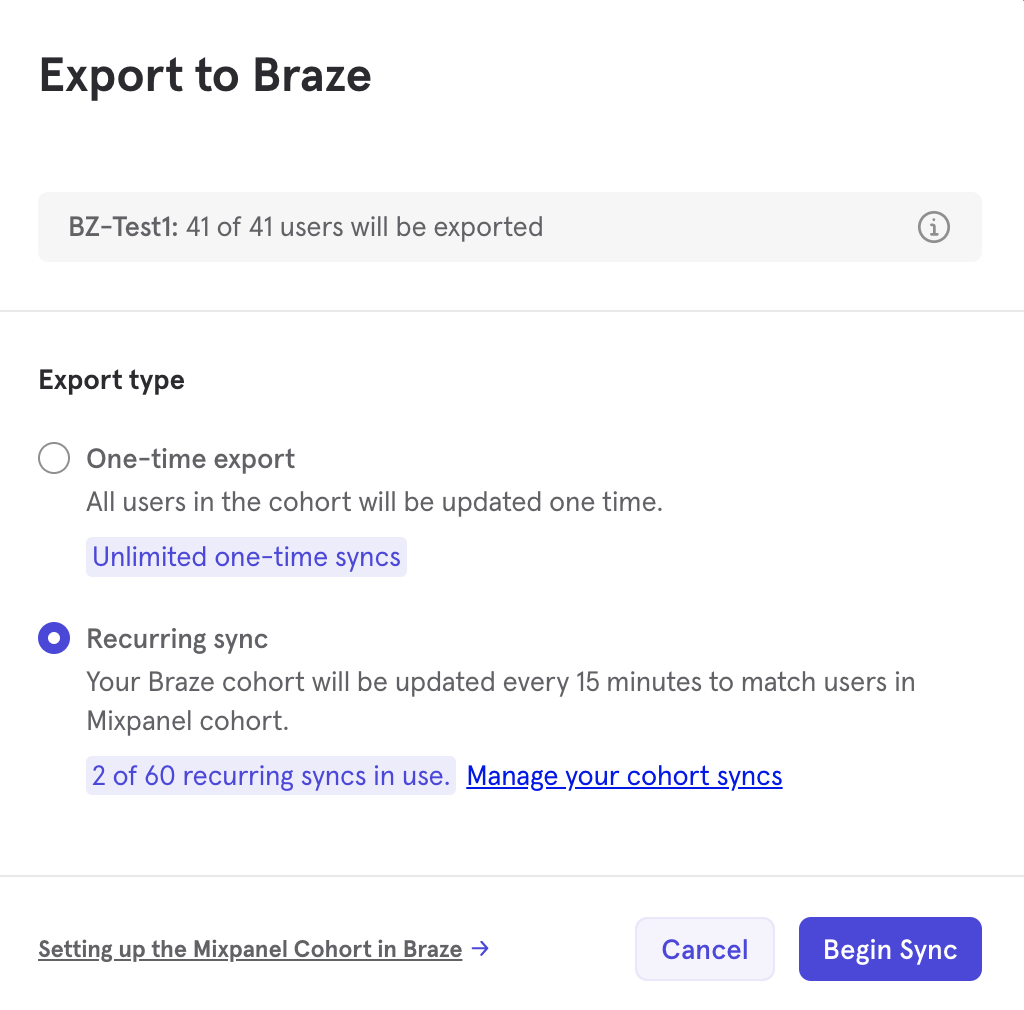
Solo los usuarios que ya existen en Braze se añadirán o eliminarán de una cohorte. La importación de cohortes no creará nuevos usuarios en Braze.
Paso 4: Segmentar usuarios en Braze
En Braze, para crear un Segment de estos usuarios, ve a Audience > Segments, asigna un nombre a tu Segment y selecciona Mixpanel Cohorts como filtro. A continuación, usa la opción “includes” y elige la cohorte que creaste en Mixpanel.
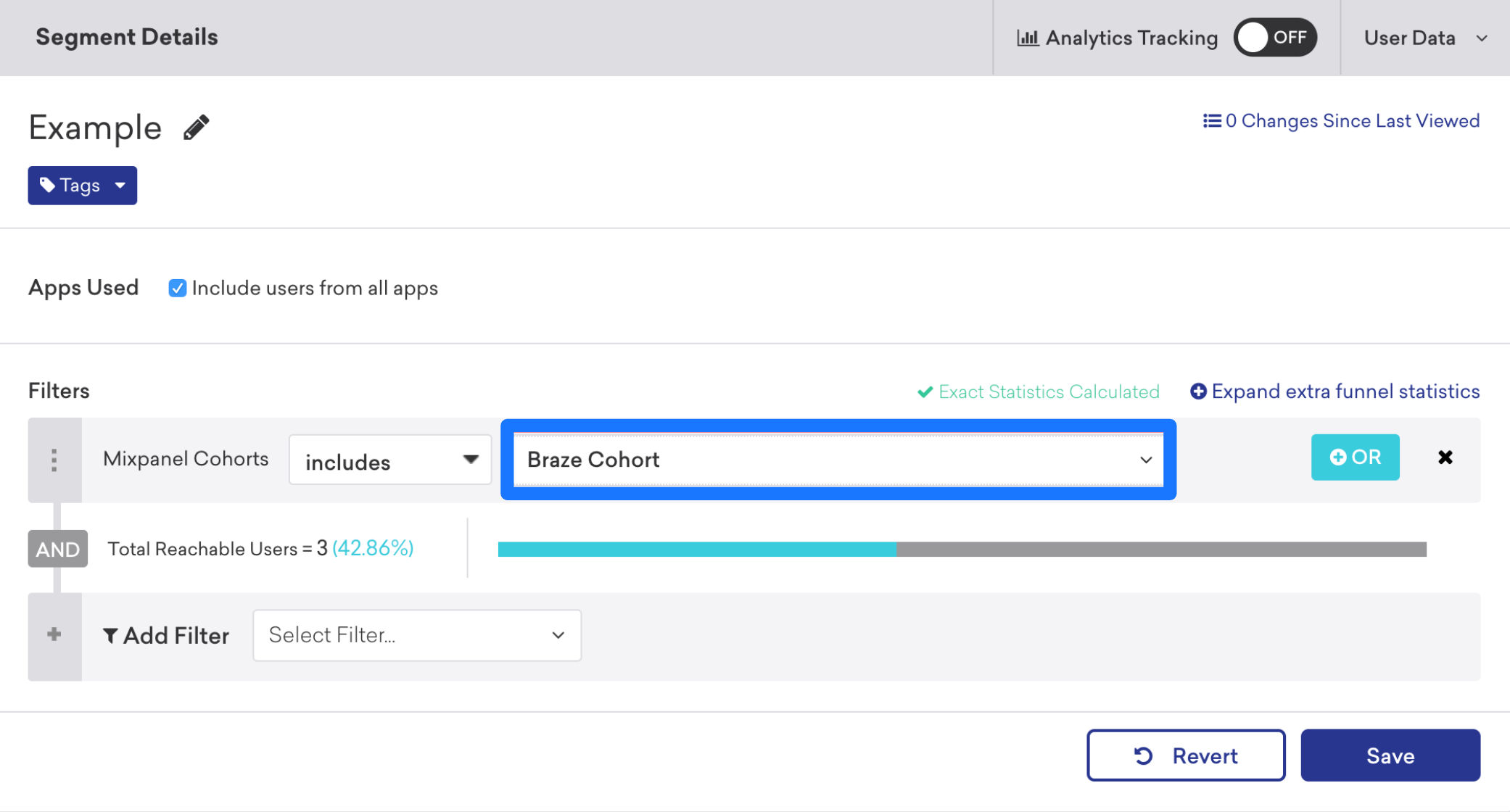
Después de guardar, puedes hacer referencia a este Segment durante la creación de Canvas o Campaign en el paso de segmentación de usuarios.
Coincidencia de usuarios
Los usuarios identificados pueden coincidir por su external_id o alias. Los usuarios anónimos pueden coincidir por su device_id. Los usuarios identificados que fueron creados originalmente como usuarios anónimos no pueden identificarse por su device_id, y deben identificarse por su external_id o alias.
Solución de problemas
Si una sincronización de cohortes de Mixpanel parece incompleta o no se actualiza para ciertos usuarios, consulta Solución de problemas en el artículo principal de Mixpanel.
Para los pasos específicos del conector y la cadencia de sincronización, consulta la documentación de sincronización de cohortes de Braze de Mixpanel.