Mozart Data
Mozart Data es una moderna plataforma de datos todo en uno impulsada por Fivetran, Portable y Snowflake.
La integración de Braze y Mozart Data te permite:
- Usa Fivetran para importar datos de Braze a Snowflake
- Crea transformaciones combinando datos de Braze con datos de otras aplicaciones y analiza eficazmente los comportamientos de los usuarios
- Importa datos de Snowflake a Braze para crear nuevas oportunidades de interacción con los clientes
- Combina datos de Braze con datos de otras aplicaciones para obtener una comprensión más integral de los comportamientos de los usuarios
- Integra con una herramienta de inteligencia empresarial para explorar más a fondo los datos almacenados en Snowflake
Requisitos previos
| Requisito | Descripción |
|---|---|
| Cuenta de Mozart Data | Se requiere una cuenta de Mozart Data para aprovechar esta integración. Regístrate para obtener una cuenta de Mozart Data |
| Cuenta de Snowflake Opción 1: cuenta nueva |
Selecciona Create a New Snowflake Account durante el proceso de creación de la cuenta de Mozart Data para que Mozart Data aprovisione una nueva cuenta de Snowflake para ti. |
| Cuenta de Snowflake Opción 2: cuenta existente |
Si tu organización ya tiene una cuenta de Snowflake, puedes usar la opción Mozart Data Connected. Selecciona la opción Already Have a Snowflake Account para conectar una cuenta de Snowflake existente. Para seguir esta opción, un usuario con permisos a nivel de cuenta debe seguir estos pasos. |
Integración
La integración es compatible tanto para sincronizar datos de Braze a Mozart Data como de Mozart Data a Braze.
Sincronizar datos de Braze a Mozart Data
Paso 1: Configurar el conector de Braze
- En Mozart Data, ve a Connectors y selecciona Add Connector.
- Busca “Braze” y selecciona la tarjeta del conector.
- Introduce un nombre de esquema de destino donde se almacenarán todos los datos sincronizados de Braze. Recomendamos usar el nombre de esquema predeterminado
braze. - Selecciona Add Connector.
Paso 2: Completar el formulario del conector de Fivetran
La página del conector de Fivetran se abre después de completar el paso 1. Rellena los campos proporcionados y luego selecciona Continue > Save & Test para completar el conector de Fivetran.
Fivetran comienza a sincronizar datos de tu cuenta de Braze a tu almacén de datos de Snowflake. Puedes acceder a los datos de consulta desde Mozart Data una vez que el conector termine de sincronizar.
Sincronizar datos de Mozart Data a Braze
Paso 1: Configurar un almacén de datos de Snowflake
Sigue las instrucciones de ingesta de datos en la nube para configurar una tabla, un usuario y un permiso desde la interfaz de Snowflake. Ten en cuenta que este paso requiere acceso de nivel administrador a Snowflake.
Paso 2: Configurar tu integración de Snowflake en Braze
Después de configurar tu almacén de Snowflake, en Mozart Data, ve a la página Integration y selecciona Braze. La vista de integración de Braze muestra las credenciales que debes copiar en Braze.
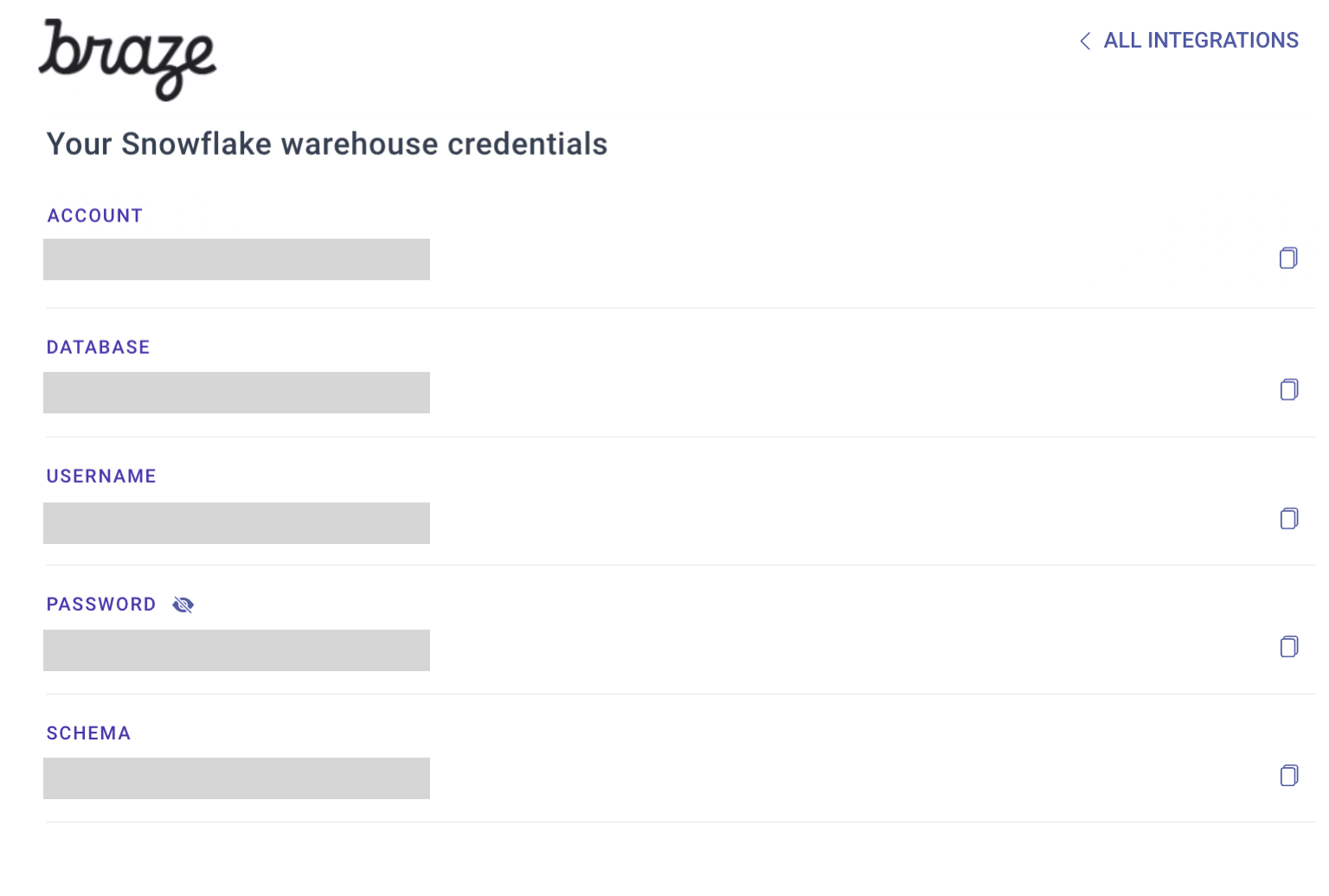
A continuación, con la sesión iniciada en Braze, ve a Integraciones > Partners tecnológicos > Snowflake para comenzar el proceso de integración. Copia las credenciales de Mozart Data y agrégalas a la página de importación de datos de Snowflake. Selecciona Set up sync details e introduce la información de tu cuenta de Snowflake y la tabla de origen.
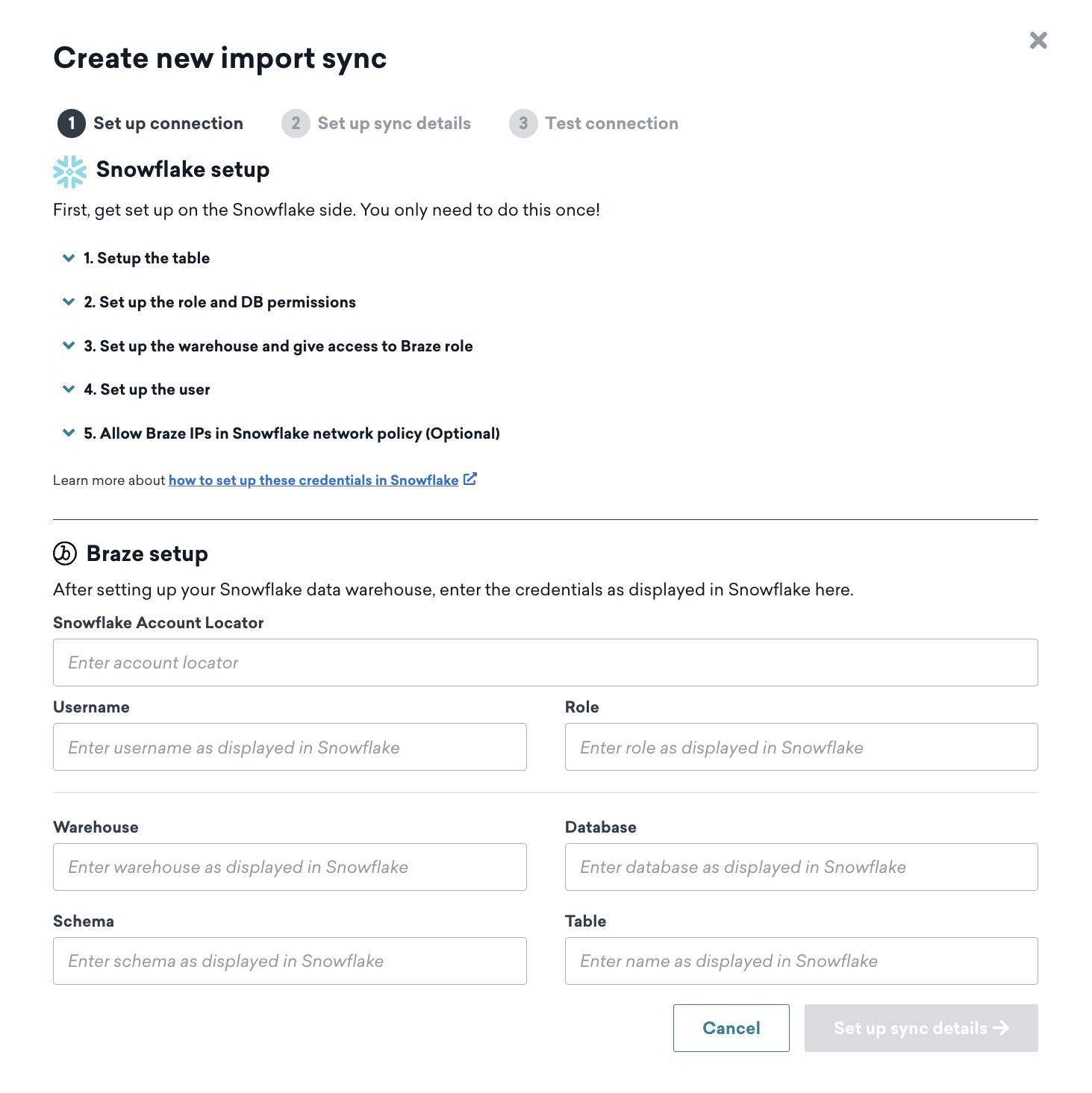
A continuación, elige un nombre para tu sincronización, proporciona correos electrónicos de contacto y selecciona un tipo de datos y una frecuencia de sincronización en la pantalla de configuración de importación de Snowflake en Braze.
Paso 3: Agregar una clave pública al usuario de Braze
En este punto, regresa a Snowflake para completar la configuración. Agrega la clave pública que se muestra en el panel de Braze al usuario que creaste para que Braze se conecte a Snowflake.
Para obtener información adicional sobre cómo hacerlo, consulta la documentación de Snowflake. Si deseas rotar las claves en algún momento, Mozart Data puede generar un nuevo par de claves y proporcionarte la nueva clave pública.
ALTER USER BRAZE_INGESTION_USER SET rsa_public_key='Braze12345...';
Paso 4: Probar la conexión
Una vez que el usuario se haya actualizado con la clave pública, regresa al panel de Braze y selecciona Test connection. Si la conexión es exitosa, verás una vista previa de los datos. Si por alguna razón la conexión no es exitosa, se mostrará un mensaje de error para ayudarte a solucionar el problema.
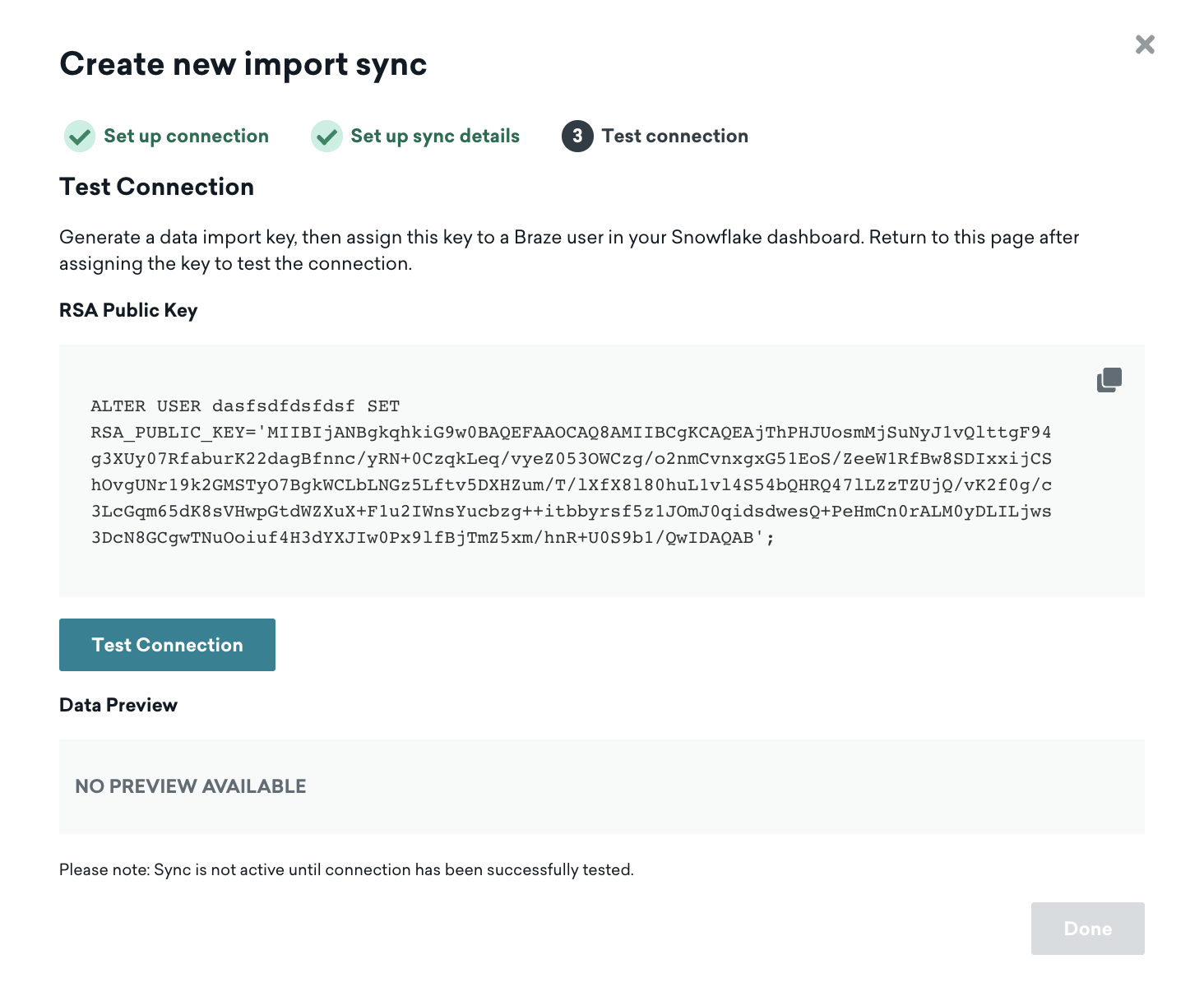

Debes probar exitosamente una integración antes de que pueda pasar del estado Borrador al estado Activo. Si necesitas cerrar la página de creación, tu integración se guardará y podrás volver a la página de detalles para hacer cambios y probar.
Uso de esta integración
Cómo acceder a los datos de Braze como usuario de Mozart Data
Una vez que hayas creado correctamente una cuenta de Mozart Data, podrás acceder a tus datos de Braze sincronizados con tu almacén de datos de Snowflake desde Mozart Data.
Transformaciones
Mozart Data ofrece una capa de transformación SQL que permite a los usuarios crear una vista o tabla. Puedes crear una tabla de dimensiones a nivel de usuario (por ejemplo, dim_users) para resumir los datos de uso del producto, el historial de transacciones y las actividades de participación de cada usuario con los mensajes de Braze.
Análisis
Usando los modelos de transformación o los datos sin procesar sincronizados desde Braze, puedes analizar la participación de los usuarios con los mensajes de Braze. Además, puedes combinar los datos de Braze con otros datos de la aplicación y analizar cómo la información obtenida de la interacción de los usuarios con los mensajes de Braze se relaciona con otros datos que puedas tener sobre los usuarios. Por ejemplo, su información demográfica, historial de compras, uso del producto y participación con el servicio de atención al cliente.
Esto puede ayudarte a tomar decisiones más informadas sobre las estrategias de participación para mejorar la retención de usuarios. Todo esto se puede hacer dentro de la interfaz de Mozart Data usando la herramienta de consultas, donde puedes exportar los resultados a una hoja de Google Sheets o un CSV para preparar una presentación.
Inteligencia empresarial (BI)
¿Listo para visualizar y compartir tu información con otros miembros del equipo? Mozart Data se integra con casi todas las herramientas de BI. Si aún no tienes una herramienta de BI, contacta a Mozart Data para configurar una cuenta gratuita de Metabase.