Chat de Zendesk
Zendesk Chat utiliza webhooks de cada plataforma para establecer una conversación bidireccional por SMS. Cuando un usuario solicita soporte, se crea un ticket en Zendesk. Las respuestas de los agentes se reenvían a Braze a través de una Campaign de SMS desencadenada por la API, y las respuestas de los usuarios se devuelven a Zendesk.
Para la transferencia de la IA conversacional a un agente en vivo mediante Sunshine Conversations, consulta Transferencia a Zendesk Support. Para la creación y sincronización de tickets de Zendesk mediante webhooks de Braze, consulta Zendesk.
Requisitos previos
| Requisitos | Descripción |
|---|---|
| Una cuenta de Zendesk | Se necesita una cuenta de Zendesk para aprovechar esta asociación. |
| Un token de autorización básica de Zendesk | Se utiliza un token de autorización básica de Zendesk para hacer una solicitud de webhook saliente de Braze a Zendesk. |
| Una clave de API REST de Braze | Una clave de API REST de Braze con permisos campaigns.trigger.send. Puedes crearla en el panel de Braze desde Configuración > Claves de API. |
Ejemplos
Mejora la eficiencia de la atención al cliente combinando las funciones de SMS de Braze con las respuestas de agentes en vivo de Zendesk para atender rápidamente las consultas de los usuarios con asistencia humana.
Integración de Zendesk Chat
Paso 1: Crea un webhook en Zendesk
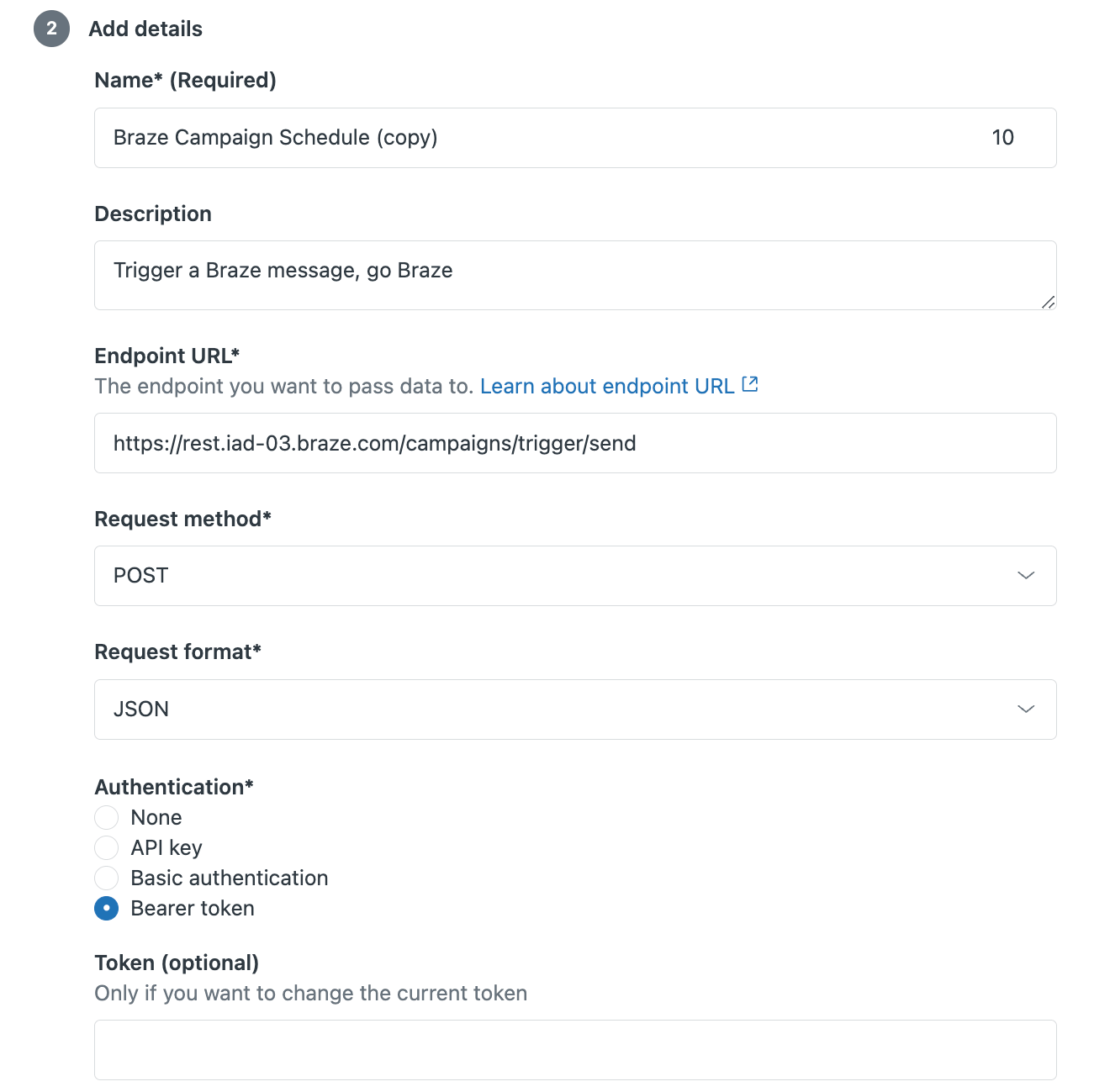
- En la consola para desarrolladores de Zendesk, ve a webhooks:
https://{{url}}.zendesk.com/admin/apps-integrations/webhooks/webhooks - En Create Webhook, selecciona Trigger or automation.
- En Endpoint URL, añade el endpoint /campaign/trigger/send.
- En Authentication, selecciona Bearer token y añade la clave de API REST de Braze con permisos
campaigns.trigger.send.
Paso 2: Crea una Campaign de SMS saliente
A continuación, crea una Campaign de SMS que escuche los webhooks de Zendesk y envíe una respuesta SMS personalizada a tus clientes.
Paso 2.1: Redacta tu mensaje
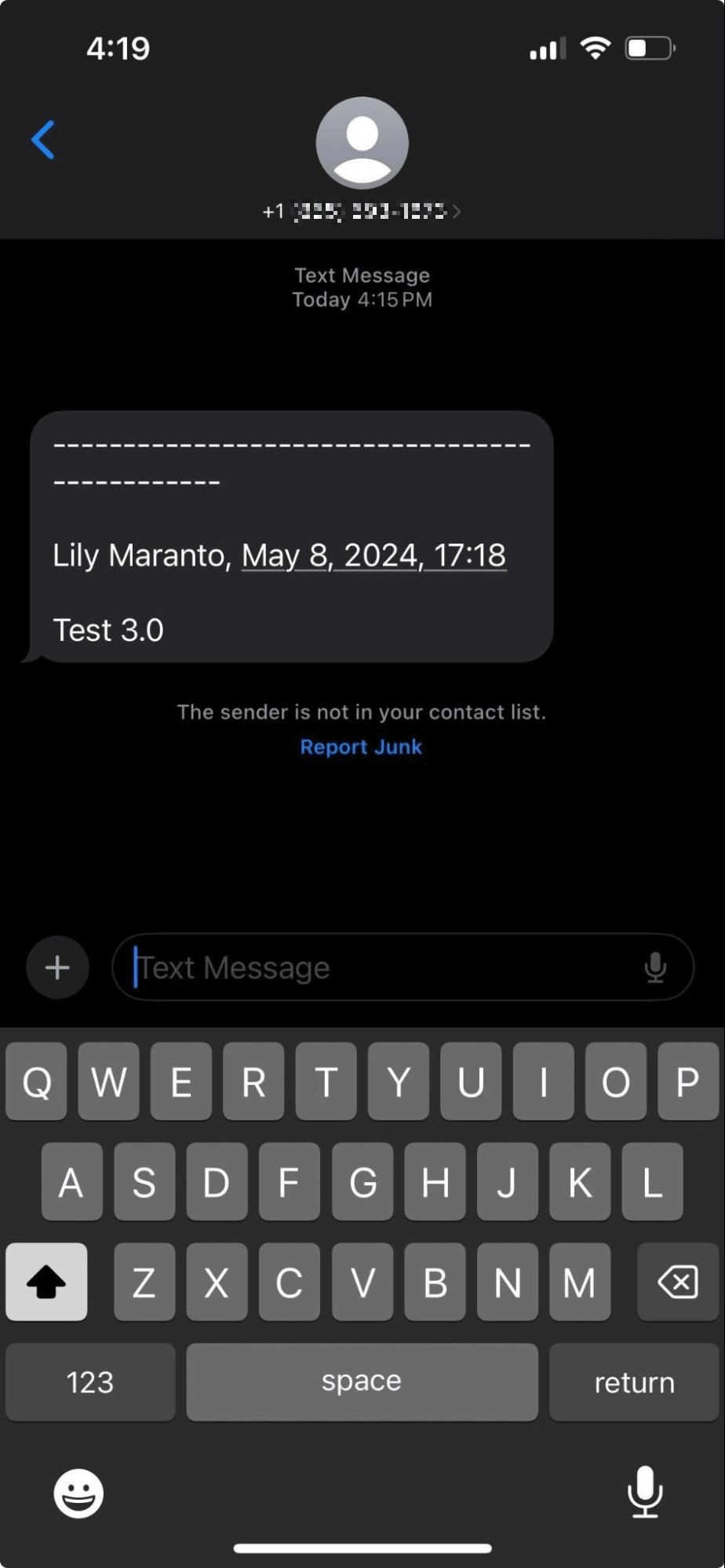
Cuando Zendesk envía el contenido de un mensaje a través de la API, llega con el siguiente formato:
**----------------------------------------------\n\n{Replier Name}, {Replier Date}\n\n{Message}**
Por lo tanto, tenemos que extraer de esta cadena el detalle que queremos mostrar en el mensaje; de lo contrario, el usuario verá todos los detalles.
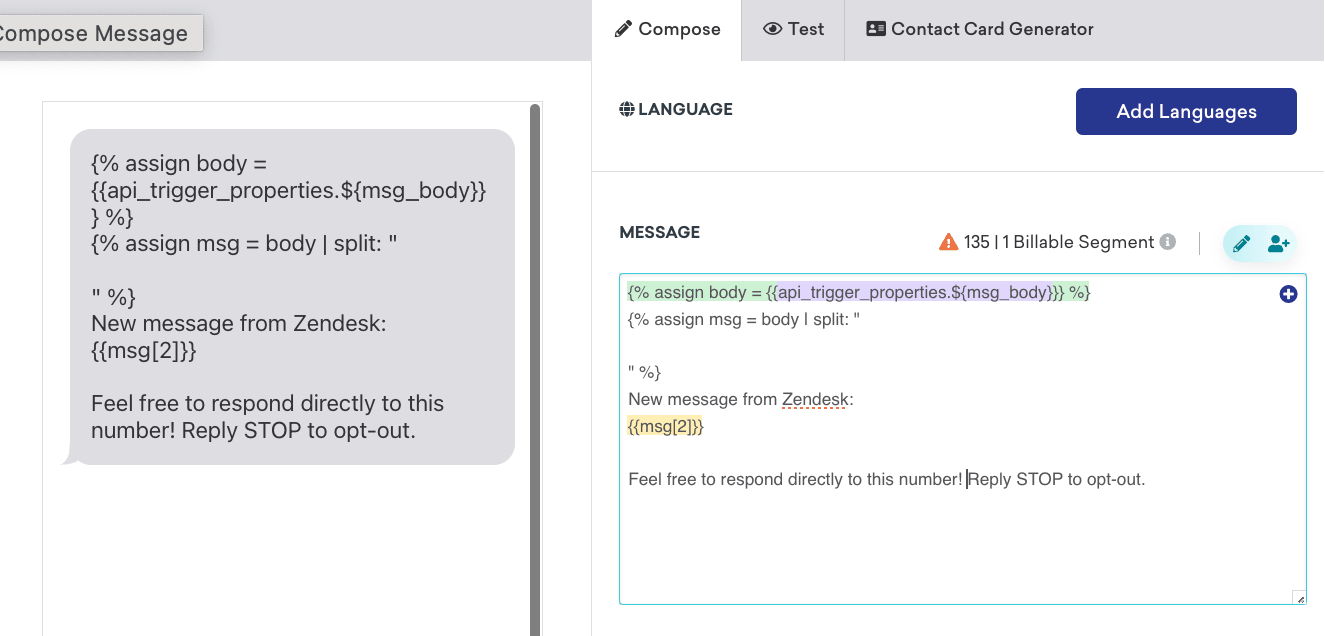
En el cuadro de texto Mensaje, añade el siguiente código Liquid y cualquier texto de exclusión voluntaria u otro contenido estático:
{% assign body = {{api_trigger_properties.${msg_body}}} %}
{% assign msg = body | split: "
" %}
New message from Zendesk:
{{msg[2]}}
Feel free to respond directly to this number!
Paso 2.2: Programa la entrega
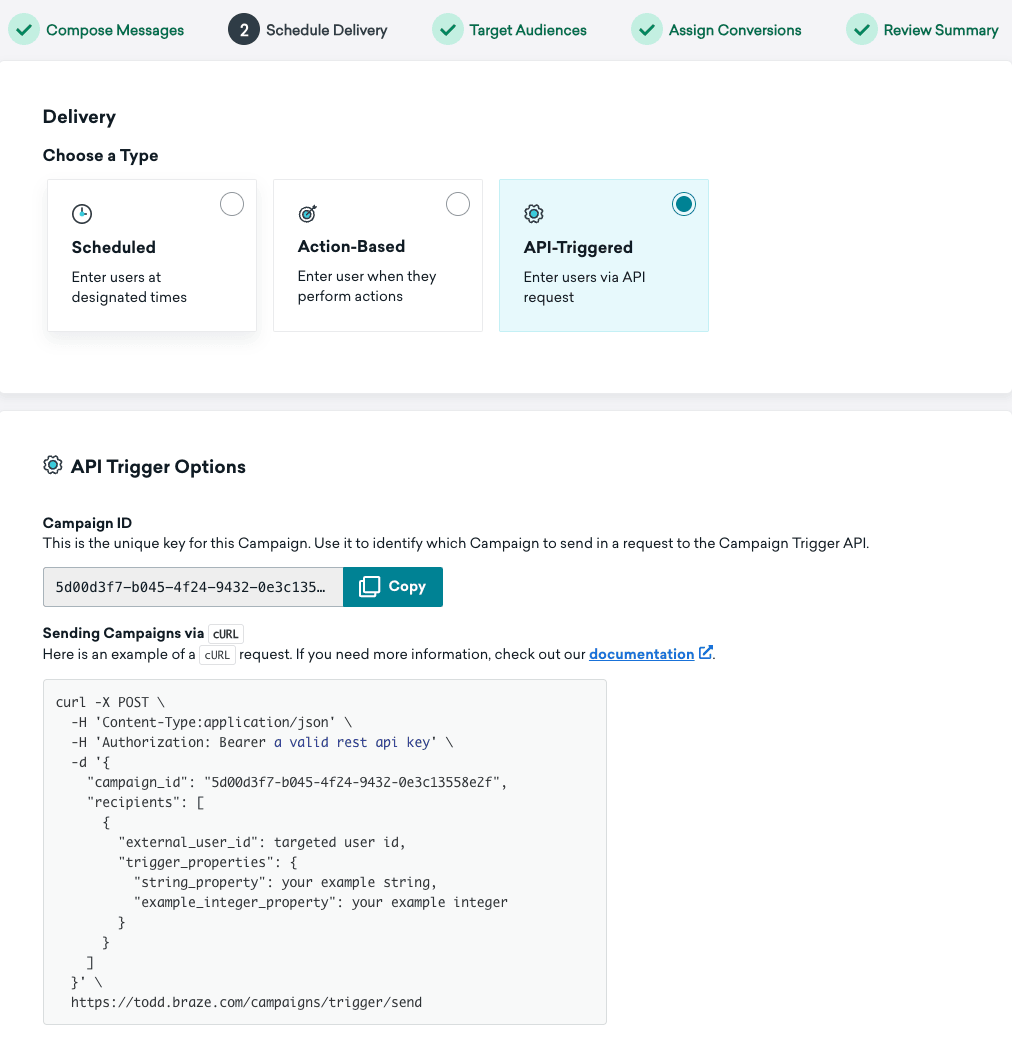
Como tipo de entrega, selecciona Entrega desencadenada por API y copia el ID de la Campaign, que usarás en los siguientes pasos.
Por último, en Controles de entrega, activa la reelegibilidad.

Paso 3: Crea un desencadenante en Zendesk para reenviar las respuestas de los agentes a Braze
Ve a Objects and rules > Business rules > Triggers.
- Crea una nueva categoría (por ejemplo, Trigger a message).
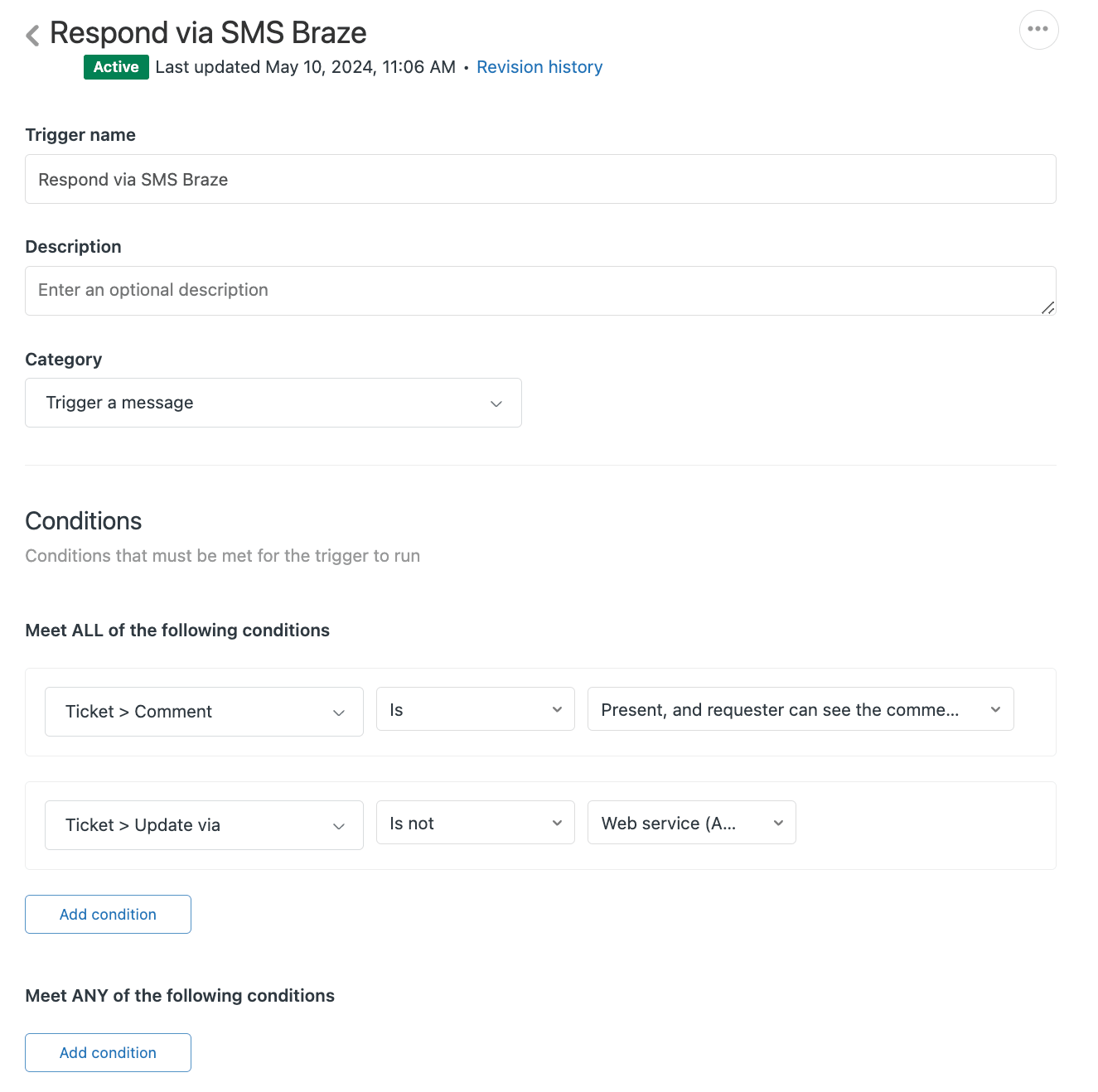
- Crea un nuevo desencadenante (por ejemplo, Respond via SMS Braze).
- En Conditions, selecciona:
- Ticket>Comment es Present and requester can see comment para que el mensaje se desencadene cada vez que se incluya un nuevo comentario público en una actualización del ticket
- Ticket>Update no es Web service (API) para que, cuando un usuario envíe un mensaje desde Braze, no se reenvíe de vuelta a su teléfono móvil. Solo se reenvían los mensajes que provienen de Zendesk.
En Actions, selecciona Notify by Webhook y elige el endpoint que creaste en el paso 1. A continuación, especifica el cuerpo de la llamada a la API. Introduce el campaign_id del paso 2.2 en el cuerpo de la solicitud.
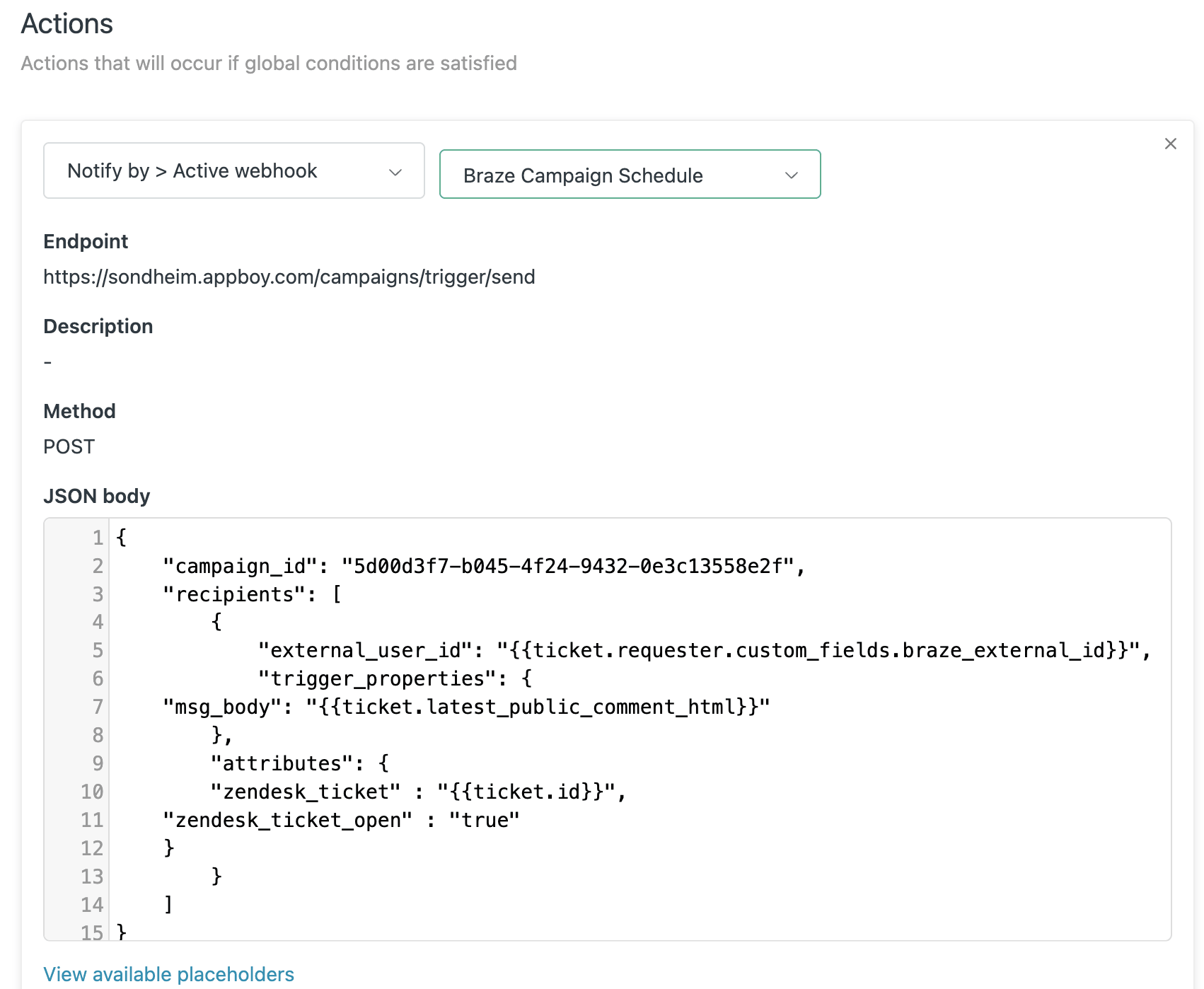
{
"campaign_id": "{{YOUR_CAMPAIGN_ID}}",
"recipients": [
{
"external_user_id": "{{ticket.requester.custom_fields.braze_external_id}}",
"trigger_properties": {
"msg_body": "{{ticket.latest_public_comment_html}}"
},
"attributes": {
"zendesk_ticket" : "{{ticket.id}}",
"zendesk_ticket_open" : "true"
}
}
]
}
Paso 4: Crea un desencadenante en Zendesk para avisar a un usuario cuando se cierra un ticket
Si quieres notificar al usuario que su ticket se ha cerrado, crea una nueva Campaign en Braze con el cuerpo de respuesta como plantilla.
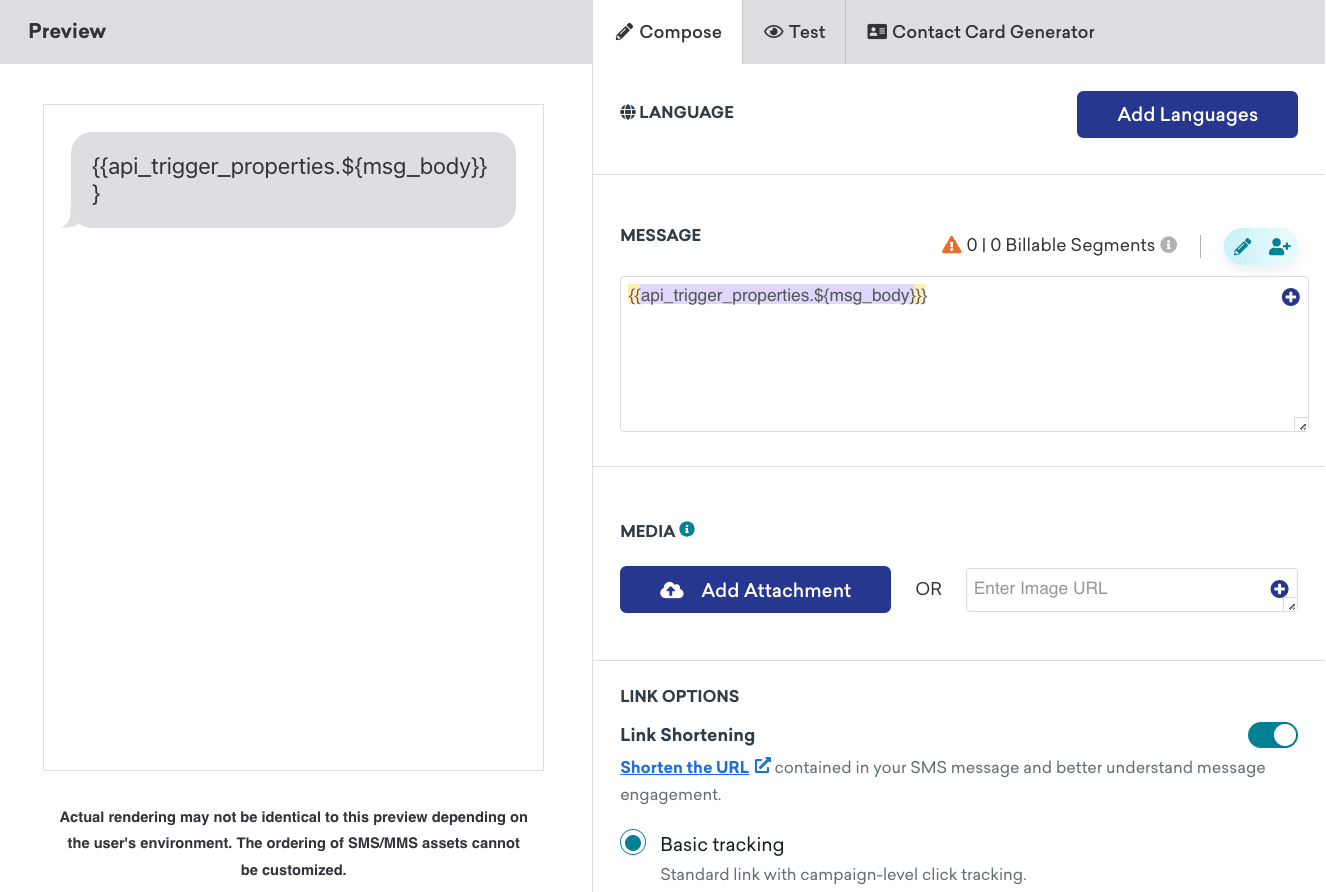
Selecciona Entrega desencadenada por API y copia el ID de la Campaign.
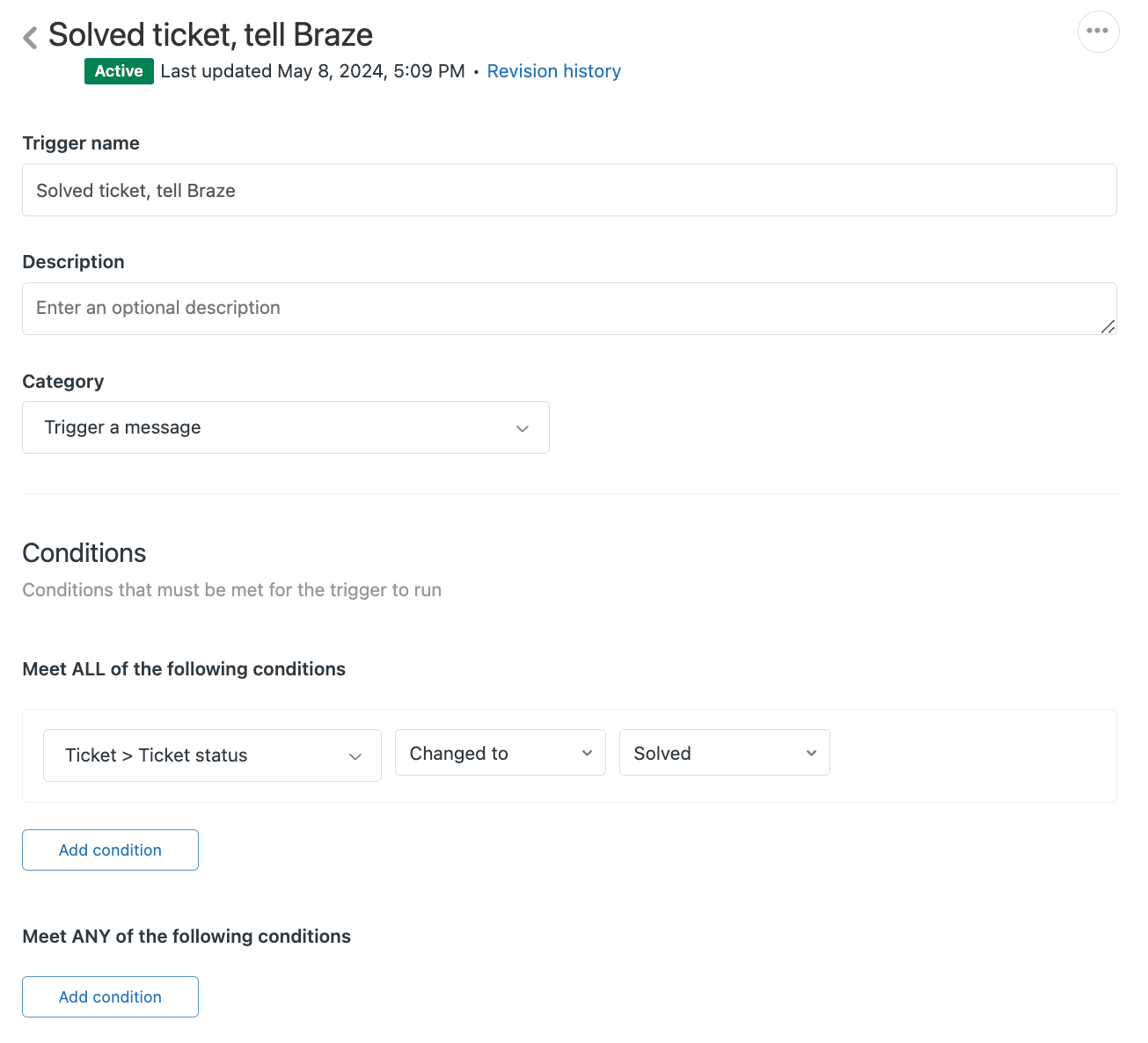
A continuación, configura un desencadenante para notificar a Braze cuando se cierre el ticket:
- Categoría: Trigger a message
- En Conditions, selecciona Ticket>Ticket Status y cámbialo a Solved
En Actions, selecciona Notify by Webhook y elige el segundo endpoint que acabas de crear. Desde ahí, tenemos que especificar el cuerpo de la llamada a la API:
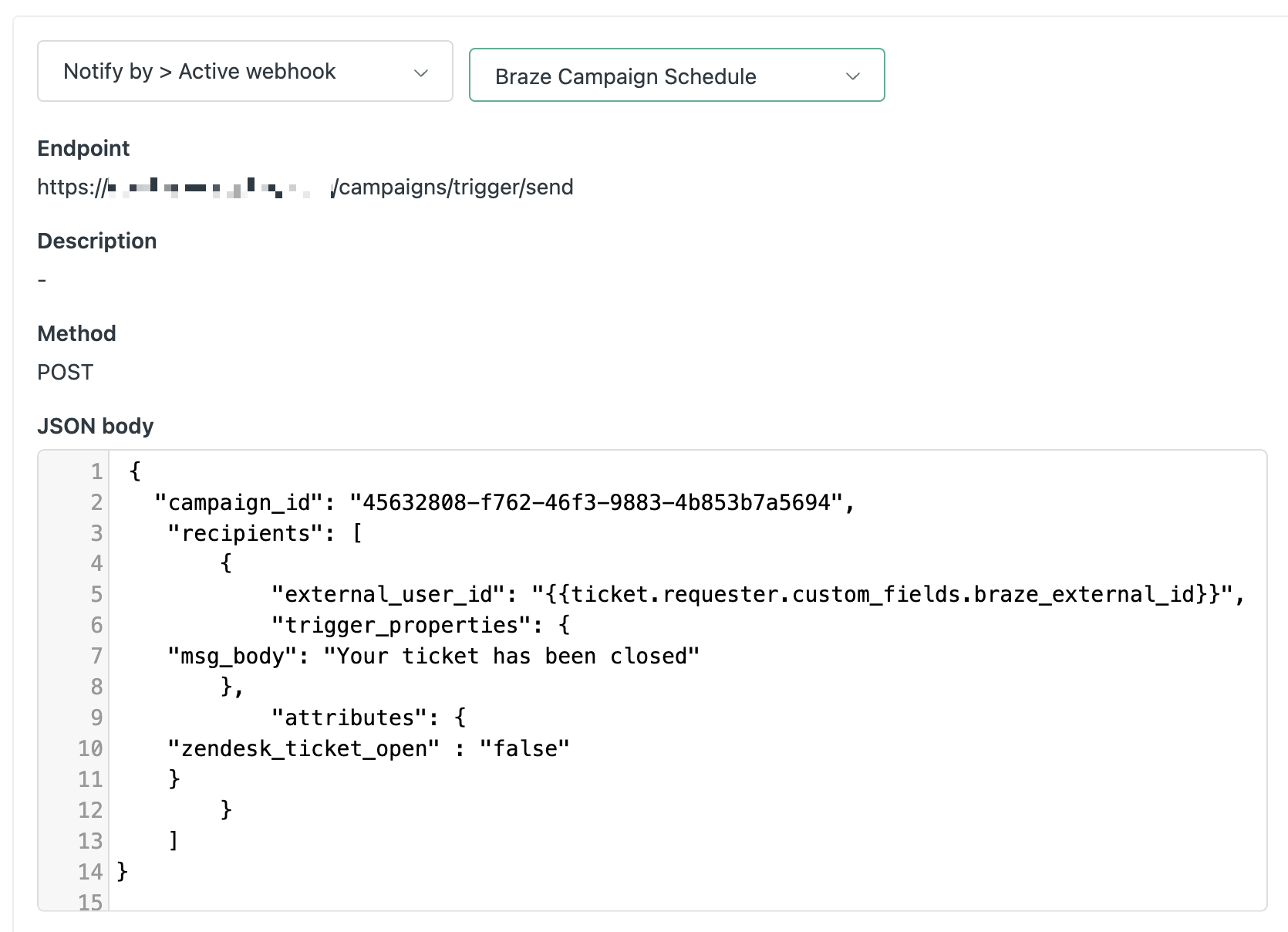
{
"campaign_id": "{{YOUR_API_KEY}}",
"recipients": [
{
"external_user_id": "{{ticket.requester.custom_fields.braze_external_id}}",
"trigger_properties": {
"msg_body": "Your ticket has been closed"
},
,
"attributes": {
"zendesk_ticket_open" : "false"
}
}
]
}
Paso 5: Añade un campo de usuario personalizado en Zendesk
En el Admin Center, selecciona People en la barra lateral y luego selecciona Configuration > User fields. Añade el campo de usuario personalizado braze_external_id.
Paso 6: Configura el reenvío de SMS entrantes
A continuación, crearás dos nuevas Campaigns de webhook en Braze para poder reenviar los SMS entrantes de los clientes al buzón de entrada de Zendesk.
| Campaign | Finalidad |
|---|---|
| Campaign de webhook 1 | Crea un nuevo ticket en Zendesk. |
| Campaign de webhook 2 | Reenvía a Zendesk todas las respuestas SMS conversacionales entrantes del cliente. |
Paso 6.1: Crea una categoría de palabras clave de SMS
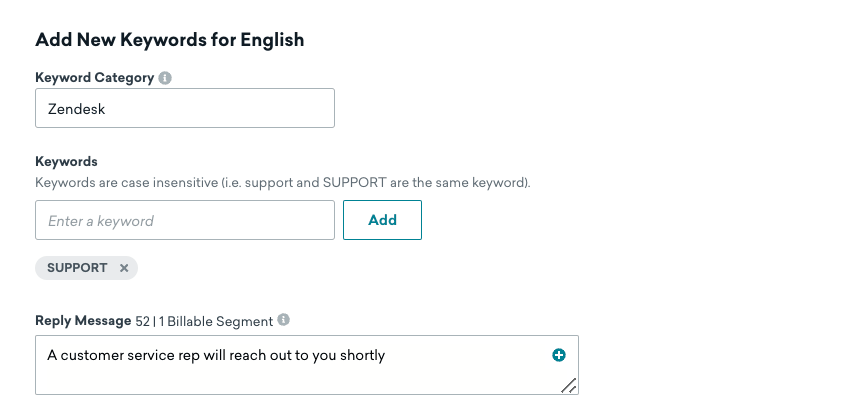
En el panel de Braze, ve a Audiencia, elige tu grupo de suscripción de SMS y luego selecciona Añadir palabra clave personalizada. Rellena los siguientes campos para crear una categoría de palabras clave de SMS exclusiva para Zendesk.
| Campo | Descripción |
|---|---|
| Categoría de palabras clave | El nombre de tu categoría de palabras clave, como ZendeskSMS1. |
| Palabras clave | Tus palabras clave personalizadas, como SUPPORT. |
| Mensaje de respuesta | El mensaje que se envía cuando se detecta una palabra clave, como «Un representante del servicio de atención al cliente se pondrá en contacto contigo en breve». |
Paso 6.2: Crea tu primera Campaign de webhook
En el panel de Braze, crea tu primera Campaign de webhook. Este mensaje indicará a Zendesk que se está solicitando asistencia.
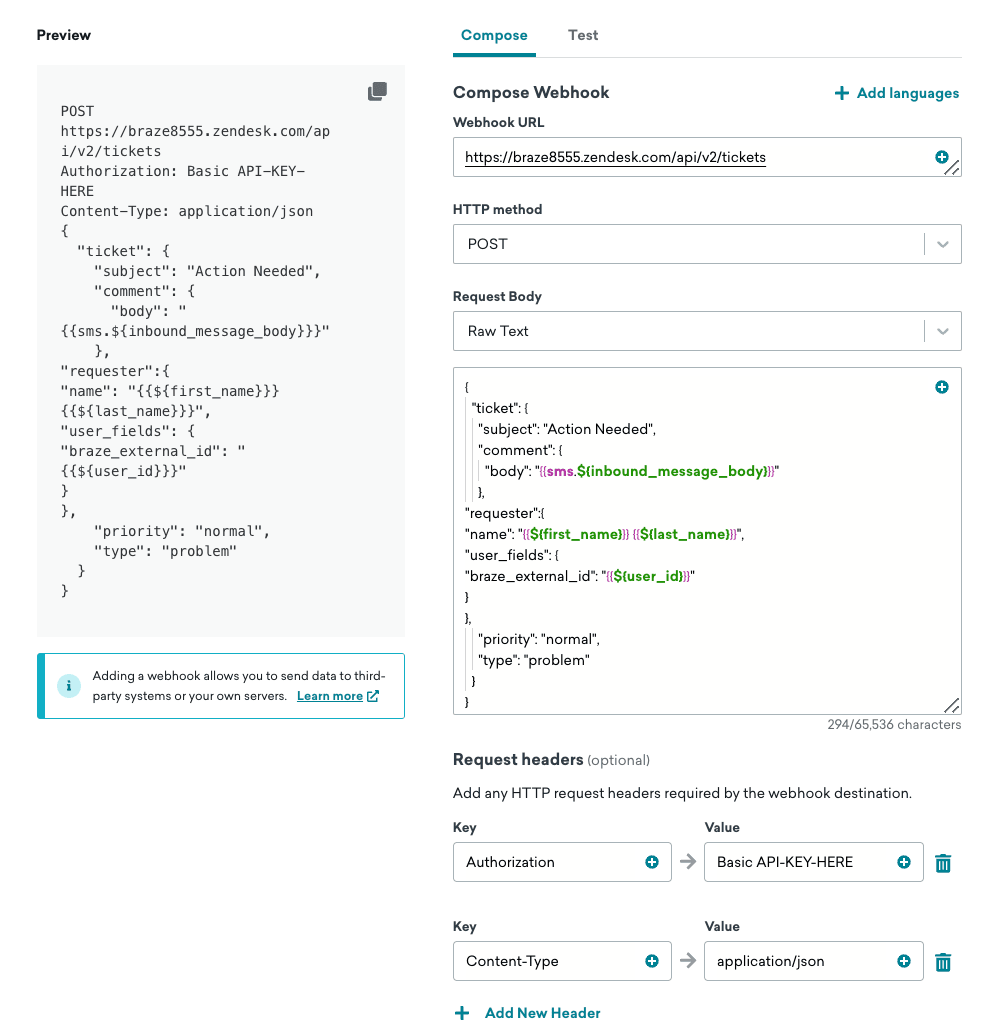
En el creador de webhooks, rellena los siguientes campos:
- URL del webhook: https://{{url}}.zendesk.com/api/v2/tickets
- Método HTTP: POST
- Encabezados de solicitud:
- Content-Type: application/json
- Authorization: Basic
- Cuerpo de la solicitud:
{
"ticket": {
"subject": "Action Needed",
"comment": {
"body": "{{sms.${inbound_message_body}}}"
},
"requester":{
"name": "{{${first_name}}} {{${last_name}}}",
"user_fields": {
"braze_external_id": "{{${user_id}}}"
}
},
"priority": "normal",
"type": "problem"
}
}
Paso 6.3: Programa la primera entrega
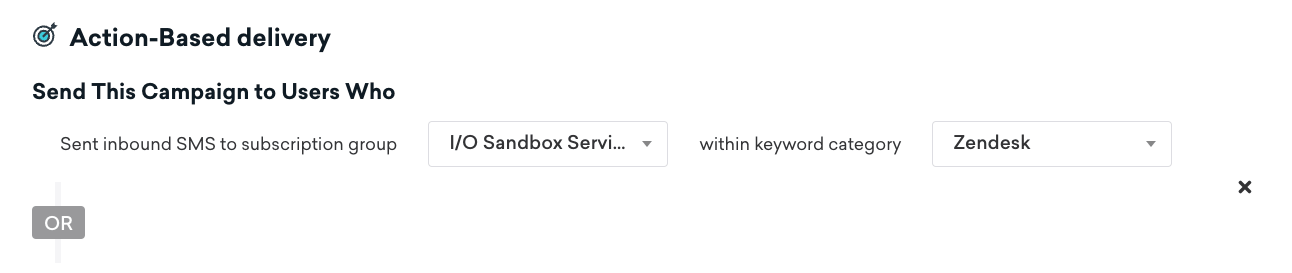
En Programar entrega, selecciona Entrega basada en acciones y luego elige Enviar un mensaje SMS entrante como tipo de desencadenante. Añade también el grupo de suscripción de SMS y la categoría de palabras clave que configuraste anteriormente.
En Controles de entrega, activa la reelegibilidad.

Paso 6.4: Crea tu segunda Campaign de webhook
Configura una Campaign de webhook para reenviar a Zendesk el resto de los mensajes SMS del usuario:
Como Zendesk envía el ID del ticket como una cadena, crea un Content Block para convertir la cadena en un número entero y así poder usarlo en el webhook de Zendesk.
{% assign var = {{custom_attribute.${zendesk_ticket}}} | to_i %}{{var}}
En el creador de webhooks:
- URL del webhook: https://{{url}}.zendesk.com/api/v2/tickets/{{content_blocks.${to_int}}}.json
- Solicitud: PUT
- Pares clave-valor:
- Content-Type:application/JSON
- Authorization: Basic
Cuerpo de ejemplo:
{
"ticket": {
"comment": {
"body": "Inbound message from {{${first_name}}} {{${last_name}}}: {{sms.${inbound_message_body}}}"
}
}
}
Paso 6.5: Completa la configuración de la segunda Campaign de webhook
- Configura un desencadenante basado en acciones para los usuarios que envíen un mensaje entrante en la categoría «Other».
- Configura los criterios de reelegibilidad.
- Añade las audiencias correspondientes (en este caso, el atributo personalizado zendesk_ticket_open es true).