Jampp
Jampp es una plataforma de marketing del rendimiento utilizada para captar y reorientar clientes móviles. Jampp combina datos de comportamiento con tecnología predictiva y programática para generar ingresos para los anunciantes mostrando anuncios personales y relevantes que inspiran a los consumidores a comprar por primera vez o más a menudo.
Esta integración está mantenida por Jampp.
Acerca de la integración
La integración de Braze y Jampp permite a los usuarios de la empresa sincronizar eventos en Jampp a través de eventos de webhook de Braze. Como resultado, los clientes pueden añadir conjuntos de datos más completos a sus iniciativas de reorientación dentro de sus ecosistemas de publicidad móvil.
Algunos ejemplos de cuándo querrías reorientar a los clientes con un anuncio:
- Cuando cambia el estado de suscripción de correo electrónico o push de un cliente.
- Cómo interactuó un cliente con una campaña de mensajería de Braze.
- Si el cliente ha activado una geovalla específica.
Requisitos previos
Esta integración es compatible con aplicaciones iOS y Android.
| Requisito | Descripción |
|---|---|
| Cuenta de Jampp | Se requiere una cuenta de Jampp para aprovechar esta integración. |
| ID de aplicación Android | Tu identificador único de aplicación Braze para Android (por ejemplo, “com.example”). |
| ID de aplicación iOS | Tu identificador único de aplicación Braze para iOS (por ejemplo, “012345678”). |
| Habilitar la recopilación de IDFA en el SDK de Braze | La recopilación de IDFA es opcional dentro del SDK de Braze y está deshabilitada de forma predeterminada. |
| Recopilación del ID de publicidad de Google mediante atributo personalizado | La recopilación del ID de publicidad de Google es opcional para los clientes y se puede recopilar como un atributo personalizado. |
Integración
Paso 1: Crear una plantilla de webhook en Braze
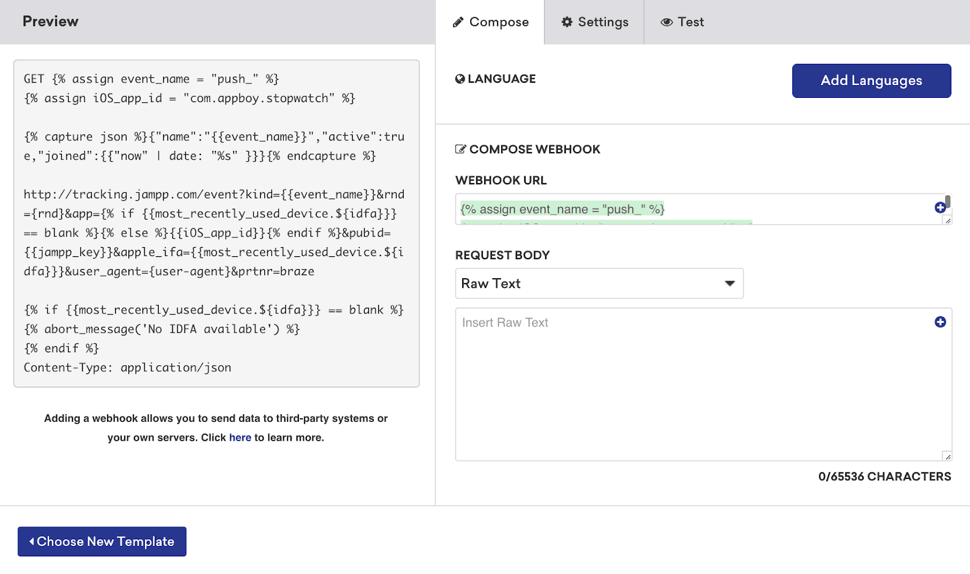
Para crear una plantilla de webhook de Jampp que puedas usar en futuras Campaigns o Canvas, ve a Contenido > Webhook en el panel de Braze. Luego, selecciona Crear plantilla de webhook.
Si deseas hacer una Campaign de webhook de Jampp de una sola vez o usar una plantilla existente, selecciona Webhook en Braze al crear una nueva Campaign.
En tu nueva plantilla de webhook, completa los siguientes campos:
- Cuerpo de la solicitud: texto sin formato
- URL del webhook:
{% assign event_name = 'your_jampp_event_name' %}
{% assign android_app_id = 'your_android_app_id' %}
{% assign iOS_app_id = 'your_iOS_app_id' %}
{% capture json %}{'name':'{{event_name}}','active':true,'joined':{{'now' | date: '%s' }}}{% endcapture %}
http://tracking.jampp.com/event?kind={{event_name}}&rnd={{rnd}}&app={% if {{most_recently_used_device.${idfa}}} == blank %}{{android_app_id}}{% else %}{{iOS_app_id}}{% endif %}&apple_ifa={{most_recently_used_device.${idfa}}}&google_advertising_id={{custom_attribute.${aaid}}}&user_agent={user-agent}&prtnr=braze
{% if {{most_recently_used_device.${idfa}}} == blank and {{custom_attribute.${aaid}}} == blank %}
{% abort_message('No IDFA or AAID available') %}
{% endif %}
En la URL del webhook, debes:
- Definir el nombre del evento. Este nombre aparece en tu panel de Jampp.
- Pasar el identificador único de aplicación de tu app para Android (como “com.example”) e iOS (como “012345678”).
- Insertar Liquid para el atributo personalizado apropiado que estés rastreando como el ID de publicidad de Google. Ten en cuenta que el ID de publicidad de Google aparece como
aaiden este ejemplo, pero debes reemplazarlo con el nombre del atributo personalizado que hayan definido tus desarrolladores.

Braze no recopila automáticamente el IDFA/AAID del dispositivo, por lo que debes almacenar estos valores tú mismo. Ten en cuenta que es posible que necesites el consentimiento del usuario para recopilar estos datos.
Encabezados de solicitud y método
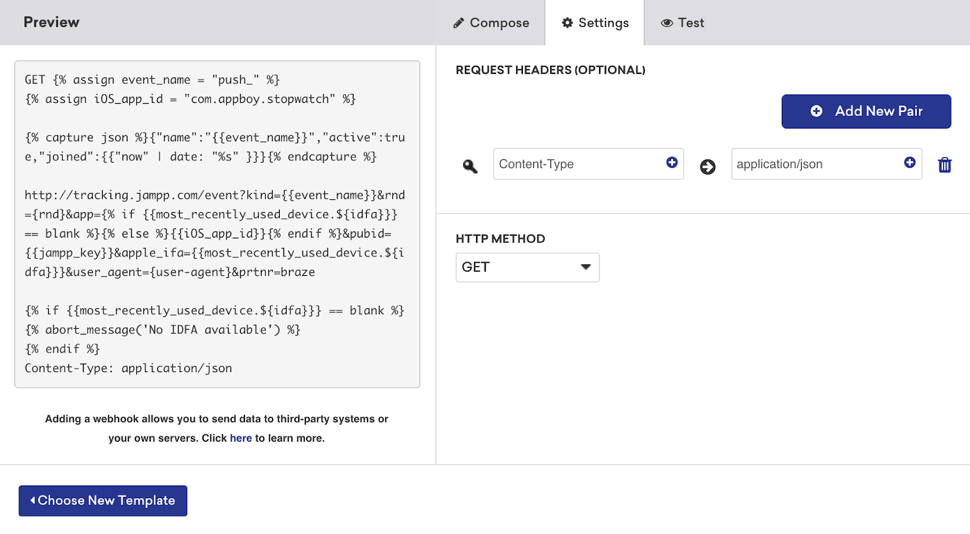
El webhook de Jampp requiere un método HTTP y un encabezado de solicitud.
- Método HTTP: GET
- Encabezados de solicitud:
- Content-Type: application/json
Cuerpo de la solicitud
No es necesario definir un cuerpo de solicitud para este webhook.
Paso 2: Previsualizar tu solicitud
Previsualiza el mensaje para asegurarte de que la solicitud se renderiza correctamente para diferentes usuarios. Recomendamos previsualizar y enviar solicitudes de prueba tanto para usuarios de Android como de iOS. Si la solicitud es exitosa, la API responderá con HTTP 204.
¡Recuerda guardar tu plantilla antes de salir de la página!
Las plantillas de webhook actualizadas se pueden encontrar en la lista Plantillas de webhook guardadas al crear una nueva Campaign de webhook.