Segment Engage
Segment es una plataforma de datos de clientes que te ayuda a recopilar, limpiar y activar los datos de tus clientes. Este artículo de referencia ofrece un resumen de la conexión entre Braze y Segment Engage, además de describir los requisitos y procesos para una implementación y uso adecuados.
La integración de Braze y Segment te permite utilizar Engage, el creador de audiencias integrado de Segment, para crear segmentos de usuarios basados en datos que ya hayas recopilado de diversas fuentes. Estas audiencias se sincronizan con Braze como una cohorte, o se indican en el perfil de usuario mediante atributos personalizados o eventos personalizados que pueden utilizarse para crear Segments en Braze y usarlos en la reorientación de Campaigns y Canvas.
Requisitos previos
| Requisito | Descripción |
|---|---|
| Cuenta de Segment | Se requiere una cuenta de Segment para aprovechar esta integración. |
| Destino en la nube de Braze | Ya debes haber configurado Braze como destino en tu integración de Segment. Esto incluye proporcionar el centro de datos de Braze correcto y la clave de API REST en tu configuración de conexión. |
| Clave de importación de datos de Braze | Para sincronizar audiencias de Engage con Braze como cohortes, debes generar una clave de importación de datos. La importación de cohortes se encuentra en acceso anticipado; comunícate con tu administrador de éxito de cliente de Braze para obtener acceso a esta característica. |
Integración del destino de cohortes
Paso 1: Crear una audiencia en Engage
- En Segment, navega a la pestaña Audiences en Engage y selecciona New.
- Crea tu audiencia. Un rayo en la esquina superior de la página indica si la audiencia se actualiza en tiempo real.
- A continuación, selecciona Braze como tu destino.
- Previsualiza tu audiencia seleccionando Review & Create. De forma predeterminada, Segment consulta todos los datos históricos para establecer el valor actual del rasgo calculado y la audiencia. Para omitir estos datos, desmarca Historical Backfill.
Paso 2: Obtener tu clave de importación de datos de cohortes
En Braze, navega a Integraciones de partners > Partners tecnológicos y selecciona Segment.
Aquí encontrarás tu endpoint REST y podrás generar tu clave de importación de datos de Braze. Una vez generada la clave, puedes crear una nueva o invalidar una existente.
Paso 3: Conectar el destino de cohortes de Braze
Sigue las instrucciones de Segment sobre cómo configurar el destino de cohortes para sincronizar tus audiencias de Engage como cohortes en Braze.
Paso 4: Crear un Segment de Braze a partir de la audiencia de Engage
En Braze, navega a Segments, crea un nuevo Segment y selecciona Segment Cohorts como tu filtro. Desde aquí, puedes elegir qué cohorte de Segment deseas incluir. Una vez creado el Segment de cohorte, puedes seleccionarlo como filtro de audiencia al crear una Campaign o Canvas.

Integración en modo nube
Paso 1: Crear un rasgo calculado o una audiencia en Segment
- En Segment, navega a la pestaña Computed Traits o Audiences en Engage y selecciona New.
- Crea tu rasgo calculado o audiencia. Un rayo en la esquina superior de la página indica si el cálculo se actualiza en tiempo real.
- A continuación, selecciona Braze como tu destino.
- Previsualiza tu audiencia seleccionando Review & Create. De forma predeterminada, Segment consulta todos los datos históricos para establecer el valor actual del rasgo calculado y la audiencia. Para omitir estos datos, desmarca Historical Backfill.
- En la configuración del rasgo calculado o la audiencia, ajusta la configuración de conexión en función de cómo quieres que se envíen tus datos a Braze.
Rasgos calculados y audiencias
Los rasgos calculados y las audiencias se pueden enviar a Braze como atributos personalizados o eventos personalizados.
- Los rasgos y las audiencias enviados mediante la llamada
identifyaparecen en Braze como atributos personalizados. - Los rasgos y las audiencias enviados mediante la llamada
trackaparecen en Braze como eventos personalizados.
Puedes elegir qué método usar (o elegir usar ambos) cuando conectas el rasgo calculado al destino de Braze.
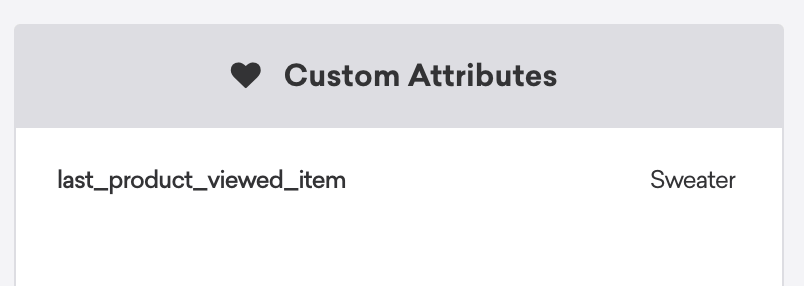
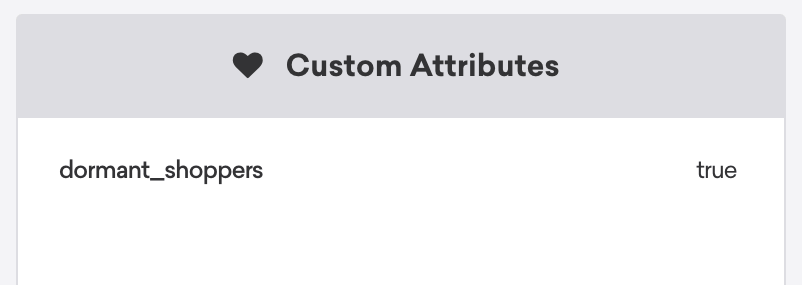
Puedes enviar rasgos calculados y audiencias a Braze como llamadas identify para crear atributos personalizados en Braze.
Por ejemplo, si tienes un rasgo calculado de Engage para “Last Product Viewed Item”, encontrarás last_product_viewed_item en el perfil de usuario de Braze en Custom Attributes. Si en cambio se trata de una audiencia de Engage, encontrarás tu audiencia listada en Custom Attributes configurada como true.
| Rasgo calculado | Audiencias |
|---|---|
 |
 |
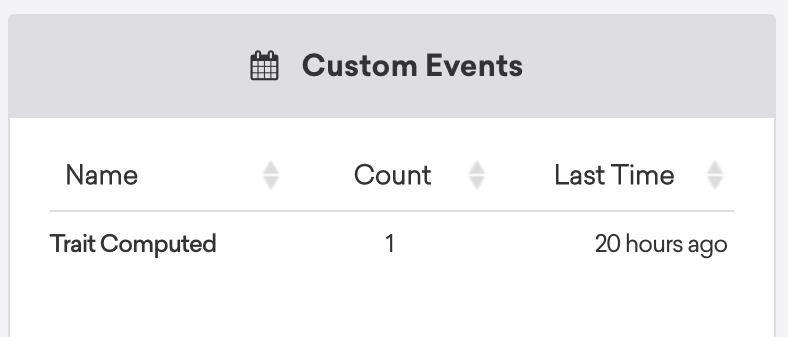
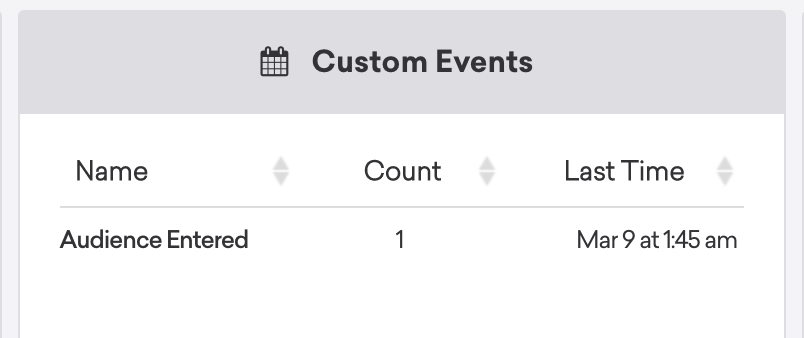
Puedes enviar rasgos calculados y audiencias a Braze como llamadas track para crear eventos personalizados en Braze.
Continuando con el ejemplo anterior, si un usuario tiene un rasgo calculado para “Last Product Viewed Item”, aparece en los perfiles de usuario de Braze como Trait Computed con el recuento correspondiente y la marca de tiempo más reciente en Custom Events. Si en cambio se trata de una audiencia de Engage, encontrarás tu audiencia, el recuento y la marca de tiempo más reciente listados en Custom Attributes configurada como true.
| Rasgo calculado | Audiencias |
|---|---|
 |
 |
Paso 2: Segmentar usuarios en Braze
En Braze, para crear un segmento de estos usuarios, navega a Segments en Engagement, crea un nuevo segmento y nómbralo. A continuación, según la llamada que hayas utilizado:
- Identify: Selecciona custom attribute como filtro y localiza tu atributo personalizado. Luego, usa la opción “matches regex” (rasgo) o la opción “equals” (audiencia) e introduce la variable correspondiente.
- Track: Selecciona custom event como filtro y localiza tu evento personalizado. Luego, usa la opción “more than”, “less than” o “exactly” e introduce el valor deseado. Esto depende de cómo quieras definir tu segmento.
Una vez guardado, puedes hacer referencia a este segmento durante la creación de un Canvas o Campaign en el paso de segmentación de usuarios.
Tiempo de sincronización
Aunque la configuración predeterminada para la conexión de Braze a Segment Engage es Realtime, hay algunos filtros que descalifican a la persona de sincronizarse en tiempo real, incluidos algunos filtros basados en el tiempo que restringen el tamaño de tu audiencia en el momento del envío del mensaje.
Pruebas del depurador de Segment
El panel de Segment ofrece una función de “Depurador” que te permite comprobar si los datos de un “Origen” se están transfiriendo a un “Destino” como se espera.
Esta función se conecta al endpoint /users/track de Braze, lo que significa que solo se puede usar para usuarios identificados (usuarios que ya tienen un ID de usuario en su perfil de usuario de Braze).
Esto no funciona para una integración de Braze en paralelo. No se transfieren datos del servidor si no has introducido la información correcta de la API REST de Braze.