Zendesk
Zendesk Support Suite (ZSS) ofrece a las empresas la posibilidad de mantener conversaciones naturales con sus clientes a través del soporte omnicanal mediante correo electrónico, webchat, voz o aplicaciones de mensajería social. Zendesk ofrece un sistema de ticketing optimizado que valora el seguimiento y la priorización de las interacciones, lo que permite a las empresas tener una visión histórica unificada de sus clientes.
La integración de servidor a servidor de Braze y Zendesk te permite utilizar:
- Webhooks de Braze para automatizar la creación de tickets de soporte en Zendesk a partir de la interacción con mensajes en los recorridos de usuario en Braze. Por ejemplo, después de implementar y probar con éxito una integración, Braze puede crear un ticket de soporte a partir de un usuario que responda negativamente a un mensaje dentro de la aplicación del tipo “¿Te gusta nuestra aplicación?”, lo que permite a tu equipo de soporte hacer seguimiento con el cliente.
- Webhooks de Zendesk para admitir casos de uso bidireccionales, como la actualización del perfil de usuario en Braze a partir de la actividad en Zendesk. Por ejemplo, después de resolver un ticket, registrar un evento en el perfil del usuario en Braze.
Para la transferencia a un agente en vivo de la IA conversacional a través de Sunshine Conversations, consulta Transferencia a Zendesk Support. Para SMS bidireccionales con Zendesk Chat, consulta Zendesk Chat.
Requisitos previos
| Requisito | Descripción |
|---|---|
| Cuenta de Zendesk | Se necesita una cuenta de administrador de Zendesk para aprovechar esta asociación. |
| Token de API de Zendesk | Se necesita un token de API de Zendesk para enviar solicitudes desde Braze al endpoint de tickets de Zendesk. |
| Identificador común (recomendado) | Se recomienda tener un identificador común entre Braze y Zendesk. |
| Clave de API de Braze | Se necesita una clave de API de Braze para enviar solicitudes desde Zendesk a un endpoint de Braze. Asegúrate de que la clave de API que utilices tenga los permisos correctos para el endpoint de Braze que usa tu webhook de Zendesk. |
Integración de Braze con Zendesk
Paso 1: Crea tu webhook de Braze
Para crear un webhook:
- Campaigns: Ve a la página Campaigns del panel de Braze. Haz clic en Crear Campaign y selecciona Webhook.
- Canvas: Desde un Canvas nuevo o existente, crea un paso completo o un paso de mensaje en el editor de Canvas. A continuación, haz clic en Mensajes y selecciona Webhook entre las opciones de mensaje.
En tu webhook, completa los siguientes campos:
- URL del webhook:
<your-zendesk-instance>.zendesk.com/api/v2/tickets.json - Cuerpo de la solicitud: Texto sin procesar
Puedes cubrir otros casos de uso a través de las API de soporte de Zendesk, lo que cambiaría el endpoint /api/v2/ al final de la URL del webhook según corresponda.
Encabezado de solicitud y método
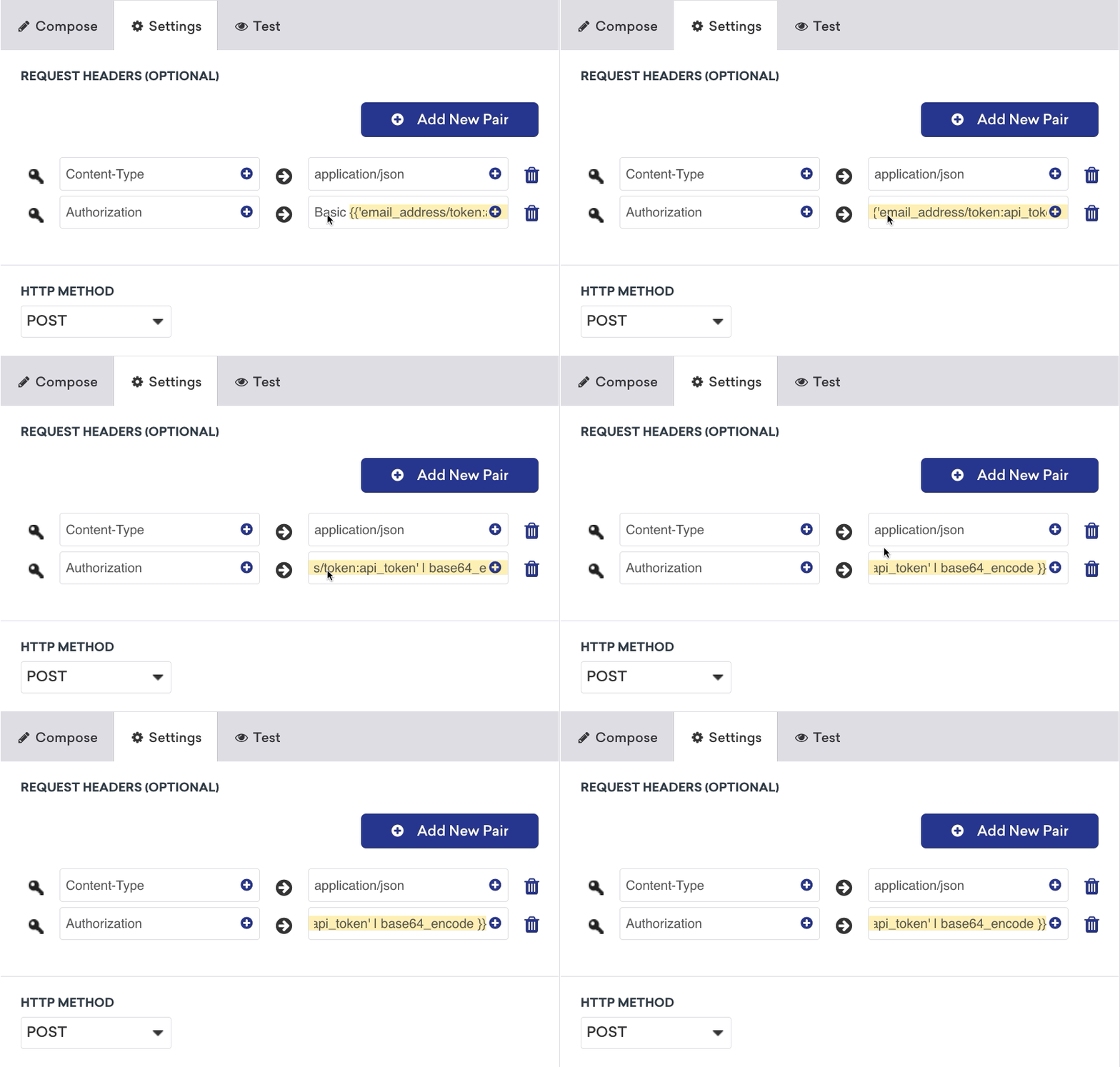
Zendesk requiere un encabezado HTTP para la autorización y un método HTTP. En la pestaña Configuración, sustituye
- Método HTTP: POST
- Encabezados de solicitud:
- Authorization: Basic
{{ '<email_address>/token:<api_token>' | base64_encode }} - Content-Type: application/json
- Authorization: Basic
Cuerpo de la solicitud
Define los detalles del ticket, como el tipo, el asunto y el estado, en la carga útil de tu webhook. Los detalles del ticket son ampliables y se personalizan según la API de tickets de Zendesk. Usa el siguiente ejemplo como ayuda para estructurar tu carga útil e introduce los campos que quieras.
{% assign ticket_type = 'question/incident/task/problem' %} << Choose one >>
{% assign ticket_subject = '' %}
{% capture ticket_body %}
<< Your message here >>
{% endcapture %}
{% assign ticket_subject_tag = '' %}
{% assign ticket_status = 'New' %}
{
"ticket": {
"requester_id": "{{${user_id}}}",
"requester": { "name": "{{${first_name}}} {{${last_name}}}", "email": "{{${email_address}}}", "phone": "{{${phone_number}}}"},
"type": "{{ ticket_type }}",
"subject": "{{ticket_subject}}",
"comment": { "body": "{{ticket_body}}" },
"priority": "urgent",
"status": "{{ ticket_status }}"
}
}
Paso 2: Previsualiza tu solicitud
Tu texto sin procesar se resaltará automáticamente si es una etiqueta de Braze aplicable.
Previsualiza tu solicitud en el panel Vista previa o ve a la pestaña Prueba, donde puedes seleccionar un usuario aleatorio o un usuario existente, o personalizar el tuyo propio para probar tu webhook.
Por último, comprueba si el ticket se ha creado en Zendesk.
Identificador común
Si tienes un identificador común entre Braze y Zendesk, te recomendamos usarlo como requester_id. Esto te ayudará a unificar los dos conjuntos de usuarios. Si no es así, te recomendamos pasar un conjunto de atributos de identificación, como el nombre, la dirección de correo electrónico, el número de teléfono u otros.
Integración de Zendesk con Braze
Paso 1: Crear un webhook
- En el Centro de administración, haz clic en Aplicaciones e integraciones en la barra lateral y, a continuación, selecciona Webhooks > Webhooks.
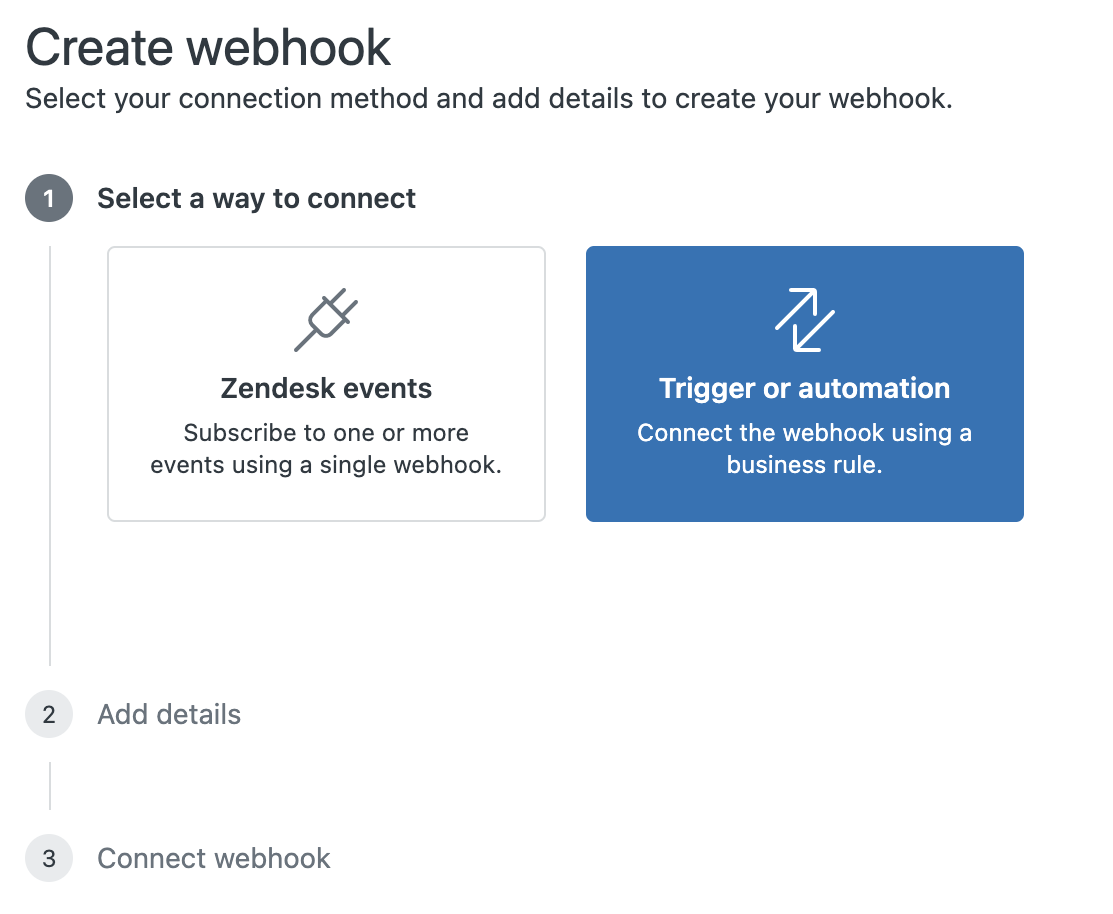
- Haz clic en Crear webhook.
- Selecciona Disparador o Automatización y haz clic en Siguiente.
- Proporciona la siguiente información en tu webhook:
- Introduce un nombre y una descripción para el webhook.
- Introduce la URL del endpoint de Braze que utilizará tu webhook. Nuestro ejemplo utilizará
https://{{instance_url}}/users/track. - Selecciona POST como método de solicitud del webhook y establece el formato de solicitud en JSON.
- Selecciona el método de autenticación con token de portador para el webhook y proporciona tu clave de API de Braze.
- Asegúrate de que la clave de API que utilizas tiene los permisos correctos para el endpoint de Braze que utiliza tu webhook.
- Asegúrate de que la clave de API que utilizas tiene los permisos correctos para el endpoint de Braze que utiliza tu webhook.
- (Recomendado) Prueba el webhook para comprobar que funciona correctamente.
- En los webhooks de disparadores y automatizaciones, debes conectar el webhook a un disparador o una automatización antes de terminar la configuración. Consulta el paso siguiente para ver nuestro ejemplo de creación de un disparador para el webhook. Una vez creado el disparador, puedes volver a esta página y seleccionar Terminar configuración.
Paso 2: Crear un disparador o una automatización
Sigue las instrucciones de Zendesk para conectar tu webhook a un disparador o una automatización.
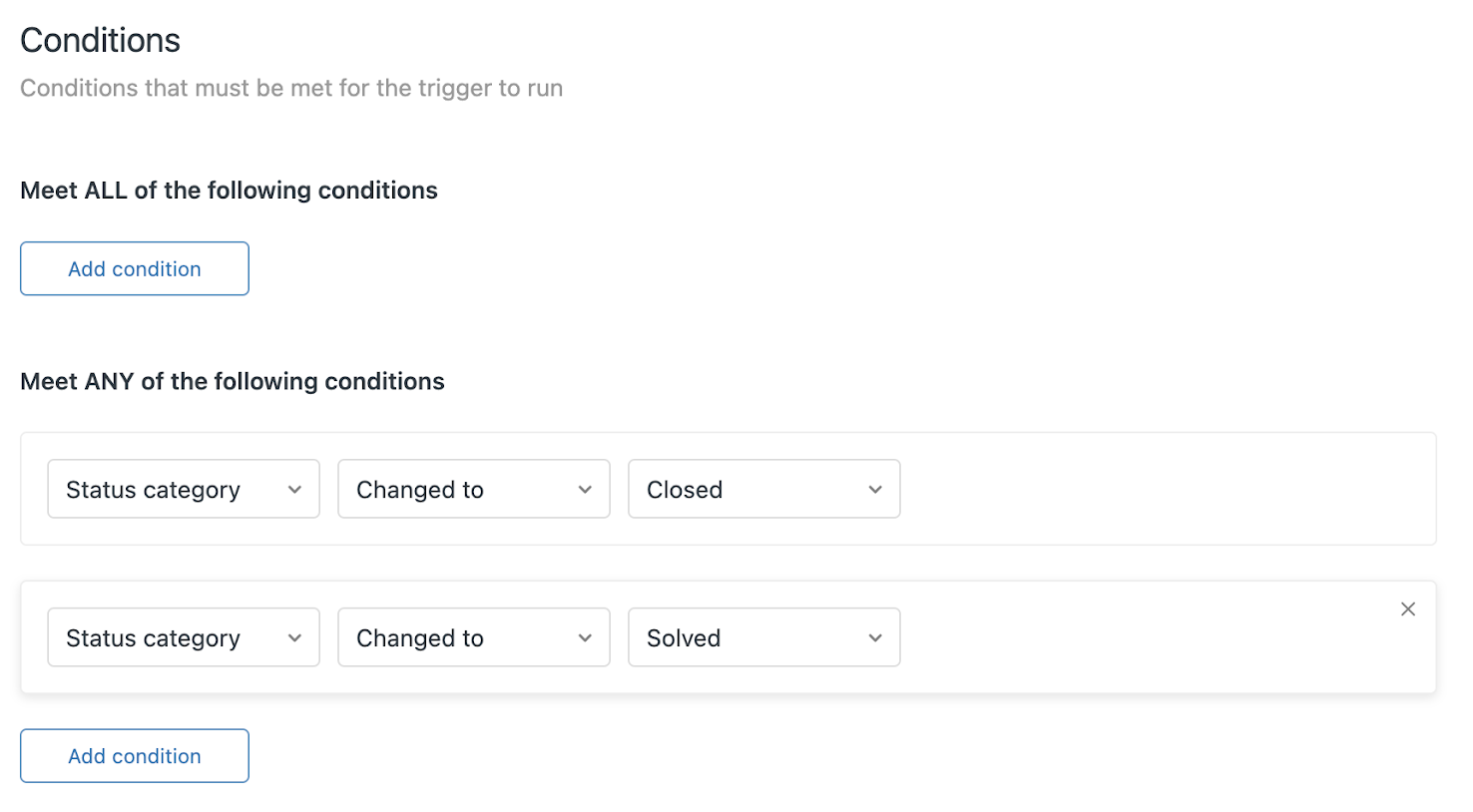
El siguiente ejemplo utiliza un disparador para invocar el webhook cuando el estado de un caso de soporte cambia a “Resuelto” o “Cerrado”.
- En el Centro de administración, haz clic en Objetos y reglas en la barra lateral y, a continuación, selecciona Reglas de negocio > Disparadores.
- Selecciona Agregar disparador.
- Asigna un nombre a tu disparador y selecciona una categoría.
- Selecciona Agregar condición para configurar qué condiciones deben desencadenar el webhook. Por ejemplo, “La categoría de estado cambió a cerrado” o “La categoría de estado cambió a resuelto”.
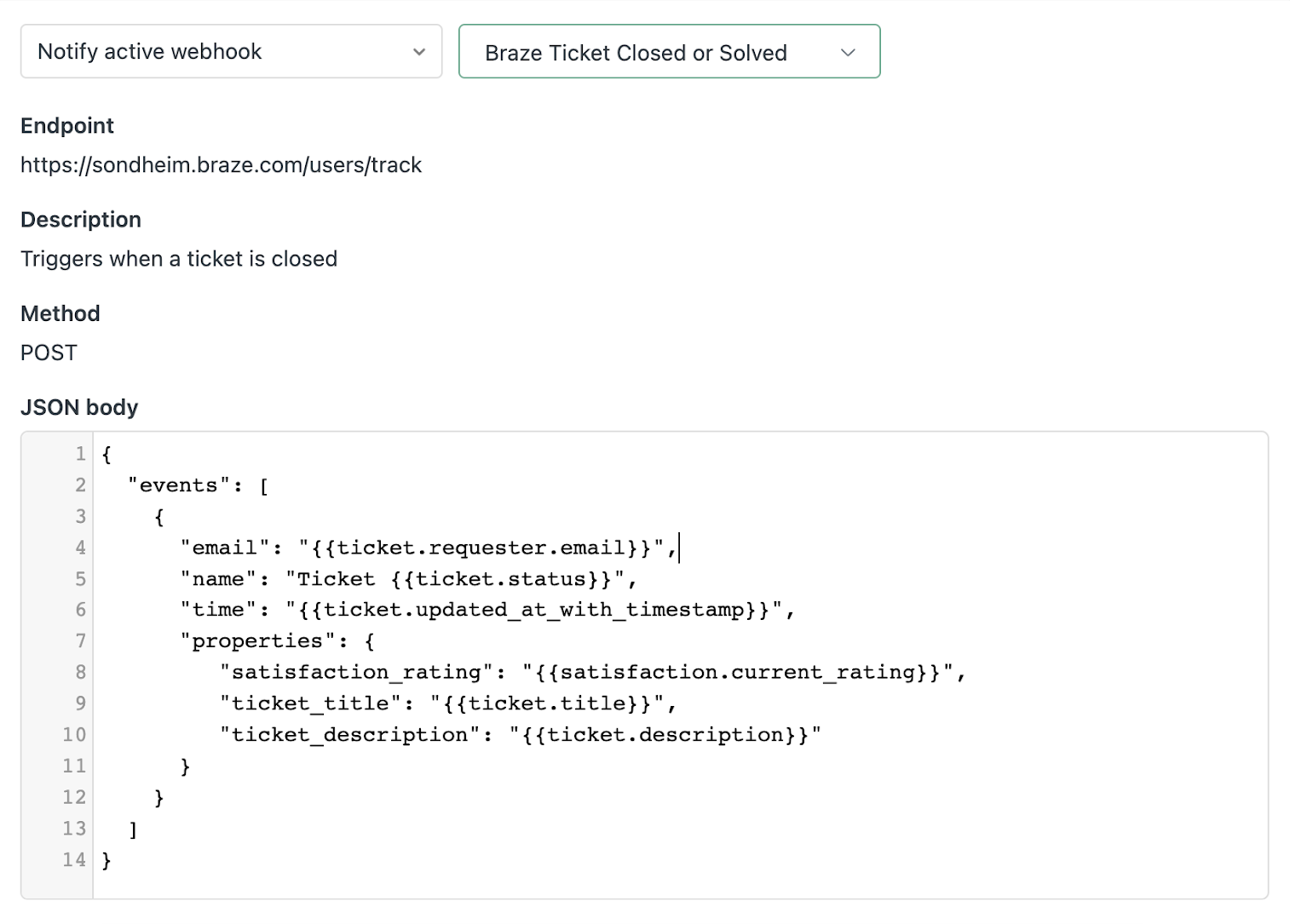
- Selecciona Agregar acción, elige Notificar webhook activo y selecciona en el menú desplegable el webhook creado en el paso anterior.
- Define el cuerpo JSON para que se ajuste a tu endpoint de Braze, utilizando marcadores de posición de variables de Zendesk para rellenar dinámicamente los campos pertinentes.
- Selecciona Crear.
- Vuelve a tu webhook y haz clic en Terminar configuración.