Smartling
Smartling es un software de extremo a extremo de gestión de la traducción en la nube para clientes que buscan automatizar la traducción de sitios web, aplicaciones y experiencias del cliente.
Esta integración está mantenida por Smartling.
Acerca de la integración
El conector de Braze admite traducciones para mensajes en Campaigns y Canvas (correo electrónico, push, mensajes dentro de la aplicación y banners), plantillas de correo electrónico y Content Blocks. Consulta la siguiente tabla para conocer qué tipos de editor son compatibles con cada canal o característica.
| Canal/Característica | Editor tradicional (ej. HTML) | Editor de arrastrar y soltar |
|---|---|---|
| Correo electrónico | ✅ | ✅ |
| IAM | ✅ | ✅ |
| Push | ✅ | n/a |
| Plantilla de correo electrónico | ✅ | ✅ |
| Banners | n/a | ✅ |
| Content Blocks | ✅ | ✅ |
Requisitos previos
| Requisito | Descripción |
|---|---|
| Cuenta de Smartling | Se necesita una cuenta de Smartling para aprovechar esta integración. |
| Proyecto de traducción en Smartling | Para conectar tu cuenta de Braze con Smartling, primero debes iniciar sesión y crear un proyecto de traducción. |
| Clave de API REST de Braze | Una clave de API REST de Braze con los siguientes permisos: - campaigns.translations.get - campaigns.translations.update - campaigns.list - campaigns.details - canvas.translations.get - canvas.translations.update - campaigns.details - templates.email.create - templates.email.update - templates.email.list - templates.email.info - templates.translations.get - templates.translations.update - content_blocks.info - content_blocks.list - content_blocks.create - content_blocks.update Puedes crearla en el panel de Braze desde Configuración > Claves de API. |
| Endpoint REST de Braze | La URL de tu endpoint REST. Tu endpoint depende de la URL de Braze de tu instancia. |
| Configuración multilingüe de Braze | Completa la configuración multilingüe en Braze |
Integración
Paso 1: Configurar los ajustes multilingües en Braze
Consulta las instrucciones de configuración multilingüe de Braze para configurar los locales en Braze.
Paso 2: Configurar el proyecto de Braze en Smartling TMS
Consulta la documentación de Smartling para obtener detalles sobre la configuración del conector.
Conectar Braze a Smartling
- En tu cuenta de Smartling, crea un tipo de proyecto Braze Connector.
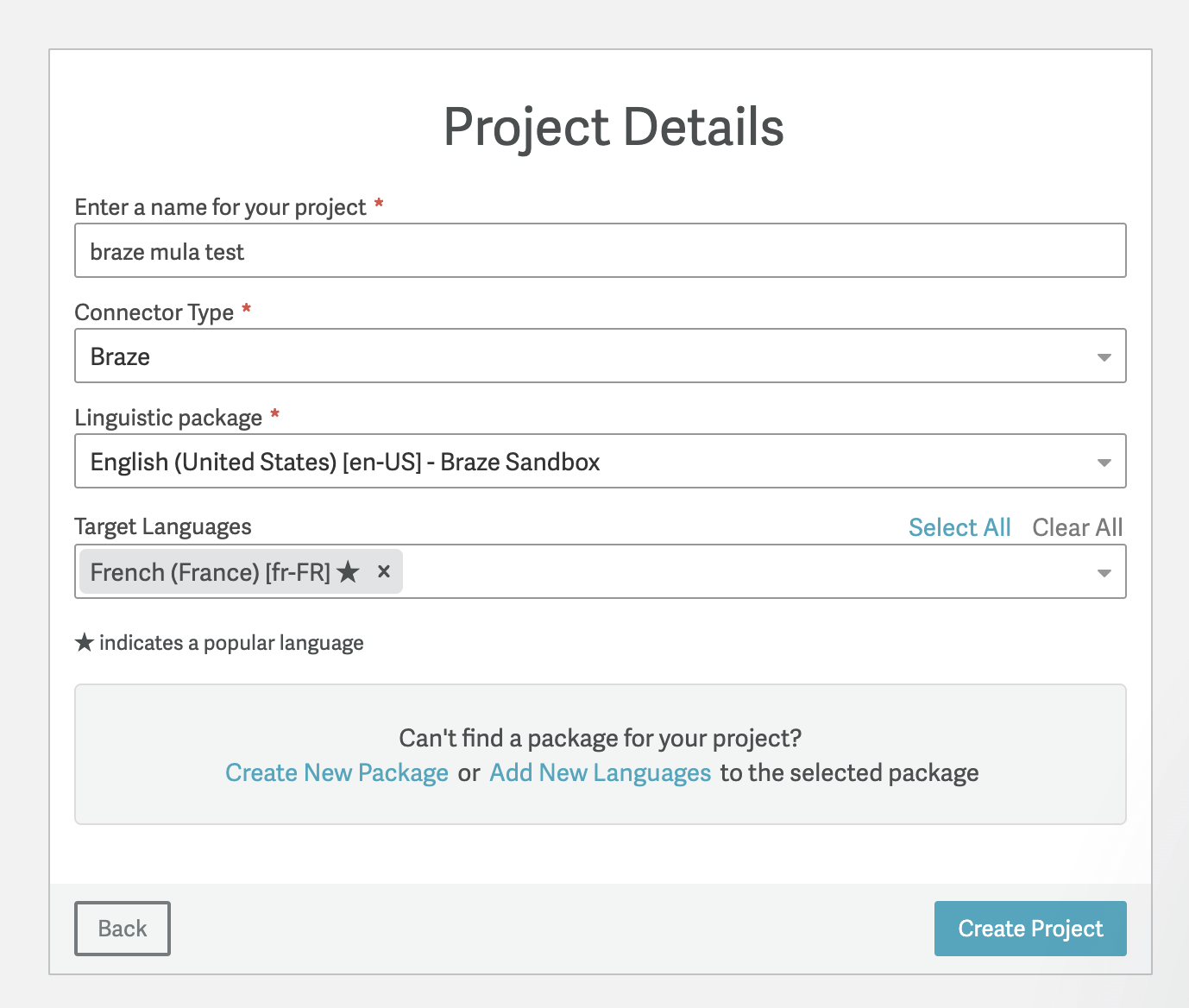
- En este proyecto, selecciona Settings > Braze Settings > Connect to Braze.
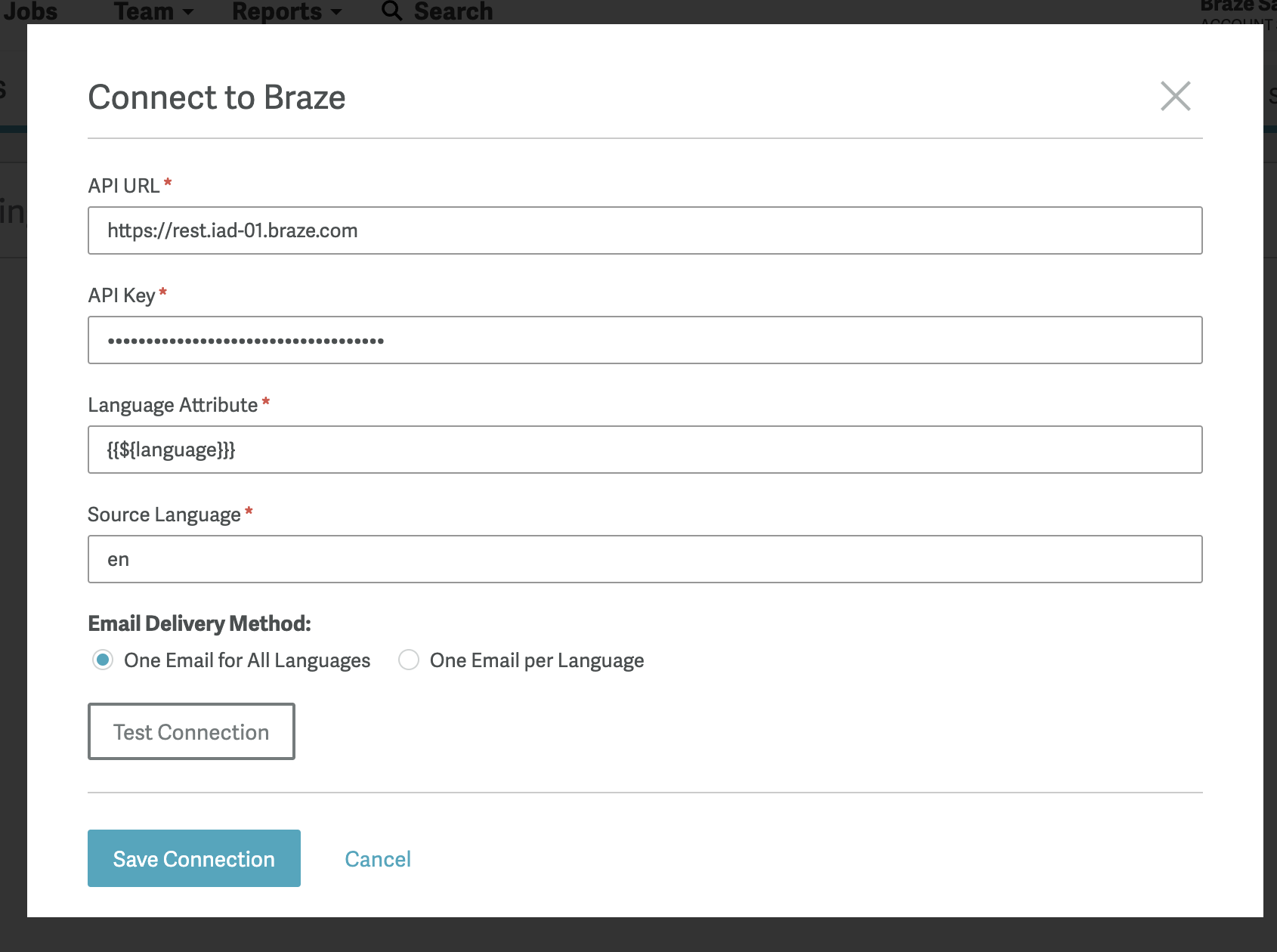
- Completa los campos obligatorios, como la URL de la API y la clave de API. Si la conexión de prueba es exitosa, guarda la conexión. Si la prueba no es exitosa, confirma que ingresaste la URL de la API y la clave de API correctas.
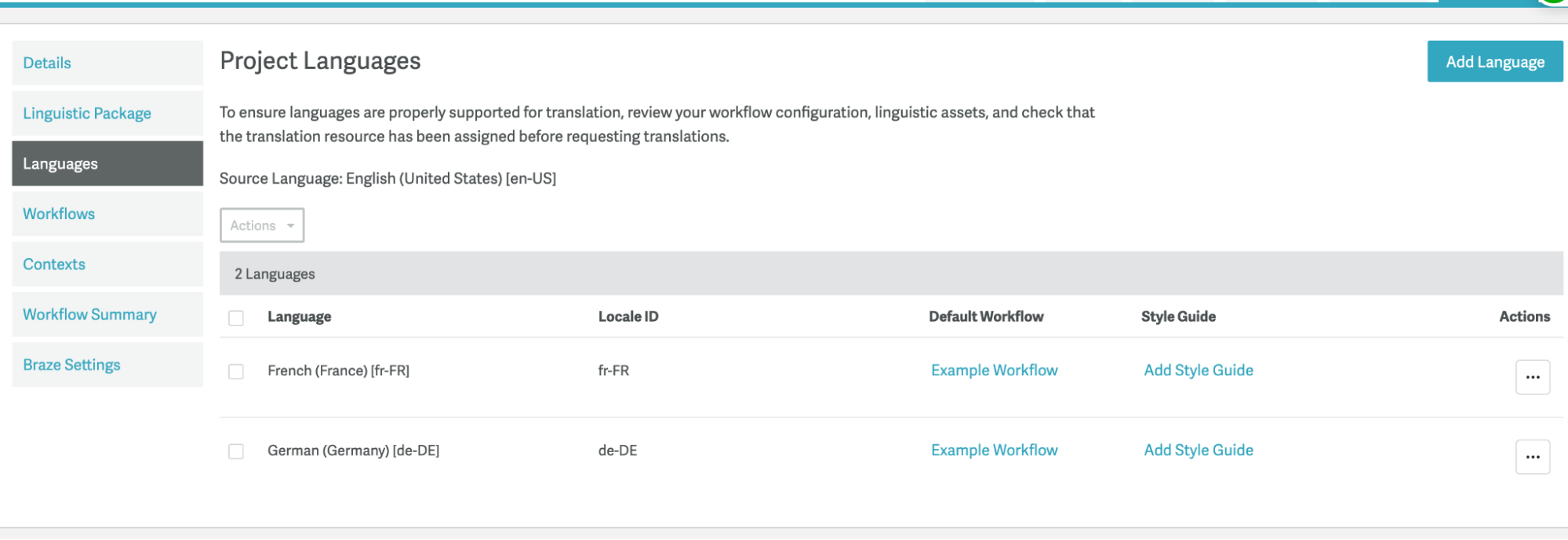
- Agrega idiomas adicionales al proyecto.
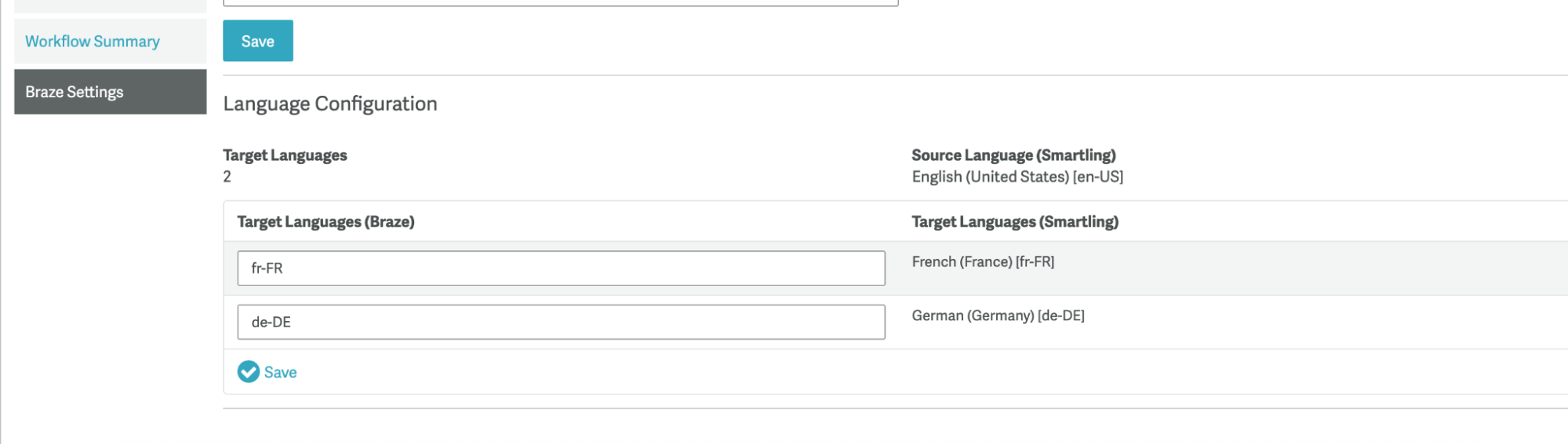
- En Braze Settings, verifica que los valores en la columna Target Language (Braze) coincidan con los locales configurados en los ajustes multilingües de Braze. La convención de nombres de los locales debe coincidir exactamente.
Paso 3: Agregar etiquetas de traducción a tu mensaje de Braze
Consulta las instrucciones de Braze sobre cómo agregar etiquetas de traducción a tus mensajes:
Aquí tienes un ejemplo de una campaña de correo electrónico HTML con etiquetas de traducción.
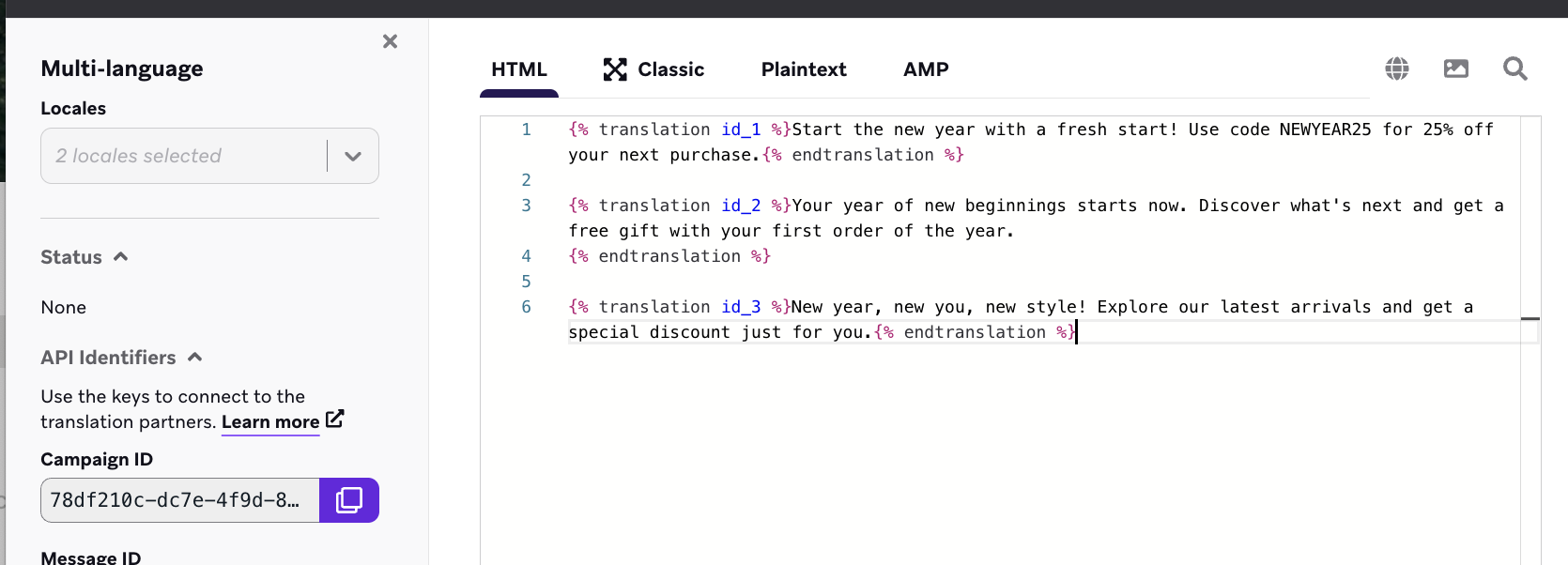
Debes guardar el mensaje como borrador antes de poder seleccionar los locales.
Paso 4: Gestionar las traducciones en Smartling
Después de conectar y configurar el conector de Braze, encuentra el contenido de Braze en la pestaña de Braze de tu proyecto en Smartling. Para más información, consulta la documentación de Smartling.
Smartling ofrece características avanzadas para buscar y seleccionar contenido por:
- Búsqueda por palabras clave
- Tipo de contenido de Braze
- Etiquetado de Braze
- En este ejemplo, la campaña de correo electrónico de la promoción de Año Nuevo se creó en el Paso 3.
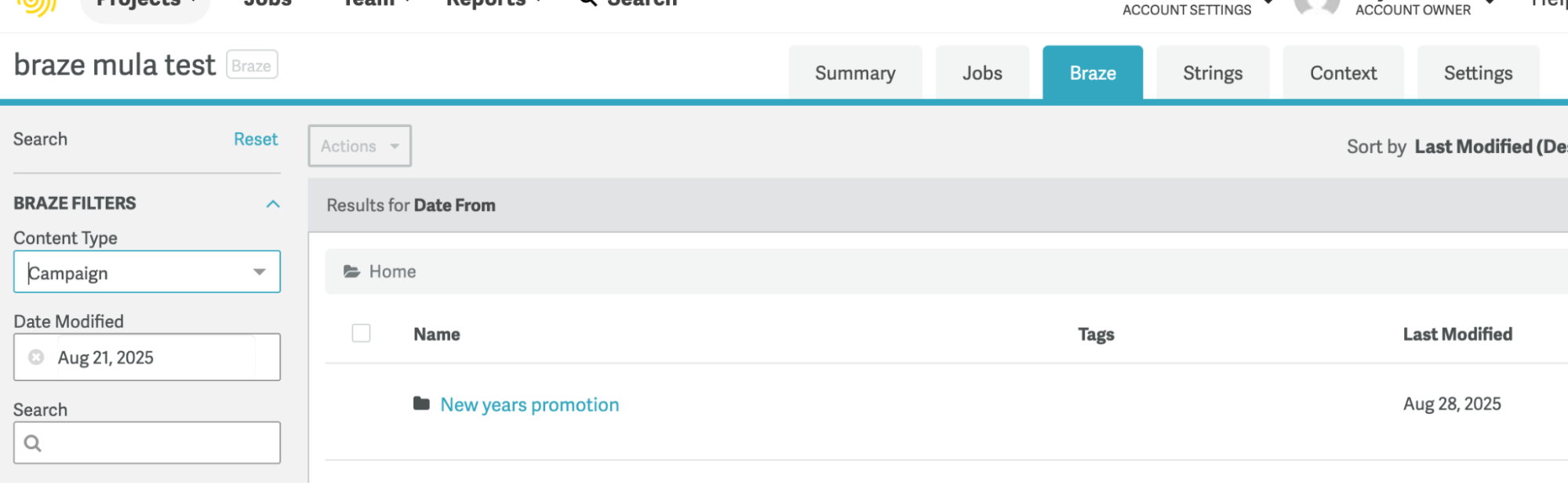
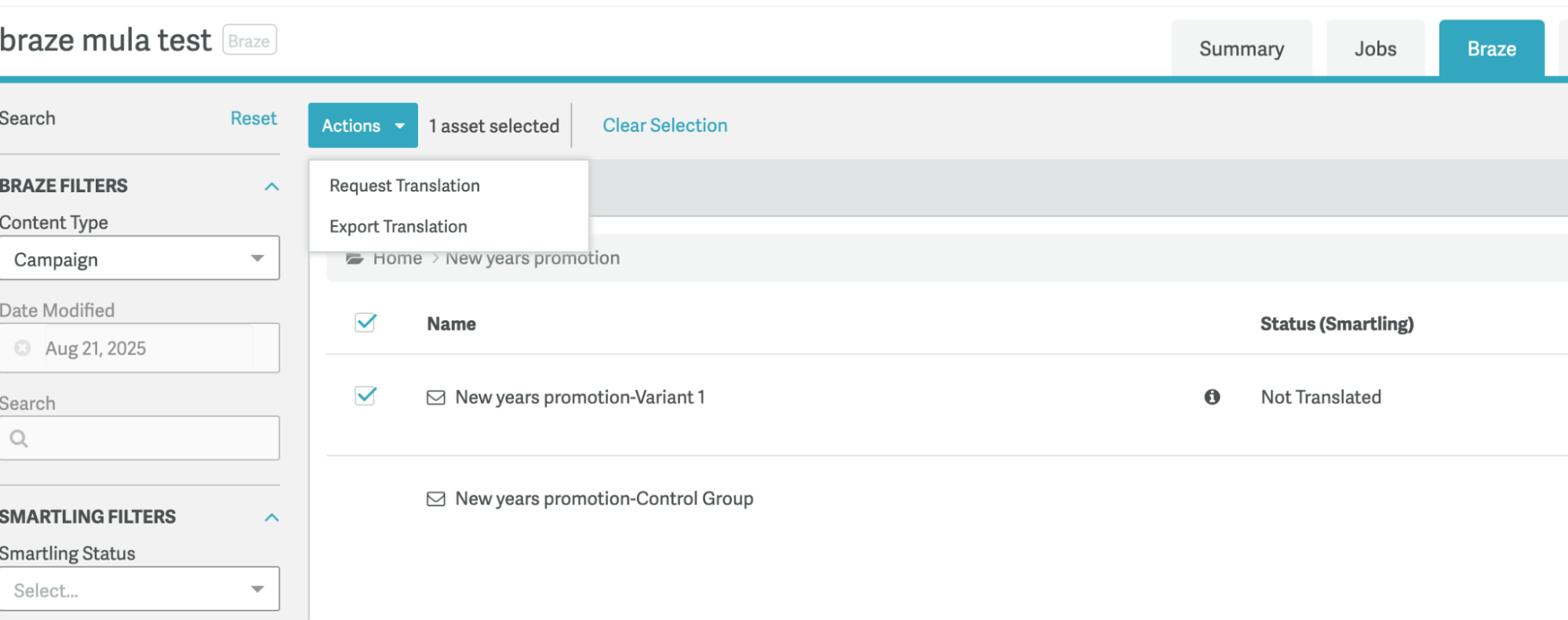
- Después de localizar la campaña que deseas traducir, selecciona la carpeta, elige las variantes y selecciona Request Translation.
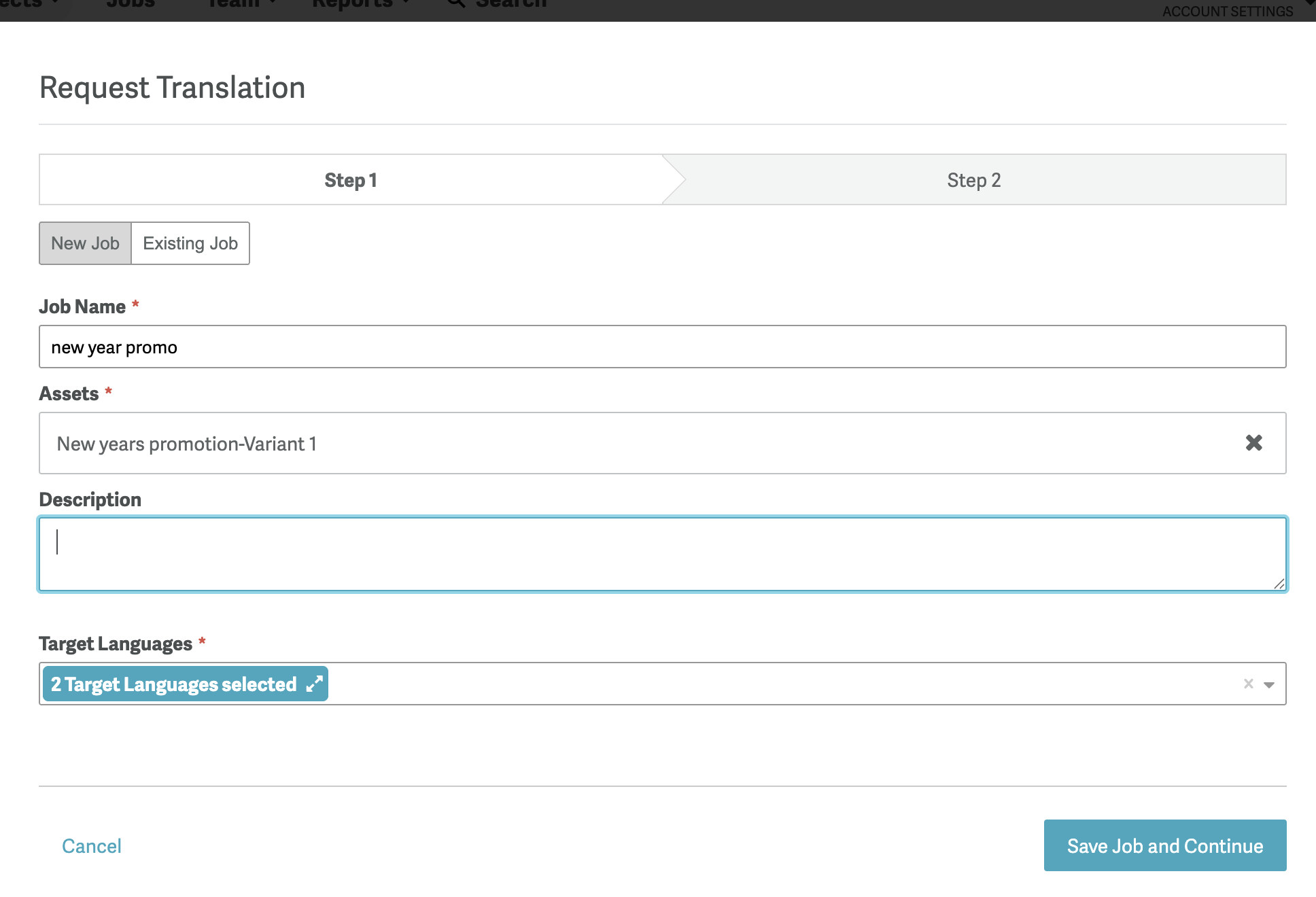
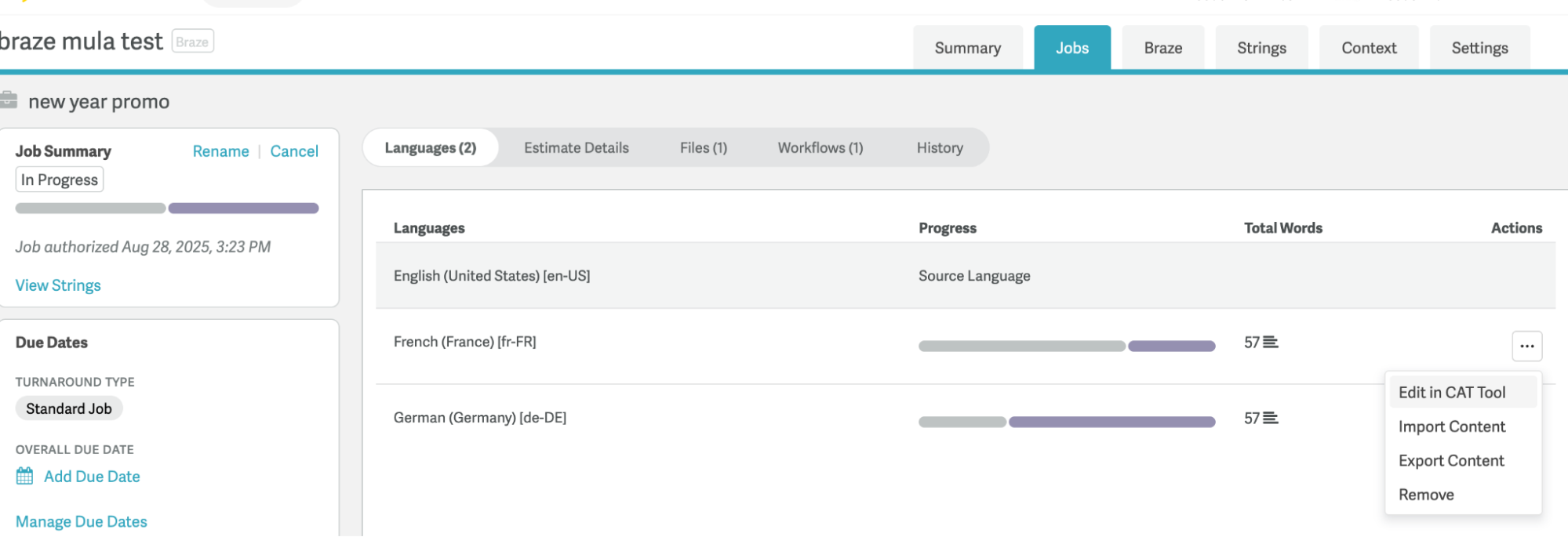
- Crea un nuevo trabajo para la traducción.
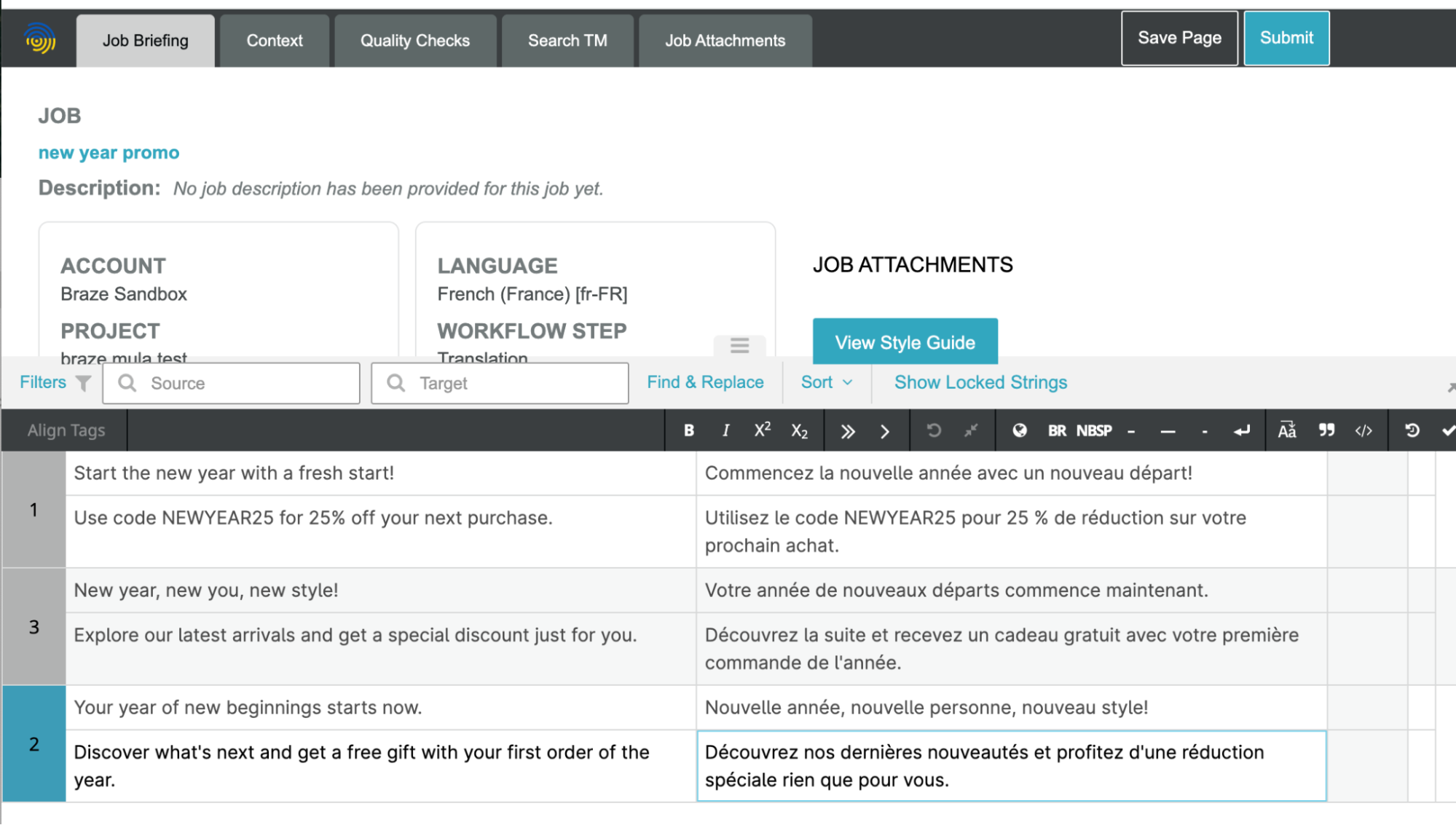
- Después de que el trabajo sea autorizado, edita cada traducción en la herramienta CAT.
- Después de que las traducciones estén completas, guarda y envía tu traducción a Braze.
Paso 5: Previsualizar el mensaje como un usuario multilingüe en Braze
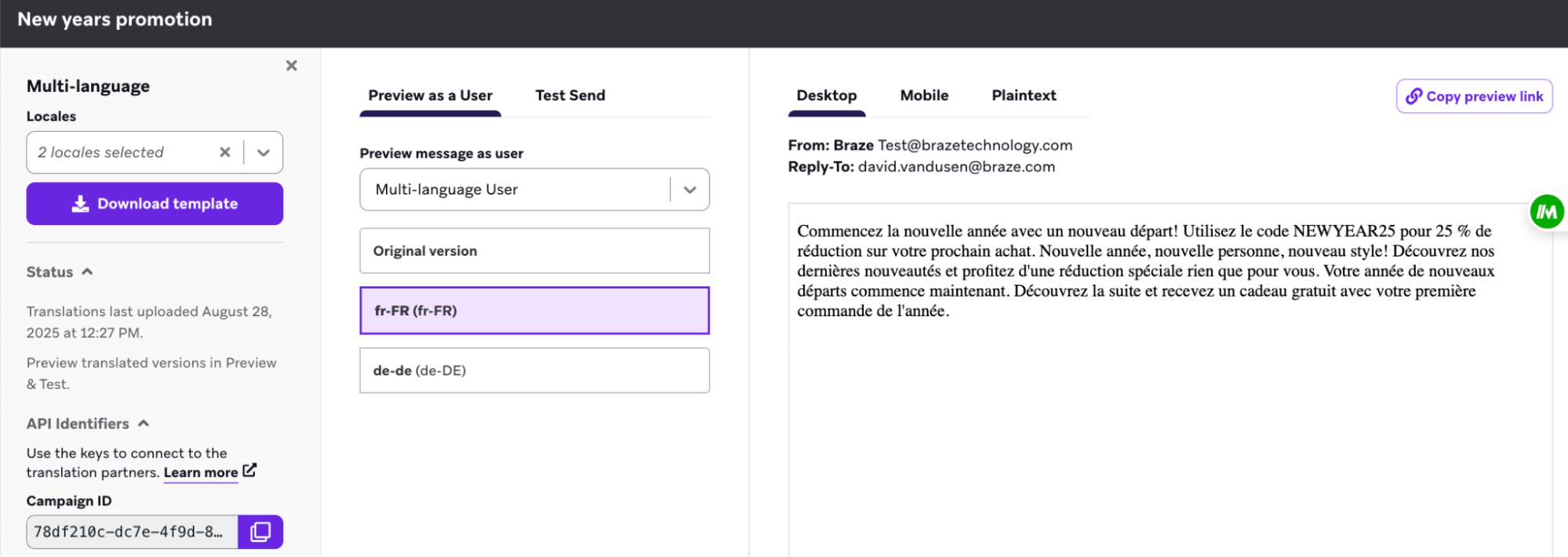
En Braze, previsualiza tu campaña como un usuario multilingüe para confirmar que las traducciones se aplican correctamente.
Preguntas frecuentes
¿Se admiten las etiquetas de traducción en el editor de arrastrar y soltar?
Para el editor de arrastrar y soltar (correo electrónico, Content Blocks, mensaje dentro de la aplicación), debes añadir manualmente las etiquetas de traducción como etiquetas de Liquid.
¿Cómo se traduce texto dentro de una etiqueta de Liquid?
Smartling reconoce las etiquetas de Liquid y las convierte en variables no editables en el creador. Cualquier otro texto dentro de la etiqueta de Liquid, como el texto predeterminado o los filtros como join, también se vuelve no editable en Smartling. Sin embargo, elimina la etiqueta de Liquid en Smartling y vuelve a crear la etiqueta de Liquid con el texto predeterminado traducido. Aparece una advertencia al guardar la traducción.