Digioh
Digioh apoya el crecimiento de la lista, la captura de datos propios y el uso de esos datos en las Campaigns de Braze.
Esta integración está mantenida por Digioh.
Sobre la integración
La integración de Braze y Digioh te permite utilizar un constructor de arrastrar y soltar para crear formularios de marca, ventanas emergentes, centros de preferencias, páginas de destino y cuestionarios que te conecten con tus clientes. Digioh te ayuda a configurar la integración y puede crear, diseñar y lanzar tu primera Campaign.

Requisitos previos
| Requisito | Descripción |
|---|---|
| Cuenta Digioh | Se necesita una cuenta Digioh para aprovechar esta asociación. |
| Clave de API REST de Braze | Una clave de API REST de Braze con permisos users.track. Se puede crear en el dashboard de Braze desde Settings > API Keys. |
Punto de conexión de la API de Braze /users/track/ |
La URL de tu punto de conexión REST con los detalles de /users/track/ añadidos. Tu punto de conexión dependerá de la URL de Braze de tu instancia.Por ejemplo, si tu punto de conexión de la REST API es https://rest.iad-01.braze.com, tu punto de conexión de /users/track/ será https://rest.iad-01.braze.com/users/track/. |
Integración
Para integrar Digioh, primero debes configurar el conector de Braze. Una vez completado, tendrás que aplicar la integración a un lightbox (widget). Visita Digioh para leer más sobre los fundamentos de la integración.
Paso 1: Crear la integración de Digioh
En Digioh, haz clic en la pestaña Integrations y luego en el botón New Integration. Selecciona Braze en el desplegable Integration y dale un nombre a la integración.
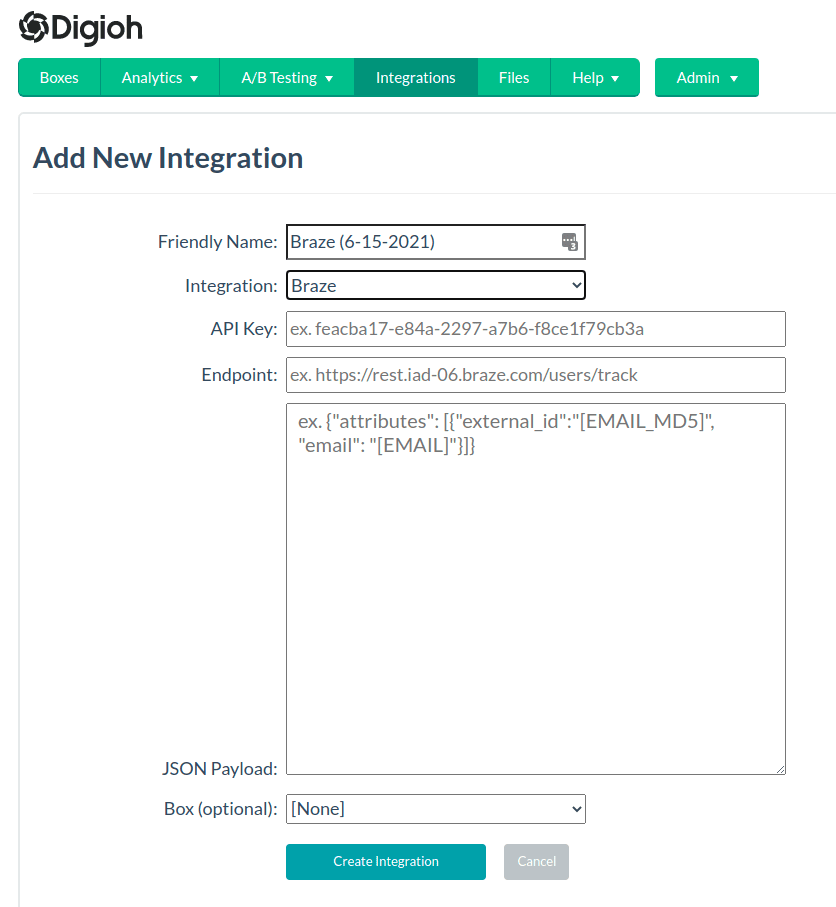
A continuación, introduce la clave de API REST de Braze y tu punto de conexión de la API de Braze /users/track/.
Por último, utiliza la sección de mapeado de campos para mapear campos personalizados adicionales más allá del correo electrónico y el nombre. El siguiente fragmento de código muestra un ejemplo de carga útil. Cuando hayas terminado, selecciona Create Integration.
{
"attributes" : [
{
"external_id": "[EMAIL_MD5]",
"email" : "[EMAIL]"
}
]
}
Paso 2: Crear un lightbox de Digioh
Utiliza el editor de diseño de Digioh para crear un lightbox (widget).
¿Te interesa ver una galería de formas de aprovechar el editor de diseño? Visita la galería de temas de Digioh.
Paso 3: Aplicar la integración
Para aplicar esta integración a un lightbox de Digioh, ve a la página Boxes y selecciona el enlace Add o Edit en la columna Integrations. También puede añadirse desde la sección Integration del editor.
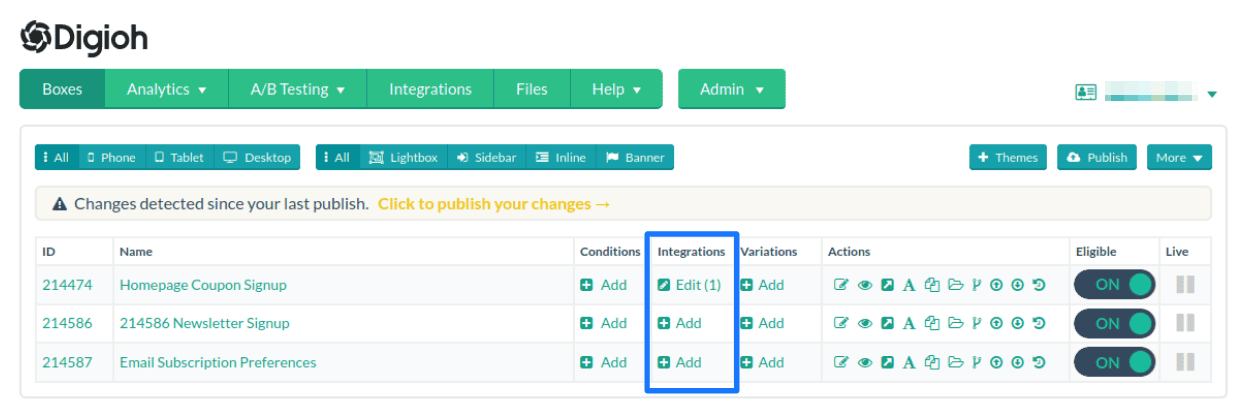
Aquí, selecciona Add Integration, elige la integración que desees y Save. Digioh pasará ahora tus clientes potenciales captados a Braze en tiempo real.