AppsFlyer
AppsFlyer es una plataforma de análisis y atribución de marketing móvil que te ayuda a analizar y optimizar tus aplicaciones mediante análisis de marketing, atribución móvil y vinculación en profundidad.
La integración de Braze y AppsFlyer te permite comprender mejor cómo optimizar y crear campañas más holísticas aprovechando los datos de atribución de instalaciones móviles de AppsFlyer.
También puedes pasar tus audiencias (cohortes) de AppsFlyer directamente a Braze con la integración AppsFlyer Audiences, lo que te permite crear potentes campañas de interacción con los clientes dirigidas a los usuarios adecuados en el momento oportuno.
Requisitos previos
| Requisito | Descripción |
|---|---|
| Cuenta de AppsFlyer | Se requiere una cuenta de AppsFlyer para aprovechar esta asociación. |
| Aplicación iOS o Android | Esta integración es compatible con aplicaciones iOS y Android. Dependiendo de tu plataforma, puede que se necesiten fragmentos de código en tu aplicación. Los detalles sobre estos requisitos se encuentran en el paso 1 del proceso de integración. |
| SDK de AppsFlyer | Además del SDK de Braze requerido, debes instalar el SDK de AppsFlyer. |
| Configuración del dominio de correo electrónico completada | Debes haber completado el paso de configuración de IP y dominio de la configuración de tu correo electrónico durante la incorporación a Braze. |
| Certificado SSL | Tu certificado SSL debe estar configurado. |
Integración
Paso 1: Asignar el ID de dispositivo
Si tienes una aplicación Android, debes pasar un ID de dispositivo Braze único a AppsFlyer.
Asegúrate de que las siguientes líneas de código se inserten en el lugar correcto, después de que se inicie el SDK de Braze y antes del código de inicialización del SDK de AppsFlyer. Consulta la guía de integración del SDK de Android de AppsFlyer para más información.
val customData = HashMap<String, Any>()
Braze.getInstance(context).getDeviceIdAsync { deviceId ->
customData["brazeCustomerId"] = deviceId
setAdditionalData(customData)
}

Antes de febrero de 2023, nuestra integración de atribución con AppsFlyer utilizaba el Identificador para Proveedores (IDFV) como identificador principal para vincular los datos de atribución de iOS. No es necesario que los clientes de Braze que utilizan Objective-C obtengan el device_id de Braze y lo envíen a AppsFlyer durante la instalación, ya que no hay interrupción del servicio.
Para quienes utilizan el SDK Swift v5.7.0+, si deseas seguir utilizando IDFV como identificador mutuo, debes confirmar que el campo useUUIDAsDeviceId esté configurado en false para evitar una interrupción de la integración.
Si se configura en true, debes implementar el mapeado de ID de dispositivo iOS para Swift con el fin de pasar el device_id de Braze a AppsFlyer durante la instalación de la aplicación, para que Braze vincule correctamente las atribuciones de iOS.
let configuration = Braze.Configuration(
apiKey: "<BRAZE_API_KEY>",
endpoint: "<BRAZE_ENDPOINT>")
configuration.useUUIDAsDeviceId = false
let braze = Braze(configuration: configuration)
AppsFlyerLib.shared().customData = ["brazeDeviceId": braze.deviceId]
BRZConfiguration *configurations = [[BRZConfiguration alloc] initWithApiKey:@"BRAZE_API_KEY" endpoint:@"BRAZE_END_POINT"];
[configurations setUseUUIDAsDeviceId:NO];
Braze *braze = [[Braze alloc] initWithConfiguration:configurations];
[[AppsFlyerLib shared] setAdditionalData:@{
@"brazeDeviceId": braze.deviceId
}];
Para asignar el ID de dispositivo en Unity, utiliza lo siguiente:
Appboy.AppboyBinding.getDeviceId()
Dictionary<string, string> customData = new Dictionary<string, string>();
customData.Add("brazeCustomerId", Appboy.AppboyBinding.getDeviceId());
AppsFlyer.setAdditionalData(customData);
Paso 2: Obtener la clave de importación de datos de Braze
En Braze, ve a Integraciones de partners > Partners tecnológicos y selecciona AppsFlyer.
Aquí encontrarás el endpoint REST y podrás generar tu clave de importación de datos de Braze. Una vez generada la clave, puedes crear una nueva o invalidar una existente. La clave de importación de datos y el endpoint REST se utilizan en el siguiente paso cuando configures un postback en el panel de AppsFlyer.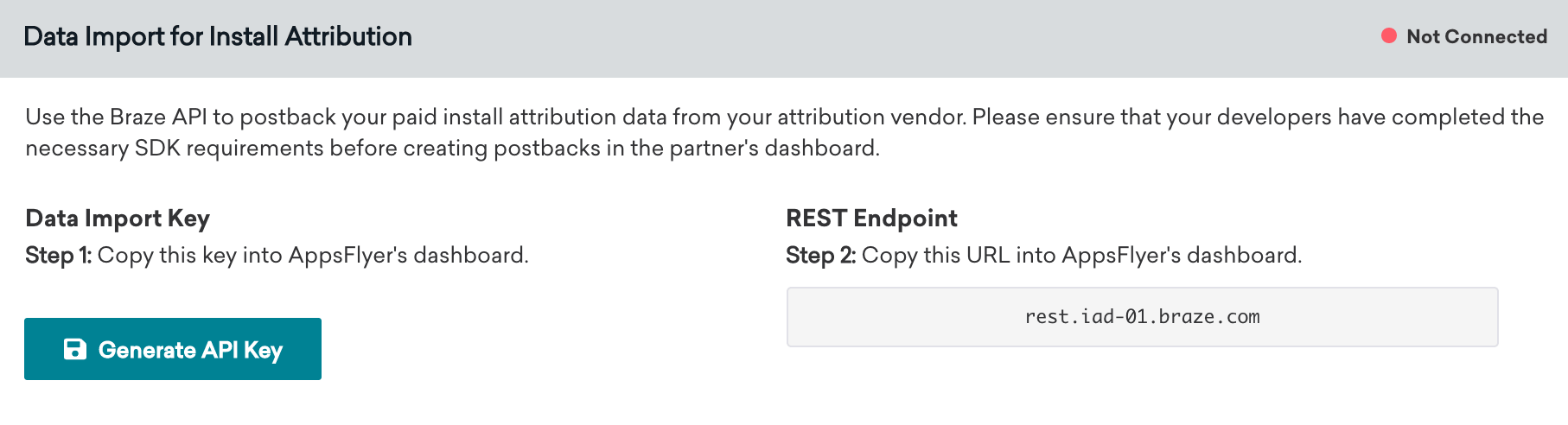
Paso 3: Configurar Braze en el panel de AppsFlyer
- En AppsFlyer, ve a la página Integrated Partners desde el menú de navegación. A continuación, busca Braze y selecciona el logotipo de Braze para abrir una ventana de configuración.
- Dentro de la pestaña Integration, activa Activate Partner.
- Proporciona la clave de importación de datos y el endpoint REST que encontraste en el panel de Braze.
- Desactiva Advanced Privacy y guarda tu configuración.
Al introducir el endpoint REST de Braze en la pestaña de integración de AppsFlyer, ingresa únicamente el dominio (por ejemplo, rest.fra-02.braze.eu) sin el protocolo https:// y sin la ruta /attribution/appsflyer. AppsFlyer antepone automáticamente el protocolo y añade la ruta. Incluir cualquiera de los dos en tu entrada provoca fallos en el postback.
Puedes encontrar información adicional sobre estas instrucciones en la documentación de AppsFlyer.
Paso 4: Confirmar la integración
En la página de partners tecnológicos de AppsFlyer en Braze, el indicador de conexión muestra Not Connected hasta que generes una clave de API de importación de datos en el paso 2. Después de generar la clave, el indicador cambia a Connected y muestra una marca de tiempo. Esa marca de tiempo refleja cuándo se configuró la integración por primera vez en Braze (cuando se creó la clave de importación de datos), no cuándo AppsFlyer envió un postback por última vez.
Para confirmar que los datos de atribución de instalación llegan desde AppsFlyer, utiliza el paso 5 para verificar que los datos de instalaciones no orgánicas aparezcan en los filtros de Segment de Braze. Braze ignora las instalaciones orgánicas de los postbacks de AppsFlyer y no las almacena como datos de instalación atribuida.
Paso 5: Ver los datos de atribución de usuario
Campos de datos disponibles
Si tu integración fue exitosa, Braze vincula todos los datos de instalación no orgánicos a filtros de Segment.
| Campo de datos de AppsFlyer | Filtro de Segment en Braze |
|---|---|
media_source |
Install Attribution Source |
campaign |
Install Attribution Campaign |
af_adset |
Install Attribution Adgroup |
af_ad |
Install Attribution Ad |
Puedes segmentar tu base de usuarios por datos de atribución en el panel de Braze utilizando los filtros de Install Attribution.
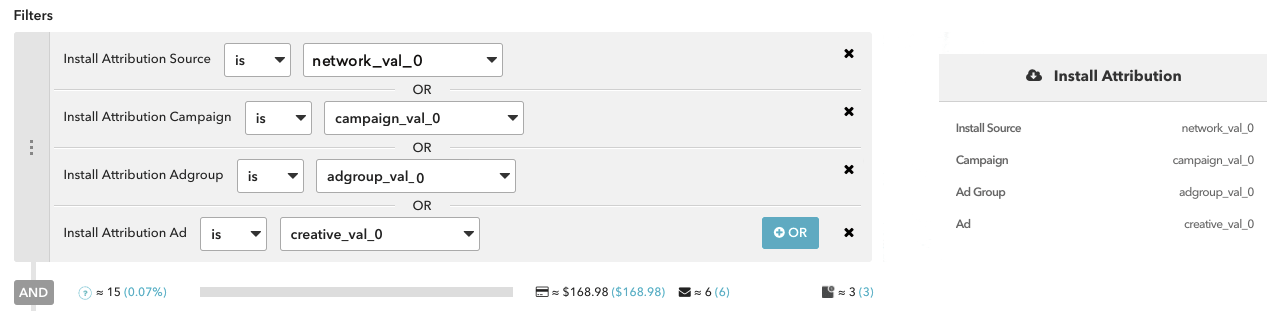
Además, los datos de atribución de un usuario en particular están disponibles en el perfil de cada usuario en el panel de Braze.

Los datos de atribución de las Campaigns de Facebook y X (anteriormente Twitter) no están disponibles a través de nuestros partners. Estas fuentes de medios no permiten que sus partners compartan datos de atribución con terceros y, por lo tanto, nuestros partners no pueden enviar esos datos a Braze.
Integrar AppsFlyer con Braze para vinculación en profundidad
Los vínculos profundos, es decir, enlaces que dirigen a los usuarios hacia una página o lugar específico dentro de una aplicación o sitio web, se utilizan para crear una experiencia de usuario personalizada.
Aunque se utilizan ampliamente, pueden surgir problemas al usar vínculos profundos en correos electrónicos con seguimiento de clics, otra característica importante para recopilar datos de usuario. Estos problemas se deben a que los proveedores de servicios de correo electrónico (ESP) encapsulan los vínculos profundos en un dominio de registro de clics, lo que rompe el enlace original. Por esta razón, admitir vínculos profundos requiere una configuración adicional.
AppsFlyer ofrece un servicio que evita estos problemas, permitiendo que AppsFlyer actúe como intermediario entre el servidor del ESP y tu nombre de dominio. Su función como proxy permite proporcionar archivos de asociación (AASA/asset links), lo que facilita la vinculación en profundidad.
Paso 1: Crear un dominio de seguimiento de clics
Siguiendo los elementos iniciales de la guía de configuración de correo electrónico de Braze, crea un dominio de envío de correo electrónico y un dominio de seguimiento de clics. Para obtener asistencia, puedes abrir un ticket a través del panel de Braze para iniciar la configuración del nuevo CTD con el equipo de correo electrónico de Braze.
Crear un nuevo CTD es obligatorio, incluso si ya utilizas uno existente. Esto garantiza que no haya impacto en el tráfico de las Campaigns de correo electrónico actualmente en vivo.
AppsFlyer crea el certificado SSL. En esta etapa, es probable que los enlaces de correo electrónico no estén protegidos, lo que significa que el prefijo de la URL es HTTP en lugar de HTTPS. Esto se resuelve en pasos posteriores.
Paso 2: Crear una plantilla OneLink en AppsFlyer
Crea una plantilla OneLink y configura Universal Links/App Links en “When app is installed”. Esta plantilla se utiliza más adelante para crear enlaces OneLink para tus campañas de correo electrónico.
Si ya tienes una plantilla OneLink configurada que habilita Universal Links/App Links, puedes utilizarla.
Paso 3: Configurar tu integración de Braze en AppsFlyer
Ahora es el momento de configurar tu integración de Braze en AppsFlyer. Este paso y el siguiente (“Configura tu aplicación”) se pueden configurar al mismo tiempo. Para configurar tu integración de Braze en AppsFlyer:
1. En AppsFlyer, en el menú lateral, selecciona Engage > ESP integration. {#1-in-appsflyer-from-the-side-menu-select-engage-esp-integration}
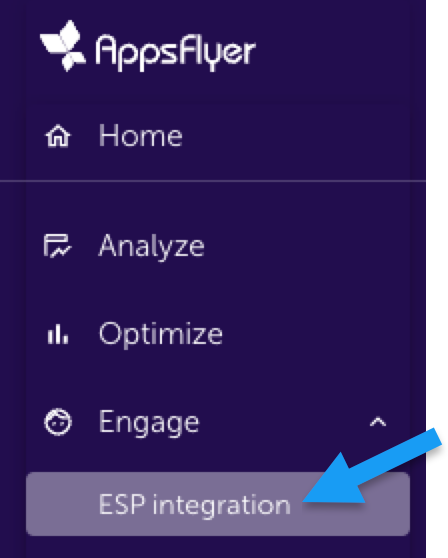
2. Selecciona Braze. {#2-select-braze}
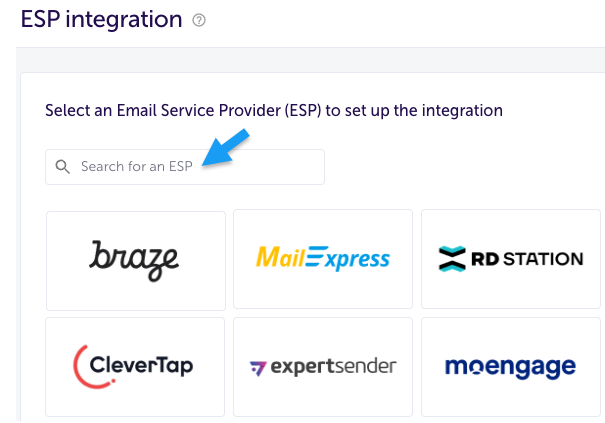
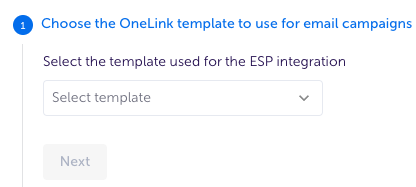
3. Selecciona la plantilla OneLink que deseas usar para Campaigns de correo electrónico y haz clic en Next. {#3-select-the-onelink-template-you-want-to-use-for-email-campaigns-then-click-next}
4. Introduce tu dominio de seguimiento de clics y el valor de “Braze endpoint”, que se proporcionó con el nuevo CTD creado en el paso 1, y haz clic en Validate connection. {#4-enter-your-click-tracking-domain-and-braze-endpoint-value-which-was-provided-with-the-new-ctd-created-in-step-1-then-click-validate-connection}
Esto valida que el dominio de seguimiento de clics apunta al endpoint que ingresaste.
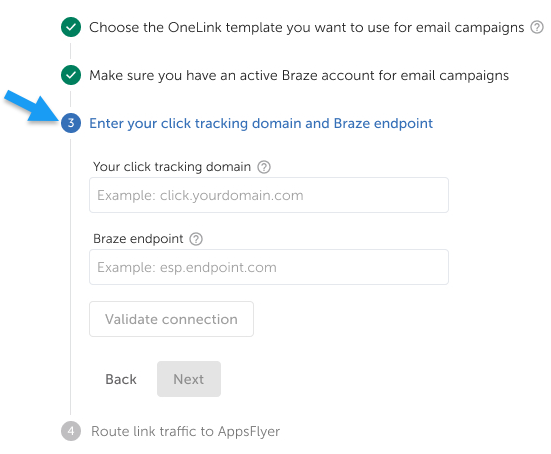
Con “Braze Endpoint”, AppsFlyer solicita los detalles proporcionados por Braze en el paso 1 de esta guía, específicamente el nuevo CTD.
Luego haz clic en Validate connection, que valida que el dominio de seguimiento de clics apunta al endpoint que ingresaste. Cuando termines, haz clic en Next.
5. Dirige el tráfico de enlaces a AppsFlyer: {#5-route-link-traffic-to-appsflyer}
a. Copia y envía las instrucciones prefabricadas personalizadas de AppsFlyer a tu administrador de TI o de dominio.
Tu administrador debe redirigir el tráfico de tus Campaigns de correo electrónico desde los servidores ESP a los servidores de AppsFlyer actualizando los registros CNAME de tu DNS con el nuevo dominio que proporcionó AppsFlyer.
Como resultado, cada vez que se hace clic en un enlace, el clic se redirige a AppsFlyer, que a su vez lo redirige al endpoint del ESP.
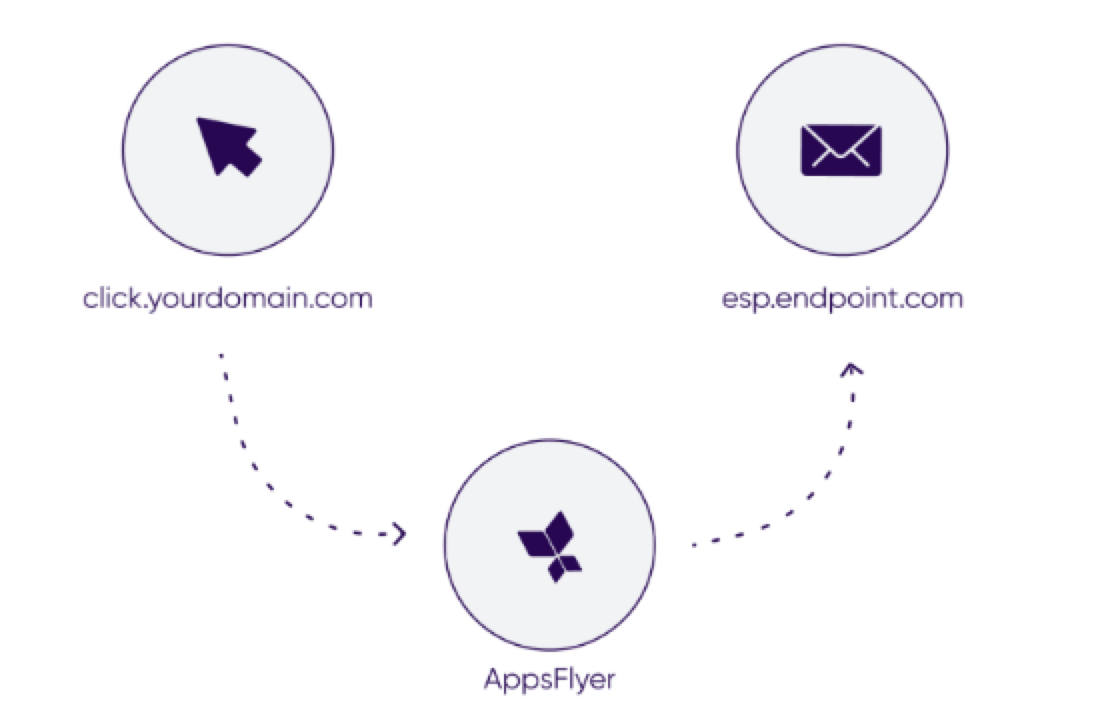
b. Después de copiar y enviar las instrucciones, haz clic en Done.
Tu integración de Braze ha sido creada.
El estado de tu integración de Braze está pendiente y solo comienza a funcionar después de que se mapee el registro CNAME. Puede tomar hasta 24 horas después del mapeo para que una nueva integración comience a funcionar y se active.
Paso 4: Configura tu aplicación (tarea del desarrollador)
Appsflyer ofrece orientación sobre la configuración correcta de la aplicación, que tu equipo web o de aplicaciones debe seguir para admitir la vinculación universal.
Paso 5: Confirmar que el seguimiento de clics SSL está habilitado con Braze
En esta etapa, después de compartir y validar los detalles de CTD en AppsFlyer, recomendamos realizar un envío de prueba para confirmar si tu dominio de envío OneLink tiene un certificado SSL. Esto está en línea con nuestra guía de configuración de correo electrónico.
Puedes realizar pruebas de calidad y solución de problemas enviando un vínculo profundo usando OneLink. Consulta la documentación de AppsFlyer para obtener más detalles sobre el uso de OneLink.
Si los enlaces CTD se identifican como HTTP, contacta al equipo de Email Ops de Braze para habilitar el seguimiento de clics SSL. Esto garantiza que todos los enlaces HTTP se conviertan automáticamente a HTTPS. Puedes usar el siguiente texto de mensaje de ejemplo cuando contactes a tu administrador de éxito de cliente, o creando un ticket en el panel de Braze de nuevo, como en el paso 1:
Hi Team,
Could you please enable SSL click tracking for CTD XXX? It is currently set to HTTP instead of HTTPS.
URLs de seguimiento de clics de AppsFlyer en Braze (opcional)
Puedes usar los enlaces de atribución OneLink de AppsFlyer en Campaigns de Braze a través de push, correo electrónico y más. Esto te permite enviar datos de atribución de instalación o reactivación de tus Campaigns de Braze a AppsFlyer. Como resultado, puedes medir tus esfuerzos de marketing de manera más efectiva y tomar decisiones basadas en datos.
Puedes simplemente crear tu URL de seguimiento OneLink en AppsFlyer e insertarla directamente en tus Campaigns de Braze. AppsFlyer entonces utiliza sus metodologías de atribución probabilística para atribuir al usuario que hizo clic en el enlace. Recomendamos agregar un identificador de dispositivo a tus enlaces de seguimiento de AppsFlyer para mejorar la precisión de las atribuciones de tus Campaigns de Braze. Esto atribuye de manera determinista al usuario que hizo clic en el enlace.
Para Android, Braze permite a los clientes optar por la recopilación de ID de publicidad de Google (GAID). La integración del SDK de AppsFlyer también recopila el GAID. Puedes incluir el GAID en tus enlaces de seguimiento de clics de AppsFlyer utilizando la siguiente lógica Liquid:
{% if most_recently_used_device.${platform} == 'android' %}
aifa={{most_recently_used_device.${google_ad_id}}}
{% endif %}
Para iOS, tanto Braze como AppsFlyer recopilan automáticamente el IDFV de forma nativa a través de nuestras integraciones de SDK. Puedes usar el IDFV como identificador de dispositivo. Puedes incluir el IDFV en tus enlaces de seguimiento de clics de AppsFlyer utilizando la siguiente lógica Liquid:
{% if most_recently_used_device.${platform} == 'ios' %}
idfv={{most_recently_used_device.${id}}}
{% endif %}