Configuración de la integración personalizada de Shopify
Esta página te explica cómo integrar Braze con una tienda Hydrogen de Shopify o con cualquier tienda headless de Shopify utilizando un escaparate personalizado.
Esta guía utiliza el framework Hydrogen de Shopify como ejemplo. Sin embargo, puedes seguir un enfoque similar si tu marca utiliza Shopify para el backend de tu tienda con una configuración de frontend “headless”.
Para integrar tu tienda headless de Shopify con Braze, necesitas completar estos dos objetivos:
- Inicializar y cargar el SDK web de Braze para habilitar el seguimiento in situ
Añade manualmente código en tu sitio web de Shopify para habilitar el seguimiento in situ de Braze. Al implementar el SDK de Braze en tu tienda headless de Shopify, puedes hacer un seguimiento de las actividades in situ, incluidas las sesiones, el comportamiento del usuario anónimo, las acciones del comprador previas al pago y cualquier evento personalizado o atributo personalizado que decidas incluir con tu equipo de desarrolladores. También puedes añadir cualquier canal admitido por los SDK, como mensajes dentro de la aplicación o tarjetas de contenido.
- Instalar la integración Braze Shopify
Cuando conectes tu tienda Shopify a Braze, tendrás acceso a los datos de clientes, pagos, pedidos y productos a través de los webhooks de Shopify.
Antes de iniciar la integración, confirma que has configurado correctamente el subdominio de pago para tu escaparate de Shopify. Para más información, consulta Migrar de la tienda online a Hydrogen.
Si esta configuración no se realiza correctamente, Braze no podrá procesar los webhooks de pago de Shopify. Tampoco será posible probar la integración en un entorno de desarrollo local, porque eso depende de un dominio compartido entre tu escaparate y la página de pago.
Para completar estos objetivos, sigue estos pasos:
Inicializar y cargar el SDK web de Braze
Paso 1: Crear una aplicación web en Braze
En Braze, ve a Configuración > Configuración de la aplicación y selecciona Añadir aplicación. Introduce “Shopify” como nombre de la aplicación.
La tienda debe llamarse “Shopify” o la integración podría no funcionar correctamente.
Paso 2: Añadir subdominio y variables de entorno
- Configura tu subdominio de Shopify para redirigir el tráfico de tu tienda online a Hydrogen.
- Añade una URI de devolución de llamada para iniciar sesión. (La URI se añadirá automáticamente cuando se añada el dominio).
- Configura tus variables de entorno de Shopify:
- Crea dos variables de entorno utilizando los valores de la aplicación web que creaste en el paso 1.
BRAZE_API_KEYBRAZE_API_URL
Paso 3: Habilitar el seguimiento in situ
El primer paso es inicializar el SDK web de Braze. Te recomendamos hacerlo instalando nuestro paquete NPM:
1
2
3
npm install --save @braze/web-sdk@5.4.0
# or, using yarn:
# yarn add @braze/web-sdk
La versión del SDK web de Braze debe ser 5.4.0.
A continuación, incluye esta configuración como clave de nivel superior en tu archivo vite.config.js:
1
2
3
optimizeDeps: {
    exclude: ['@braze/web-sdk']
}
Después de instalar el paquete NPM, debes inicializar el SDK dentro de un hook useEffect dentro del componente Layout. Dependiendo de tu versión de Hydrogen, este componente puede estar ubicado en el archivo root.jsx o layout.jsx:
1
2
3
4
5
6
7
8
9
10
11
12
13
14
15
16
17
18
19
20
21
// Add these imports
import * as braze from "@braze/web-sdk";
import { useEffect } from 'react';

export function Layout({children}) {
  const nonce = useNonce();
  // @type {RootLoader}
  const data = useRouteLoaderData('root');

  // Add useEffect call to initialize Braze SDK
  useEffect(() => {
    if(!braze.isInitialized()) {
      braze.initialize(data.brazeApiKey, {
        baseUrl: data.brazeApiUrl,
      });
      braze.openSession()
    }
  }, [data])

  return (...);
}
Los valores data.brazeApiKey y data.brazeApiUrl deben incluirse en el cargador del componente mediante las variables de entorno creadas en el paso 2:
1
2
3
4
5
6
7
8
9
10
11
12
13
14
15
16
17
18
19
20
21
22
23
24
25
26
27
28
29
30
export async function loader(args) {
  // Start fetching non-critical data without blocking time to first byte
  const deferredData = loadDeferredData(args);

  // Await the critical data required to render initial state of the page
  const criticalData = await loadCriticalData(args);

  const {storefront, env} = args.context;

  return {
    ...deferredData,
    ...criticalData,
    publicStoreDomain: env.PUBLIC_STORE_DOMAIN,
    // Add the two properties below to the returned value
    brazeApiKey: env.BRAZE_API_KEY,
    brazeApiUrl: env.BRAZE_API_URL,
    shop: getShopAnalytics({
      storefront,
      publicStorefrontId: env.PUBLIC_STOREFRONT_ID,
    }),
    consent: {
      checkoutDomain: env.PUBLIC_CHECKOUT_DOMAIN,
      storefrontAccessToken: env.PUBLIC_STOREFRONT_API_TOKEN,
      withPrivacyBanner: false,
      // Localize the privacy banner
      country: args.context.storefront.i18n.country,
      language: args.context.storefront.i18n.language,
    },
  };
}
Las políticas de seguridad de contenido (normalmente ubicadas en el archivo entry.server.jsx de Hydrogen) pueden afectar a la funcionalidad de los scripts de Braze tanto en entornos locales como de producción. Te sugerimos que pruebes mediante compilaciones de vista previa enviadas a Shopify a través de Oxygen o despliegues personalizados. Si tienes problemas, tendrás que configurar tu CSP para permitir que funcione nuestro JavaScript.
Paso 4: Añadir un evento de inicio de sesión en la cuenta de Shopify
Realiza un seguimiento de cuándo un comprador inicia sesión en su cuenta y sincroniza su información de usuario con Braze. Esto incluye llamar a nuestro método changeUser para identificar a los clientes con un ID externo de Braze.
Actualmente no disponemos de orientación para admitir un ID externo personalizado de Braze. Si necesitas esto para tu integración ahora, ponte en contacto con tu administrador del éxito del cliente.
Antes de empezar, asegúrate de que has configurado las URI de devolución de llamada para que el inicio de sesión del cliente funcione dentro de Hydrogen. Para más información, consulta Utilizar la API de cuenta de cliente con Hydrogen.
- Tras configurar las URI de devolución de llamada, define una función para llamar al SDK de Braze. Crea un nuevo archivo (como
Tracking.jsx) e impórtalo desde tus componentes:
1
2
3
4
5
6
7
8
9
10
11
12
13
14
15
16
17
18
19
20
21
22
23
24
25
26
27
28
29
30
31
32
33
34
35
import * as braze from "@braze/web-sdk";

export function trackCustomerLogin(customerData, storefrontUrl) {
  const customerId = customerData.id.substring(customerData.id.lastIndexOf('/') + 1)
  const customerSessionKey = `ab.shopify.shopify_customer_${customerId}`;
  const alreadySetCustomerInfo = sessionStorage.getItem(customerSessionKey);

  if(!alreadySetCustomerInfo) {
    const user = braze.getUser()

    // To use Shopify customer ID as Braze External ID, use:
    // braze.changeUser(customerId)

    // To use Shopify customer email as Braze External ID, use:
      // braze.changeUser(customerData.emailAddress?.emailAddress)
        // To use hashing for email addresses, apply hashing before calling changeUser

    // To use your own custom ID as the Braze External ID, pass that value to the changeUser call.

    user.setFirstName(customerData.firstName);
    user.setLastName(customerData.lastName);
    if(customerData.emailAddress.emailAddress) {
      user.setEmail(customerData.emailAddress?.emailAddress);
    }

    if(customerData.phoneNumber?.phoneNumber) {
      user.setPhoneNumber(customerData.phoneNumber?.phoneNumber);
    }
    braze.logCustomEvent(
      "shopify_account_login",
      { source: storefrontUrl }
    )
    sessionStorage.setItem(customerSessionKey, customerId);
  }
}
- En el mismo hook
useEffectque inicializa el SDK de Braze, añade la llamada a esta función:
1
2
3
4
5
6
7
8
9
10
11
12
13
14
15
16
17
18
19
20
21
22
23
24
import { trackCustomerLogin } from './Tracking';

export function Layout({children}) {
  const nonce = useNonce();
  // @type {RootLoader}
  const data = useRouteLoaderData('root');

  useEffect(() => {
    if(!braze.isInitialized()) {
      braze.initialize(data.brazeApiKey, {
        baseUrl: data.brazeApiUrl,
        enableLogging: true,
      });
      braze.openSession()
    }

    // Add call to trackCustomerLogin function
    data.isLoggedIn.then((isLoggedIn) => {
      if(isLoggedIn) {
        trackCustomerLogin(data.customerData, data.publicStoreDomain)
      }
    })

  }, [data])
- Obtén la dirección de correo electrónico y el número de teléfono del cliente en tu consulta GraphQL de la API de clientes, ubicada en el archivo
app/graphql/customer-account/CustomerDetailsQuery.js:
1
2
3
4
5
6
7
8
9
10
11
12
13
14
15
16
17
18
19
20
21
22
23
24
25
26
27
28
29
30
31
32
33
34
35
export const CUSTOMER_FRAGMENT = `#graphql
  fragment Customer on Customer {
    id
    firstName
    lastName
    emailAddress {
      emailAddress
    }
    phoneNumber {
      phoneNumber
    }
    defaultAddress {
      ...Address
    }
    addresses(first: 6) {
      nodes {
        ...Address
      }
    }
  }
  fragment Address on CustomerAddress {
    id
    formatted
    firstName
    lastName
    company
    address1
    address2
    territoryCode
    zoneCode
    city
    zip
    phoneNumber
  }
`;
- Por último, carga los datos de clientes en tu función de carga:
1
2
3
4
5
6
7
8
9
10
11
12
13
14
15
16
17
18
19
20
21
22
23
24
25
26
27
28
29
30
31
32
33
34
35
36
37
38
39
40
41
42
43
44
45
46
// Add import for GraphQL Query
import { CUSTOMER_DETAILS_QUERY } from './graphql/customer-account/CustomerDetailsQuery';

export async function loader(args) {
  // Start fetching non-critical data without blocking time to first byte
  const deferredData = loadDeferredData(args);

  // Await the critical data required to render initial state of the page
  const criticalData = await loadCriticalData(args);

  const {storefront, env} = args.context;

  // Add GraphQL call to Customer API
  const isLoggedIn = await deferredData.isLoggedIn;
  let customerData;
  if (isLoggedIn) {
    const { data, errors } = await args.context.customerAccount.query(
        CUSTOMER_DETAILS_QUERY,
    );
    customerData = data.customer
  } else {
    customerData = {}
  }

  return {
    ...deferredData,
    ...criticalData,
    publicStoreDomain: env.PUBLIC_STORE_DOMAIN,
    brazeApiKey: env.BRAZE_API_KEY,
    brazeApiUrl: env.BRAZE_API_URL,
    // Add the property below to the returned value
    customerData: customerData,
    shop: getShopAnalytics({
      storefront,
      publicStorefrontId: env.PUBLIC_STOREFRONT_ID,
    }),
    consent: {
      checkoutDomain: env.PUBLIC_CHECKOUT_DOMAIN,
      storefrontAccessToken: env.PUBLIC_STOREFRONT_API_TOKEN,
      withPrivacyBanner: false,
      // Localize the privacy banner
      country: args.context.storefront.i18n.country,
      language: args.context.storefront.i18n.language,
    },
  };
}
Paso 5: Añadir seguimiento para los eventos de producto visto y carrito actualizado
Eventos de producto visto
- Añade esta función a tu archivo
Tracking.jsx:
1
2
3
4
5
6
7
8
9
10
11
12
13
14
15
16
17
18
19
20
21
export function trackProductViewed(product, storefrontUrl) {
  const eventData = {
    product_id: product.id.substring(product.id.lastIndexOf('/') + 1),
    product_name: product.title,
    variant_id: product.selectedOrFirstAvailableVariant.id.substring(product.selectedOrFirstAvailableVariant.id.lastIndexOf('/') + 1),
    image_url: product.selectedOrFirstAvailableVariant.image?.url,
    product_url: `${storefrontUrl}/products/${product.handle}`,
    price: product.selectedOrFirstAvailableVariant.price.amount,
    currency: product.selectedOrFirstAvailableVariant.price.currencyCode,
    source: storefrontUrl,
    type: ["price_drop", "back_in_stock"],
    metadata: {
    sku: product.selectedOrFirstAvailableVariant.sku
  }

  }
  braze.logCustomEvent(
    "ecommerce.product_viewed",
    eventData
  )
}
- Para llamar a la función anterior cada vez que un usuario visite una página de producto, añade un hook
useEffectal componente Product dentro del archivoapp/routes/products.$handle.jsx:
1
2
3
4
5
6
7
8
9
10
11
12
13
14
15
import { trackProductViewed } from '~/tracking';
import { useEffect } from 'react';

export default function Product() {
  // @type {LoaderReturnData}
  // retrieve storefrontUrl to be passed into trackProductViewed
  const {product, storefrontUrl} = useLoaderData();

  // Add useEffect hook for tracking product_viewed event
  useEffect(() => {
    trackProductViewed(product, storefrontUrl)
  }, [])

  return (...)
}
- Añade el valor de “storefrontUrl” (porque no está en el cargador del componente de forma predeterminada):
1
2
3
4
5
6
7
8
9
10
11
12
13
14
15
16
17
18
19
20
21
22
23
24
25
async function loadCriticalData({context, params, request}) {
  const {handle} = params;
  const {storefront} = context;

  if (!handle) {
    throw new Error('Expected product handle to be defined');
  }

  const [{product}] = await Promise.alll([
    storefront.query(PRODUCT_QUERY, {
      variables: {handle, selectedOptions: getSelectedProductOptions(request)},
    }),
    // Add other queries here, so that they are loaded in parallel
  ]);

  if (!product?.id) {
    throw new Response(null, {status: 404});
  }

  return {
    product,
   // Add this property to the returned value
    storefrontUrl: context.env.PUBLIC_STORE_DOMAIN,
  };
}
Eventos de carrito actualizado
Para esta integración, el alias de usuario debe utilizar el siguiente formato para que Braze pueda asociar los webhooks con el perfil de usuario correcto:
alias_label:shopify_cart_${cartToken}alias_name:shopify_cart_token
- Define funciones para el seguimiento del evento
cart_updatedy la configuración del token del carrito:
1
2
3
4
5
6
7
8
9
10
11
12
13
14
15
16
17
18
19
20
21
22
23
24
25
26
27
28
29
30
31
32
33
34
35
36
37
38
39
40
41
export function trackCartUpdated(cart, storefrontUrl) {
  const eventData = {
    cart_id: cart.id,
    total_value: cart.cost.totalAmount.amount,
    currency: cart.cost.totalAmount.currencyCode,

    products: cart.lines.nodes.map((line) => {
      return {
        product_id: line.merchandise.product.id.toString(),
        product_name: line.merchandise.product.title,
        variant_id: line.merchandise.id.toString(),
        image_url: line.merchandise.image.url,
        product_url: `${storefrontUrl}/products/${line.merchandise.product.handle}`,
        quantity: Number(line.quantity),
        price: Number(line.cost.totalAmount.amount / Number(line.quantity))
      }
    }),
    source: storefrontUrl,
    metadata: {},
  };

  braze.logCustomEvent(
    "ecommerce.cart_updated",
    eventData
  )
}

export function setCartToken(cart) {
  const cartId = cart.id.substring(cart.id.lastIndexOf('/') + 1)
  const cartToken = cartId.substring(0, cartId.indexOf("?key="));
  if (cartToken) {
    const cartSessionKey = `ab.shopify.shopify_cart_${cartToken}`;
    const alreadySetCartToken = sessionStorage.getItem(cartSessionKey);

    if (!alreadySetCartToken) {
      braze.getUser().addAlias("shopify_cart_token", `shopify_cart_${cartToken}`)
      braze.requestImmediateDataFlush();
      sessionStorage.setItem(cartSessionKey, cartToken);
    }
  }
}
- Devuelve el objeto
cartdesde la acción del fetcher para que Braze pueda acceder a sus propiedades. Ve a tu archivoapp/routes/cart.jsxy añade lo siguiente a la funciónaction:
1
2
3
4
5
6
7
8
9
10
11
12
13
14
15
16
17
18
19
20
21
22
23
24
25
26
27
28
29
30
31
32
33
34
35
36
37
export async function action({request, context}) {
  const {cart} = context;

  ...

  switch (action) {
    case CartForm.ACTIONS.LinesAdd:
      result = await cart.addLines(inputs.lines);
      break;
    ...
  }

  const cartId = result?.cart?.id;
  const headers = cartId ? cart.setCartId(result.cart.id) : new Headers();
  const {cart: cartResult, errors, warnings} = result;

  const redirectTo = formData.get('redirectTo') ?? null;
  if (typeof redirectTo === 'string') {
    status = 303;
    headers.set('Location', redirectTo);
  }

  return data(
    {
      cart: cartResult,
      // Add these two properties to the returned value
      updatedCart: await cart.get(),
      storefrontUrl: context.env.PUBLIC_STORE_DOMAIN,
      errors,
      warnings,
      analytics: {
        cartId,
      },
    },
    {status, headers},
  );
}
Para más información sobre los fetchers de Remix, consulta useFetcher.
- Las tiendas Hydrogen suelen definir un componente
CartFormque gestiona el estado del objeto carrito, que se utiliza al añadir, eliminar y cambiar la cantidad de artículos de un carrito. Añade otro hookuseEffecten el componenteAddToCartButtonque llamará a la funcióntrackCartUpdatedcada vez que cambie el estado del fetcher del formulario (cada vez que se actualice el carrito del usuario):
1
2
3
4
5
6
7
8
9
10
11
12
13
14
15
16
17
18
19
20
21
22
23
24
25
26
27
28
29
30
31
32
33
34
35
36
37
38
39
40
41
42
43
44
45
46
// Add imports
import { trackCartUpdated, setCartToken } from '~/tracking';
import { useEffect } from 'react';
import { useFetcher } from '@remix-run/react';

export function AddToCartButton({
  analytics,
  children,
  disabled,
  lines,
  onClick,
}) {

  // Define a new Fetcher to be used for tracking cart updates
  const fetcher = useFetcher({ key: "cart-fetcher" });

  // Add useEffect hook for tracking cart_updated event and setting cart token alias
  useEffect(() => {
    if(fetcher.state === "idle" && fetcher.data) {
      trackCartUpdated(fetcher.data.updatedCart, fetcher.data.storefrontUrl)
      setCartToken(fetcher.data.updatedCart);
    }
  }, [fetcher.state, fetcher.data])

  // Add the fetcherKey prop to the CartForm component
  return (
    <CartForm route="/cart" inputs= fetcherKey="cart-fetcher" action={CartForm.ACTIONS.LinesAdd}>
      {(fetcher) => (
        <>
          <input
            name="analytics"
            type="hidden"
            value={JSON.stringify(analytics)}
          />
          <button
            type="submit"
            onClick={onClick}
            disabled={disabled ?? fetcher.state !== 'idle'}
          >
            {children}
          </button>
        </>
      )}
    </CartForm>
  );
}
- Utiliza el mismo
fetcherKeypara las acciones responsables de actualizar un producto existente de tu carrito. Añade lo siguiente a los componentesCartLineRemoveButtonyCartLineUpdateButton(ubicados de forma predeterminada en el archivoapp/components/CartLineItem.jsx):
1
2
3
4
5
6
7
8
9
10
11
12
13
14
15
16
17
18
19
20
21
22
23
24
25
26
27
28
29
function CartLineRemoveButton({lineIds, disabled}) {
  // Add the fetcherKey prop to the CartForm component
  return (
    <CartForm
      fetcherKey="cart-fetcher"
      route="/cart"
      action={CartForm.ACTIONS.LinesRemove}
      inputs=
    >
      <button disabled={disabled} type="submit">
        Remove
      </button>
    </CartForm>
  );
}

function CartLineUpdateButton({children, lines}) {
  // Add the fetcherKey prop to the CartForm component
  return (
    <CartForm
      route="/cart"
      fetcherKey="cart-fetcher"
      action={CartForm.ACTIONS.LinesUpdate}
      inputs=
    >
      {children}
    </CartForm>
  );
}
Instalar la integración Braze Shopify
Paso 1: Conectar tu tienda Shopify
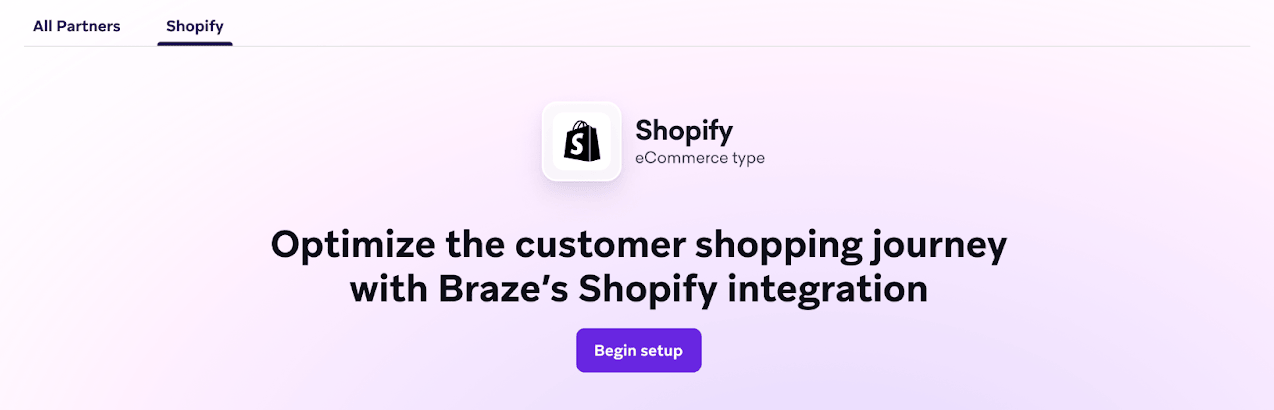
Ve a la página del socio de Shopify para iniciar tu configuración. Primero, selecciona Iniciar configuración para instalar la aplicación de Braze desde la tienda de aplicaciones de Shopify. Sigue los pasos guiados para completar el proceso de instalación.
Paso 2: Habilitar los SDK de Braze
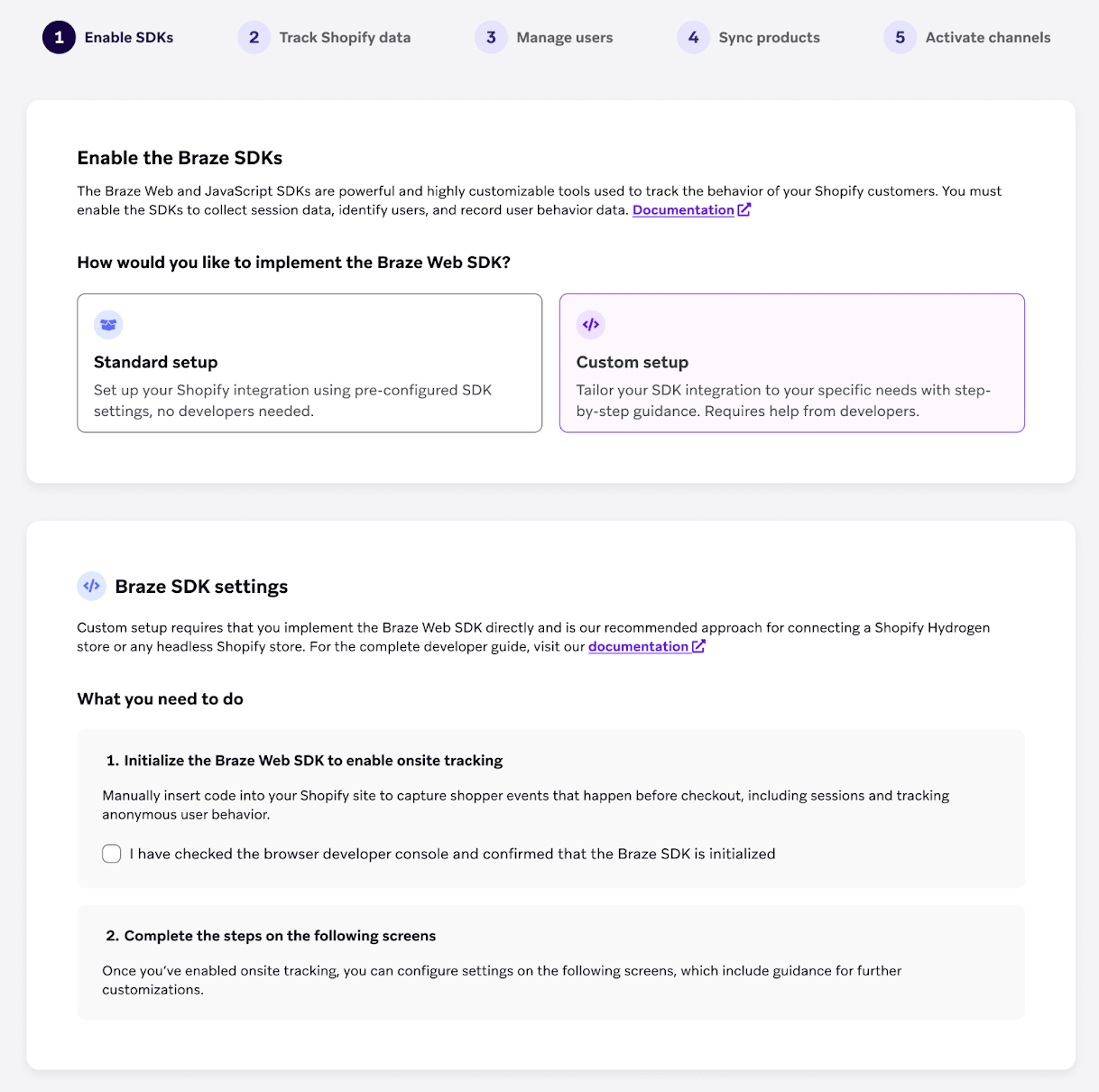
Para tiendas Shopify Hydrogen o headless, selecciona la opción Configuración personalizada.
Antes de continuar con el proceso de incorporación, confirma que has habilitado el SDK de Braze en tu sitio web de Shopify.
Paso 3: Rastrear datos de Shopify
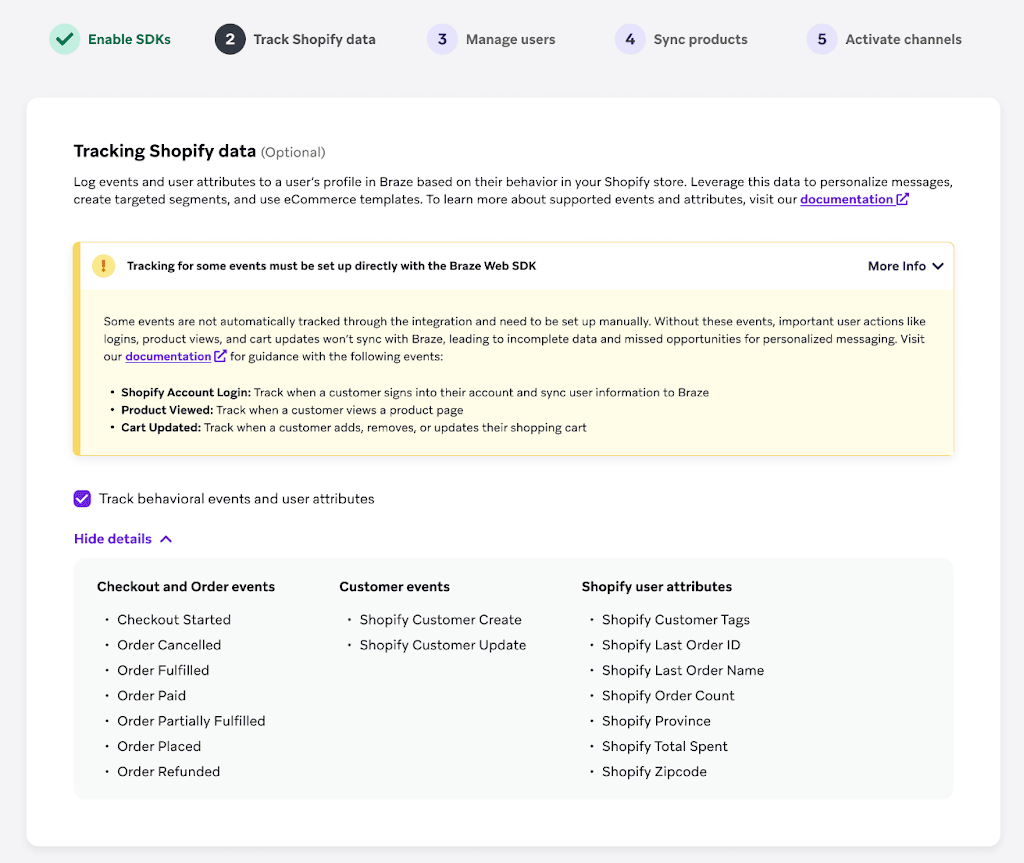
Mejora tu integración añadiendo más eventos y atributos de Shopify, que se activarán mediante webhooks de Shopify. Para obtener información detallada sobre los datos de seguimiento a través de esta integración, consulta Características de los datos de Shopify.
Paso 4: Relleno histórico (opcional)
A través de la configuración personalizada, tienes la opción de cargar tus clientes y pedidos de Shopify de los últimos 90 días antes de conectar tu integración con Shopify. Para incluir esta carga inicial de datos, marca la casilla de la opción de carga inicial de datos.
Si prefieres realizar el relleno más tarde, puedes completar la configuración inicial ahora y volver a este paso más adelante.

Esta tabla contiene los datos que se cargarán inicialmente a través del relleno.
| Eventos recomendados por Braze | Eventos personalizados de Shopify | Atributos estándar de Braze | Estados de suscripción de Braze |
|---|---|---|---|
|
|
|
|
Paso 5: Configuración personalizada de seguimiento de datos (avanzada)
Con los SDK de Braze, puedes hacer un seguimiento de eventos personalizados o atributos personalizados que vayan más allá de los datos admitidos para esta integración. Los eventos personalizados capturan interacciones únicas en tu tienda, como:
| Eventos personalizados | Atributos personalizados |
|---|---|
|
|
El SDK debe estar inicializado (a la escucha de la actividad) en el dispositivo del usuario para registrar eventos o atributos personalizados. Para saber más sobre el registro de datos personalizados, consulta Objeto usuario y logCustomEvent.
Paso 6: Configurar cómo administras a los usuarios (opcional)
Selecciona tu tipo de external_id en el desplegable.
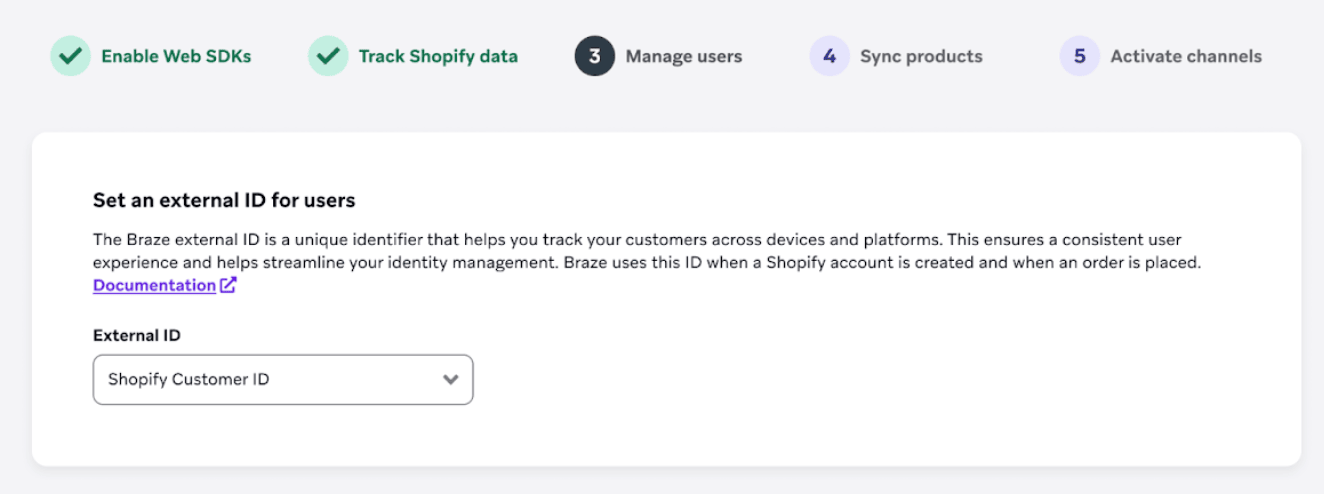
Utilizar una dirección de correo electrónico o una dirección de correo electrónico con hash como tu ID externo de Braze puede ayudarte a simplificar la gestión de identidades en todos tus orígenes de datos. Sin embargo, es importante tener en cuenta los riesgos potenciales para la privacidad de los usuarios y la seguridad de los datos.
- Información predecible: Las direcciones de correo electrónico son fáciles de adivinar, lo que las hace vulnerables a ataques.
- Riesgo de explotación: Si un usuario malintencionado altera su navegador web para enviar la dirección de correo electrónico de otra persona como ID externo, podría acceder potencialmente a mensajes confidenciales o a información de la cuenta.
De forma predeterminada, Braze convierte automáticamente los correos electrónicos de Shopify a minúsculas antes de utilizarlos como ID externo. Si utilizas el correo electrónico o el correo electrónico con hash como ID externo, confirma que tus direcciones de correo electrónico también se convierten a minúsculas antes de asignarlas como ID externo o antes de aplicarles hash desde otros orígenes de datos. Esto ayuda a prevenir discrepancias en los ID externos y a evitar la creación de perfiles de usuario duplicados en Braze.
Los siguientes pasos dependen de tu selección de ID externo:
- Si seleccionaste un tipo de ID externo personalizado: Completa los pasos 6.1-6.3 para establecer la configuración personalizada de tu ID externo.
- Si seleccionaste ID de cliente de Shopify, correo electrónico o correo electrónico con hash: Sáltate los pasos 6.1-6.3 y continúa directamente con el paso 6.4.
Paso 6.1: Crear el metacampo braze.external_id
- En tu panel de administración de Shopify, ve a Configuración > Metacampos.
- Selecciona Clientes > Añadir definición.
- Para Espacio de nombres y clave, introduce
braze.external_id. - En Tipo, selecciona Tipo de ID.
Una vez creado el metacampo, rellénalo para tus clientes. Recomendamos los siguientes enfoques:
- Escuchar webhooks de creación de clientes: Configura un webhook para escuchar los eventos
customer/create. Esto te permite escribir el metacampo cuando se crea un nuevo cliente. - Rellenar clientes existentes: Utiliza la Admin API o la Customer API para rellenar el metacampo de los clientes creados previamente.
Paso 6.2: Crear un punto de conexión para recuperar tu ID externo
Debes crear un punto de conexión público al que Braze pueda llamar para recuperar el ID externo. Esto permite a Braze obtener el ID en situaciones en las que Shopify no puede proporcionar directamente el metacampo braze.external_id.
Especificaciones del punto de conexión
Método: GET
Braze envía los siguientes parámetros a tu punto de conexión:
| Parámetro | Obligatoria | Tipo de datos | Descripción |
|---|---|---|---|
| shopify_customer_id | Sí | Cadena | El ID de cliente de Shopify. |
| shopify_storefront | Sí | Cadena | El nombre del escaparate para la solicitud. Ej.: <storefront_name>.myshopify.com |
| email_address | No | Cadena | La dirección de correo electrónico del usuario conectado. Este campo puede faltar en algunos escenarios de webhook. La lógica de tu punto de conexión debe tener en cuenta los valores nulos aquí (por ejemplo, obtener el correo electrónico utilizando shopify_customer_id si tu lógica interna lo requiere). |
Ejemplo de punto de conexión
1
GET https://mystore.com/custom_id?shopify_customer_id=1234&[email protected]&shopify_storefront=dev-store.myshopify.com
Respuesta esperada
Braze espera un código de estado 200 que devuelva el JSON del ID externo:
1
2
3
{
  "external_id": "my_external_id"
}
Validación
Es fundamental validar que shopify_customer_id y email_address (si está presente) coincidan con los valores del cliente en Shopify. Puedes utilizar la API de administración de Shopify o la API de cliente para validar estos parámetros y recuperar el metacampo braze.external_id correcto.
Comportamiento en caso de fallo y fusión
Cualquier código de estado distinto de 200 se considera un fallo.
- Implicaciones de la fusión: Si el punto de conexión falla (devuelve un código distinto de
200o se agota el tiempo de espera), Braze no puede recuperar el ID externo. En consecuencia, la fusión entre el usuario de Shopify y el perfil de usuario de Braze no se producirá en ese momento. - Lógica de reintento: Braze puede intentar reintentos de red estándar inmediatos, pero si el fallo persiste, la fusión se aplazará hasta el siguiente evento que cumpla los requisitos (por ejemplo, la próxima vez que el usuario actualice su perfil o complete una compra).
- Compatibilidad: Para poder fusionar usuarios a tiempo, asegúrate de que tu punto de conexión tiene una alta disponibilidad y gestiona el campo opcional
email_addressde forma adecuada.
Paso 6.3: Introducir tu ID externo
Repite el paso 6 e introduce la URL de tu punto de conexión después de seleccionar ID externo personalizado como tipo de ID externo de Braze.
Consideraciones
- Si tu ID externo no se genera cuando Braze envía una solicitud a tu punto de conexión, la integración utilizará de forma predeterminada el ID de cliente de Shopify cuando se llame a la función
changeUser. Este paso es crucial para fusionar el perfil de usuario anónimo con el perfil de usuario identificado. Como resultado, puede haber un periodo temporal durante el cual existan diferentes tipos de ID externos dentro de tu espacio de trabajo. - Cuando el ID externo esté disponible en el metacampo
braze.external_id, la integración priorizará y asignará este ID externo.- Si el ID de cliente de Shopify estaba previamente configurado como ID externo de Braze, se sustituirá por el valor del metacampo
braze.external_id.
- Si el ID de cliente de Shopify estaba previamente configurado como ID externo de Braze, se sustituirá por el valor del metacampo
Paso 6.4: Recoger tus adhesiones voluntarias por correo electrónico o SMS desde Shopify (opcional)
Tienes la opción de recopilar tus adhesiones voluntarias de marketing por correo electrónico o SMS desde Shopify.
Si utilizas los canales de correo electrónico o SMS, puedes sincronizar tus estados de adhesión voluntaria de marketing por correo electrónico y SMS en Braze. Si sincronizas las adhesiones voluntarias de marketing por correo electrónico desde Shopify, Braze creará automáticamente un grupo de suscripción por correo electrónico para todos los usuarios asociados a esa tienda específica. Tienes que crear un nombre único para este grupo de suscripción.
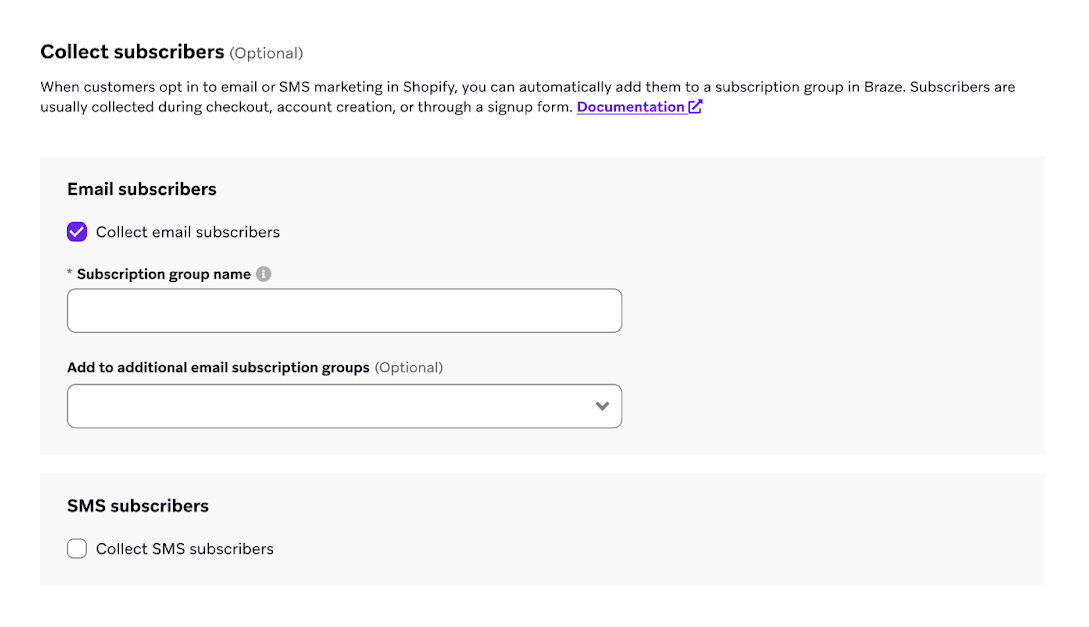
Como se menciona en el resumen de Shopify, si quieres utilizar un formulario de captura de terceros, tus desarrolladores necesitan integrar el código del SDK de Braze. Esto te permitirá capturar la dirección de correo electrónico y el estado global de suscripción por correo electrónico de los envíos de formularios. Concretamente, necesitas implementar y probar estos métodos en tu archivo theme.liquid:
- setEmail: Establece la dirección de correo electrónico en el perfil de usuario
- setEmailNotificationSubscriptionType: Actualiza el estado de la suscripción global por correo electrónico
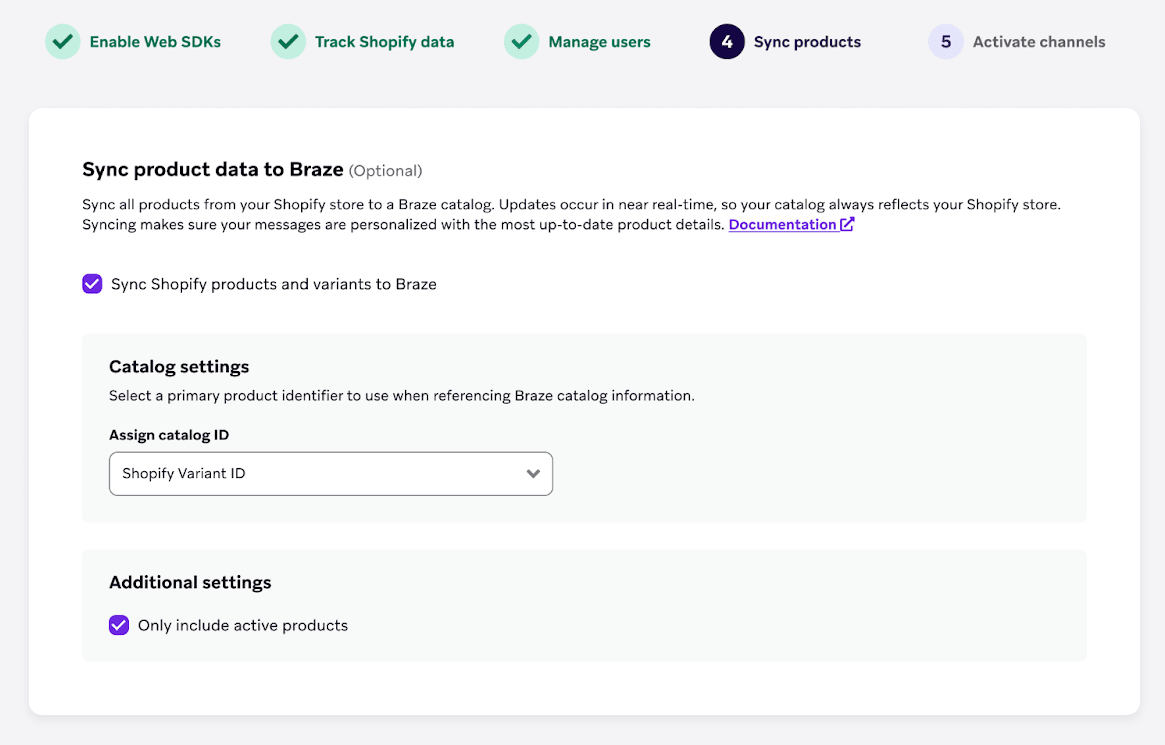
Paso 7: Sincronizar productos (opcional)
Puedes sincronizar todos los productos de tu tienda Shopify con un catálogo de Braze para una mayor personalización de la mensajería. Las actualizaciones automáticas se producen casi en tiempo real para que tu catálogo refleje siempre los detalles más recientes de los productos. Para saber más, consulta Sincronización de productos de Shopify.
Paso 8: Activar canales
Para activar los mensajes dentro de la aplicación, Content Cards y conmutadores de características utilizando la integración directa de Shopify, añade cada canal a tu SDK. Sigue los enlaces de documentación que se indican a continuación para cada canal:
- Mensajes dentro de la aplicación: Para habilitar los mensajes dentro de la aplicación en casos de uso de formularios de captación de clientes potenciales, consulta Mensajes dentro de la aplicación.
- Content Cards: Para habilitar Content Cards en casos de uso de buzón de entrada o banner del sitio web, consulta Content Cards.
- Conmutadores de características: Para habilitar los conmutadores de características en casos de uso de experimentación en el sitio, consulta Conmutadores de características.
Paso 9: Finalizar la configuración
Cuando hayas realizado todos los pasos, selecciona Finalizar configuración para volver a la página del socio. A continuación, habilita la incrustación de la aplicación Braze en tu página de administración de Shopify, tal y como indica el banner que aparece.

Código de ejemplo
shopify-hydrogen-example es una aplicación Hydrogen de ejemplo que contiene todo el código descrito en los pasos anteriores.
 Editar esta página en GitHub