Importación de cohortes de Kubit
Este artículo describe cómo importar cohortes de usuarios de Kubit a Braze. Para más información sobre la integración de Kubit y sus otras funcionalidades, consulta el artículo principal sobre Kubit.
Integración de la importación de datos
Paso 1: Obtener la clave de importación de datos de Braze
En Braze, ve a Integraciones de socios > Socios tecnológicos y selecciona Kubit. Aquí encontrarás el endpoint REST y generarás tu clave de importación de datos de Braze.
Una vez generada, puedes crear una nueva clave o invalidar una existente. La clave de importación de datos y el endpoint REST se utilizan en el siguiente paso cuando se configura un postback en el panel de Kubit.
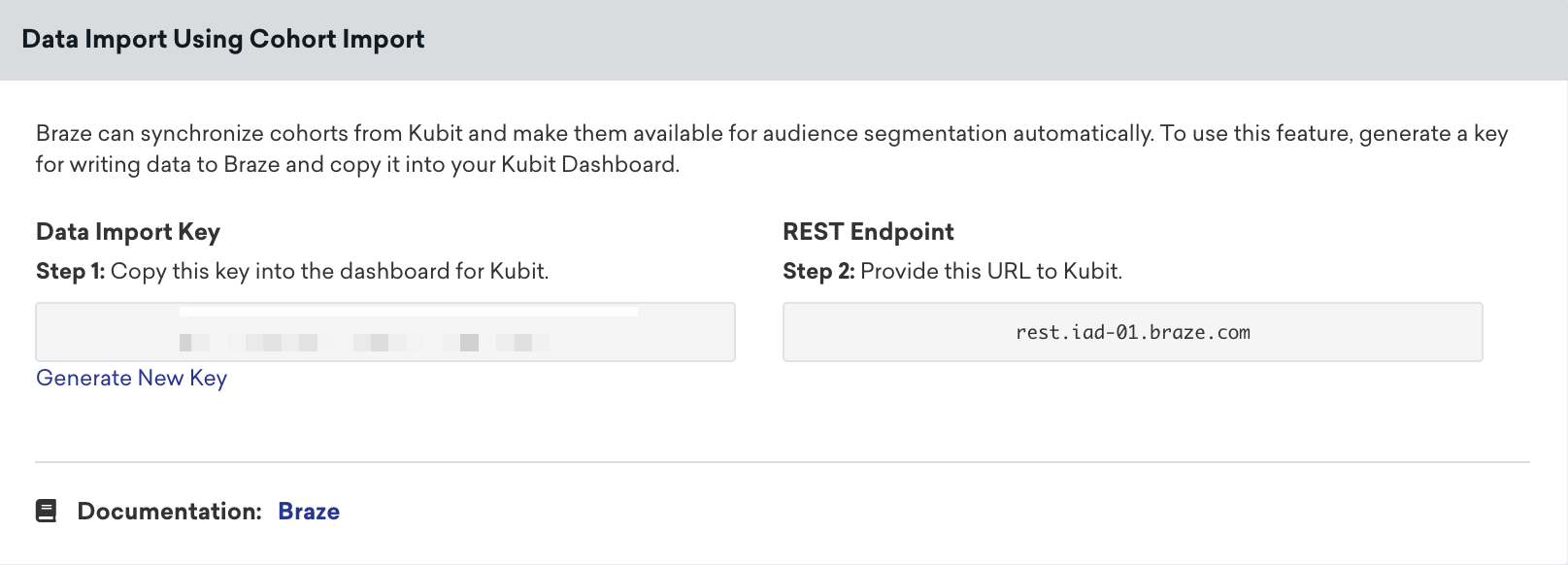
Paso 2: Configurar Braze en Kubit
Proporciona la clave de importación de datos de Braze y el endpoint REST de Braze a tu contacto de soporte de Kubit. Ellos configurarán la integración por su parte y te avisarán cuando la integración esté en vivo.
Paso 3: Importar cohortes a Braze
Crear una cohorte en Kubit
Crea una cohorte en Kubit y define los criterios de tus usuarios objetivo.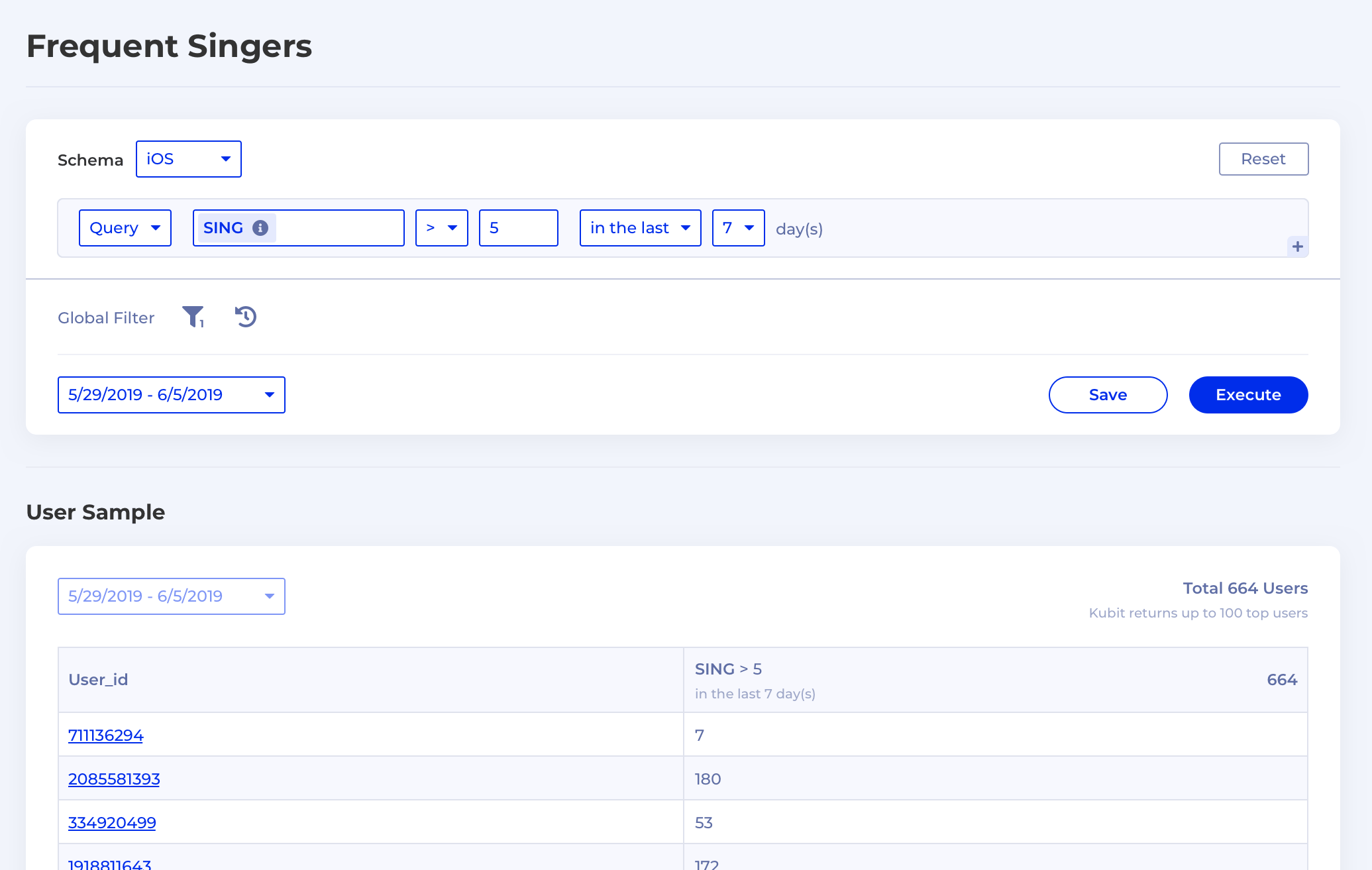
Importar usuarios a Braze
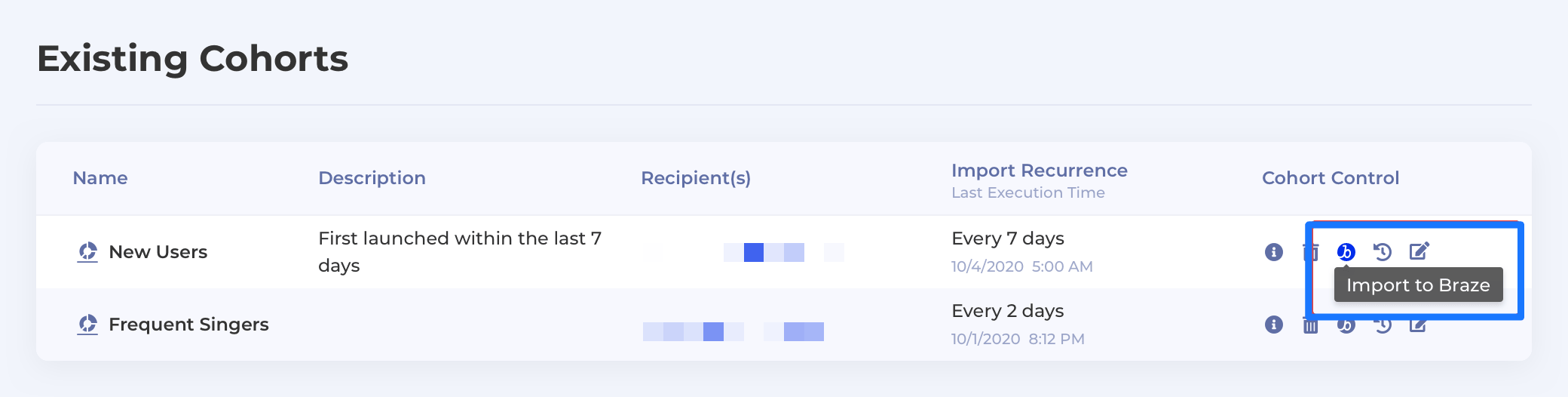
Una vez que hayas guardado tu cohorte, puedes importarla a Braze para utilizarla en segmentos de Braze. Estos segmentos pueden utilizarse para crear campañas de correo electrónico o push específicas y Canvas.
Para ello, ve a tu cohorte existente y, en Cohort Control, selecciona Import to Braze.
A continuación, selecciona la cadencia de importación deseada. Las importaciones únicas te permiten importar una sola vez de forma inmediata. Las importaciones programadas te permiten importar diaria, semanal o mensualmente a una hora determinada. Ten en cuenta que cada cohorte solo puede tener un programa de importación en vivo.
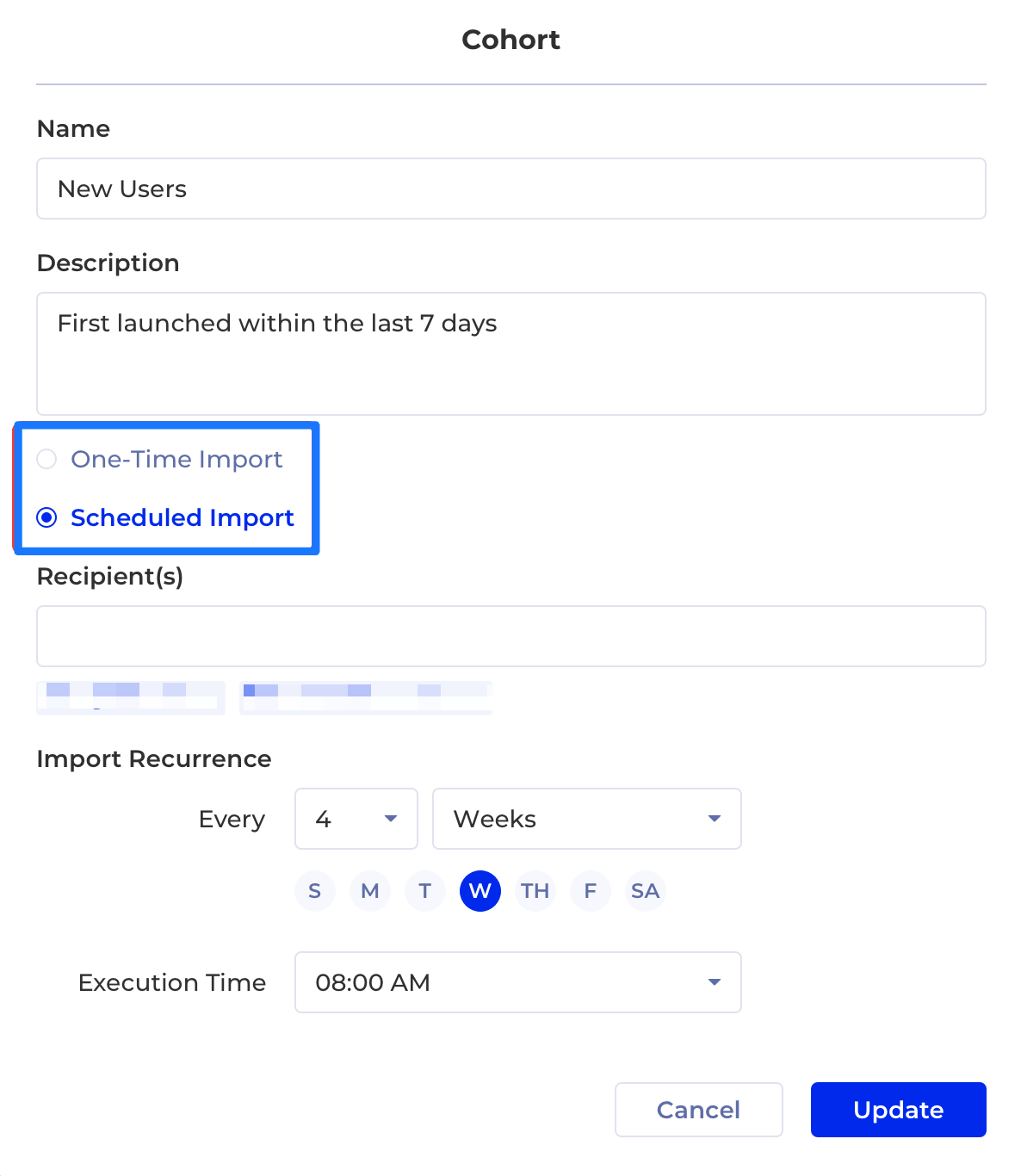

Solo se añadirán o eliminarán de una cohorte los usuarios que ya existan en Braze. La importación de cohortes no creará nuevos usuarios en Braze.
Verificar el estado de la importación
Una vez finalizada la importación, se enviará una notificación por correo electrónico a los destinatarios especificados en el programa de importación. También puedes comprobar el estado de importación de una cohorte en Schedule en Kubit. El historial de programación mostrará la hora de ejecución de cada importación, el resultado y el número total de usuarios de la cohorte que se importaron a Braze.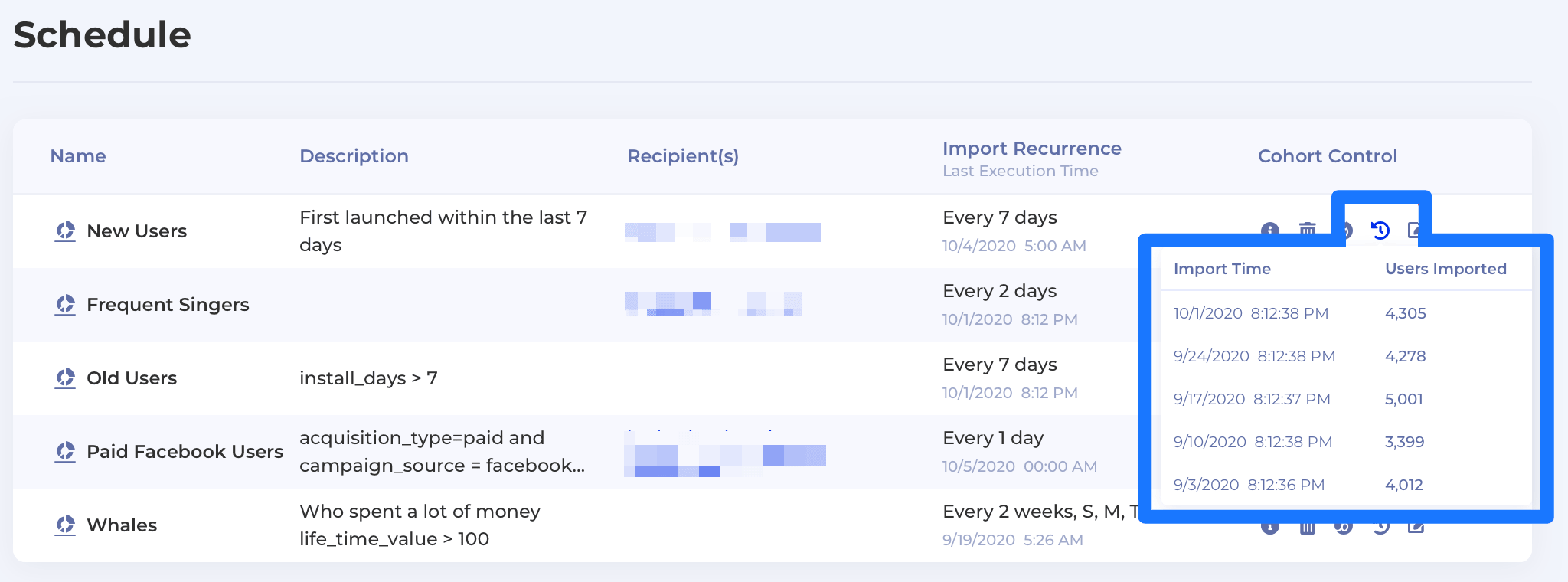
Puedes activar manualmente una importación haciendo clic en el icono Import to Braze para ese programa de importación.
Paso 4: Crear segmentos de Braze con cohortes de Kubit
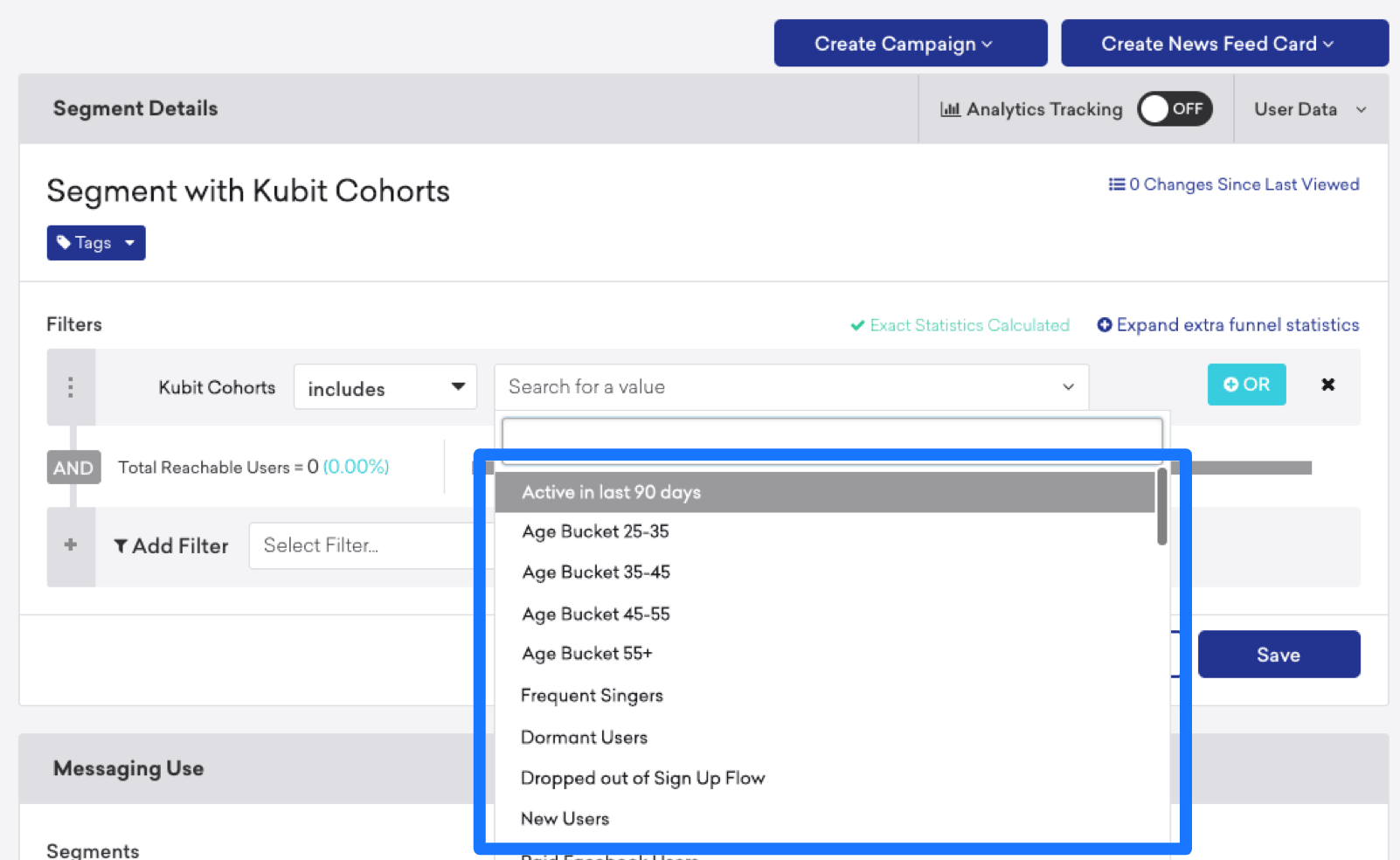
Después de importar cohortes a Braze, puedes utilizarlas como filtros para crear segmentos de Braze e incluirlos en campañas de Braze o Canvas. Visita nuestra documentación de segmentos para obtener más información sobre cómo crear segmentos de Braze.
Coincidencia de usuarios
Los usuarios identificados pueden coincidir por su external_id o alias. Los usuarios anónimos pueden coincidir por su device_id. Los usuarios identificados que fueron creados originalmente como usuarios anónimos no pueden ser identificados por su device_id, y deben ser identificados por su external_id o alias.