Cloudinary
Cloudinary es una plataforma de imágenes y video que se utiliza para gestionar, editar, optimizar y entregar imágenes y video a escala a cualquier campaña a través de canales y recorridos del cliente. Cuando se integra y habilita, la gestión de medios de Cloudinary potencia la entrega de activos dinámica, contextual y personalizada para tus Campaigns y Canvas de Braze.
Acerca de esta integración
Conectar Cloudinary a Braze da a las marcas acceso a los medios visuales almacenados en los activos de Cloudinary para utilizarlos en los canales de mensajería de Braze. Con los enlaces dinámicos de Cloudinary, puedes seleccionar y personalizar imágenes y videos en tiempo real basándote en los atributos de usuario de Braze. Juntos, Cloudinary y Braze permiten crear campañas visualmente ricas y personalizadas que cuentan la historia de cada producto y entregan experiencias únicas a escala.
En esta página se describen cuatro métodos posibles, aunque no exhaustivos, de integración entre Cloudinary y Braze. Estos métodos de integración se basan principalmente en la modificación de enlaces de activos copiados manualmente de la biblioteca de medios de Cloudinary.

Son posibles métodos de integración más avanzados, como el uso de contenido conectado para llamar a la API de administración de Cloudinary, pero el enfoque variará según el cliente. Ponte en contacto con tu CSM de Cloudinary y Braze para que te oriente.
Requisitos previos
| Requisitos | Descripción |
|---|---|
| Cuenta de Cloudinary | Se requiere una cuenta de Cloudinary para aprovechar esta asociación |
Métodos de integración

Algunos de estos métodos de integración utilizan las transformaciones de Cloudinary f_auto y q_auto, que ofrecen una personalización más profunda del comportamiento y la apariencia de los activos de imagen y video. Para más información sobre cómo modificar el enlace de un activo de Cloudinary para incluir transformaciones, consulta Estructura de la URL de transformación.
Selecciona activos de campaña a través de Cloudinary DAM
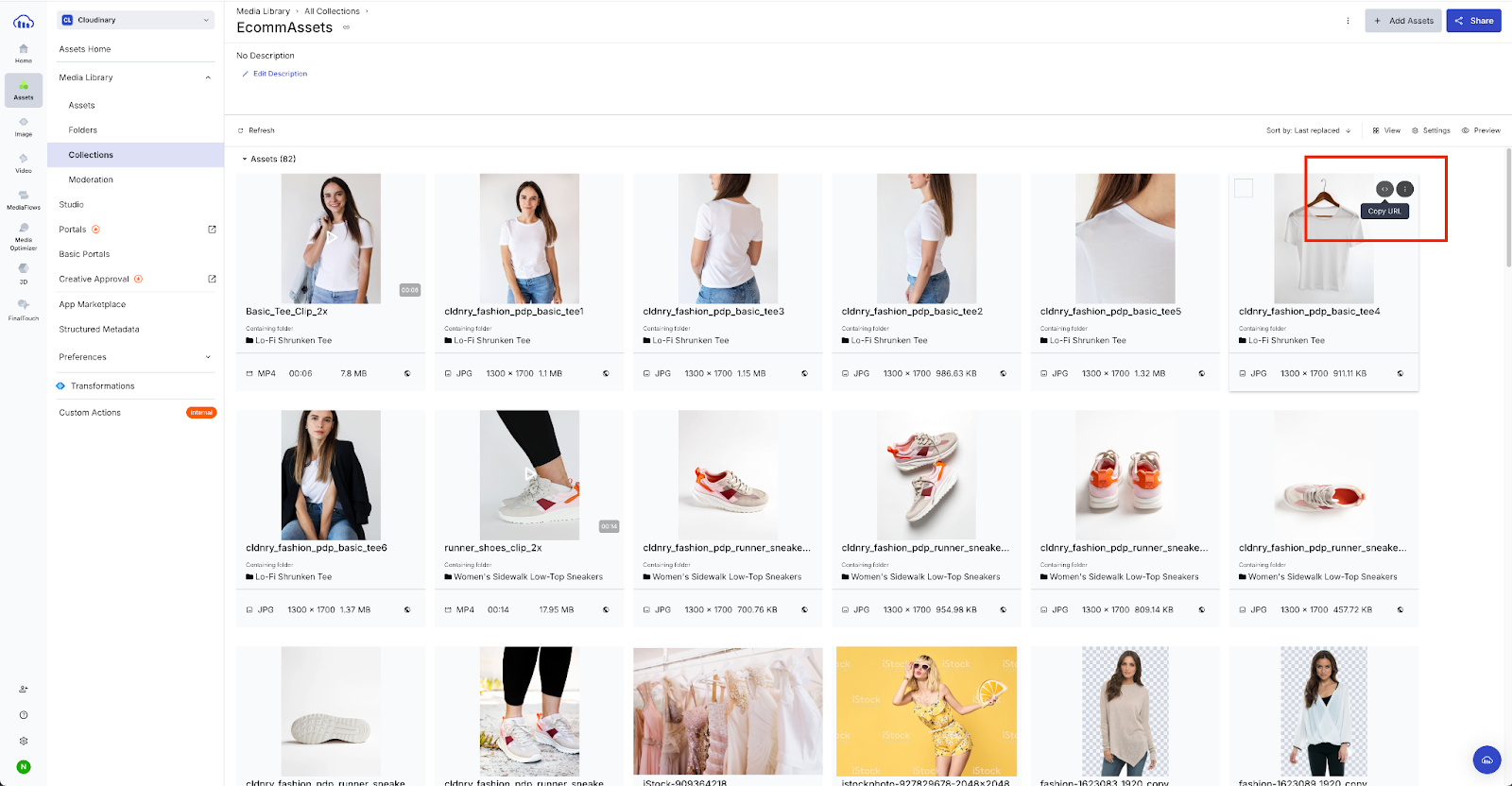
La forma más directa de utilizar imágenes y videos directamente desde el DAM de Cloudinary en tus Campaigns y Canvas de Braze es extraer la URL de la página Assets de la biblioteca de medios de Cloudinary.
Configuración de imágenes y GIFs
- Copia la URL de la imagen o GIF del DAM en Cloudinary yendo a Assets > Media Library > Assets > Copy URL.
- Crea la etiqueta de imagen en HTML y luego añade
f_auto,q_autoa la URL copiada para optimizar la imagen o GIF.
Ejemplo de URL de imagen
<img src="https://res.cloudinary.com/demo/image/upload/v1678993440/f_auto,q_auto/cld-sample.jpg" alt="Summer Campaign">
</img>
Configuración de videos
- Copia el enlace de la imagen o GIF del DAM en Cloudinary yendo a Assets > Media Library > Assets > Copy URL.
- Crea la etiqueta de video en HTML y luego añade
f_auto,q_autoa la URL copiada para optimizar automáticamente el formato y la calidad del video.
Ejemplo de URL de video
<video class="video" autoplay muted playsinline controls>
<source src="https://res.cloudinary.com/demo/video/upload/v1651840278/f_auto,q_auto/samples/cld-sample-video.mp4">
</video>
Consulta Video para ver consideraciones específicas sobre Android e iOS.
Convierte videos en GIFs para correos electrónicos
Utiliza la transformación de Cloudinary f_auto:animated para convertir automáticamente activos de video en GIFs. Esto es especialmente valioso si utilizas el canal de correo electrónico de Braze, ya que los GIFs están optimizados para reducir la carga útil del correo electrónico, que, si es demasiado alta, puede causar problemas de capacidad de entrega.
Configuración de la conversión
- Copia la URL del video desde el DAM de Cloudinary.
- Crea la etiqueta de imagen y añade
f_auto:animated,fl_lossypara reducir el tamaño del GIF y elegir el mejor formato animado para el cliente. - Añade
c_scale,w_nnnpara que se corresponda con la anchura deseada del GIF en el diseño del correo electrónico. - Añade
e_looppara hacer un bucle con la animación.
Ejemplo de URL de GIF
https://res.cloudinary.com/demo/video/upload/c_scale,w_500,e_loop/f_auto:animated,fl_lossy/samples/cld-sample-video.gif
Selecciona dinámicamente los activos de campaña en función de los atributos de segmentación
Este método de integración habilita la personalización dinámica de los medios, seleccionando de forma inteligente el mejor activo para cada usuario en función de sus atributos en tiempo real.
Si incluyes etiquetas Liquid como parámetros en un enlace de Cloudinary dentro de un mensaje de Campaign de Braze, cuando se envíe el mensaje, los atributos de Braze asociados sustituirán dinámicamente a las etiquetas Liquid. Puede tratarse de datos específicos del usuario, como el idioma o el nivel de cliente. Cloudinary utilizará entonces esos atributos para determinar qué activo de campaña se ajusta mejor a ese usuario y le devolverá automáticamente la imagen o el video correctos. Esto hace que los destinatarios solo reciban activos que sean contextualmente relevantes y aprobados por la marca.
Cómo funciona
Cloudinary organiza los activos de campaña mediante etiquetas y metadatos estructurados (SMD) para facilitar su búsqueda.
Cada activo de campaña se agrupa bajo una etiqueta de campaña (por ejemplo, spring_launch) y se enriquece con campos de metadatos estructurados que corresponden a atributos de Braze como language=en o tier=gold. Cuando Braze llama al enlace de Cloudinary, una función personalizada procesa los atributos entrantes, busca el activo con etiquetas y metadatos coincidentes y, a continuación, devuelve la coincidencia más adecuada.
Si no se encuentra una coincidencia exacta, la función selecciona automáticamente una alternativa o la “siguiente mejor” opción para garantizar la continuidad en cada experiencia. Cuando se selecciona el activo, la capa de transformación de Cloudinary (por ejemplo, f_auto o q_auto) optimiza los medios para su entrega. Esta combinación de etiquetado, metadatos y funciones personalizadas ofrece a los desarrolladores una forma flexible, basada en API, de automatizar la entrega personalizada de activos.
Consulta el repositorio de GitHub braze-personalization de Cloudinary para obtener instrucciones sobre cómo crear y aplicar funciones personalizadas, y un ejemplo de función personalizada para la selección de activos y opciones alternativas para una campaña determinada. Para más información, ponte en contacto con el equipo de soporte de Cloudinary.
Requisitos previos
Para habilitar la selección dinámica de activos, Cloudinary debe ser capaz de devolver un conjunto de activos basados en etiquetas y metadatos. Si el tipo de entrega de lista está restringido, Cloudinary no puede proporcionar la lista dinámica necesaria para la selección personalizada de activos en las Campaigns de Braze.
- Desbloquea el tipo de entrega de lista: abre la configuración de seguridad en tu consola de Cloudinary y borra el elemento de lista de recursos en Tipos de imagen restringidos.
Configuración de selección dinámica
- Configura la etiqueta y los metadatos de los activos en Cloudinary.
- Sube tu función personalizada al DAM de Cloudinary.
- Crea la URL de Cloudinary para la etiqueta deseada.
- Utilizando la URL de la etiqueta como base, añade etiquetas Liquid de imagen dinámica para incorporar atributos de Braze y la función personalizada.
Ejemplo de URL
Este ejemplo supone que los activos en Cloudinary tienen dos campos SMD definidos (“locale” y “audience”) rellenados con los valores esperados correspondientes a los atributos de Braze. Además, los activos necesarios para la campaña han recibido la etiqueta “samples”, y la función personalizada segmentedBanner.js se ha cargado en la cuenta de Cloudinary.
// Use the appropriate Braze attributes.
{% assign audience = {{custom_attribute.${sample_audience_identifier}}} %}
{% assign locale = {{${language}}}%}
// The URL for the "samples" tag used in the campaign is https://solutions-demo-res.cloudinary.com/image/list/v1690000000/samples.json, which is the base for the dynamic image URL.
<img src="https://solutions-demo-res.cloudinary.com/image/list/f_auto,q_auto/$locale_#{locale}/$audience_!{audience}!/fn_select:js:v1700000000:segmentedBanner.js/v1690000000/campaigns/samples.json" alt="Banner">
URLs de salida
- URL de salida para usuarios con audiencia
internaly localizaciónen:https://solutions-demo-res.cloudinary.com/image/list/f_auto,q_auto/$locale_!en!/$audience_!Internal!/fn_select:js:v1700000000:segmentedBanner.js/v1690000000/samples.json
- URL de salida para usuarios con audiencia
externaly localizaciónes:https://solutions-demo-res.cloudinary.com/image/list/$locale_!es!/$audience_!External!/fn_select:js:v1700000000:segmentedBanner.js/v1690000000/samples.json
- URL de la imagen alternativa:
https://solutions-demo-res.cloudinary.com/image/list/$locale_!unknown!/$audience_!unknown!/fn_select:js:v1700000000:segmentedBanner.js/v1690000000/samples.json
Generación de imágenes personalizadas
Las transformaciones de superposición de texto de Cloudinary utilizan datos de usuario de Braze directamente dentro de un activo de Cloudinary.
El siguiente ejemplo demuestra cómo se puede utilizar la transformación l_text para insertar el nombre de un usuario en un activo. Se puede conseguir una mayor personalización aprovechando las etiquetas Liquid al desarrollar Campaigns y Canvas para determinar qué texto debe rellenar los parámetros de l_text.
Para obtener más orientación sobre cómo pueden utilizarse los parámetros de transformación para diseñar un activo, ponte en contacto con tu equipo de soporte de Cloudinary.
Ejemplo de transformación l_text
{% assign first_name = {{${first_name}}}%}
{% assign second_name = {{${last_name}}}%}
<img src="https://res.cloudinary.com/demo/image/upload/l_text:Arial_300:%20{{first_name}}%20{{second_name}}%20,co_white,b_rgb:00000080/fl_layer_apply,g_north_west,y_200/docs/white-church-europe-sea.jpg">
Ejemplo de URL de salida
<img src="https://res.cloudinary.com/demo/image/upload/l_text:Arial_300:%20John%20Smith%20,co_white,b_rgb:00000080/fl_layer_apply,g_north_west,y_200/docs/white-church-europe-sea.jpg">

```