Audience Sync mit Snapchat
Mit Braze Audience Sync mit Snapchat können Marken Nutzerdaten aus ihrer Braze-Integration zu Snapchat-Kundenlisten hinzufügen, um Werbung auf der Grundlage von Verhaltenstriggern, Segmentierung und mehr auszuliefern. Jedes Kriterium, das Sie normalerweise zum Triggern einer Nachricht (Push, E-Mail, SMS, Webhook usw.) in einem Braze-Canvas auf der Grundlage Ihrer Nutzerdaten verwenden, kann jetzt verwendet werden, um eine Anzeige für diese Nutzer:innen in Ihren Snapchat-Kundenlisten zu triggern.
Zu den üblichen Anwendungsfällen für die Synchronisierung von Zielgruppen gehören:
- Targeting von hochwertigen Nutzer:innen über mehrere Kanäle, um Käufe oder Engagement zu steigern
- Retargeting von Nutzer:innen, die auf andere Marketing-Kanäle weniger responsiv reagieren
- Erstellen von Suppressions-Zielgruppen, um zu verhindern, dass Nutzer:innen Werbung erhalten, wenn sie bereits loyale Verbraucher:innen Ihrer Marke sind
- Erstellen von Lookalike-Zielgruppen, um neue Nutzer:innen effizienter zu gewinnen
Mit diesem Feature können Nutzer:innen kontrollieren, welche spezifischen First-Party-Daten mit Snapchat geteilt werden. Bei Braze werden die Integrationen, mit denen Sie Ihre First-Party-Daten teilen können und nicht teilen können, genauestens berücksichtigt. Weitere Informationen finden Sie in unserer Datenschutzrichtlinie.

Audience Sync Pro – Haftungsausschluss
Braze Audience Sync mit Snapchat ist eine Audience Sync Pro-Integration. Für weitere Informationen zu dieser Integration wenden Sie sich bitte an Ihren Braze Account Manager:in.
Voraussetzungen
Sie müssen sicherstellen, dass die folgenden Elemente erstellt, abgeschlossen und/oder akzeptiert wurden, bevor Sie Ihren Snapchat-Audience-Schritt in Canvas einrichten.
| Anforderung | Herkunft | Beschreibung |
|---|---|---|
| Snapchat Business Manager | Snapchat | Ein zentrales Tool zur Verwaltung der Snapchat-Assets Ihrer Marke (z. B. Werbekonten, Seiten, Apps). |
| Snapchat-Werbekonto | Snapchat | Ein aktives Snapchat-Werbekonto, das mit dem Snapchat Business Manager Ihrer Marke verknüpft ist. Stellen Sie sicher, dass Ihr Snapchat Business Manager-Administrator Ihnen Administratorberechtigungen für die Snapchat-Werbekonten erteilt hat, die Sie mit Braze verwenden möchten. |
| Snapchat-Nutzungsbedingungen und -Richtlinien | Snapchat | Stimmen Sie zu, alle von Snapchat geforderten Bedingungen, Richtlinien, Leitlinien und Dokumentationen im Zusammenhang mit Ihrer Nutzung des Snapchat Audience Sync einzuhalten, einschließlich aller durch Verweis einbezogenen Bedingungen, Richtlinien, Leitlinien und Dokumentationen, darunter unter anderem: die Nutzungsbedingungen, geschäftliche Nutzungsbedingungen, Entwicklerbedingungen, Audience Match, Werberichtlinien, Richtlinie für kommerzielle Inhalte, Community-Richtlinien und Lieferantenverantwortung. |
Integration
Schritt 1: Mit Snapchat verbinden
Gehen Sie im Braze-Dashboard zu Partnerintegrationen > Technologie-Partner und wählen Sie Snapchat aus. Wählen Sie unter Snapchat Audience Sync die Option Connect Snapchat aus.
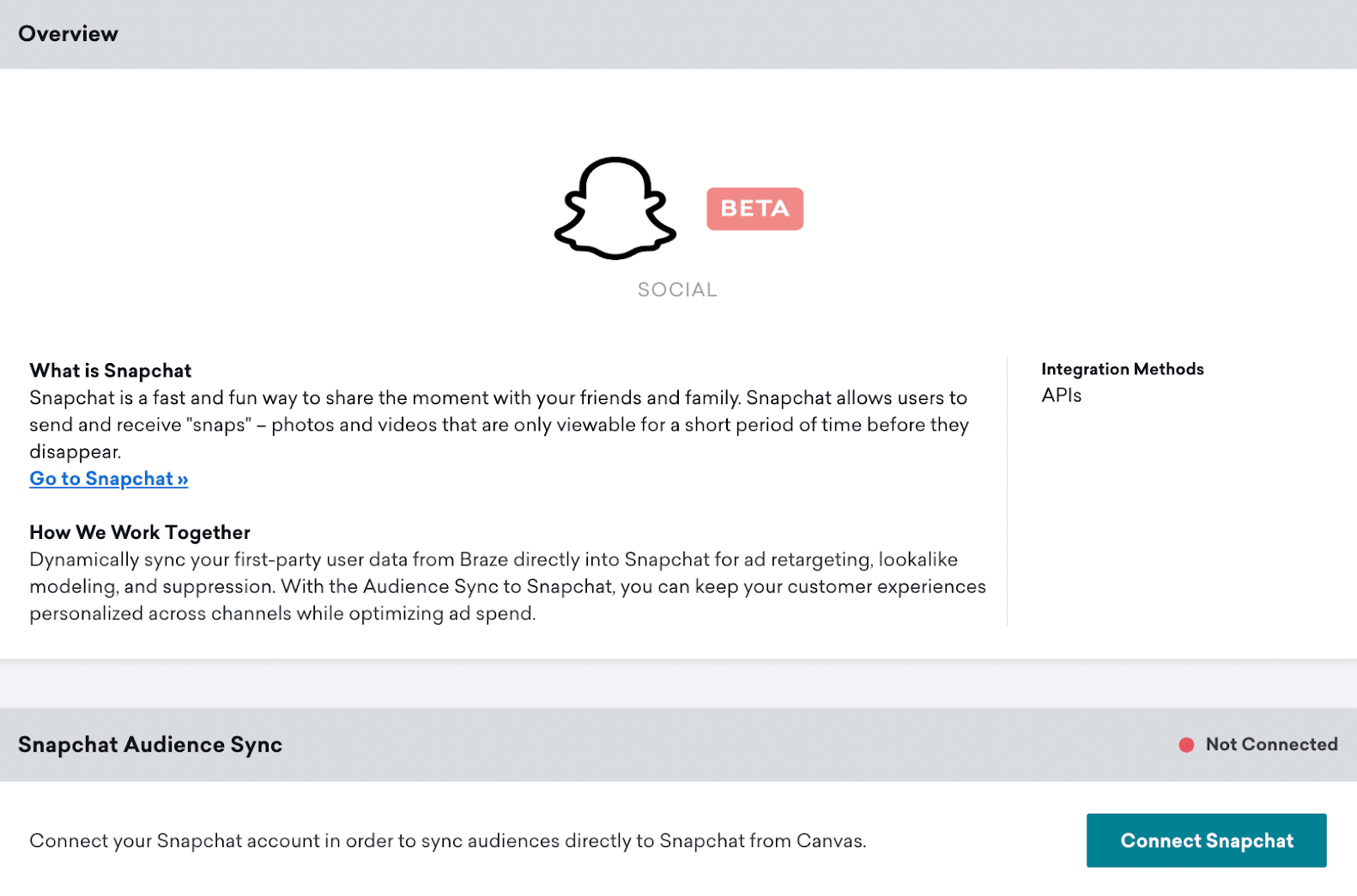
Sie werden dann auf die Snapchat-OAuth-Seite weitergeleitet, um Braze für die Berechtigungen im Zusammenhang mit Ihrer Audience Sync-Integration zu autorisieren.
Sobald Sie „Bestätigen“ gewählt haben, werden Sie zurück zu Braze geleitet, um die Snapchat-Anzeigenkonten auszuwählen, die Sie synchronisieren möchten.
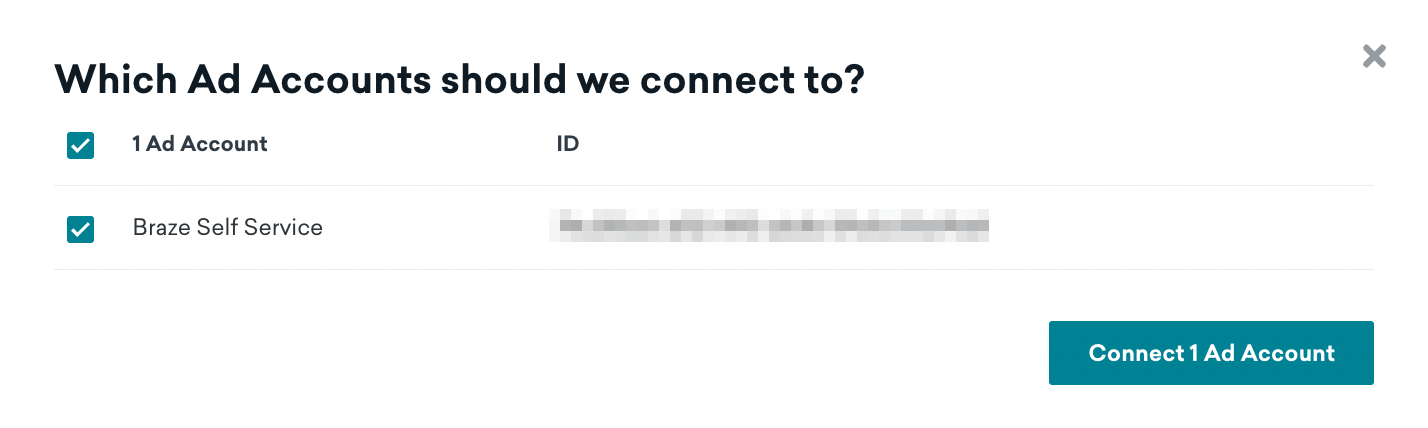
Nach erfolgreicher Verbindung kehren Sie zur Partnerseite zurück, wo Sie sehen können, welche Konten verbunden sind, und bestehende Konten trennen können.
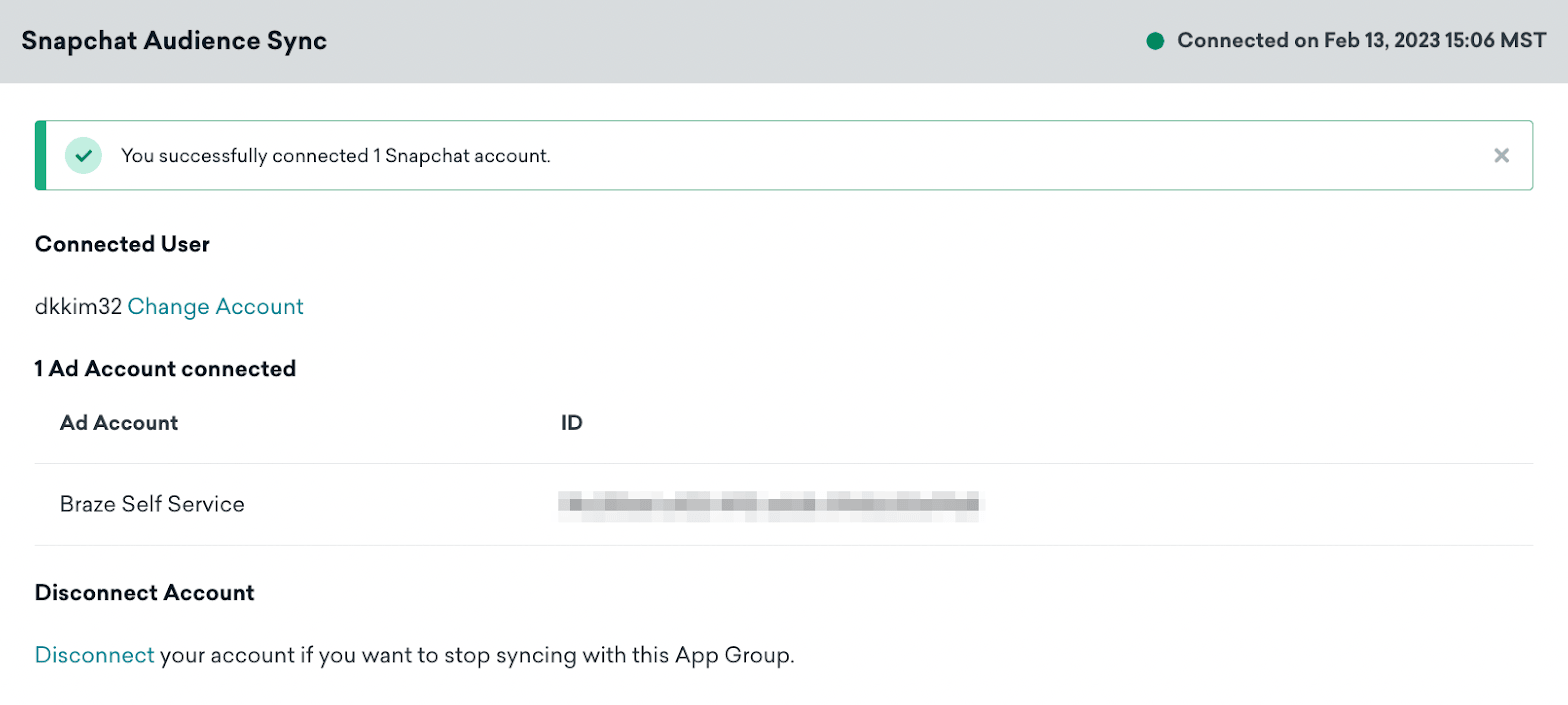
Ihre Snapchat-Verbindung wird auf der Ebene des Braze-Workspace angewendet. Wenn Ihr Snapchat-Admin Sie aus Ihrem Snapchat Business Manager:in oder dem Zugriff auf die verbundenen Snapchat-Anzeigenkonten entfernt, erkennt Braze ein ungültiges Token. Dies hat zur Folge, dass Ihre aktiven Canvases, die Snapchat verwenden, Fehler anzeigen und Braze nicht in der Lage ist, Nutzer:innen zu synchronisieren.
Schritt 2: Einen Audience Sync-Schritt mit Snapchat hinzufügen
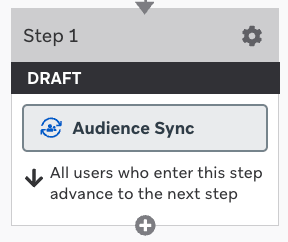
Fügen Sie eine Komponente in Ihrem Canvas hinzu und wählen Sie Audience Sync.
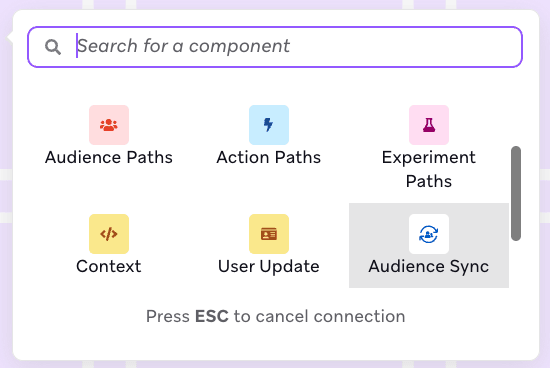
Schritt 3: Sync-Einrichtung
Klicken Sie auf den Button Custom Audience, um den Komponenteneditor zu öffnen.
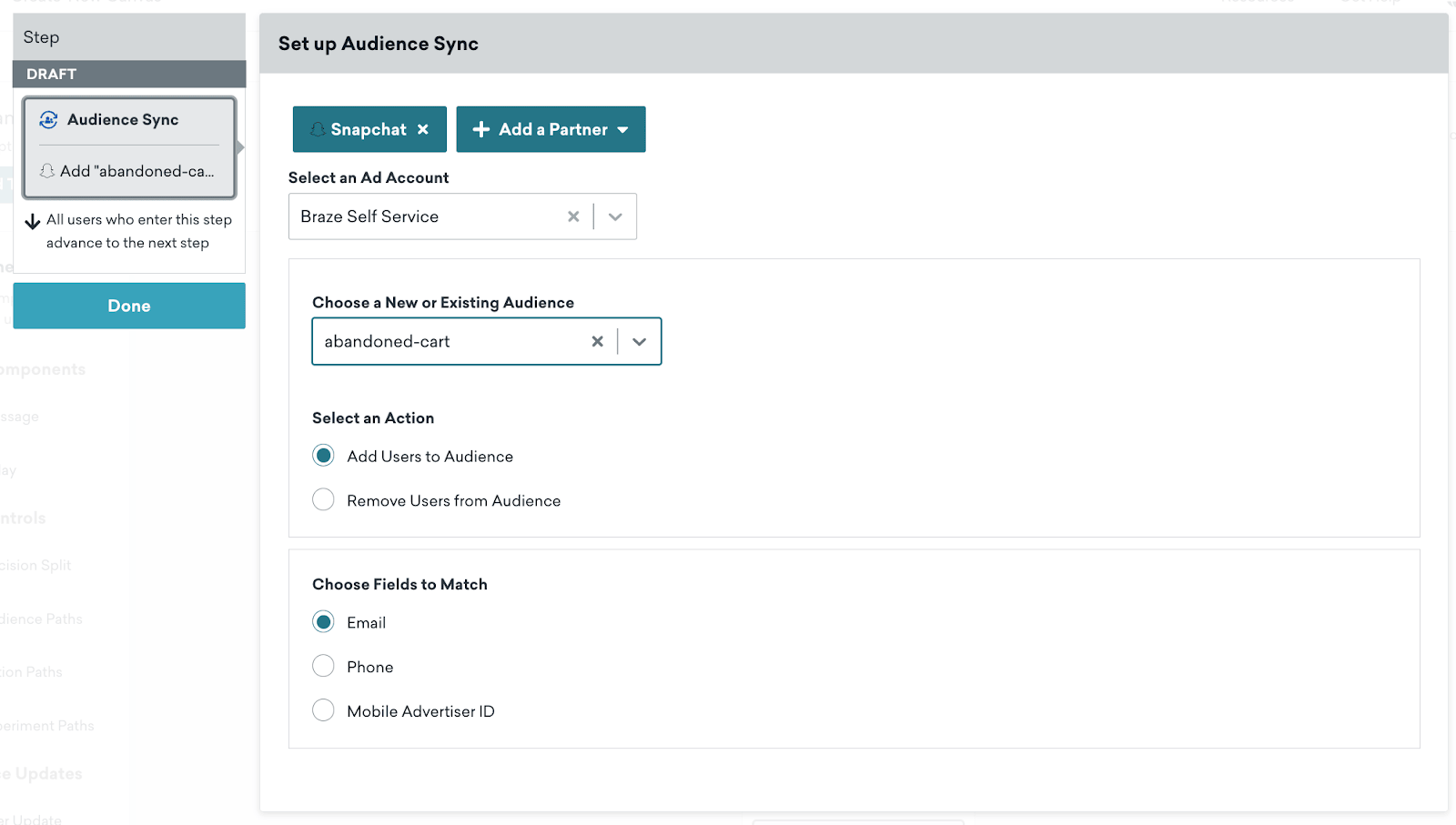
Wählen Sie Snapchat als den gewünschten Audience Sync-Partner aus.
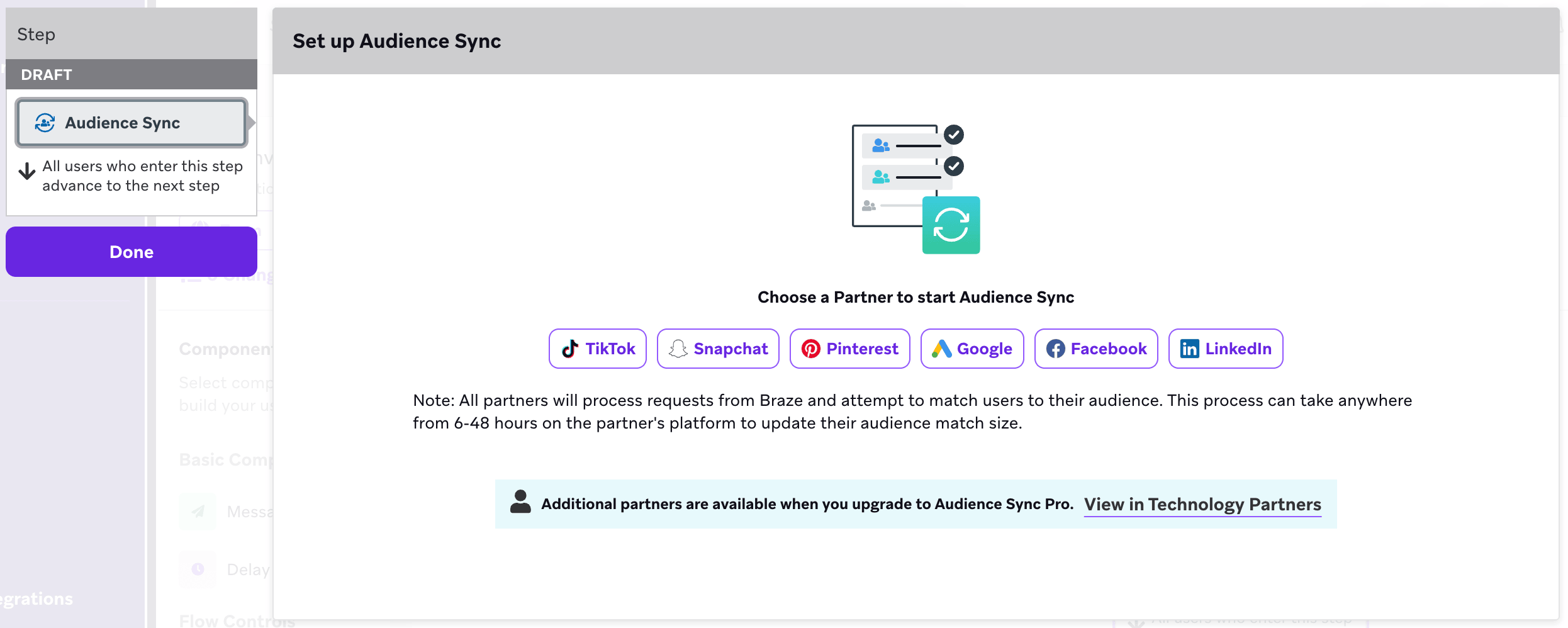
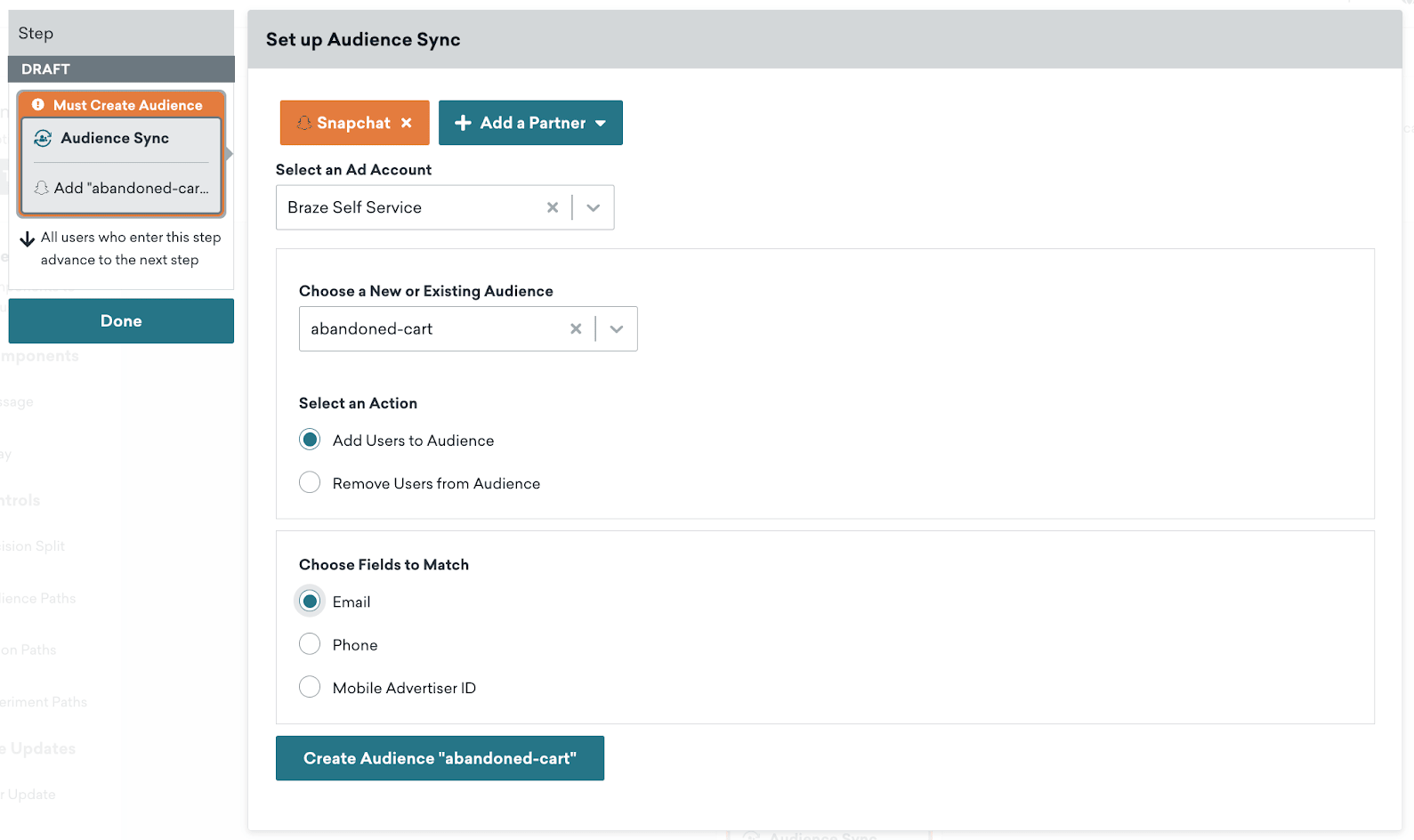
Wählen Sie dann Ihr gewünschtes Snapchat-Anzeigenkonto aus. Geben Sie in der Dropdown-Liste Choose a New or Existing Audience den Namen einer neuen oder bestehenden Zielgruppe ein.
Eine neue Zielgruppe erstellen
Geben Sie einen Namen für die neue Zielgruppe ein, wählen Sie Add Users to Audience und wählen Sie aus, welche Felder Sie mit Snapchat synchronisieren möchten. Speichern Sie anschließend Ihre Zielgruppe, indem Sie unten im Schritteditor auf den Button Create Audience klicken.
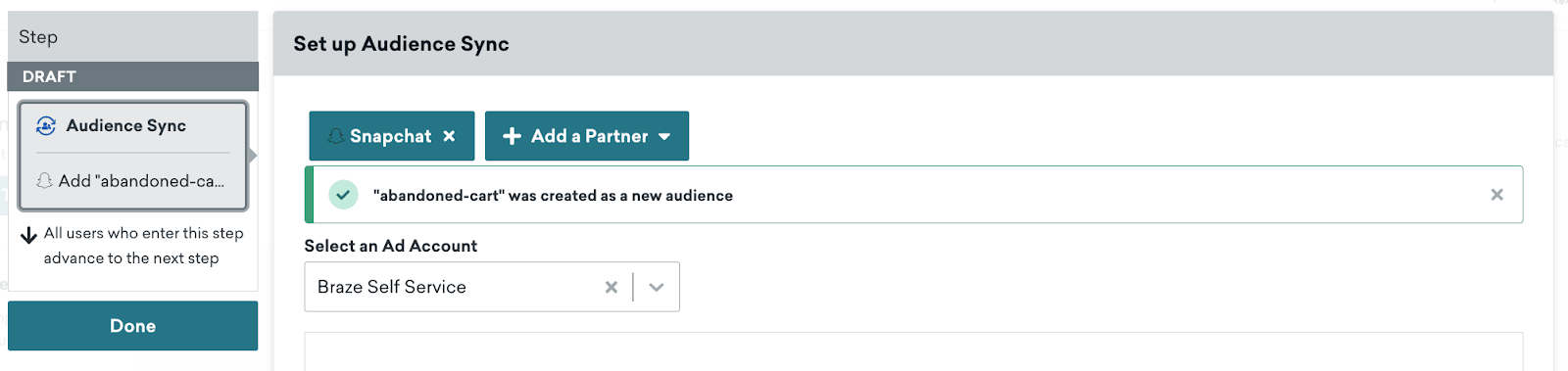
Braze zeigt am oberen Rand des Schritteditors eine Benachrichtigung an, wenn die Zielgruppe erfolgreich erstellt wurde oder wenn Fehler auftreten. Nutzer:innen können diese Zielgruppe referenzieren, um Nutzer:innen später in der Canvas-Journey zu entfernen, da die Zielgruppe im Entwurfsmodus erstellt wurde.
Wenn Sie ein Canvas mit einer neuen Zielgruppe starten, synchronisiert Braze die Nutzer:innen nahezu in Realtime, sobald sie die Audience Sync-Komponente betreten.
Mit einer bestehenden Zielgruppe synchronisieren
Braze bietet auch die Möglichkeit, Nutzer:innen zu bestehenden Snapchat-Zielgruppen hinzuzufügen, um sicherzustellen, dass diese Zielgruppen auf dem neuesten Stand sind. Um mit einer bestehenden Zielgruppe zu synchronisieren, geben Sie den Namen der bestehenden Zielgruppe in das Dropdown-Menü ein und wählen Sie Add to the Audience. Braze fügt dann Nutzer:innen nahezu in Realtime hinzu, sobald sie die Audience Sync-Komponente betreten.
Schritt 4: Canvas starten
Sobald Sie Ihre Audience Sync mit Snapchat konfiguriert haben, starten Sie das Canvas! Es wird eine neue Zielgruppe erstellt, und Nutzer:innen, die den Audience Sync-Schritt durchlaufen, werden in diese Zielgruppe auf Snapchat übertragen. Wenn Ihr Canvas nachfolgende Komponenten enthält, werden Ihre Nutzer:innen zum nächsten Schritt in ihrer User Journey vorangebracht.
Sie können die Zielgruppe in Snapchat einsehen, indem Sie Ihr Ads-Manager:in-Konto aufrufen und im Navigationsbereich „Assets“ die Option Audiences auswählen. Auf der Seite Audiences können Sie die Größe jeder Zielgruppe sehen, sobald sie ~1.000 erreicht hat.

Nutzersynchronisierung und Rate-Limit-Überlegungen
Wenn Nutzer:innen den Audience-Sync-Schritt erreichen, reiht Braze sie für die Batchverarbeitung ein, bevor sie an Snapchat gesendet werden. Unter Batchverarbeitung und Latenz erfahren Sie, wie Braze Batches versendet.
Braze sendet bis zu 2.000 Nutzer:innen pro Anfrage an Snapchat. Das API-Rate-Limit von Snapchat erlaubt maximal zehn Abfragen pro Sekunde und 100.000 Nutzer:innen pro Anfrage. Wenn ein:e Kund:in dieses Limit erreicht, versucht Braze die Synchronisierung bis zu ca. 13 Stunden lang erneut. Ist die Synchronisierung danach immer noch nicht möglich, listet Braze diese Nutzer:innen unter der Metrik „Users Errored“ auf.
Analytics verstehen
Die folgende Tabelle enthält Metriken und Beschreibungen, die Ihnen helfen, die Analytics Ihrer Audience-Sync-Komponente besser zu verstehen.
| Metrik | Beschreibung |
|---|---|
| Entered | Anzahl der Nutzer:innen, die diese Komponente betreten haben, um mit Snapchat synchronisiert zu werden. |
| Proceeded to Next Step | Wie viele Nutzer:innen sind zur nächsten Komponente weitergegangen, falls eine vorhanden ist? Alle Nutzer:innen rücken automatisch vor, wenn dies der letzte Schritt im Canvas-Branch ist. |
| Users Synced | Anzahl der Nutzer:innen, die erfolgreich mit Snapchat synchronisiert wurden. |
| Users Not Synced | Anzahl der Nutzer:innen, die aufgrund fehlender Abgleichsfelder nicht synchronisiert wurden. |
| Users Pending | Anzahl der Nutzer:innen, die derzeit von Braze zur Synchronisierung mit Snapchat verarbeitet werden. |
| Users Errored | Anzahl der Nutzer:innen, die nach etwa 13 Stunden erneuter Versuche aufgrund eines API-Fehlers nicht mit Snapchat synchronisiert wurden. Mögliche Fehlerursachen können ein ungültiges Snapchat-Token oder eine in Snapchat gelöschte Zielgruppe sein. |
| Exited Canvas | Anzahl der Nutzer:innen, die das Canvas verlassen haben. Dies tritt auf, wenn der letzte Schritt in einem Canvas eine Audience-Sync-Komponente ist. |
Beachten Sie, dass es bei der Berichterstattung zu Verzögerungen bei synchronisierten Nutzer:innen und Fehler-Metriken kommt – aufgrund des Bulk-Flushers bzw. der 13-stündigen Wiederholungsversuche.
Häufig gestellte Fragen
Wie viele Zielgruppen kann Snapchat unterstützen?
Derzeit können Sie nur 1.000 Zielgruppen in Ihrem Snapchat-Konto haben.
Wenn Sie dieses Limit überschreiten, benachrichtigt Braze Sie, dass keine neuen Zielgruppen erstellt werden können. Sie müssen Zielgruppen, die Sie nicht mehr verwenden, in Ihrem Snapchat-Werbekonto entfernen.
Wie erfahre ich, ob Nutzer:innen nach der Übergabe an Snapchat abgeglichen wurden?
Snapchat stellt diese Informationen aufgrund seiner Datenschutzrichtlinien nicht zur Verfügung.
Was sollte ich tun, wenn ich einen Fehler wegen ungültigem Token erhalte?
Sie können Ihr Snapchat-Konto auf der Snapchat-Partnerseite trennen und erneut verbinden. Bestätigen Sie mit dem Admin Ihres Snapchat Business Managers, dass Sie über die entsprechenden Berechtigungen für das Werbekonto verfügen, mit dem Sie synchronisieren möchten.
Warum darf mein Canvas nicht gestartet werden?
Stellen Sie sicher, dass Ihr Snapchat-Werbekonto auf der Snapchat-Partnerseite erfolgreich mit Braze verbunden ist. Überprüfen Sie, ob Sie ein Werbekonto ausgewählt, einen Namen für die neue Zielgruppe eingegeben und Felder zum Abgleichen ausgewählt haben.