Segment Engage
Segment ist eine Customer Data Platform, mit der Sie Ihre Kundendaten sammeln, bereinigen und aktivieren können. Dieser Referenzartikel gibt eine Übersicht über die Verbindung zwischen Braze und Segment Engage und beschreibt die Anforderungen und Prozesse für die ordnungsgemäße Implementierung und Nutzung.
Die Integration von Braze und Segment ermöglicht es Ihnen, mit Engage, dem integrierten Zielgruppen-Builder von Segment, Segmente von Nutzer:innen auf der Grundlage von Daten zu erstellen, die Sie bereits über verschiedene Quellen gesammelt haben. Diese Zielgruppen werden dann als Kohorte mit Braze synchronisiert oder im Nutzerprofil durch angepasste Attribute oder angepasste Events gekennzeichnet, die zur Erstellung von Braze-Segmenten für das Retargeting in Campaigns und Canvas verwendet werden können.
Voraussetzungen
| Anforderung | Beschreibung |
|---|---|
| Segment-Konto | Ein Segment-Konto ist erforderlich, um diese Partnerschaft nutzen zu können. |
| Braze-Cloud-Ziel | Sie müssen bereits Braze als Ziel eingerichtet haben in Ihrer Segment-Integration. Dazu gehört die Angabe des korrekten Braze-Rechenzentrums und REST-API-Schlüssels in Ihren Verbindungseinstellungen. |
| Braze-Datenimport-Schlüssel | Um Engage-Zielgruppen als Kohorten mit Braze zu synchronisieren, müssen Sie einen Datenimport-Schlüssel generieren. Der Kohortenimport befindet sich im Early Access. Wenden Sie sich an Ihren Braze-Customer-Success-Manager, um Zugang zu diesem Feature zu erhalten. |
Integration des Kohorten-Ziels
Schritt 1: Eine Engage-Zielgruppe erstellen
- Navigieren Sie in Segment zum Tab Audiences in Engage und wählen Sie New aus.
- Erstellen Sie Ihre Zielgruppe. Ein Blitzsymbol in der oberen Ecke der Seite zeigt an, ob die Zielgruppe in Realtime aktualisiert wird.
- Wählen Sie als Nächstes Braze als Ihr Ziel aus.
- Zeigen Sie eine Vorschau Ihrer Zielgruppe an, indem Sie Review & Create auswählen. Standardmäßig fragt Segment alle historischen Daten ab, um den aktuellen Wert des berechneten Merkmals und der Zielgruppe festzulegen. Um diese Daten auszulassen, deaktivieren Sie Historical Backfill.
Schritt 2: Ihren Datenimport-Schlüssel für Kohorten erfassen
Navigieren Sie in Braze zu Partnerintegrationen > Technologie-Partner und wählen Sie Segment aus.
Hier finden Sie Ihren REST-Endpunkt und können Ihren Braze-Datenimport-Schlüssel generieren. Nachdem der Schlüssel generiert wurde, können Sie einen neuen Schlüssel erstellen oder einen bestehenden ungültig machen.
Schritt 3: Das Braze-Kohorten-Ziel verbinden
Folgen Sie den Anweisungen von Segment zur Einrichtung des Kohorten-Ziels, um Ihre Engage-Zielgruppen als Kohorten mit Braze zu synchronisieren.
Schritt 4: Ein Braze-Segment aus der Engage-Zielgruppe erstellen
Navigieren Sie in Braze zu Segments, erstellen Sie ein neues Segment und wählen Sie Segment Cohorts als Ihren Filter aus. Von hier aus können Sie auswählen, welche Segment-Kohorte Sie einbeziehen möchten. Nachdem das Segment-Kohorten-Segment erstellt wurde, können Sie es als Zielgruppenfilter beim Erstellen einer Campaign oder eines Canvas auswählen.

Cloud-Modus-Integration
Schritt 1: Ein berechnetes Segment-Merkmal oder eine Zielgruppe erstellen
- Navigieren Sie in Segment zum Tab Computed Traits oder Audiences unter Engage und wählen Sie New aus.
- Erstellen Sie Ihr berechnetes Merkmal oder Ihre Zielgruppe. Ein Blitzsymbol in der oberen Ecke der Seite zeigt an, ob die Berechnung in Echtzeit aktualisiert wird.
- Wählen Sie als Nächstes Braze als Ziel aus.
- Zeigen Sie eine Vorschau Ihrer Zielgruppe an, indem Sie Review & Create auswählen. Standardmäßig fragt Segment alle historischen Daten ab, um den aktuellen Wert des berechneten Merkmals und der Zielgruppe festzulegen. Um diese Daten auszulassen, deaktivieren Sie Historical Backfill.
- Passen Sie in den Einstellungen des berechneten Merkmals oder der Zielgruppe die Verbindungseinstellungen an, je nachdem, wie Sie Ihre Daten an Braze senden möchten.
Berechnete Merkmale und Zielgruppen
Berechnete Merkmale und Zielgruppen können als angepasste Attribute oder angepasste Events an Braze gesendet werden.
- Merkmale und Zielgruppen, die über den
identify-Aufruf gesendet werden, erscheinen in Braze als angepasste Attribute. - Merkmale und Zielgruppen, die über den
track-Aufruf gesendet werden, erscheinen in Braze als angepasste Events.
Sie können wählen, welche Methode Sie verwenden möchten (oder beide verwenden), wenn Sie das berechnete Merkmal mit dem Braze-Ziel verbinden.
Sie können berechnete Merkmale und Zielgruppen als identify-Aufrufe an Braze senden, um angepasste Attribute in Braze zu erstellen.
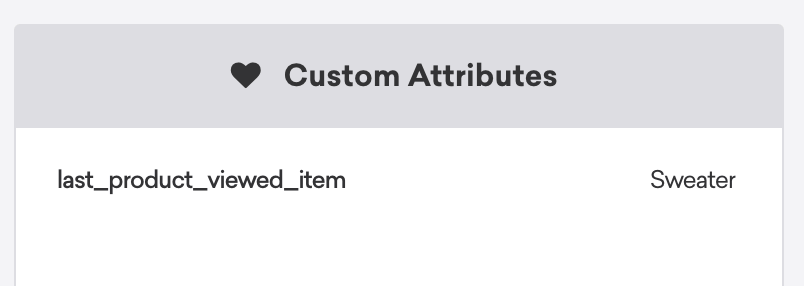
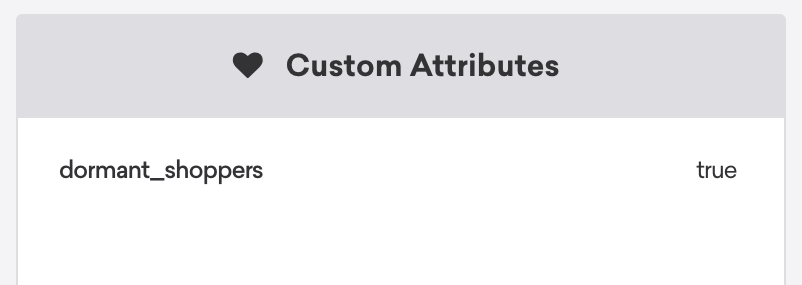
Wenn Sie beispielsweise ein berechnetes Engage-Merkmal für „Last Product Viewed Item“ haben, finden Sie last_product_viewed_item im Braze-Profil der Nutzer:innen unter Custom Attributes. Wenn es sich stattdessen um eine Engage-Zielgruppe handelt, finden Sie Ihre Zielgruppe unter Custom Attributes mit dem Wert true.
| Berechnetes Merkmal | Zielgruppen |
|---|---|
 |
 |
Sie können berechnete Merkmale und Zielgruppen als track-Aufrufe an Braze senden, um angepasste Events in Braze zu erstellen.
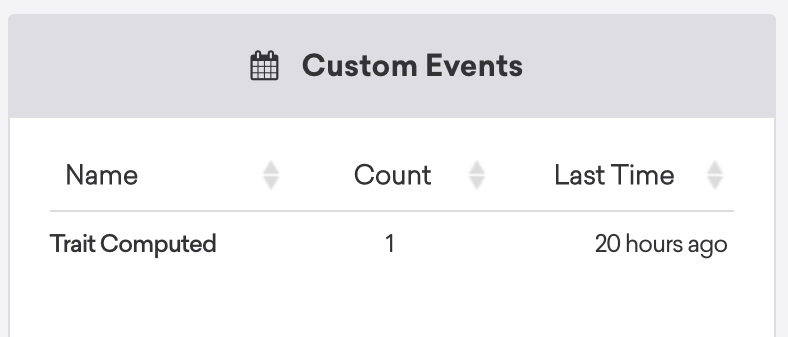
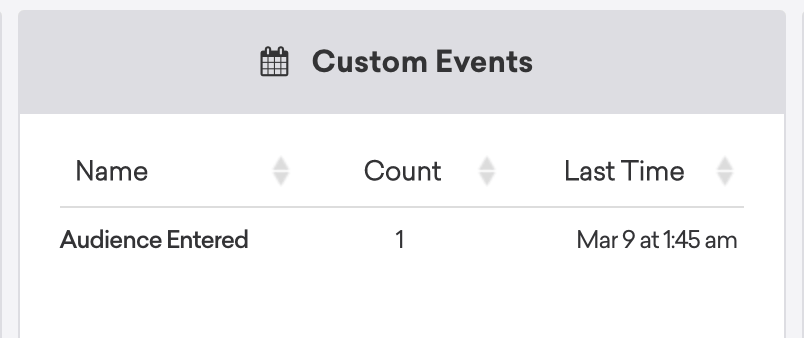
Im vorherigen Beispiel fortfahrend: Wenn Nutzer:innen ein berechnetes Merkmal für „Last Product Viewed Item“ haben, erscheint es in den Braze-Profilen der Nutzer:innen als Trait Computed mit der entsprechenden Anzahl und dem letzten Zeitstempel unter Custom Events. Wenn es sich stattdessen um eine Engage-Zielgruppe handelt, finden Sie Ihre Zielgruppe, Anzahl und den letzten Zeitstempel unter Custom Attributes mit dem Wert true.
| Berechnetes Merkmal | Zielgruppen |
|---|---|
 |
 |
Schritt 2: Nutzer:innen in Braze segmentieren
Um in Braze ein Segment dieser Nutzer:innen zu erstellen, navigieren Sie zu Segments unter Engagement, erstellen Sie ein neues Segment und benennen Sie es. Gehen Sie dann je nach verwendetem Aufruf wie folgt vor:
- Identify: Wählen Sie custom attribute als Filter aus und suchen Sie Ihr angepasstes Attribut. Verwenden Sie anschließend die Option „matches regex“ (Merkmal) oder die Option „equals“ (Zielgruppe) und geben Sie die entsprechende Variable ein.
- Track: Wählen Sie custom event als Filter aus und suchen Sie Ihr angepasstes Event. Verwenden Sie anschließend die Option „more than“, „less than“ oder „exactly“ und geben Sie den gewünschten Wert ein. Dies hängt davon ab, wie Sie Ihr Segment definieren möchten.
Nach dem Speichern können Sie dieses Segment bei der Erstellung von Canvas oder Campaign im Schritt zur Nutzer:innen-Zielgruppenauswahl referenzieren.
Synchronisierungszeit
Obwohl die Standardeinstellung für die Verbindung von Braze zu Segment Engage Realtime ist, gibt es einige Filter, die die Persona von der Realtime-Synchronisierung ausschließen, darunter einige zeitbasierte Filter, die die Größe Ihrer Zielgruppe zum Zeitpunkt des Nachrichtenversands einschränken.
Segment-Debugger-Test
Das Segment-Dashboard bietet ein „Debugger“-Feature, mit dem Sie testen können, ob Daten von einer „Source“ wie erwartet an eine „Destination“ übertragen werden.
Dieses Feature stellt eine Verbindung zum Braze /users/track-Endpunkt her, d. h. es kann nur für identifizierte Nutzer:innen verwendet werden (Nutzer:innen, die bereits eine Nutzer-ID für ihr Braze-Nutzerprofil haben).
Dies funktioniert nicht bei einer parallelen Braze-Integration. Es werden keine Serverdaten übertragen, wenn Sie nicht die korrekten Braze REST-API-Informationen eingegeben haben.