Smartling
Smartling ist eine End-to-End-Cloud-Übersetzungsmanagement-Software für Kund:innen, die die Übersetzung von Websites, Anwendungen und Kundenerlebnissen automatisieren möchten.
Diese Integration wird von Smartling gepflegt.
Über die Integration
Der Braze-Konnektor unterstützt Übersetzungen für Nachrichten in Campaigns und Canvases (E-Mail, Push, In-App-Nachrichten und Banner), E-Mail-Templates und Content Blocks. In der folgenden Tabelle erfahren Sie, welche Editortypen für die einzelnen Kanäle oder Features unterstützt werden.
| Kanal/Feature | Traditioneller Editor (z. B. HTML) | Drag-and-Drop-Editor |
|---|---|---|
| ✅ | ✅ | |
| IAM | ✅ | ✅ |
| Push | ✅ | n/a |
| E-Mail-Template | ✅ | ✅ |
| Banner | n/a | ✅ |
| Content Blocks | ✅ | ✅ |
Voraussetzungen
| Anforderung | Beschreibung |
|---|---|
| Smartling-Konto | Ein Smartling-Konto ist erforderlich, um diese Partnerschaft nutzen zu können. |
| Smartling-Übersetzungsprojekt | Um Ihr Braze-Konto mit Smartling zu verbinden, müssen Sie sich zunächst anmelden und ein Übersetzungsprojekt erstellen. |
| Braze-REST-API-Schlüssel | Ein Braze-REST-API-Schlüssel mit den folgenden Berechtigungen: - campaigns.translations.get - campaigns.translations.update - campaigns.list - campaigns.details - canvas.translations.get - canvas.translations.update - campaigns.details - templates.email.create - templates.email.update - templates.email.list - templates.email.info - templates.translations.get - templates.translations.update - content_blocks.info - content_blocks.list - content_blocks.create - content_blocks.update Dieser kann im Braze-Dashboard unter Einstellungen > API-Schlüssel erstellt werden. |
| Braze-REST-Endpunkt | Ihre REST-Endpunkt-URL. Ihr Endpunkt hängt von der Braze-URL Ihrer Instanz ab. |
| Braze-Mehrsprachigkeitseinstellungen | Schließen Sie die Mehrsprachigkeitseinstellungen in Braze ab |
Integration
1. Schritt: Mehrsprachige Einstellungen in Braze einrichten
Sehen Sie sich die mehrsprachige Setup-Anleitung von Braze an, um Lokalisierungen in Braze einzurichten.
2. Schritt: Braze-Projekt in Smartling TMS einrichten
Einzelheiten zur Konfiguration des Konnektors finden Sie in der Smartling-Dokumentation.
Braze mit Smartling verbinden
- Erstellen Sie in Ihrem Smartling-Konto einen Braze Connector-Projekttyp.
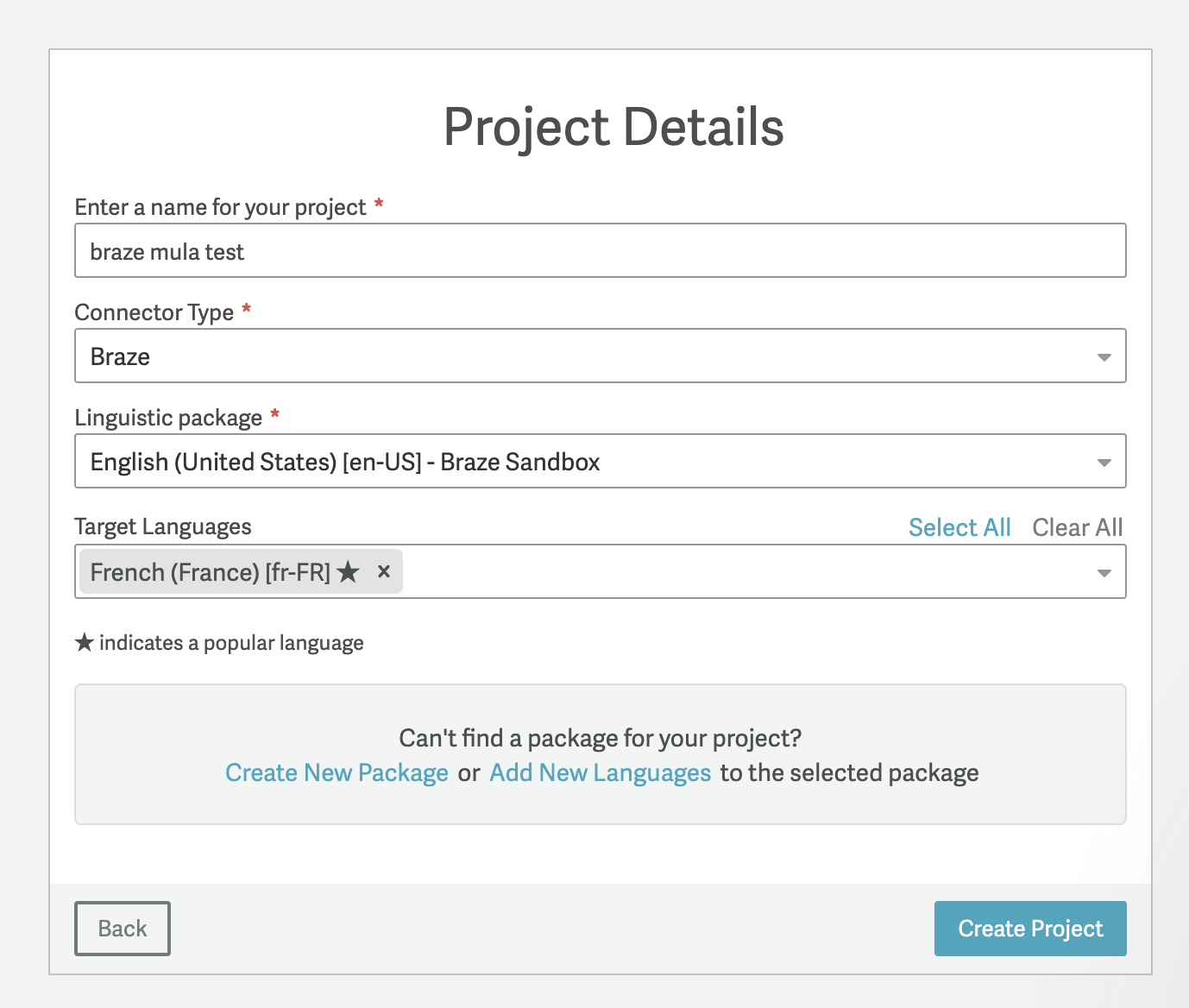
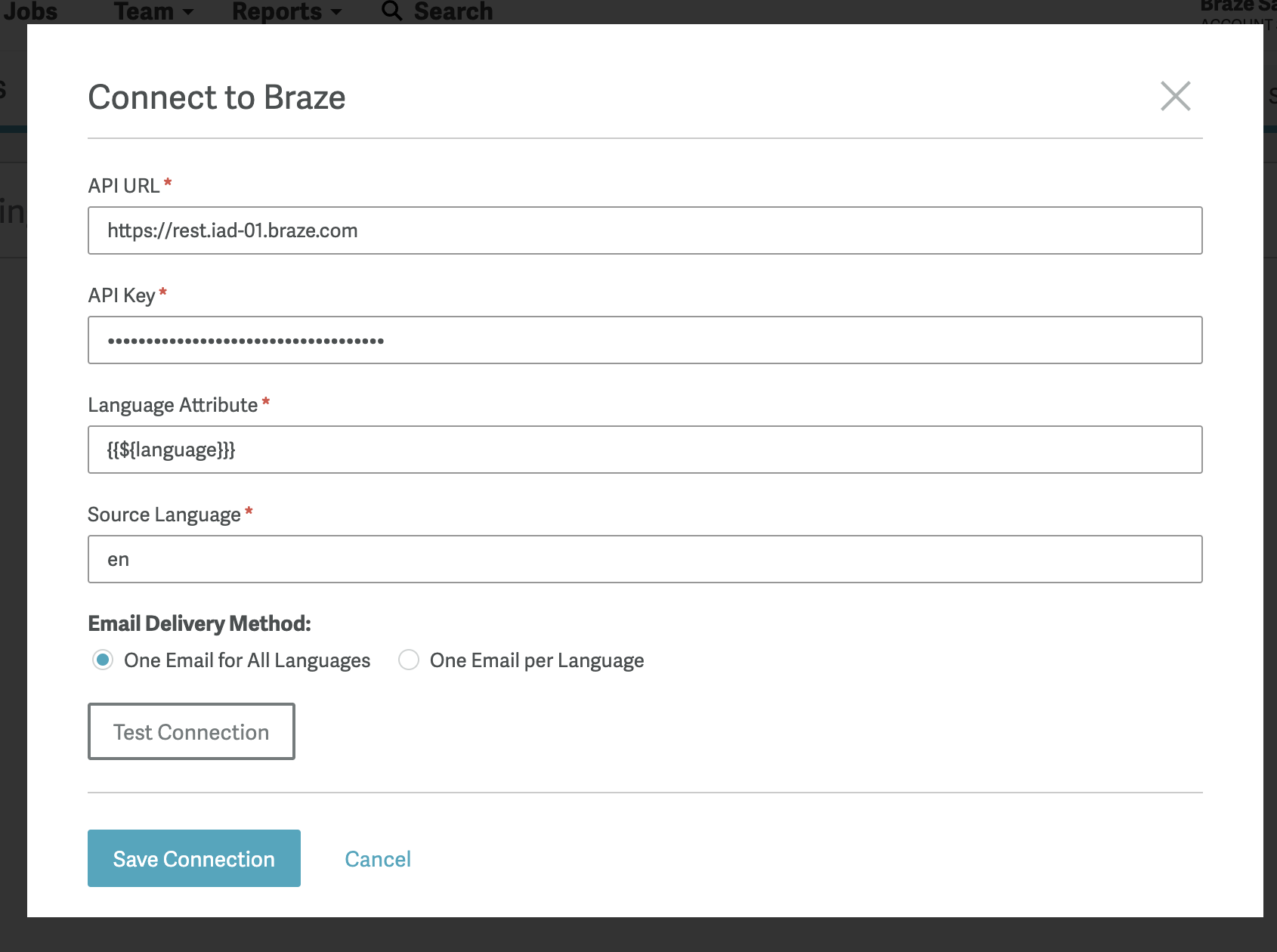
- Wählen Sie in diesem Projekt Settings > Braze Settings > Connect to Braze.
- Füllen Sie die erforderlichen Felder aus, z. B. API-URL und API-Schlüssel. Wenn die Testverbindung erfolgreich ist, speichern Sie die Verbindung. Wenn der Test nicht erfolgreich ist, überprüfen Sie, ob Sie die richtige API-URL und den richtigen API-Schlüssel eingegeben haben.
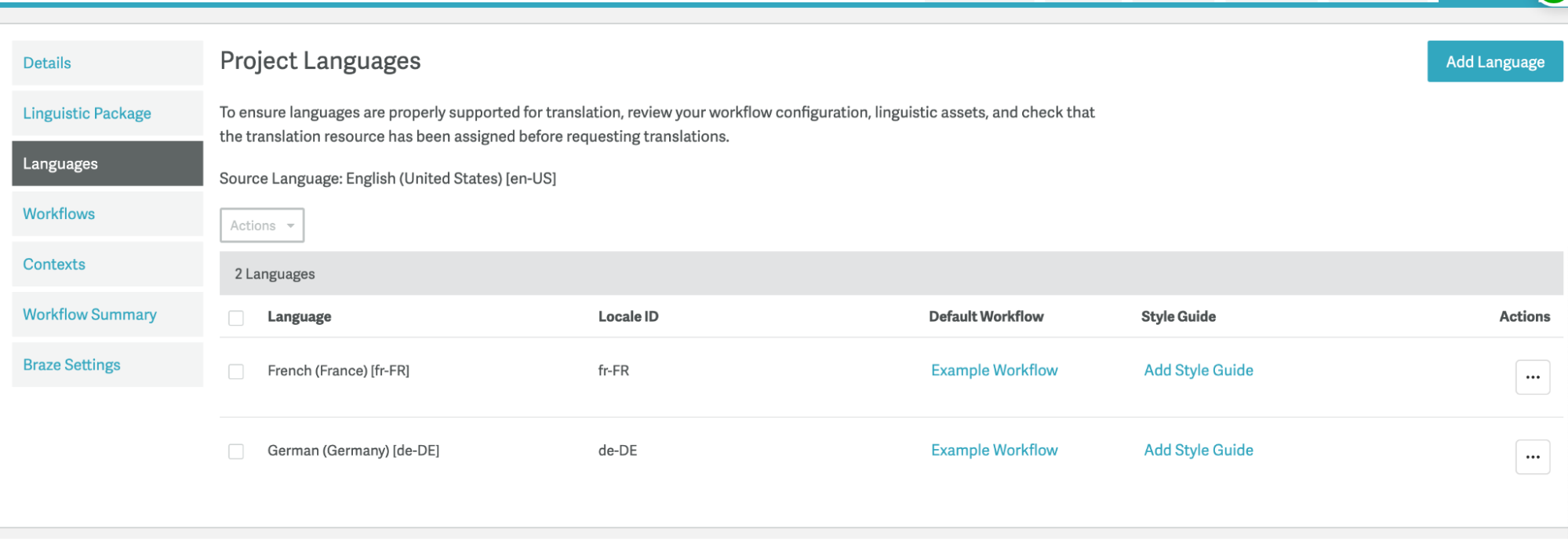
- Fügen Sie zusätzliche Projektsprachen hinzu.
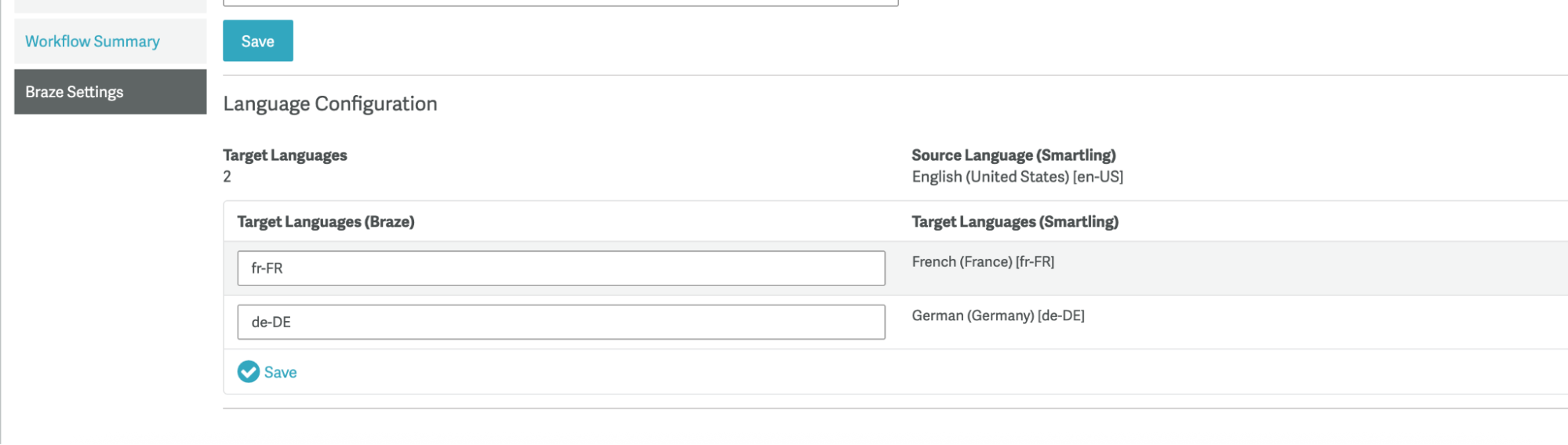
- Überprüfen Sie in den Braze-Einstellungen, ob die Werte in der Spalte Target Language (Braze) mit den in den Braze-Mehrspracheneinstellungen konfigurierten Lokalisierungen übereinstimmen. Die Benennungskonvention der Lokalisierung muss genau übereinstimmen.
3. Schritt: Übersetzungstags zu Ihrer Braze-Nachricht hinzufügen
Sehen Sie sich die Anleitung von Braze an, wie Sie Ihren Nachrichten Übersetzungstags hinzufügen können:
Hier sehen Sie ein Beispiel für eine HTML-E-Mail-Campaign mit Übersetzungstags.
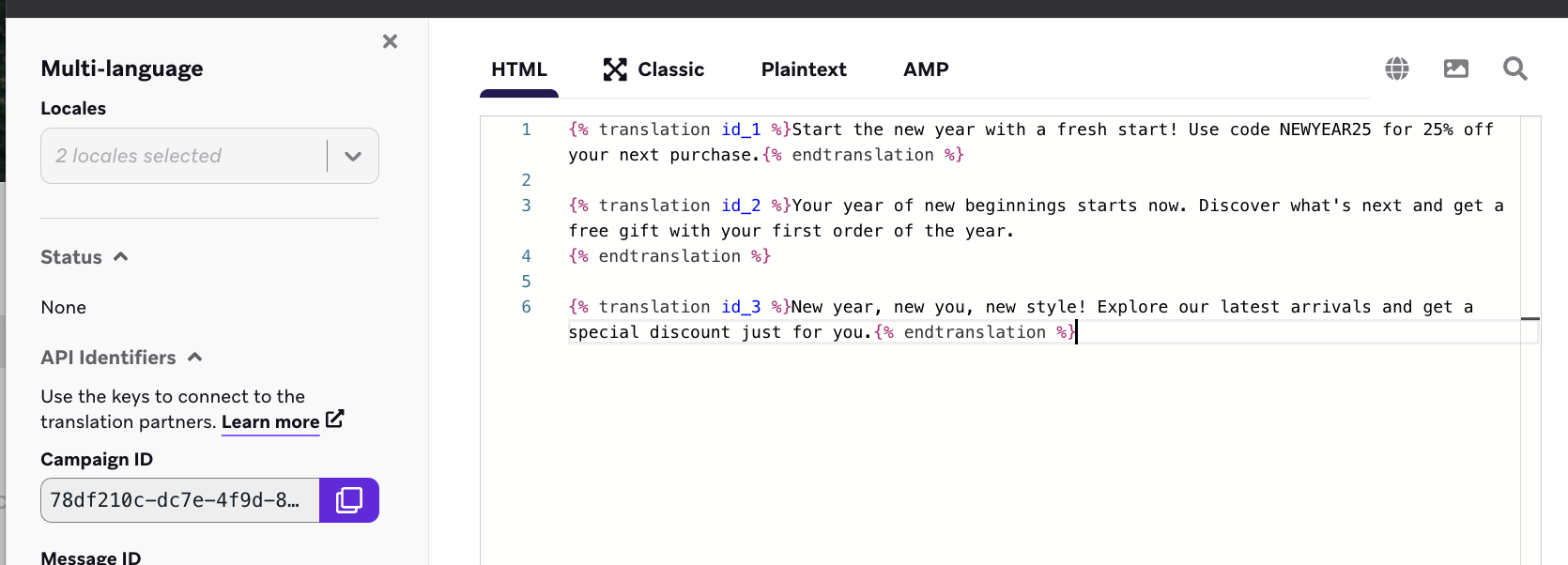
Sie müssen die Nachricht als Entwurf speichern, bevor Sie Lokalisierungen auswählen können.
4. Schritt: Übersetzungen in Smartling verwalten
Nachdem Sie den Braze Connector verbunden und eingerichtet haben, finden Sie Braze-Inhalte auf dem Braze-Tab in Ihrem Smartling-Projekt. Weitere Informationen finden Sie in der Smartling-Dokumentation.
Smartling bietet erweiterte Features zum Suchen und Auswählen von Inhalten nach:
- Schlüsselwort-Suche
- Braze-Inhaltstyp
- Braze-Tagging
- In diesem Beispiel wurde die E-Mail-Campaign zur Neujahrsaktion in Schritt 3 erstellt.
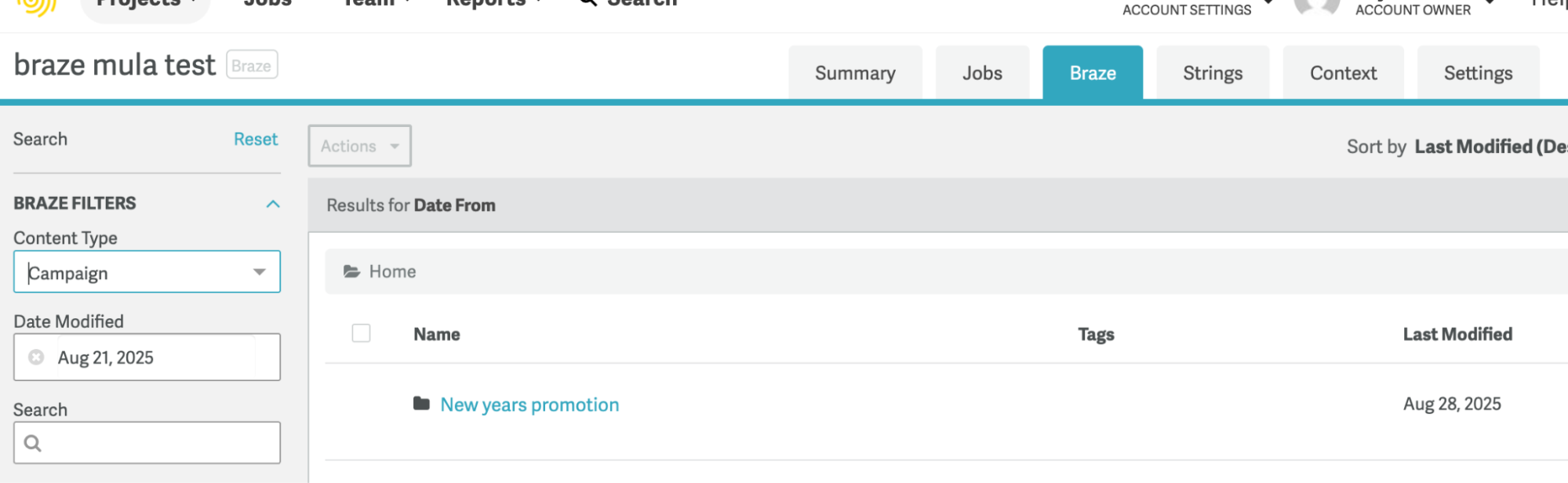
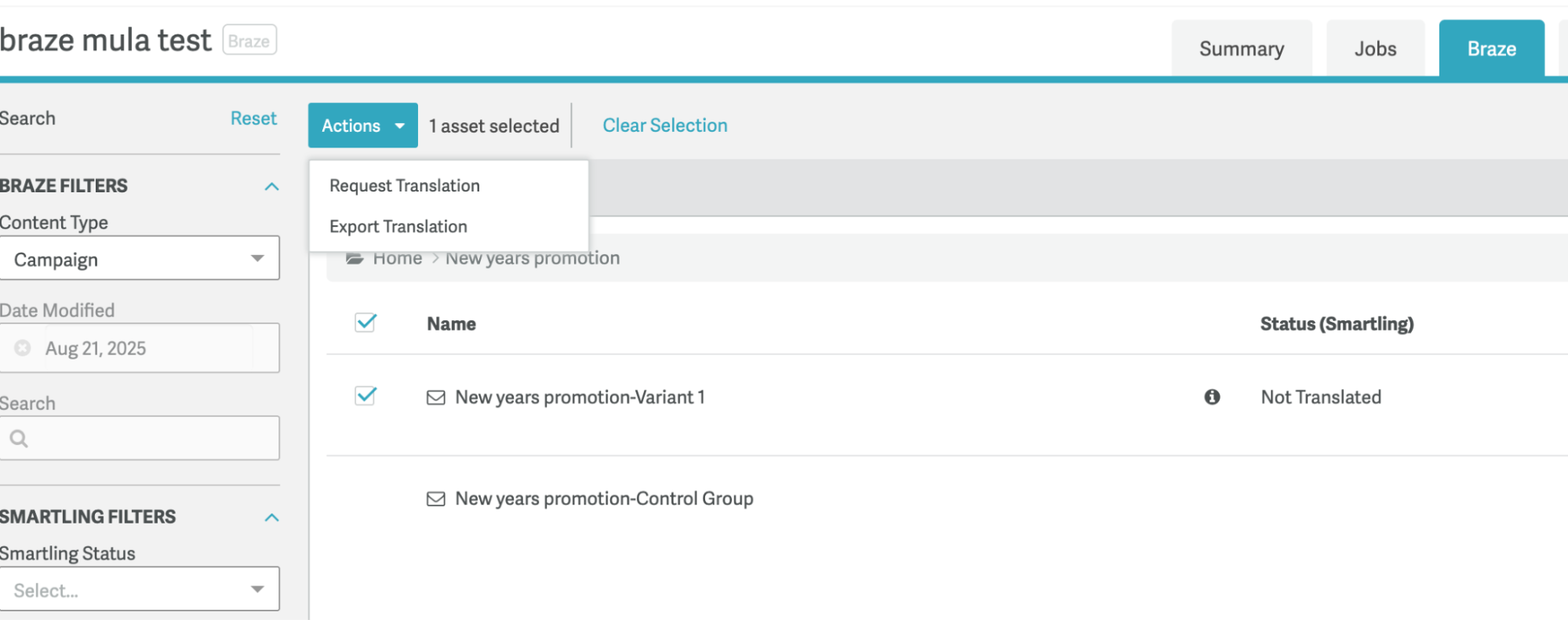
- Nachdem Sie die Campaign gefunden haben, die Sie übersetzen möchten, wählen Sie den Ordner aus, wählen Sie die Varianten und wählen Sie Request Translation.
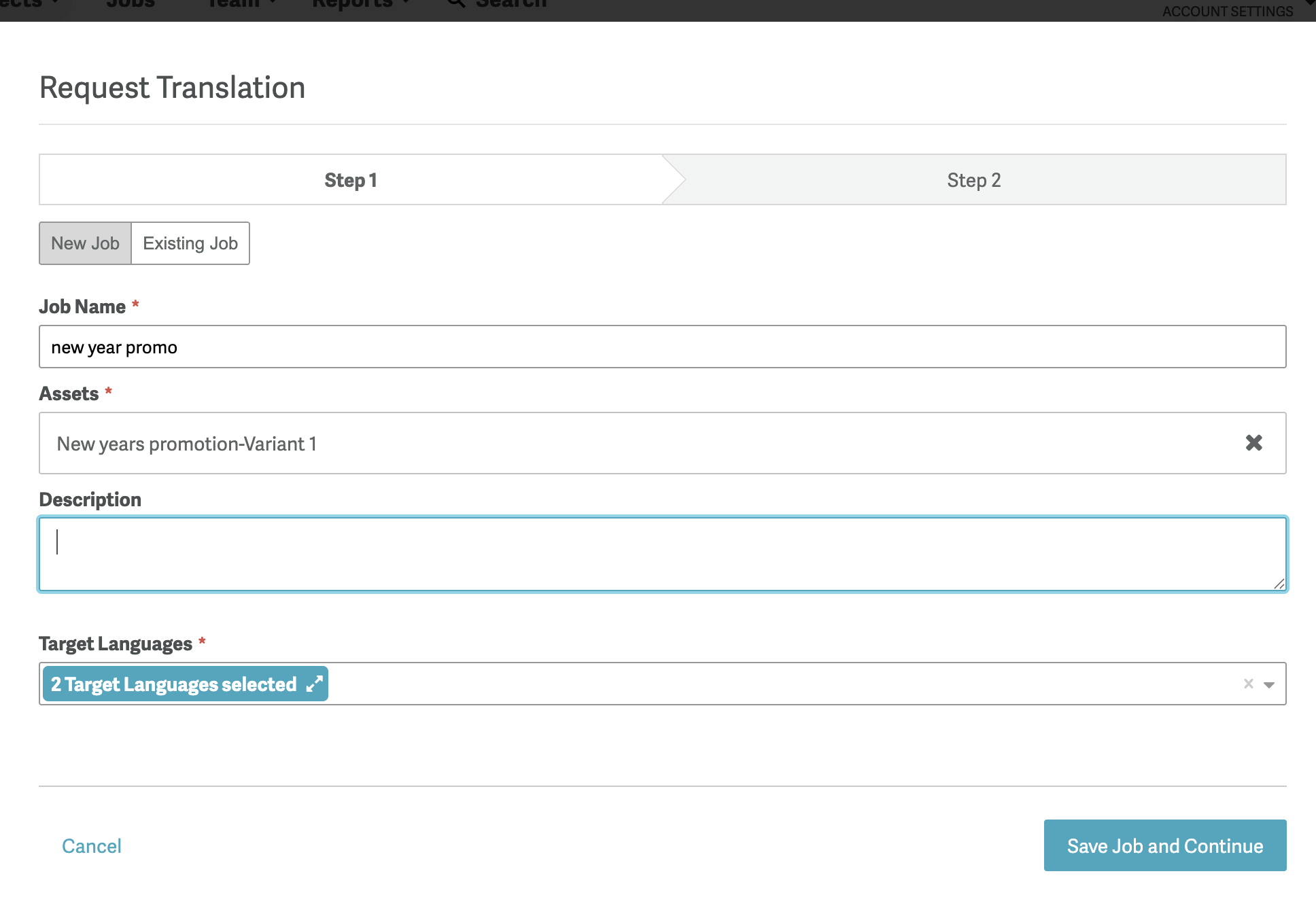
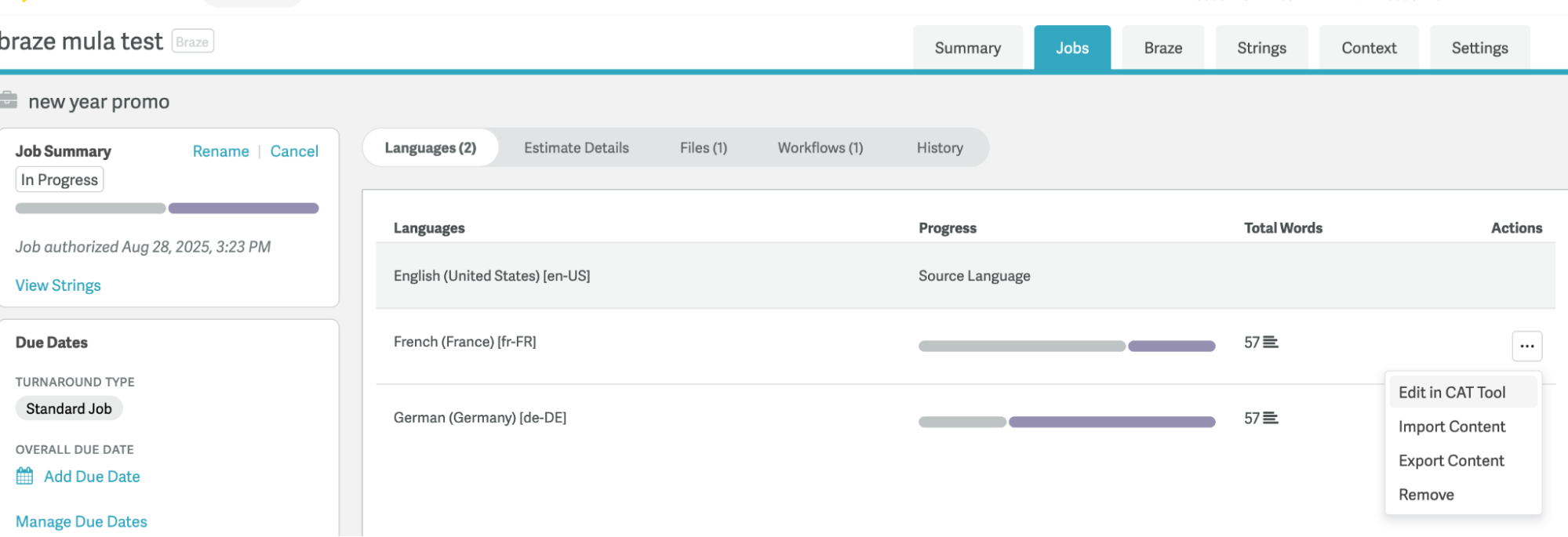
- Erstellen Sie einen neuen Auftrag für die Übersetzung.
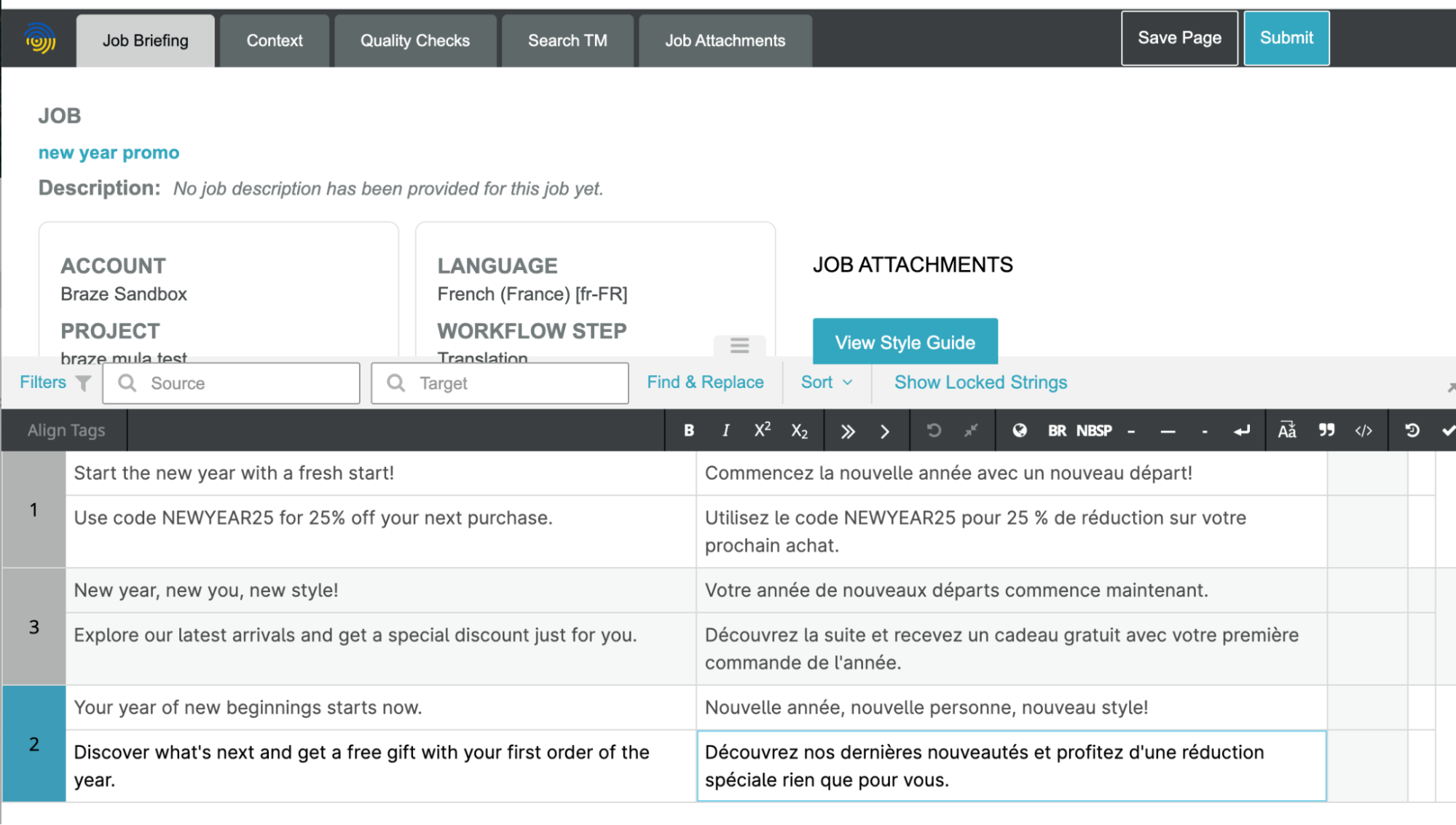
- Nachdem der Auftrag genehmigt wurde, bearbeiten Sie jede Übersetzung im CAT-Tool.
- Nachdem die Übersetzungen fertiggestellt sind, speichern Sie Ihre Übersetzung und senden Sie sie an Braze.
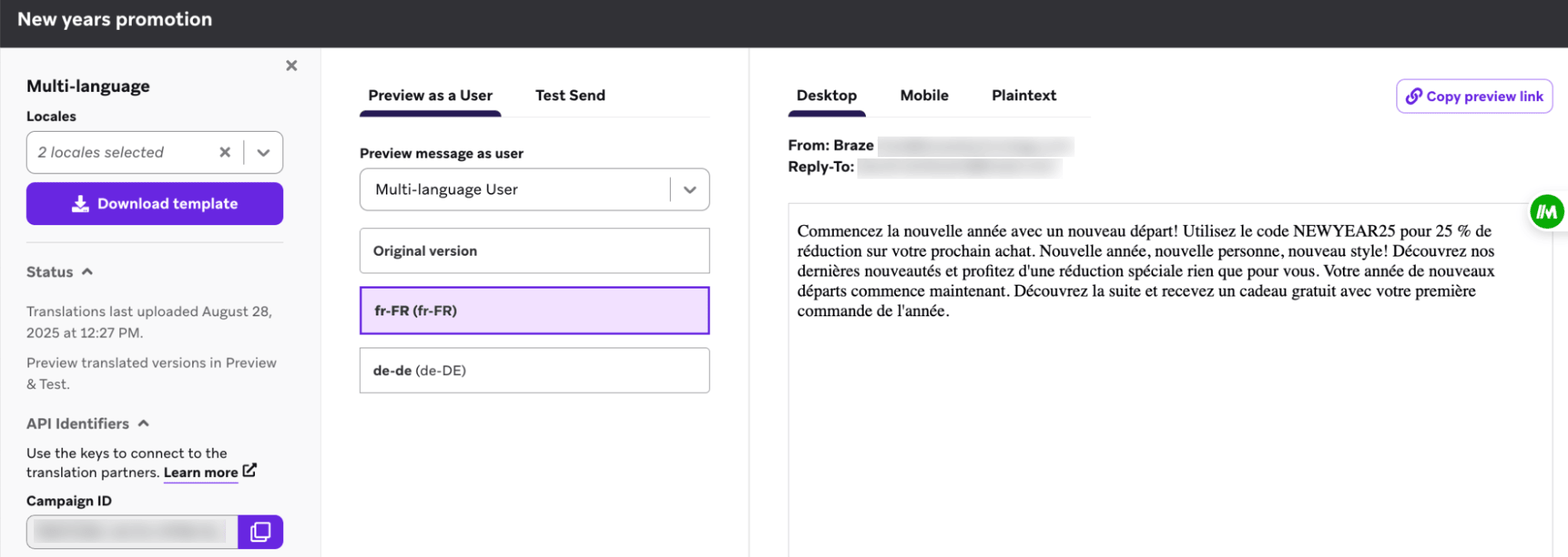
5. Schritt: Nachricht als mehrsprachige:r Nutzer:in in Braze in der Vorschau anzeigen
Zeigen Sie in Braze eine Vorschau Ihrer Campaign als mehrsprachige:r Nutzer:in an, um zu überprüfen, ob die Übersetzungen korrekt angewendet werden.
Häufig gestellte Fragen
Werden Übersetzungs-Tags für den Drag-and-Drop-Editor unterstützt?
Für den Drag-and-Drop-Editor (E-Mail, Content-Block, In-App-Nachricht) müssen Sie Übersetzungs-Tags manuell als Liquid-Tags hinzufügen.
Wie übersetzt man Text innerhalb eines Liquid-Tags?
Smartling erkennt Liquid-Tags und macht sie zu nicht bearbeitbaren Variablen im Composer. Jeglicher anderer Text innerhalb des Liquid-Tags, wie Standardtext oder Filter wie „join“, wird in Smartling ebenfalls nicht bearbeitbar. Entfernen Sie jedoch den Liquid-Tag in Smartling und erstellen Sie den Liquid-Tag mit dem übersetzten Standardtext neu. Beim Speichern der Übersetzung wird eine Warnung angezeigt.