OneTrust
OneTrust ist ein Anbieter von Datenschutz- und Sicherheitssoftware, der Ihnen die Transparenz bietet, die Sie benötigen, um Ihre Vertrauenslandschaft besser zu verstehen, leistungsstarke Insights zu nutzen und durch Automatisierung einen Vorsprung vor der Konkurrenz zu erzielen.
Diese Integration wird von OneTrust gepflegt.
Über die Integration
Die Integration von Braze und OneTrust ermöglicht es Ihnen, den OneTrust-Workflow-Builder zu verwenden, um Sicherheits-Workflows für Ihr Produkt zu erstellen.
Voraussetzungen
| Anforderungen | Beschreibung |
|---|---|
| OneTrust-Konto | Ein OneTrust-Konto, um diese Partnerschaft zu nutzen. |
| Braze-API-Schlüssel | Ein Braze-REST-API-Schlüssel mit den erforderlichen Berechtigungen für den Endpunkt, den Ihre OneTrust-Aktion verwendet. Dieser kann im Braze-Dashboard unter Einstellungen > APIs und Bezeichner erstellt werden. |
| Braze-Instanz | Ihre Braze-Instanz erhalten Sie von Ihrem Braze-Onboarding-Manager:in oder finden sie auf der API-Übersichtsseite. |
Integration
Die folgende Integration bietet eine Anleitung zum Erstellen eines Workflows für das Update der Nutzer:innen-Einwilligung und eines Workflows zum Löschen von Nutzer:innen. Weitere Einzelheiten zu zusätzlich unterstützten Braze-Endpunkten finden Sie unter Andere unterstützte Aktionen.
Braze-Zugangsdaten zu OneTrust hinzufügen
Navigieren Sie im OneTrust-Menü Integrations zu Credentials > Button Add New, um den Bildschirm Select System aufzurufen. Suchen Sie hier Braze und klicken Sie dann auf Next.
Folgen Sie den Aufforderungen auf dem Bildschirm Enter Credential Details und geben Sie die folgenden Informationen ein. Speichern Sie Ihre Zugangsdaten, wenn Sie fertig sind.
- Zugangsdaten-Name
- Setzen Sie den Konnektor-Typ auf Web App
- Hostname:
<your-braze-instance-url> - Anfrage-Header:
- Authorization: Bearer
- Content-Type: application/json
- Token:
<your-braze-api-key>
Braze als System hinzufügen
1. Schritt: Einen Workflow erstellen
- Navigieren Sie im OneTrust-Integrationsmenü zu Gallery > Braze > Add, um einen neuen Workflow zu erstellen.
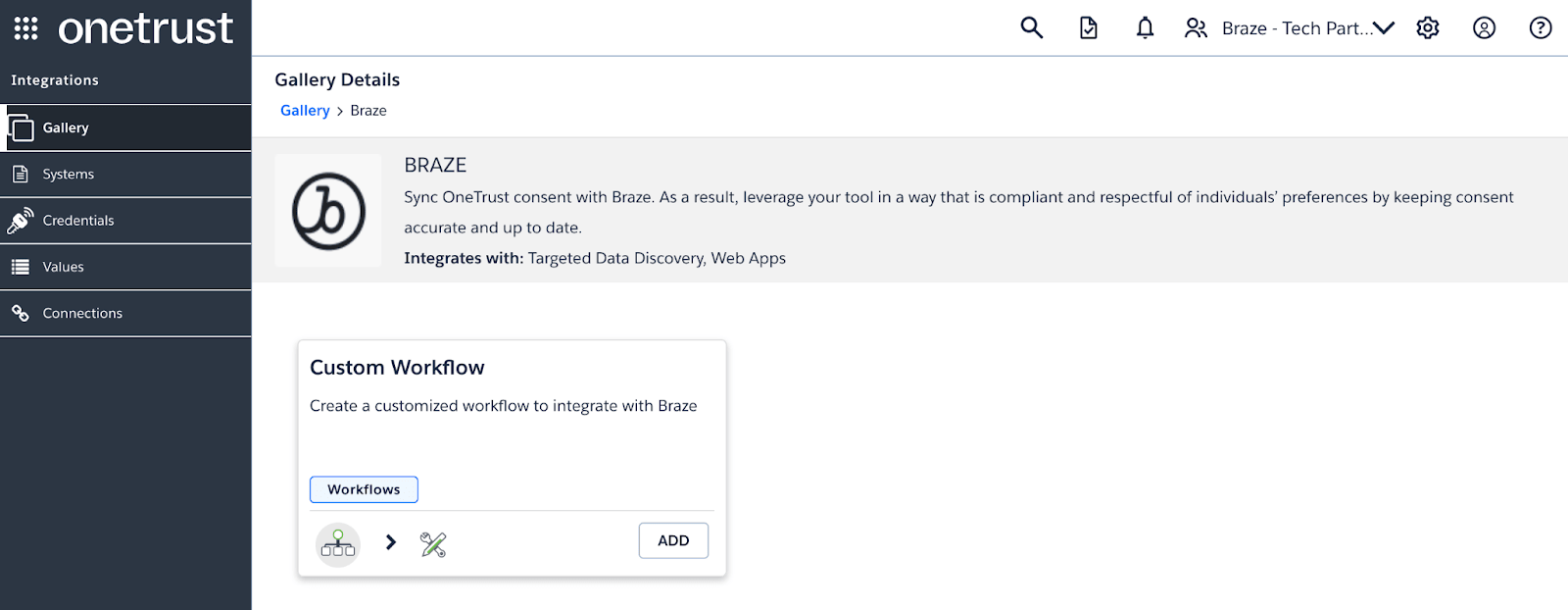
- Geben Sie einen Namen und eine Benachrichtigungs-E-Mail im Workflow-Modal an. Klicken Sie auf Create. Bei der Erstellung werden Sie zum Workflow Builder weitergeleitet. Ihr Braze-Workflow wird mit API-Aufrufen und Aktionen bestückt, die für die Bearbeitung von Löschanfragen verwendet werden können.
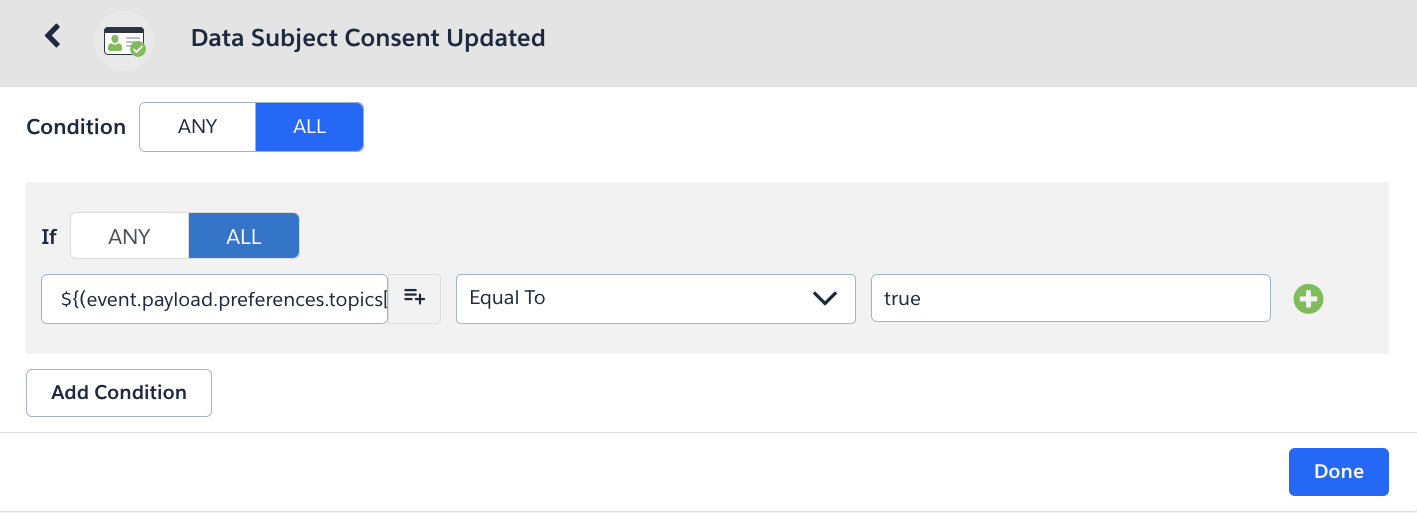
- Wählen Sie im Workflow Builder die Aktion, die Sie im Workflow triggern möchten.
- Navigieren Sie im OneTrust-Integrationsmenü zu Gallery > Braze > Add, um einen neuen Workflow zu erstellen.
- Geben Sie einen Namen und eine Benachrichtigungs-E-Mail im Workflow-Modal an. Klicken Sie auf Create. Bei der Erstellung werden Sie zum Workflow Builder weitergeleitet. Ihr Braze-Workflow wird mit API-Aufrufen und Aktionen bestückt, die für die Bearbeitung von Löschanfragen verwendet werden können.
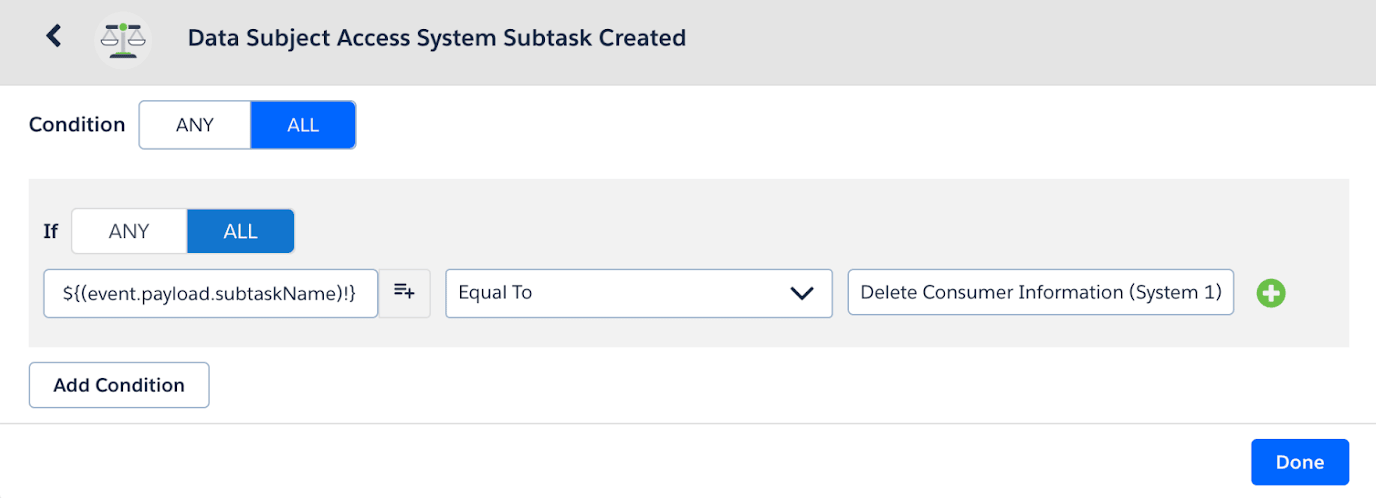
- Wählen Sie im Workflow Builder die Aktion, die Sie im Workflow triggern möchten.
2. Schritt: Aktion auswählen
- Wenn Sie fertig sind, klicken Sie auf Done und wählen Sie Add Action. Beachten Sie, dass die von Ihnen gewählte Aktion davon abhängt, welche Art von Einstellung aktualisiert werden soll und welchen Endpunkt Sie bevorzugen.
- Um die globalen Abo-Einstellungen von Nutzer:innen zu aktualisieren, wählen Sie die Aktion POST User track - attributes.
- Um die Abo-Gruppen-Einstellungen von Nutzer:innen zu aktualisieren, wählen Sie die Aktion POST User Track - Attributes oder die Aktion POST Set Users Subscription Group Status.
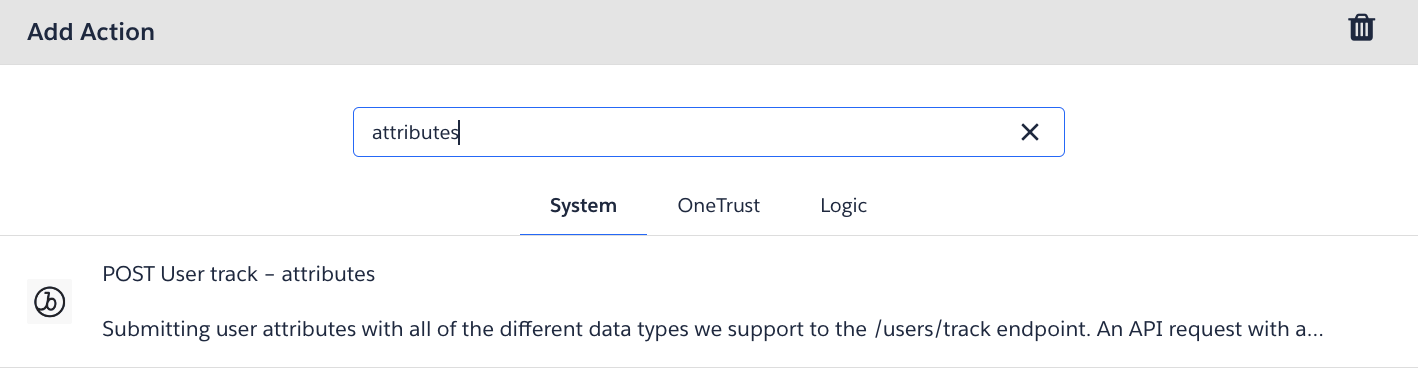
- Wählen Sie die gewünschte Aktion, wählen Sie Ihre zuvor erstellten Braze-Zugangsdaten aus und klicken Sie auf Next.
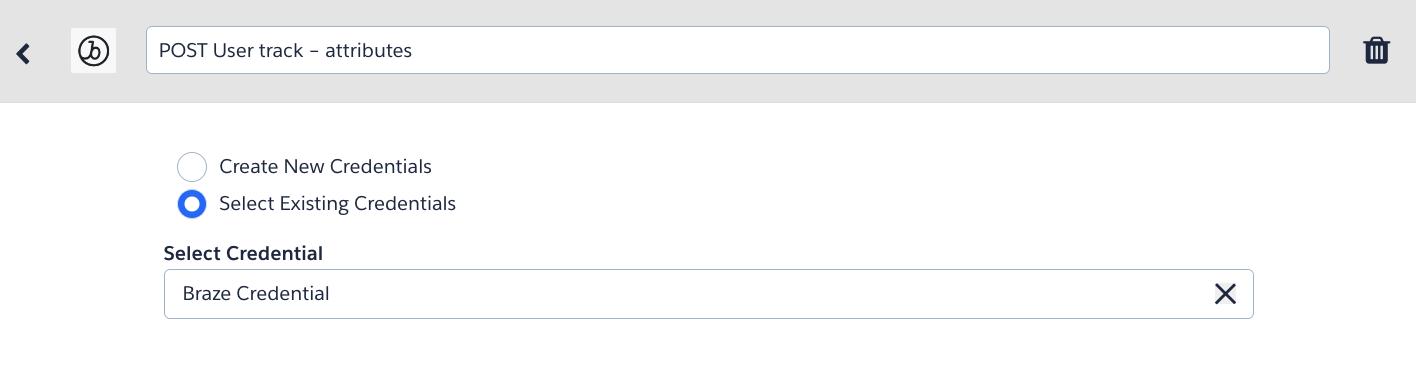
- Wenn Sie fertig sind, klicken Sie auf Done und wählen Sie Add Action.
- Um Nutzer:innen aus Braze zu löschen, wählen Sie die Aktion POST User Delete Action.
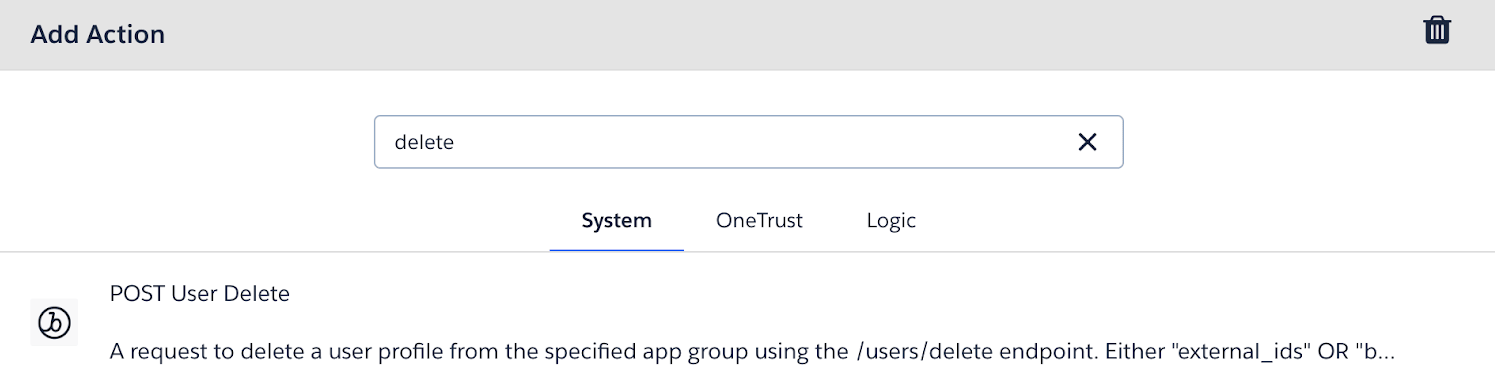
- Um Nutzer:innen aus Braze zu löschen, wählen Sie die Aktion POST User Delete Action.
- Wählen Sie die gewünschte Aktion, wählen Sie Ihre zuvor erstellten Braze-Zugangsdaten aus und klicken Sie auf Next.
3. Schritt: Anfrage-Body aktualisieren
- Aktualisieren Sie den Body, um alle notwendigen dynamischen Werte aufzunehmen. Stellen Sie sicher, dass der Body der Aktion mit dem
/users/track-Endpunkt und dem/subscription/status/set-Endpunkt übereinstimmt. - Passen Sie den Workflow mit zusätzlichen Parametern oder bedingter Logik an die Anforderungen Ihres Unternehmens an.
- Wenn Sie mit der Bearbeitung fertig sind, klicken Sie auf Finish und dann auf Activate, um den Workflow zu aktivieren.

Wenn Sie die OneTrust-Workflows verwenden, um die Einstellungen für Abo-Gruppen in Braze zu aktualisieren, muss die subscription_group_id mit der ID übereinstimmen, die von Braze bei der Erstellung der Abo-Gruppe festgelegt wurde. Sie können auf die subscription_group_id einer Abo-Gruppe zugreifen, indem Sie im Braze-Dashboard zur Seite Abo-Gruppe navigieren.

- Aktualisieren Sie den Body, um alle notwendigen dynamischen Werte aufzunehmen. Stellen Sie sicher, dass der Body der Aktion mit dem
/users/delete-Endpunkt übereinstimmt. - Wenn Sie mit der Bearbeitung fertig sind, klicken Sie auf Finish und dann auf Activate, um den Workflow zu aktivieren.
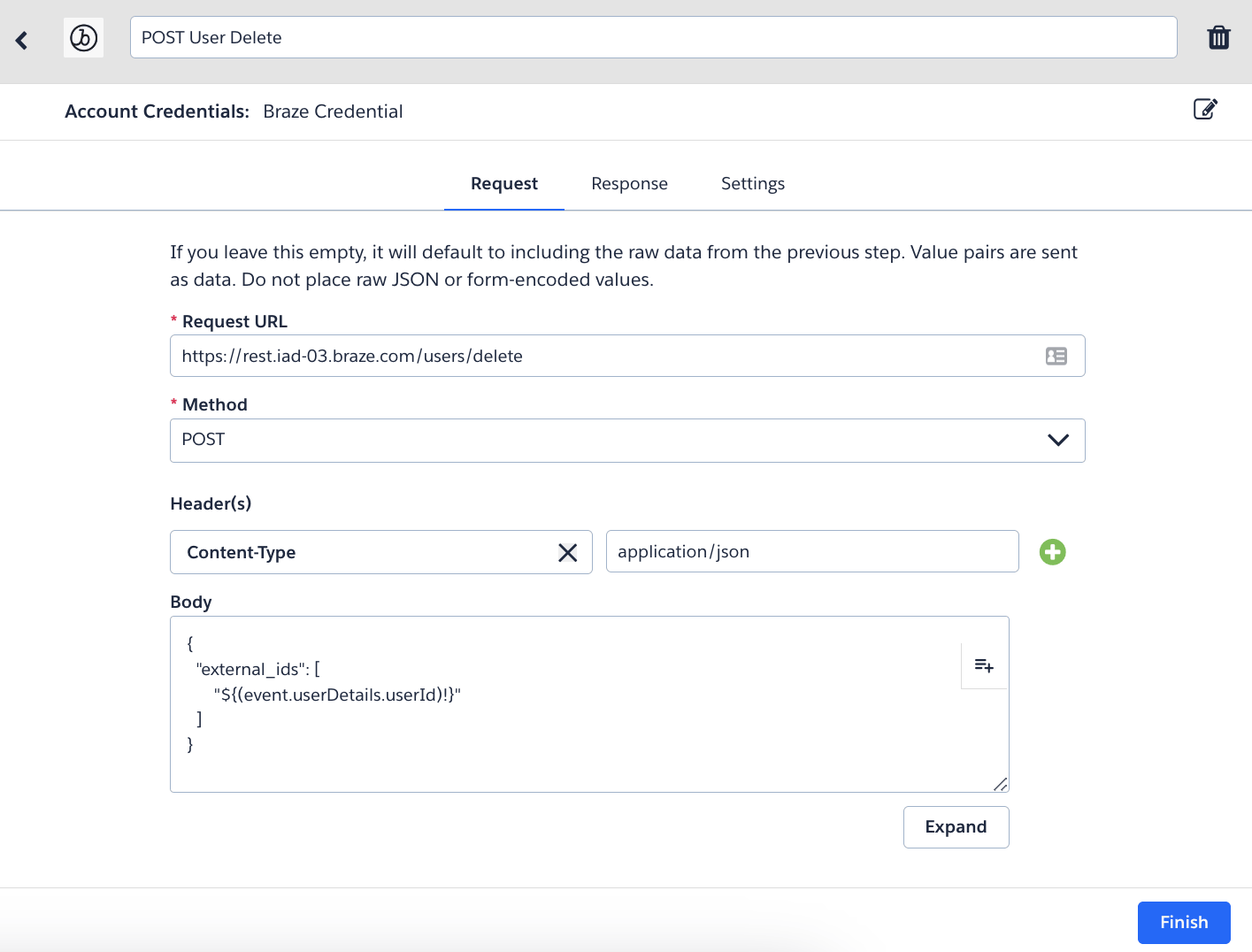
Workflow für Betroffenenanfragen aktualisieren
- Wählen Sie im Menü Privacy Rights Automation die Option Workflows aus.
- Wählen Sie den Workflow aus, den Sie mit der Braze-Integration aktualisieren möchten.
- Klicken Sie auf den Button Edit, um die Bearbeitung zu aktivieren.
- Wählen Sie dann den Workflow-Schritt aus, zu dem Sie die Braze-Integration hinzufügen möchten, und klicken Sie auf Add Connection.
- Fügen Sie den zuvor erstellten Braze-Workflow als System-Unteraufgabe hinzu.
Weitere unterstützte Aktionen
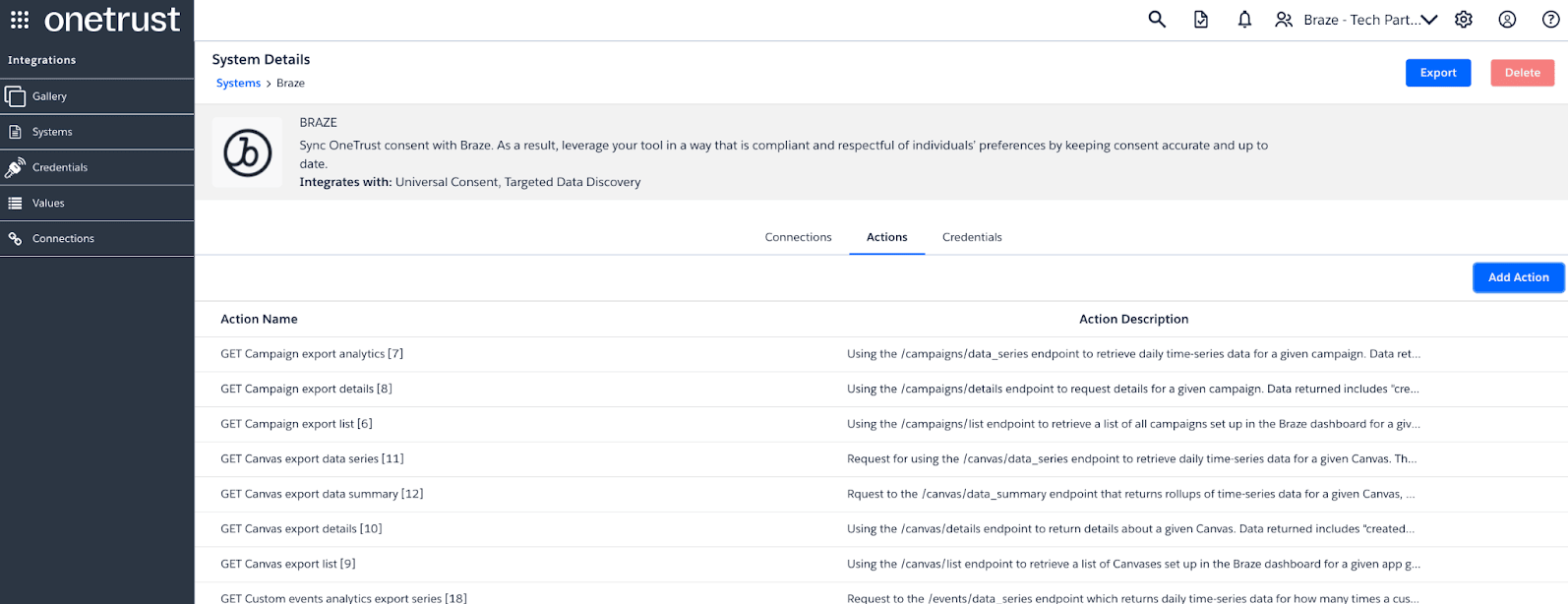
Zusätzlich zu den Aktionen POST User track - Attributes, POST Set Users Subscription Group Status und POST User Delete unterstützt Braze weitere Endpunkte, die zum Erstellen benutzerdefinierter Workflows und als Teilaufgaben innerhalb bestehender Workflows verwendet werden können.
So sehen Sie eine vollständige Liste der unterstützten Aktionen:
- Gehen Sie in OneTrust über Ihr Menü Integrations zu Systems.
- Wählen Sie das Braze-System aus.
- Navigieren Sie zum Tab Actions.