DOTS.ECO
Mit DOTS.ECO können Sie Nutzer:innen mit nachvollziehbaren digitalen Zertifikaten für ihren realen Umwelteinfluss belohnen. Jedes Zertifikat kann Metadaten wie eine teilbare Zertifikats-URL und eine Bild-URL enthalten, sodass Nutzer:innen ihren Wirkungsnachweis einsehen (und wieder aufrufen) können.
Diese Integration wird von DOTS.ECO gepflegt.
Über diese Integration
Braze und DOTS.ECO verbinden Customer-Engagement-Journeys mit realen Impact-Rewards. Von einem Braze-Canvas- oder Campaign-Schritt aus können Sie eine Anfrage zur Erstellung eines DOTS.ECO-Zertifikats mithilfe von Connected-Content auslösen. DOTS.ECO gibt Zertifikats-Metadaten (wie certificate_url und certificate_image_url) zurück, die Sie im Kundenprofil als angepasste Attribute speichern und über Kanäle wie In-App-Nachrichten, Content Cards und Push-Benachrichtigungen wiederverwenden können.
Anwendungsfälle
- Triggern Sie ein Wirkungszertifikat, wenn Nutzer:innen ein wichtiges Ereignis abschließen (Kauf, Levelabschluss, Abo, Empfehlung).
- Zeigen Sie ein personalisiertes Zertifikatsbild in einer In-App-Nachricht an, nachdem der Connected-Content-Schritt erfolgreich war.
- Fügen Sie eine Content-Card „Ihr Zertifikat anzeigen“ mit der Zertifikats-URL für den späteren Zugriff hinzu.
- Speichern Sie Zertifikats-Metadaten (wie
certificate_url,certificate_image_url,certificate_headerundgreeting) als angepasste Attribute zur Wiederverwendung in zukünftigen Nachrichten. - Weisen Sie Zertifikate unter Verwendung einer Remote-Nutzer-ID zu, sodass Nutzer:innen ihre Wirkung später beanspruchen und einsehen können.
- Führen Sie A/B-Tests zu Impact-Messaging durch (unterschiedliche Texte/Bilder), während Sie denselben DOTS.ECO-Nutzeraktualisierungsfluss beibehalten.
Voraussetzungen
Bevor Sie beginnen, benötigen Sie Folgendes:
| Voraussetzung | Beschreibung |
|---|---|
| DOTS.ECO-Konto | Zugang zu einem DOTS.ECO-Konto. |
| DOTS.ECO-Zugangsdaten | Für die Anfrage in diesem Artikel benötigen Sie ein DOTS.ECO-App-Token, einen API-Schlüssel und eine Zuordnungs-ID. Um diese abzurufen, wenden Sie sich an Ihren DOTS.ECO-CSM. |
| Braze-REST-API-Schlüssel | Ein Braze-REST-API-Schlüssel mit users.track-Berechtigungen. Erstellen Sie diesen Schlüssel im Braze-Dashboard unter Einstellungen > API-Schlüssel. |
| Braze-REST-Endpunkt | Ihre REST-Endpunkt-URL. |
DOTS.ECO integrieren
1. Schritt: Canvas erstellen und einen Nutzeraktualisierungsschritt hinzufügen
Erstellen Sie im Braze-Dashboard ein neues Canvas, das triggert, wenn Nutzer:innen ein Schlüsselereignis abschließen (z. B. einen Kauf, ein Abo oder einen Meilenstein).
Fügen Sie direkt nach dem Eingangsschritt einen Nutzeraktualisierungsschritt hinzu. Dieser Schritt wird verwendet, um die DOTS.ECO-API über Connected-Content aufzurufen und die zurückgegebenen Zertifikatsdaten im Kundenprofil zu speichern.
Verwenden Sie diesen Schritt, um die DOTS.ECO-API über Connected-Content aufzurufen und die zurückgegebenen Zertifikatsdaten im Kundenprofil zu speichern.
2. Schritt: Erweitertes JSON verfassen – POST-Anfrage an DOTS.ECO mit Connected-Content stellen
Wechseln Sie im Schritt Nutzeraktualisierung zum Advanced JSON Editor und verwenden Sie Connected-Content, um eine POST-Anfrage an die DOTS.ECO-Zertifikats-API zu stellen.
Verwenden Sie den capture-Tag und eine Connected-Content-Anfrage, um den Zertifikats-Endpunkt von DOTS.ECO aufzurufen. Speichern Sie dann die Antwort als angepasste Attribute im Kundenprofil.
Connected-Content- und Nutzeraktualisierungsbeispiel
{% capture post_body %}
{
"remote_user_email": "{{${email_address} | default: '[email protected]'}}",
"app_token": "YOUR_DOTS.ECO_APP_TOKEN",
"impact_qty": 1,
"remote_user_id": "{{${user_id} | default: ${braze_id}}}",
"allocation_id": "YOUR_DOTS.ECO_ALLOCATION_ID"
}
{% endcapture %}
{% connected_content https://impact.dots.eco/api/v1/certificate/add?format=sdk
:method post
:headers { "auth-token": "YOUR_DOTS.ECO_AUTH_TOKEN" }
:body {{post_body}}
:content_type application/json
:save result
%}
{
"attributes": [
{
"certificate_image_url": "{{result.certificate_image_url}}",
"certificate_url": "{{result.certificate_url}}",
"certificate_id": "{{result.certificate_id}}"
}
]
}
Senden Sie die Anfrage an https://impact.dots.eco/api/v1/certificate/add?format=sdk.
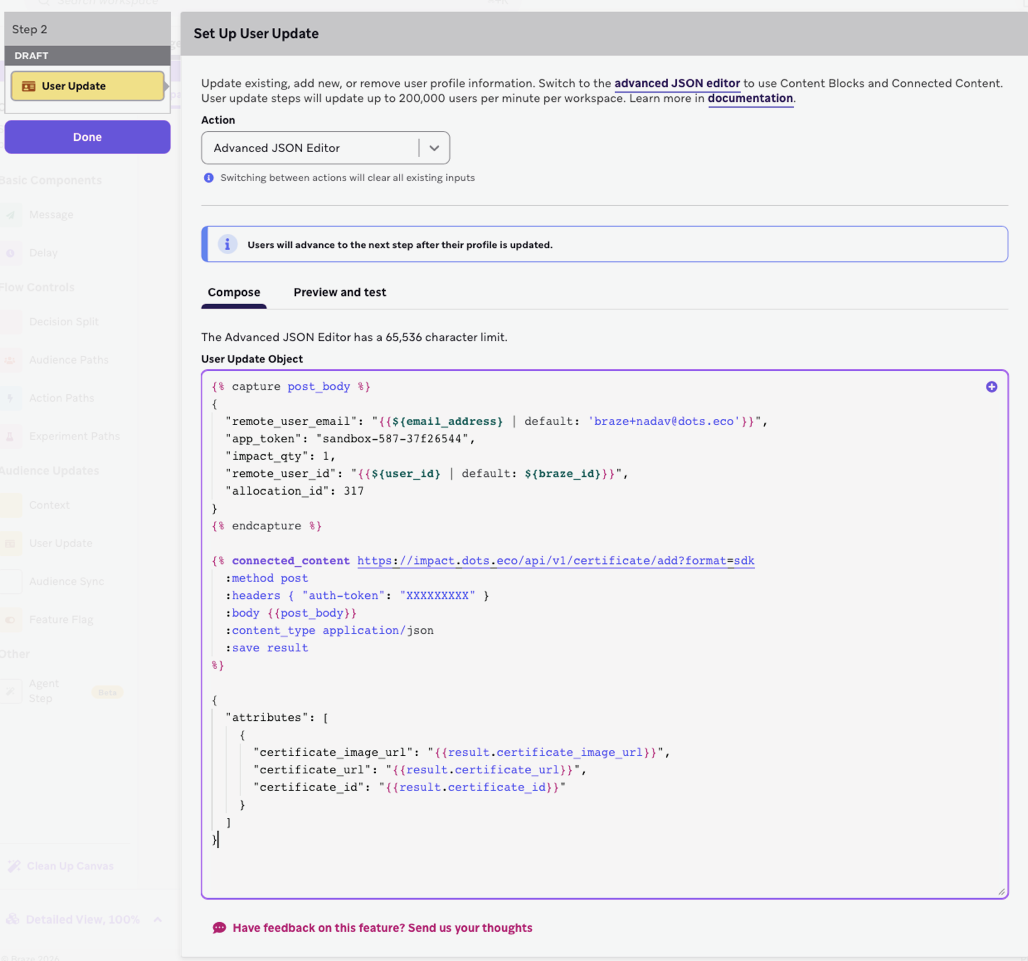

Diese Integration verwendet Connected-Content innerhalb eines Canvas-Schrittes zur Nutzeraktualisierung, um die DOTS.ECO-API aufzurufen. Testen Sie Anfragen zunächst mit einem API-Client (z. B. Postman), um Ihr Token und die Nutzdaten zu validieren.
3. Schritt: Das Zertifikat in Nachrichten anzeigen
Wenn die Zertifikatsattribute im Kundenprofil gespeichert sind, können sie in nachgelagerten Canvas-Nachrichtenschritten referenziert werden.
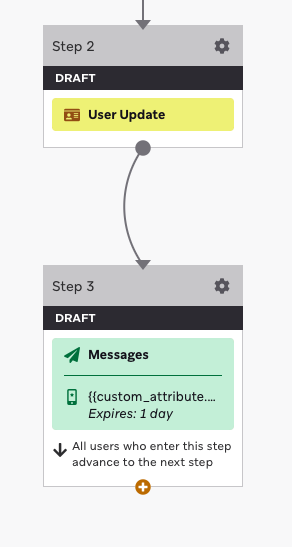
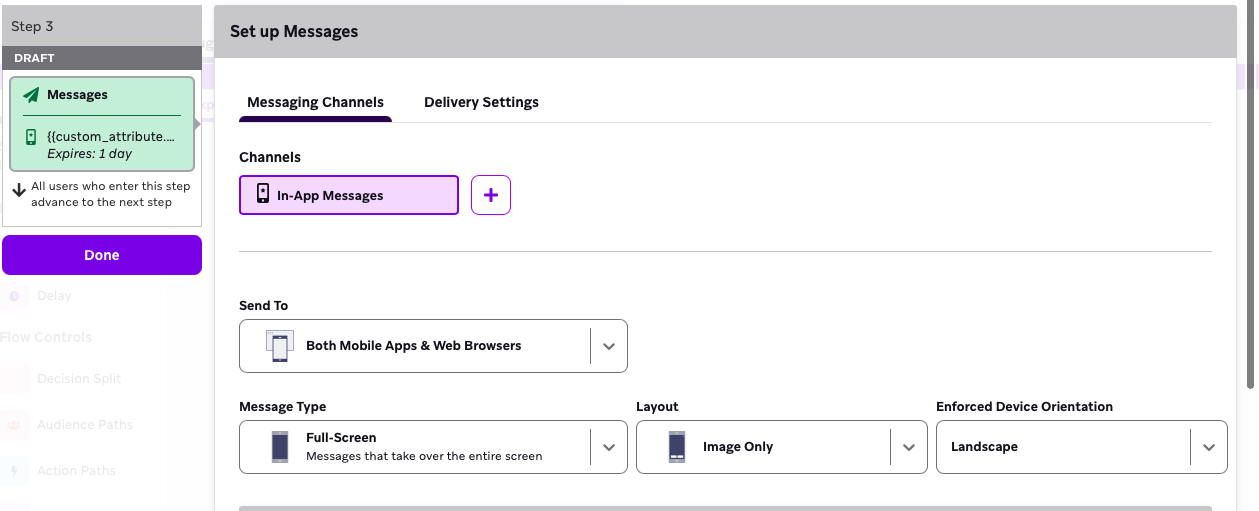
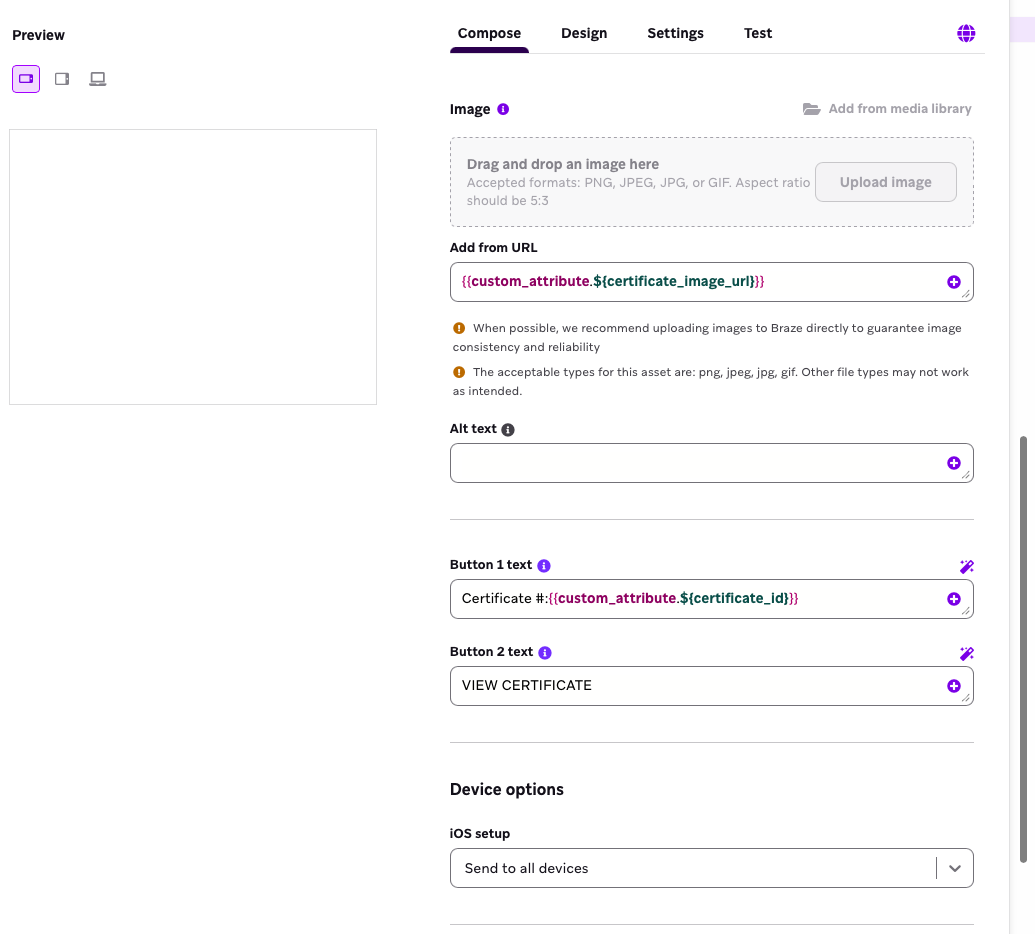
Zum Beispiel:
- Zeigen Sie das Zertifikatsbild in einer In-App-Nachricht mit
{{custom_attribute.${certificate_image_url}}}an. - Verlinken Sie auf das gehostete Zertifikat mit
{{custom_attribute.${certificate_url}}}.
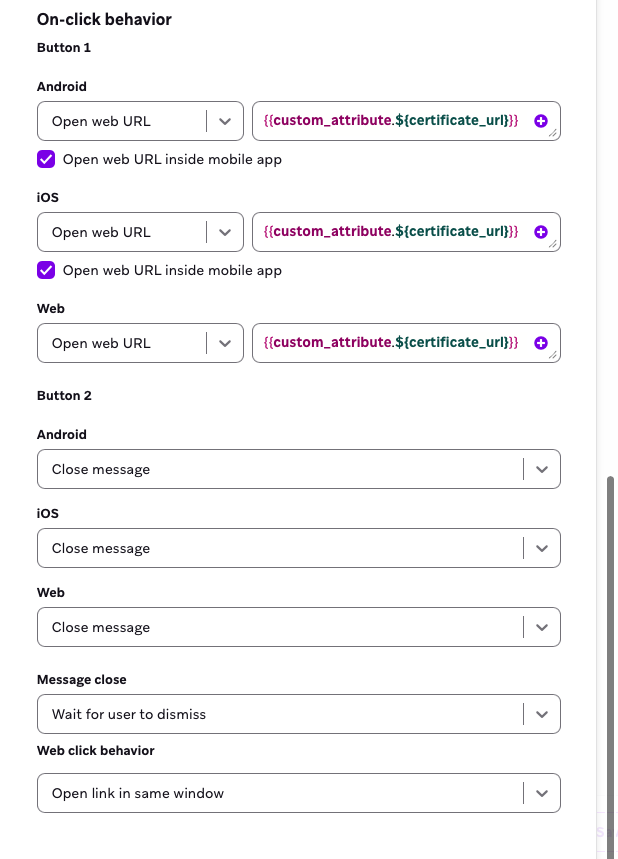
Damit können Sie In-App-Nachrichten, Content Cards oder Push-Benachrichtigungen mit einer Wirkungsbestätigung personalisieren.
Fehlerbehebung
Überprüfen Sie Connected-Content-Fehler im Braze-Dashboard unter Einstellungen > Nachrichten-Aktivitätsprotokoll.
- Connected-Content gibt leere Ergebnisse zurück: Stellen Sie sicher, dass
:save resultgesetzt ist und dass Sie auf die erwarteten Antwortfelder verweisen. - Attribute werden im Nachrichtenschritt nicht angezeigt:
- Stellen Sie sicher, dass die Namen der angepassten Attribute in Braze genau mit den Attributen übereinstimmen, die Sie im Nutzeraktualisierungsschritt festgelegt haben.
- Verwenden Sie im Nutzeraktualisierungsschritt den Tab Vorschau und Test, um zu bestätigen, dass die Attribute befüllt werden. Senden Sie dann einen Test an eine:n Nutzer:in und bestätigen Sie, dass die Attribute in deren Kundenprofil gespeichert sind.
422-Fehler (nicht verarbeitbare Entität): Stellen Sie sicher, dass Ihr App-Token und die Impact-Menge gültig sind.401-Fehler: Stellen Sie sicher, dass das Auth-Token vorhanden und korrekt ist.- Keine Bildvorschau im Nachrichtenschritt: Wählen Sie im Nutzeraktualisierungsschritt Test an Nutzer:in senden und zeigen Sie dann eine Vorschau der Nachricht mit derselben/demselben Nutzer:in an.