Kubit-Kohortenimport
Dieser Artikel beschreibt, wie Sie Nutzer:innen-Kohorten aus Kubit nach Braze importieren. Weitere Informationen zur Integration von Kubit und seinen anderen Funktionalitäten finden Sie im Hauptartikel zu Kubit.
Integration von Datenimporten
Schritt 1: Datenimport-Schlüssel für Braze abrufen
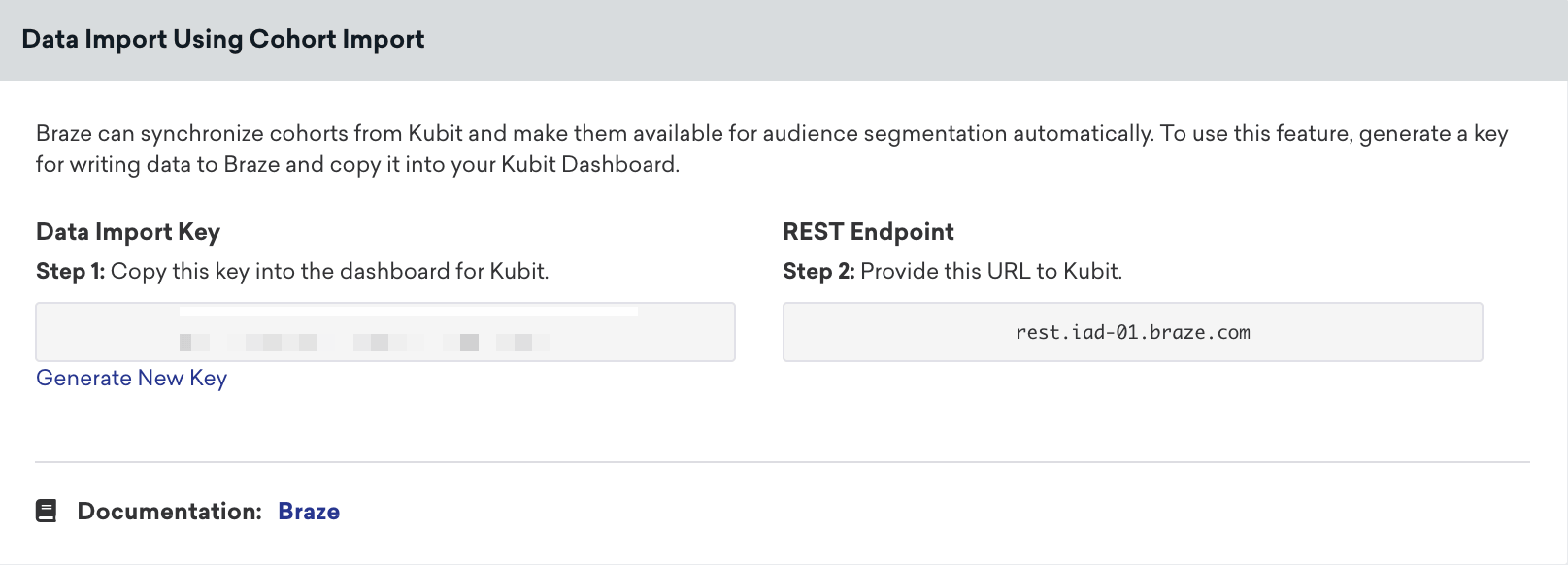
Navigieren Sie in Braze zu Partnerintegrationen > Technologie-Partner und wählen Sie Kubit aus. Hier finden Sie den REST-Endpunkt und können Ihren Datenimport-Schlüssel für Braze generieren.
Nach der Generierung können Sie einen neuen Schlüssel erstellen oder einen bestehenden Schlüssel ungültig machen. Der Datenimport-Schlüssel und der REST-Endpunkt werden im nächsten Schritt verwendet, wenn Sie ein Postback im Dashboard von Kubit einrichten.
Schritt 2: Braze in Kubit konfigurieren
Geben Sie den Datenimport-Schlüssel und den Braze-REST-Endpunkt an Ihren Kubit-Supportkontakt weiter. Dieser wird die Integration auf seiner Seite konfigurieren und Sie informieren, sobald die Integration aktiv ist.
Schritt 3: Kohorten nach Braze importieren
Kohorte in Kubit erstellen
Erstellen Sie eine Kohorte in Kubit und definieren Sie die Kriterien Ihrer Zielnutzer:innen.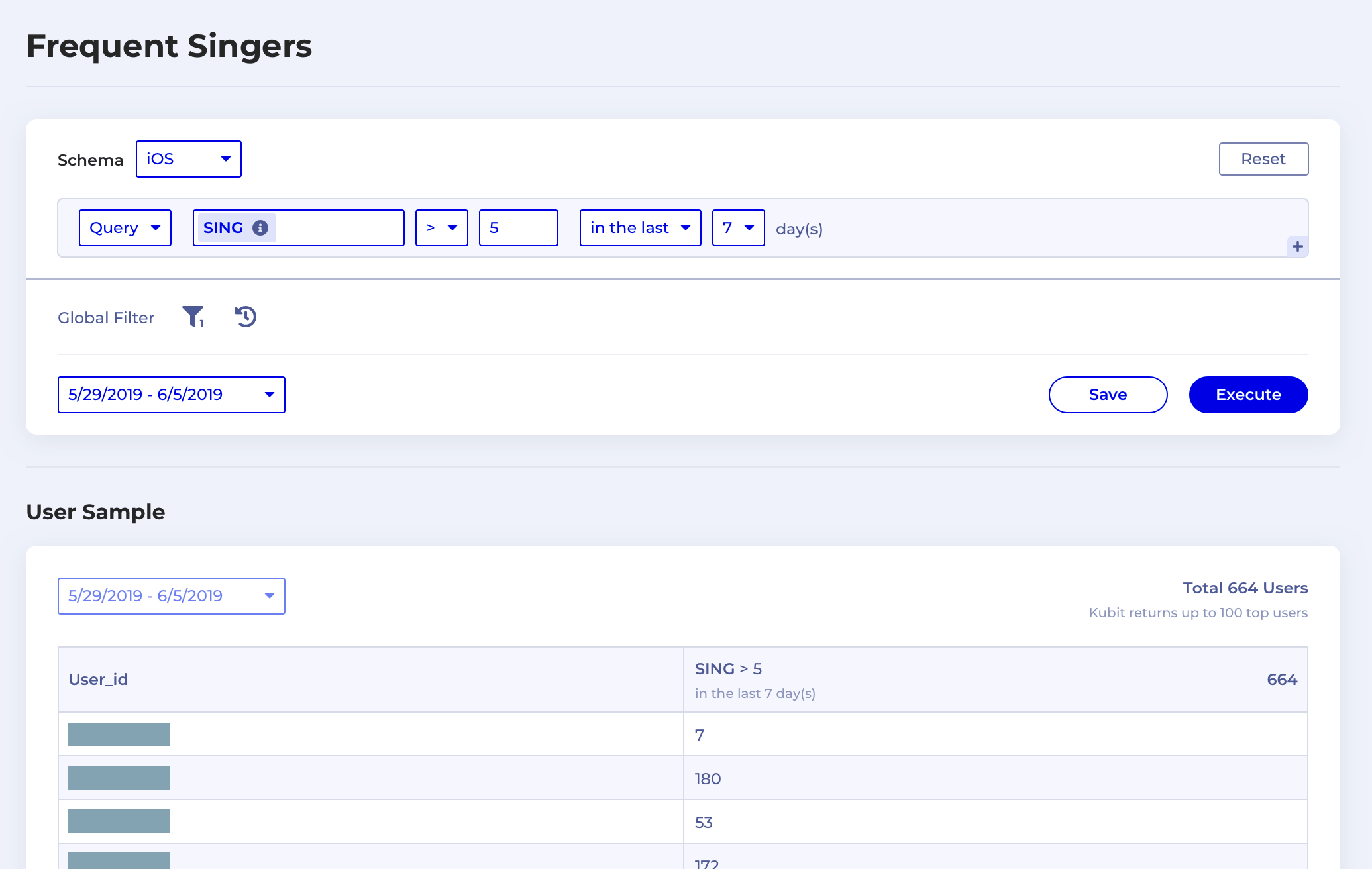
Nutzer:innen nach Braze importieren
Sobald Sie Ihre Kohorte gespeichert haben, können Sie sie nach Braze importieren, um sie in Braze-Segmenten zu verwenden. Diese Segmente können dann zur Erstellung gezielter E-Mail- oder Push-Campaigns und Canvases verwendet werden.
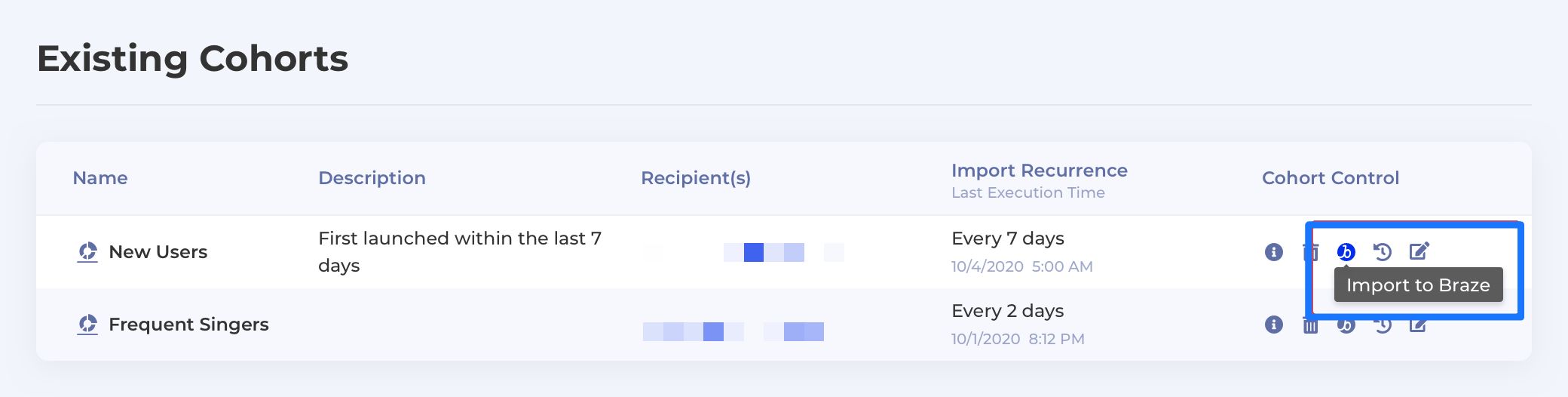
Navigieren Sie dazu zu Ihrer bestehenden Kohorte und wählen Sie unter Cohort Control die Option Import to Braze.
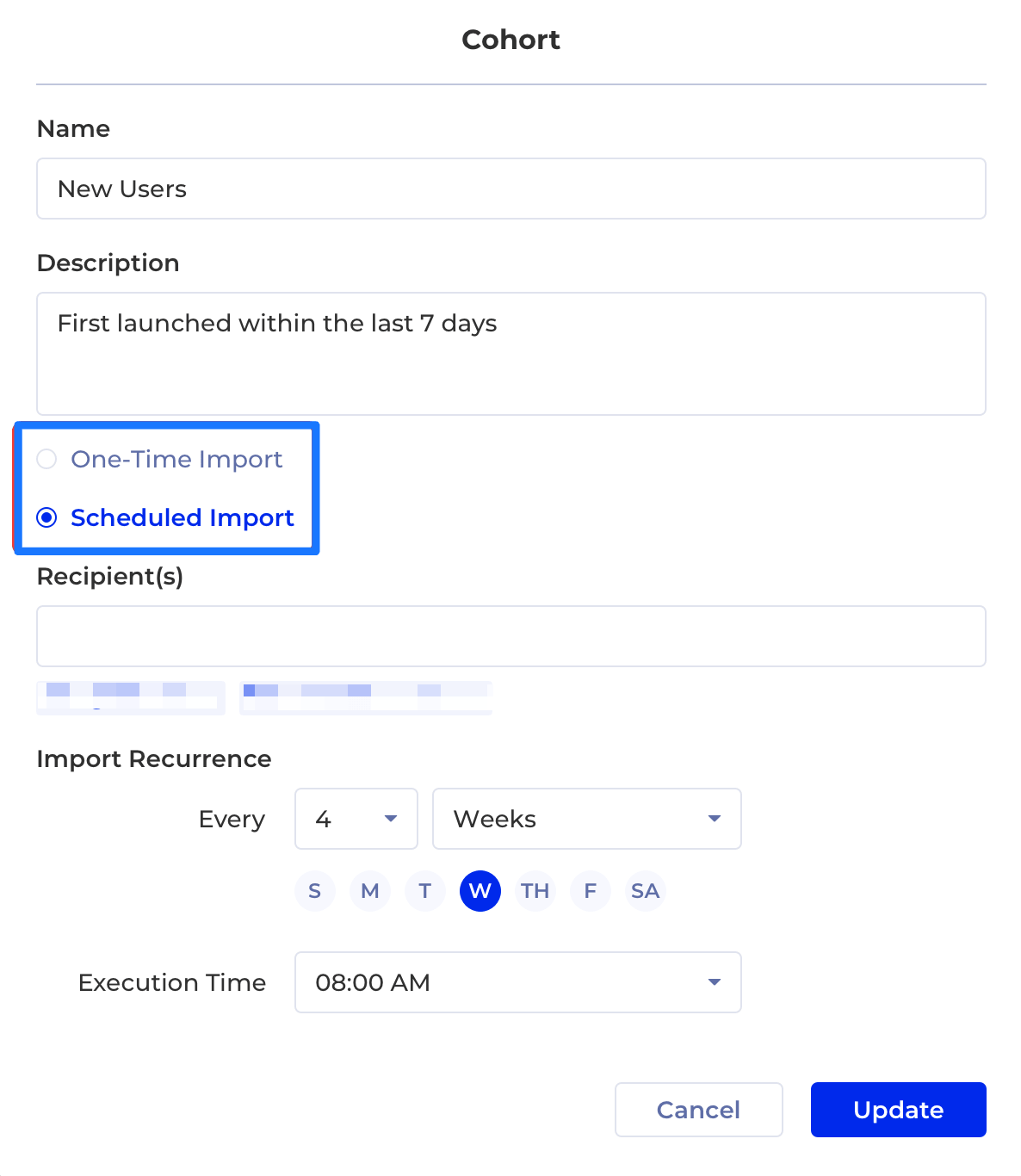
Wählen Sie anschließend die gewünschte Importkadenz aus. Einmalige Importe ermöglichen es Ihnen, sofort einmal zu importieren. Geplante Importe erlauben tägliche, wöchentliche oder monatliche Importe zu einer bestimmten Uhrzeit. Beachten Sie, dass jede Kohorte nur einen aktiven Importzeitplan haben kann.

Nur Nutzer:innen, die bereits in Braze existieren, werden einer Kohorte hinzugefügt oder aus ihr entfernt. Der Kohortenimport erstellt keine neuen Nutzer:innen in Braze.
Importstatus überprüfen
Sobald ein Import abgeschlossen ist, wird eine E-Mail-Benachrichtigung an die im Importzeitplan angegebenen Empfänger:innen gesendet. Sie können den Importstatus einer Kohorte auch unter Schedule in Kubit überprüfen. Der Zeitplanverlauf zeigt die Ausführungszeit jedes Imports, das Ergebnis und die Gesamtzahl der Nutzer:innen in der Kohorte, die nach Braze importiert wurden.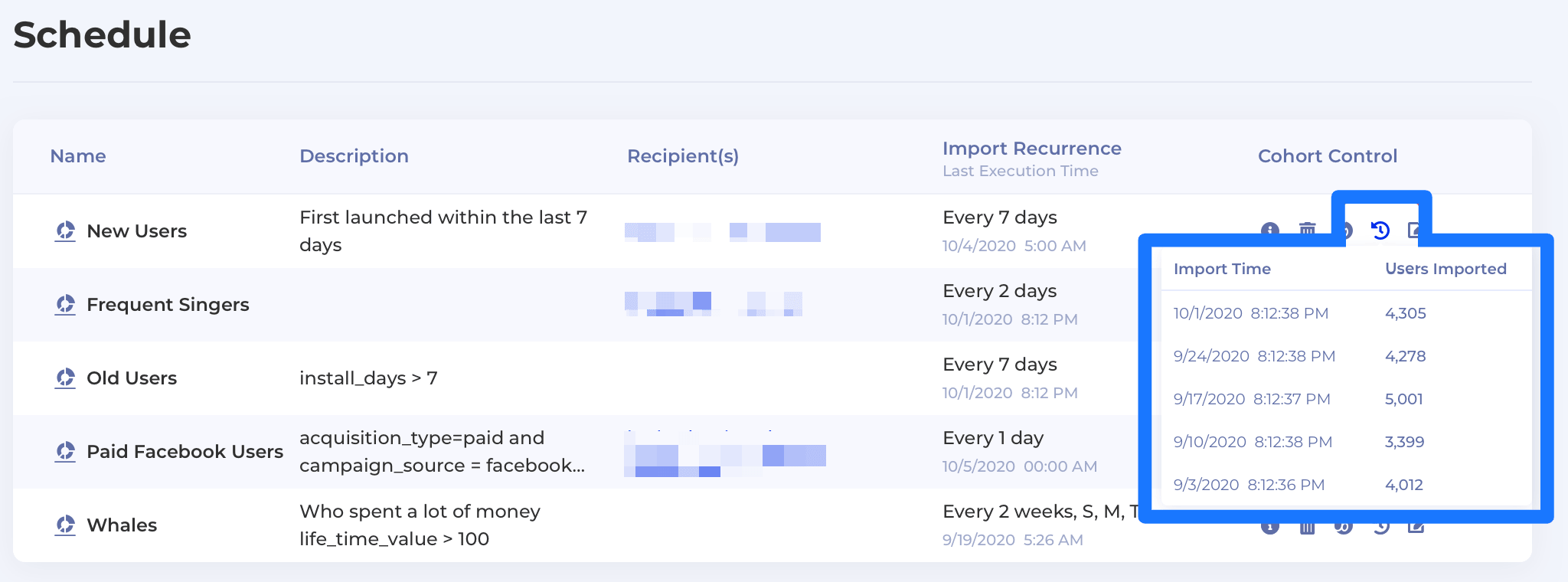
Sie können einen Import manuell triggern, indem Sie auf das Symbol Import to Braze für den jeweiligen Importzeitplan klicken.
Schritt 4: Braze-Segmente mit Kubit-Kohorten erstellen
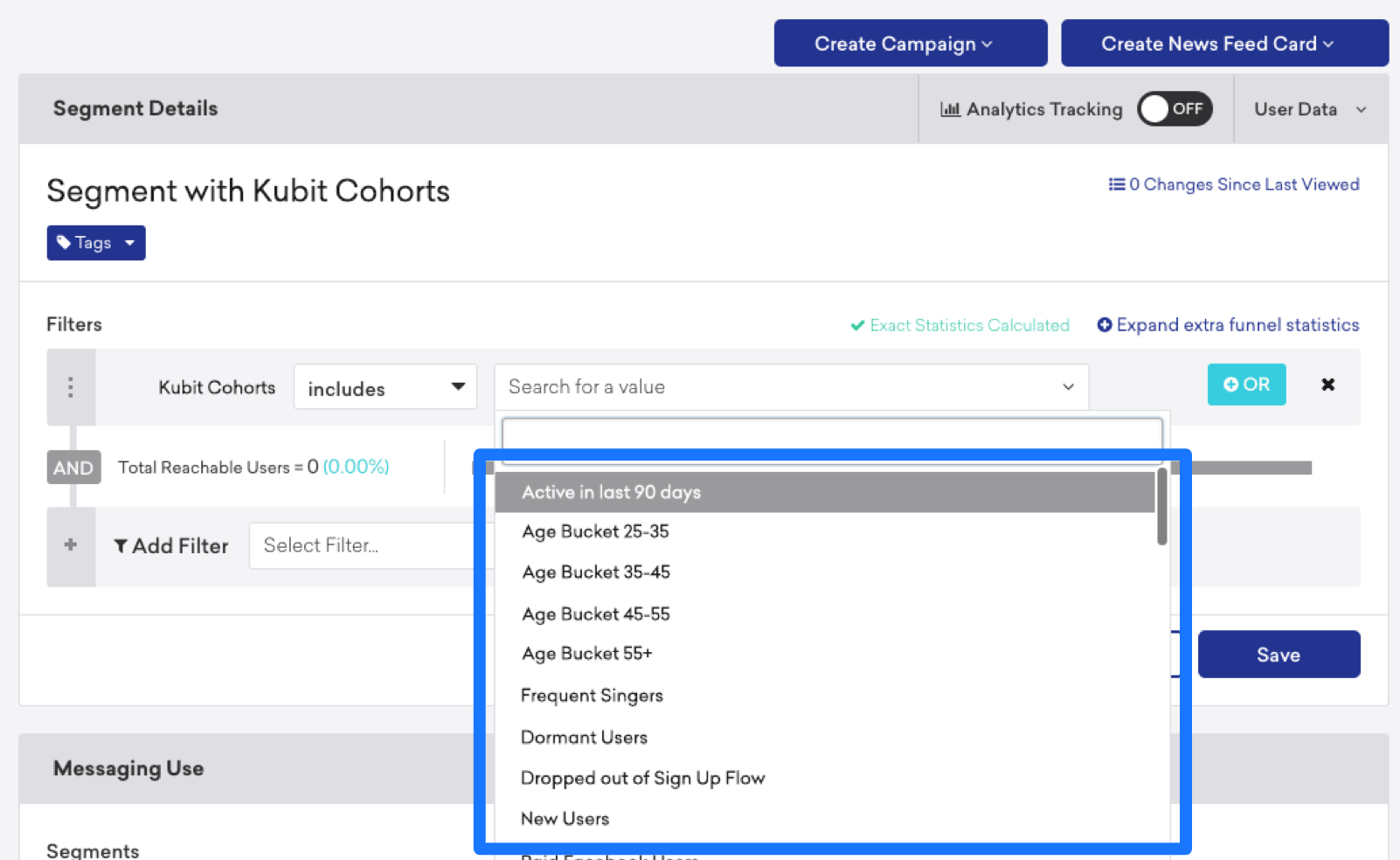
Nachdem Sie Kohorten nach Braze importiert haben, können Sie diese als Filter verwenden, um Braze-Segmente zu erstellen und sie in Braze-Campaigns oder Canvases einzubinden. Besuchen Sie unsere Dokumentation zu Segmenten, um mehr darüber zu erfahren, wie Sie Braze-Segmente erstellen.
Nutzer:innen-Abgleich
Identifizierte Nutzer:innen können entweder über ihre external_id oder alias abgeglichen werden. Anonyme Nutzer:innen können über ihre device_id abgeglichen werden. Identifizierte Nutzer:innen, die ursprünglich als anonyme Nutzer:innen angelegt wurden, können nicht über ihre device_id identifiziert werden, sondern müssen über ihre external_id oder alias identifiziert werden.