Optimizely
Optimizely ist eine führende Plattform für digitale Erlebnisse, die Experimentier- und Content-Management-Tools für digitale Produkte und Marketingkampagnen anbietet.
Die Integration von Braze und Optimizely ist eine bidirektionale Integration, die es Ihnen ermöglicht:
- Synchronisieren Sie Ihre Braze-Kundensegmente und -Events nächtlich mit der Optimizely Data Platform (ODP), um Optimizely-Kundenprofile, -Berichte und die Segmentierung zu bereichern.
- Senden Sie Braze-Currents-Events von Braze an das Reporting-Tool von Optimizely.
- Synchronisieren Sie ODP-Kundendaten und -Events mit Braze, um Ihre Braze-Kundendaten zu bereichern und Braze-Messaging basierend auf Kunden-Events in ODP zu triggern.
Voraussetzungen
| Anforderung | Beschreibung |
|---|---|
| Optimizely Data Platform-Konto | Ein Optimizely Data Platform (ODP)-Konto ist erforderlich, um diese Partnerschaft nutzen zu können. |
| Braze-REST-API-Schlüssel | Ein Braze-REST-API-Schlüssel mit den folgenden Berechtigungen: users.track, users.export.segments, segments.list, campaigns.trigger.send und canvas.trigger.send. |
| Currents | Um Daten zurück nach Optimizely zu exportieren, müssen Braze-Currents für Ihr Konto eingerichtet sein. |
| Optimizely-URL und -Token | Diese können Sie abrufen, indem Sie zu Ihrem Optimizely-Dashboard navigieren und die Ingestion-URL und das Token kopieren. |
Integration
1. Schritt: Integration konfigurieren
- Wählen Sie im App Directory der Optimizely Data Platform (ODP) die App Braze aus und wählen Sie dann Install App.
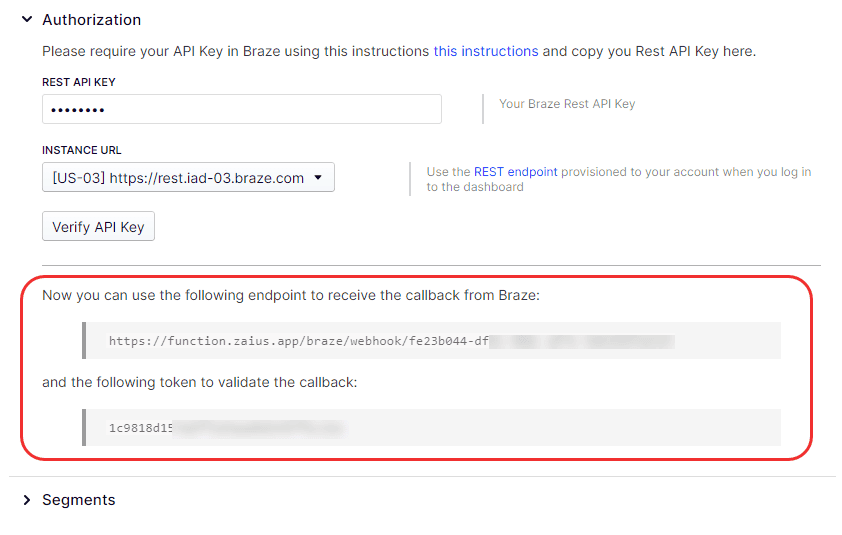
- Gehen Sie zum Tab Settings. Führen Sie im Abschnitt Authorization die folgenden Schritte aus:
- Geben Sie den Braze-REST-API-Schlüssel ein.
- Wählen Sie Ihre Braze-Instanz-URL aus.
- Wählen Sie Verify API Key.
- Gehen Sie in Braze zu Currents.
- Wählen Sie Create New Current > Custom Currents Export.
- Konfigurieren Sie den Current mit dem Endpunkt und dem Token, die in ODP bereitgestellt werden. Dies ist erforderlich, um Braze-Ereignisse mit ODP zu synchronisieren.
- Erweitern Sie in ODP den Abschnitt Segments und wählen Sie bestimmte Segmente aus der Liste Segments to Sync aus, oder wählen Sie Import All Customers, um alle Segmente zu synchronisieren.
- Fügen Sie alle gewünschten zusätzlichen Feldzuordnungen zwischen Braze und ODP hinzu.
- Wählen Sie Save.
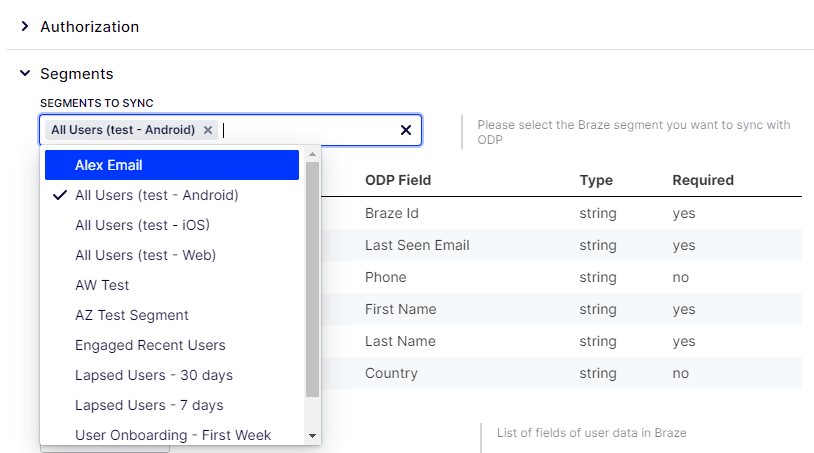

Sie müssen Segmente auswählen, um Braze-Kundenprofile zu importieren. Wenn Sie keine Segmente auswählen, importiert die Integration keine Kundenprofile.
2. Schritt: Datenfelder zuordnen
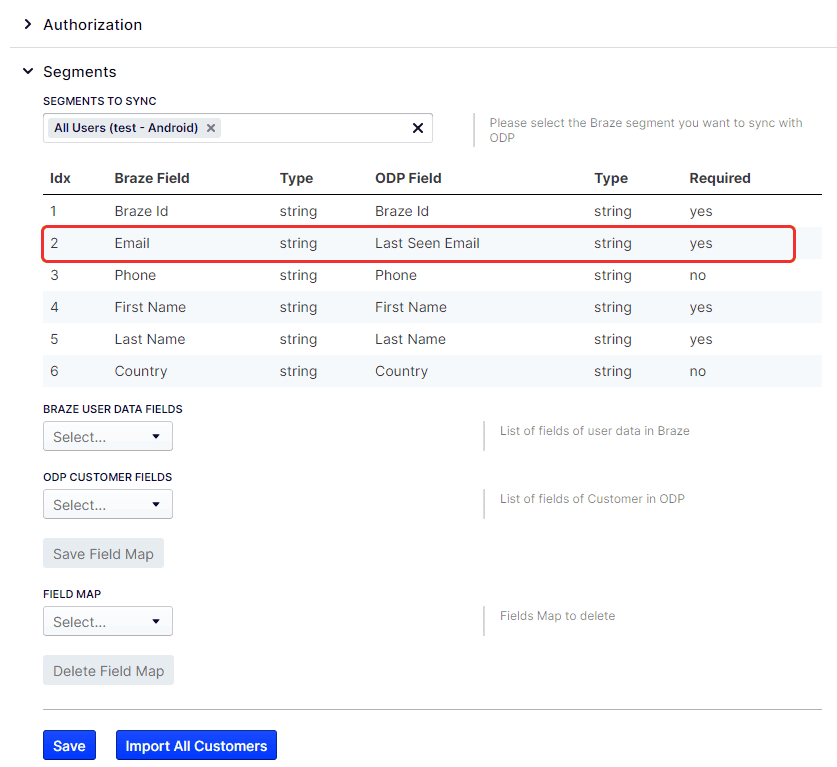
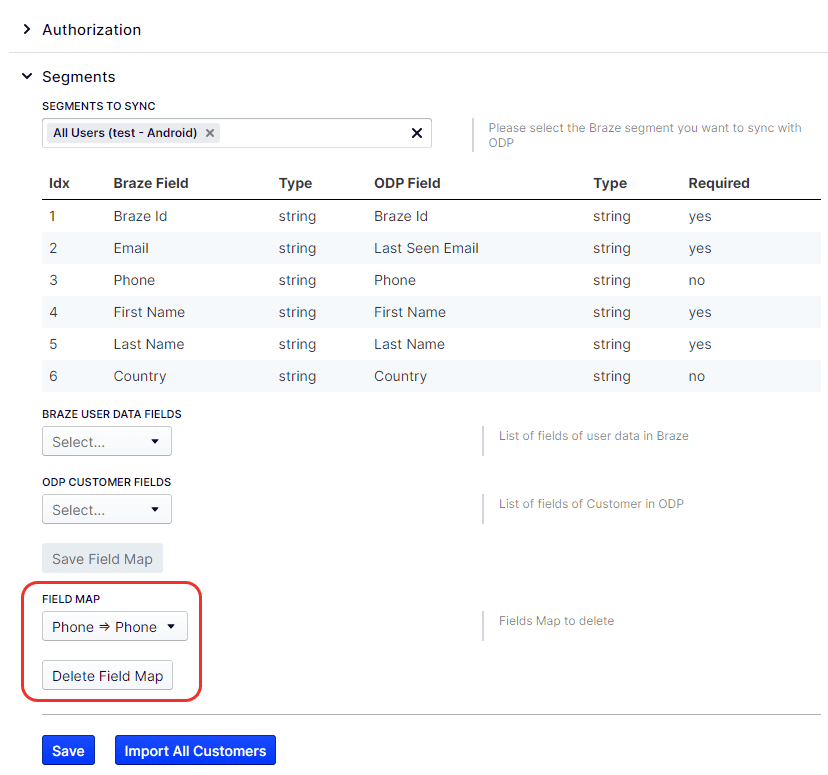
Die Integration verfügt über Standard-Datenfeldzuordnungen zwischen Braze und ODP. Zum Beispiel wird das Feld Email in Braze dem Feld Last Seen Email in ODP zugeordnet.
Zusätzliche Felder zuordnen (optional)
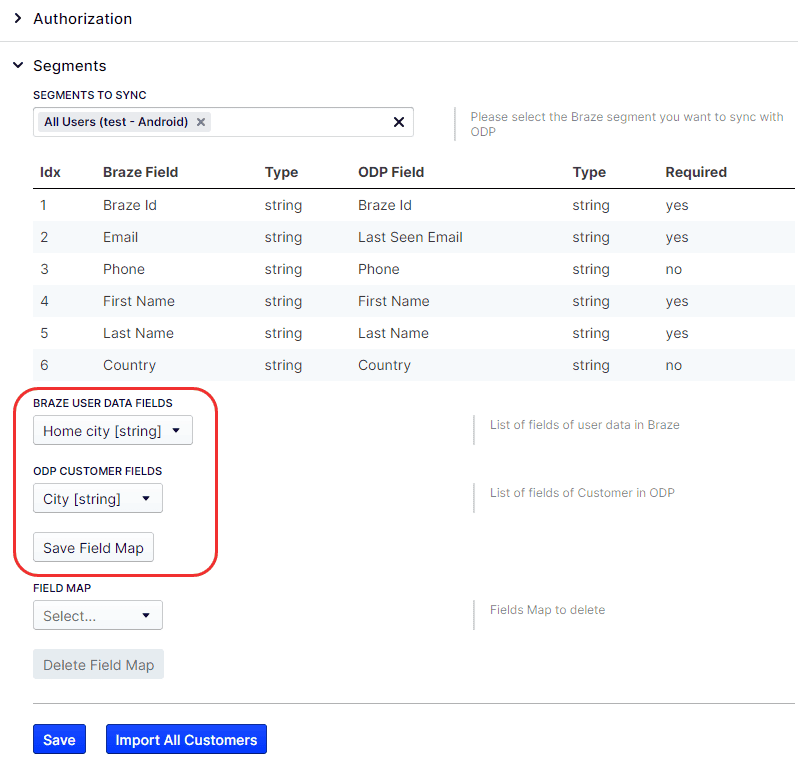
Wenn es in Braze zusätzliche Datenfelder gibt, die Sie ODP zuordnen möchten, gehen Sie in ODP wie folgt vor:
- Wählen Sie im Abschnitt Segments der App das Braze-Feld aus der Dropdown-Liste Braze User Data Fields aus.
- Wählen Sie das ODP-Feld aus der Dropdown-Liste ODP Customer Fields aus.
- Wählen Sie Save Field Map.
Nicht benötigte Feldzuordnungen löschen (optional)
Sie können auch alle Datenfeldzuordnungen löschen, die nicht benötigt werden. Gehen Sie in ODP wie folgt vor:
- Wählen Sie im Abschnitt Segments der App die Feldzuordnung, die Sie löschen möchten, aus der Dropdown-Liste Field Map aus.
- Wählen Sie Delete Field Map.
3. Schritt: Daten von der Optimizely Data Platform (ODP) mit Braze synchronisieren
Nachdem Sie die Integration konfiguriert haben, können Sie eine Aktivierung in ODP einrichten, um Ihre ODP-Kundendaten mit Braze zu synchronisieren.
- Gehen Sie zu Activation > Engage und wählen Sie Create New Campaign.
- Wählen Sie Behavioral, um eine automatisierte, wiederkehrende Synchronisierung einzurichten.
- Wählen Sie Create From Scratch und geben Sie dann einen Namen für Ihre Aktivierung ein, der die Daten repräsentiert, die Sie mit Braze synchronisieren (z. B. Braze Data Sync).
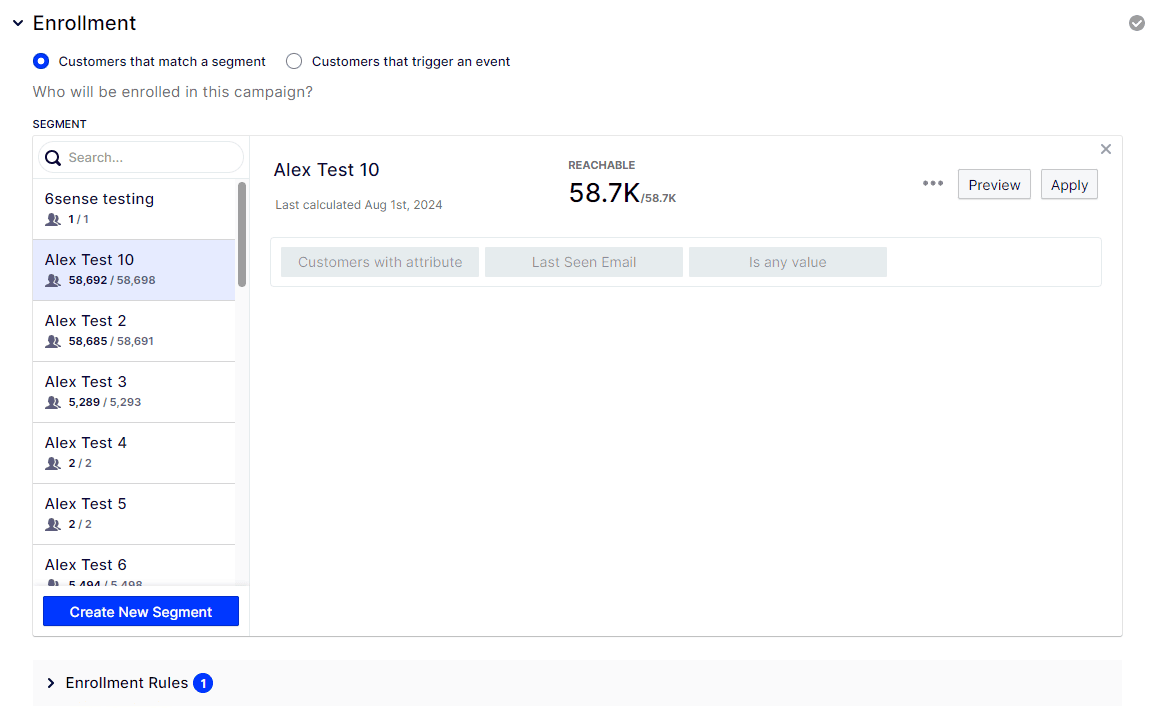
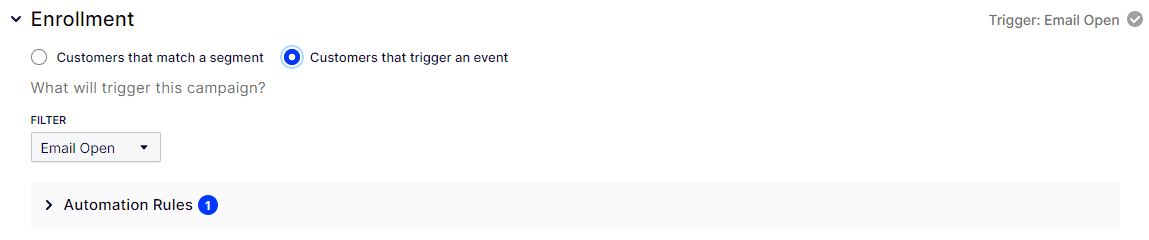
- Im Abschnitt Enrollment können Sie Daten für Kund:innen synchronisieren, die einem Segment entsprechen, oder Daten für Kund:innen synchronisieren, die ein Ereignis triggern (z. B. wenn ODP registriert, dass ein:e Kund:in eine E-Mail öffnet):
- Kund:innen, die einem Segment entsprechen: Wählen Sie das gewünschte Segment aus und wählen Sie dann Next.
- Kund:innen, die ein Ereignis triggern: Erweitern Sie die Dropdown-Liste Filter und wählen Sie das ODP-Ereignis aus, das als Auslöser für diese Datensynchronisierung mit Braze dienen soll. Erweitern Sie dann die Automation Rules und passen Sie sie wie gewünscht an.
- Kund:innen, die einem Segment entsprechen: Wählen Sie das gewünschte Segment aus und wählen Sie dann Next.
- Erweitern Sie Touchpoints, wählen Sie Touchpoint 1 zur Bearbeitung aus und wählen Sie dann Braze.
- Erweitern Sie den Abschnitt Targeting und wählen Sie dann den Target Identifier aus.
- Wählen Sie eine der folgenden Optionen für Add Users To im Abschnitt Configure aus:
- Campaign: Fügen Sie Kund:innen einer bestimmten Campaign in Braze hinzu. Nachdem Sie diese Option gewählt haben, müssen Sie die Braze-Campaign auswählen.
- Canvas: Fügen Sie Kund:innen einem bestimmten Canvas in Braze hinzu. Nachdem Sie diese Option gewählt haben, müssen Sie das Braze-Canvas auswählen.
- Profile Update Only: Aktualisieren Sie nur das Braze-Kundenprofil.
- (Optional) Wählen Sie die Number of Additional Fields aus, die Sie mit Braze synchronisieren möchten (bis zu 20).
Wählen Sie dann für die Dropdown-Liste und das Eingabefeld jedes zusätzlichen Feldes Folgendes aus:
- Wählen Sie in jeder Dropdown-Liste Field # das Braze-Feld aus, das Sie befüllen möchten.
- Geben Sie in jedes entsprechende Field # Value das ODP-Feld ein, das Sie an das ausgewählte Braze-Feld senden möchten. Wenn Sie z. B. Company Name aus der Dropdown-Liste Field # ausgewählt haben, geben Sie `` für den entsprechenden Field # Value ein.
- Wählen Sie Save und wählen Sie dann Ihren Aktivierungsnamen im Breadcrumb-Pfad aus.
- Wählen Sie Select start time and schedule im Abschnitt Touchpoints aus, wenn Sie für die Registrierung Customers that match a segment ausgewählt haben.
- Nehmen Sie die folgenden Einstellungen vor:
- Recurring or Continuous: Wählen Sie Recurring.
- Start Date: Geben Sie das Datum ein, an dem Sie die Daten an Braze senden möchten.
- End: Standardmäßig ist Never eingestellt. Wenn Sie die Braze-Datensynchronisierung an einem bestimmten Datum beenden möchten, legen Sie dies hier fest.
- Repeats: Stellen Sie auf Daily.
- Repeat Every: Setzen Sie auf 1 day.
- Timing: Geben Sie den Zeitpunkt ein, zu dem Sie die Daten an Braze senden möchten.
- Time Zone: Wählen Sie die Zeitzone aus, in der Sie diese Daten senden möchten.
- Wählen Sie Apply, Save und dann Go Live. Ihre Synchronisierung beginnt zum festgelegten Startdatum und -zeitpunkt (oder wenn das triggernde Ereignis eintritt).
Fehlerbehebung
Ereignisse überprüfen
Um zu überprüfen, ob Daten ordnungsgemäß von ODP zu Braze synchronisiert werden, können Sie Ereignisse in ODP inspizieren.
- Gehen Sie in ODP zu Account Settings > Event Inspector.
- Wählen Sie Start Inspector aus.
- Wenn Daten im Inspector verfügbar sind, wird neben Refresh eine Zahl angezeigt. Wählen Sie diese aus, um die Daten anzuzeigen.
- Die Rohdaten, die ODP und Braze hin und her senden, werden angezeigt. Wählen Sie View Details aus, um die formatierte Version dieser Rohdaten zu sehen.
- Datenfelder, die von Braze zurück an ODP gesendet werden, beginnen mit
_braze.
Aktivitätsprotokolle überprüfen
Jede Datensynchronisierung wird auch im ODP-Aktivitätsprotokoll protokolliert:
- Gehen Sie zu Account Settings > Activity Log.
- Filtern Sie die Kategorien nach braze.
- Wählen Sie View Details aus, um eine formatierte Ansicht der Protokolldetails einschließlich der Anzahl der Übereinstimmungen zu sehen.