Justuno
Justuno ermöglicht es Ihnen, mit dynamischen Segmenten vollständig optimierte Besuchererlebnisse für alle Ihre Zielgruppen zu schaffen und bietet das fortschrittlichste verfügbare Targeting—und das alles, ohne die Geschwindigkeit der Website zu beeinträchtigen oder den Entwicklungsaufwand zu erhöhen. Analysieren Sie Konversionsraten, indem Sie angepasste Analytics wie die Anzahl der erstellten Profile, die beeinflusste Rate wiederkehrender Besucher:innen und die Seiten pro Sitzung anzeigen, um einen Marketing-Vorteil in Ihrer Branche zu erhalten. Justuno ermöglicht es Ihnen, den Umsatz pro Besucher:in zu steigern, sinnvolles Customer-Engagement aufzubauen und Ihr Geschäft auszubauen. Optimieren Sie die gesamte Zielgruppen-Journey End-to-End mit einer vernetzten Plattform.
Anwendungsfälle
Braze ermöglicht es jedem Marketer, beliebige Datenmengen aus jeder Quelle zu erfassen und darauf zu reagieren, sodass Sie Kund:innen in Echtzeit kreativ über alle Kanäle von einer einzigen Plattform aus ansprechen können.
Die Integration von Justuno und Braze vereint beide Funktionen. Sie können die in Braze gespeicherten Kundendaten mit den in Justuno gespeicherten Besucher- und Kundendaten kombinieren und so personalisiertere Erlebnisse für alle Zielgruppen schaffen. Dies steigert die Effektivität Ihrer Marketing-Campaigns und Ihres Customer-Engagements.
Voraussetzungen
| Braze-REST-API-Schlüssel | Ein Braze-REST-API-Schlüssel mit den Berechtigungen users.track und custom_attributes.get.Dieser kann im Braze-Dashboard unter Einstellungen > API-Schlüssel erstellt werden. |
| Braze-REST-Endpunkt | Ihre REST-Endpunkt-URL. Ihr Endpunkt hängt von der Braze-URL für Ihre Instanz ab. |
Justuno in Braze integrieren
Schritt 1: Angepasste Attribute in Braze erstellen
Um Nutzer:innen-Attribute von Justuno mit Braze zu synchronisieren, müssen Sie diese Attribute zunächst in Braze erstellen, falls Sie dies noch nicht getan haben. Gehen Sie dazu zu Dateneinstellungen > Angepasste Attribute und erstellen Sie Ihre angepassten Attribute. Eine vollständige Anleitung finden Sie unter Angepasste Attribute in Braze verwalten.
Schritt 2: Die Braze-App zu Justuno hinzufügen
Schritt 2.1: Zu Ihrem Konto hinzufügen
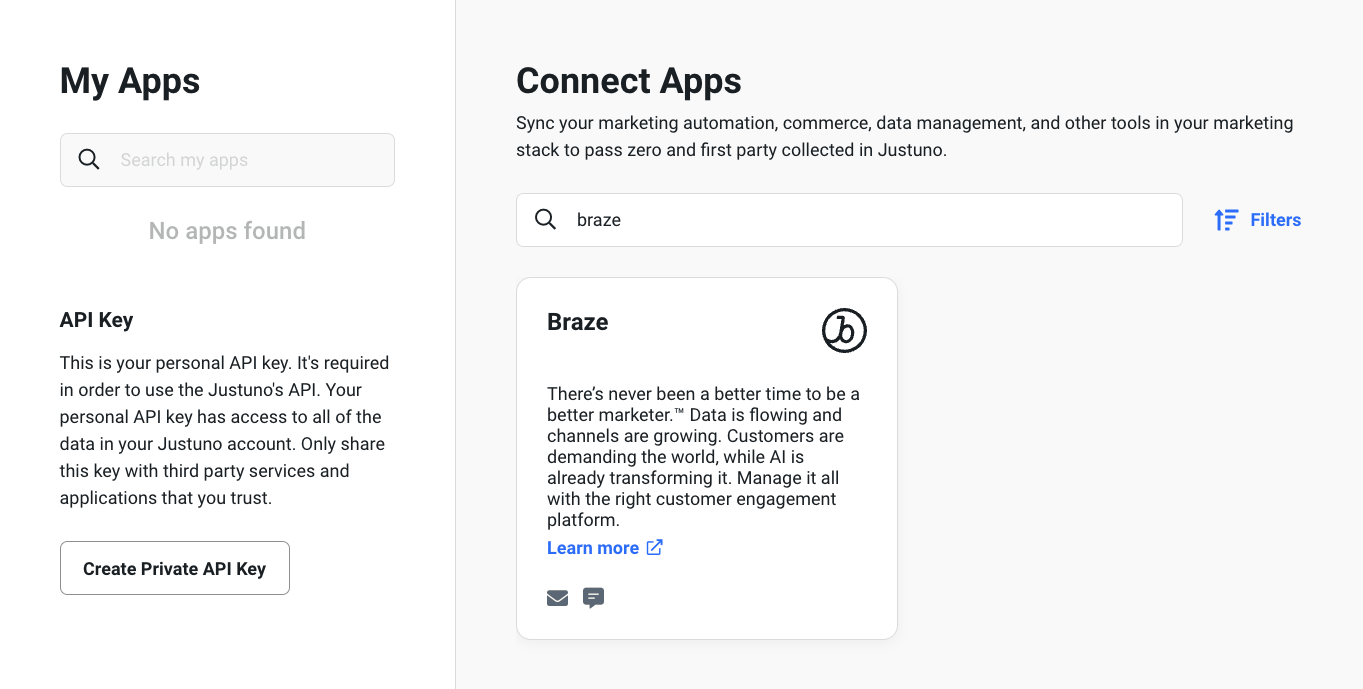
Um die Braze-App zu Ihrem Justuno-Konto hinzuzufügen, gehen Sie zu Account Settings > Apps, suchen Sie dann nach der Braze-App und wählen Sie sie aus.
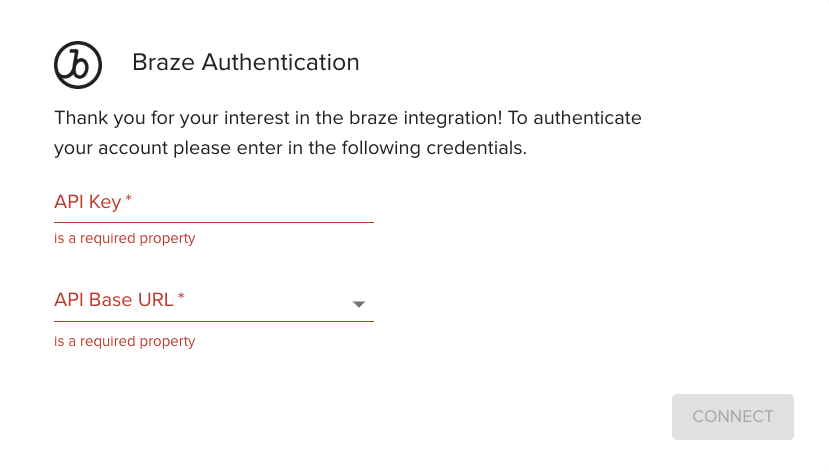
Geben Sie den API-Schlüssel und die Basis-URL ein, die Sie zuvor erstellt haben, und wählen Sie dann Connect.
Schritt 2.2: Zu Ihrem Workflow hinzufügen
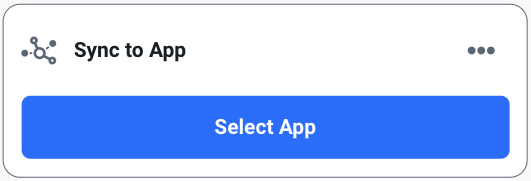
Um die Braze-App zu Ihrem Justuno-Workflow hinzuzufügen, ziehen Sie die Aktion Sync to App per Drag-and-Drop in Ihren Workflow und wählen Sie dann Select App > Braze.
Schritt 3: Ihre Braze-Abo-Gruppen verbinden
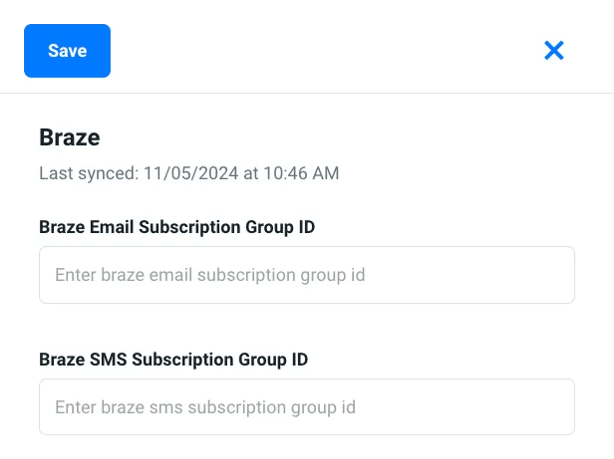
Um Profildaten von Justuno an eine bestimmte Braze-E-Mail- oder SMS-Abo-Gruppe zu senden, müssen Sie deren ID zur Braze-App in Ihrem Justuno-Workflow hinzufügen.
| ID-Typ | Erforderlich? | Beschreibung |
|---|---|---|
| Braze-SMS-Abo-Gruppen-ID | Ja | Diese ID wird verwendet, um die SMS-Einwilligung von Nutzerprofilen zu erfassen. Wenn in Justuno keine ID eingegeben wird, haben Profile keine Einwilligung, wenn Justuno dieses Profil an Braze sendet. |
| Braze-E-Mail-Abo-Gruppen-ID | Nein | Wenn diese ID nicht in Justuno eingegeben wird, sendet Justuno die Profildaten als Nutzer:in ohne zugeordnete Abo-Gruppen an Braze. |
Schritt 3.1: Die IDs in Braze finden
So finden Sie diese IDs im Braze-Dashboard:
- Gehen Sie zu Zielgruppe > Abos.
- Notieren Sie für jede Abo-Gruppe die ID in der ID-Spalte.
Schritt 3.2: Die IDs zur Braze-App hinzufügen
Öffnen Sie in Ihrem Justuno-Workflow die Braze-App und geben Sie die IDs für jede Abo-Gruppe ein.
Schritt 4: Ihre Attribute konfigurieren
Die folgenden Attribute werden automatisch von Justuno mit Braze synchronisiert:
- Telefon
- Vorname
- Nachname
- Sprache
- Geschlecht
- Land
So synchronisieren Sie zusätzliche Attribute:
- Wählen Sie in der Braze-App innerhalb Ihres Workflows Sync Another Property.
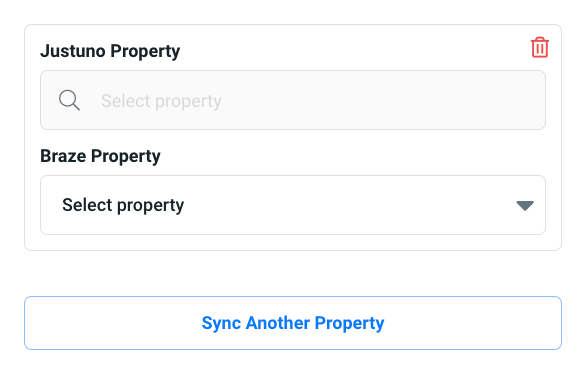
- Wählen Sie aus, welche Braze-Attribute Sie synchronisieren möchten.
- Ordnen Sie die Eigenschaften in Justuno ihren Braze-Äquivalenten zu (z. B. Social-Media-Handles, Geburtstag, Einkaufspräferenzen, Umfrageantworten und Ähnliches). Beachten Sie, dass diese Eigenschaften als 0-Party-Daten oder 1st-Party-Daten gelten. Weitere Informationen finden Sie unter Justuno: Visitor data collection.
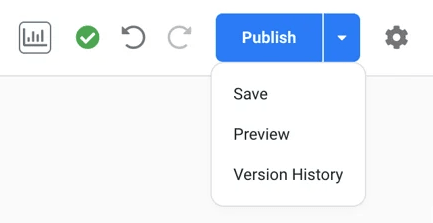
- Wählen Sie im Workflow-Builder Save, Preview oder Publish für Ihren Workflow.
Wissenswertes
- Sie müssen die Abo-Gruppen-ID manuell in den App-Einstellungen eingeben.
- Die folgenden Braze-Datentypen werden nicht unterstützt: Objekt, Objekt-Array.
- Eine implizite SMS-Einwilligung wird erteilt, wenn das SMS-Einwilligungsfeld von Justuno nicht verwendet wird.
- Eine explizite SMS-Einwilligung wird berücksichtigt, wenn das Justuno-Design das Einwilligungsfeld enthält.