Oppizi
Oppizi ist weltweit führend im Offline-Marketing und bietet Unternehmen eine Lösung aus einer Hand, um messbare, zielgerichtete Direkt-Mailing- und Flyer-Kampagnen durchzuführen.
Diese Integration wird von Oppizi gepflegt.
Voraussetzungen
| Anforderung | Beschreibung |
|---|---|
| Oppizi-Konto | Um diese Integration zu nutzen, benötigen Sie ein aktives Oppizi-Konto. |
| Oppizi-API-Schlüssel | Zu finden in Ihrem Oppizi-Konto unter Integrations > Braze. |
| Oppizi-Direkt-Mailing-Workflow-ID | Erstellen Sie einen Workflow in Oppizi auf der Seite Direct Mail Workflow, um eine ID zu erhalten. |
Anwendungsfälle
Mit der Oppizi-Integration können Sie:
- Automatisierte Direkt-Mailing-Postkarten versenden – mithilfe von Braze-Triggern, die mit den Webhook- und Direkt-Mailing-Workflows von Oppizi verbunden sind.
- Schwellenwerte, Wellen und Limits konfigurieren – in den Direkt-Mailing-Workflows von Oppizi, um den Versand Ihrer Kampagnen zu steuern.
- Professionelle Postkarten entwerfen – mit dem integrierten Design-Tool von Oppizi. Designkenntnisse sind nicht erforderlich.
- Die Performance von Kampagnen in Echtzeit verfolgen – mit dem Dashboard von Oppizi.
Integration
1. Schritt: Generieren Sie Ihren Oppizi-API-Schlüssel
Um Ihr Webhook-Template in Braze zu verwenden, müssen Sie zunächst Ihren Oppizi-API-Schlüssel generieren.
- Melden Sie sich bei Oppizi an.
- Gehen Sie zu Integrations > Braze.
- Generieren Sie Ihren API-Schlüssel.
Von dieser Seite aus können Sie Ihre Schlüssel nach Bedarf verwalten, widerrufen und erstellen.
2. Schritt: Erstellen Sie ein Braze-Webhook-Template
Erstellen Sie als Nächstes ein Webhook-Template für Oppizi in Braze, das Sie in zukünftigen Campaigns oder Canvases verwenden können:
- Gehen Sie in Braze zu Content > Webhook.
- Wählen Sie Create webhook template.
- Geben Sie einen Namen für das Template ein.
- Füllen Sie in Ihrem Webhook-Template die folgenden Felder aus:
- Webhook URL:
https://webhooks.oppizi.com/events - Request Body: Raw Text
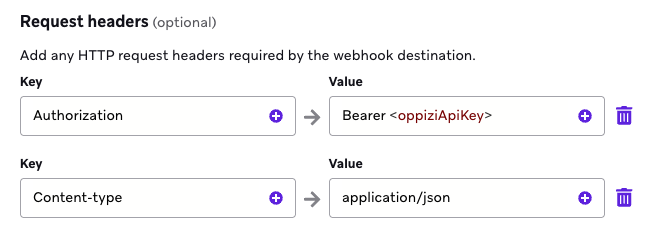
Für die Anfragemethode und die Header benötigt Oppizi eine HTTP-Methode sowie die folgenden HTTP-Header, die in das Template aufgenommen werden müssen. Füllen Sie die folgenden Felder aus:
- HTTP Method: POST
- Request Headers:
- Authorization:
Bearer <oppiziAPIKey> - Content-Type:
application/json
- Authorization:
In den Request Body müssen Sie das Feld oppiziWorkflowID aufnehmen. Diese ID wird bei der Erstellung eines Workflows in Oppizi generiert und wird benötigt, um anzugeben, zu welchem Direkt-Mailing-Workflow Ihre Empfänger:innen hinzugefügt werden sollen. Jeder Direkt-Mailing-Workflow in Oppizi hat eine eindeutige ID. Wenn Sie also ein Oppizi-Webhook-Template in Braze erstellen, stellen Sie sicher, dass Sie die Workflow-ID immer auf die richtige aktualisieren.

Überprüfen Sie, ob in Ihrem Braze-Konto die erforderlichen angepassten Attribute für die Postadressen Ihrer Empfänger:innen eingerichtet sind, da diese für den Versand von Direkt-Mailings erforderlich sind.
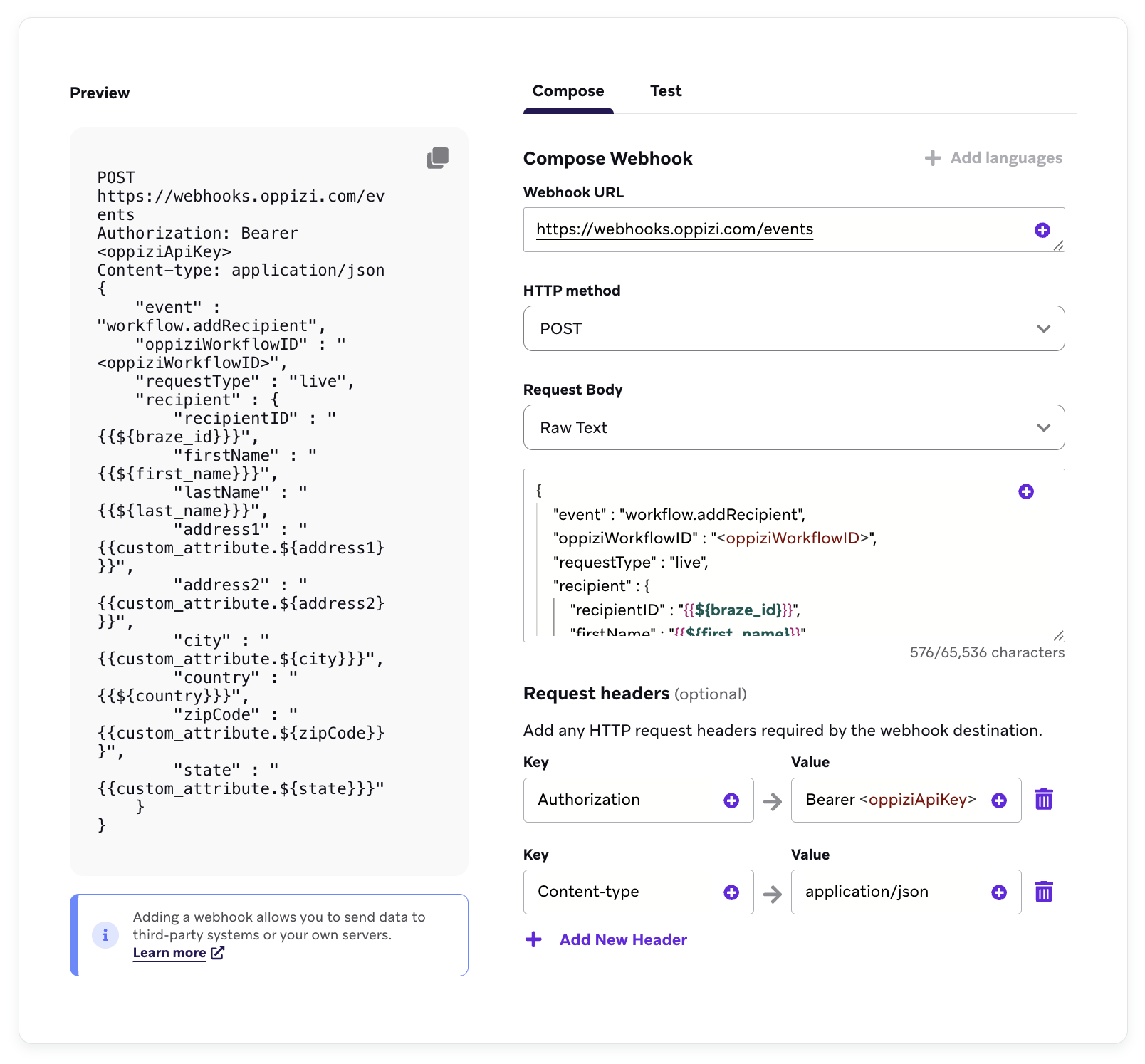
Im Folgenden finden Sie ein Beispiel für einen Anfragetext:
{
"event" : "workflow.addRecipient",
"oppiziWorkflowID" : "<oppiziWorkflowID>",
"requestType" : "live",
"recipient" : {
"recipientID" : "{{${braze_id}}}",
"firstName" : "{{${first_name}}}",
"lastName" : "{{${last_name}}}",
"address1" : "{{custom_attribute.${address1}}}",
"address2" : "{{custom_attribute.${address2}}}",
"city" : "{{custom_attribute.${city}}}",
"country" : "{{${country}}}",
"zipCode" : "{{custom_attribute.${zipCode}}}",
"state" : "{{custom_attribute.${state}}}"
}
}
3. Schritt: Erstellen Sie einen Direkt-Mailing-Workflow in Oppizi
- Gehen Sie in Oppizi zu Direct Mail Workflow > Create workflow.
- Konfigurieren Sie die Workflow-Details, einschließlich Schwellenwerte, Wellen, Postkartenformat und Druckvorlagen.
- Im Abschnitt „Webhook-Details“ finden Sie einen gebrauchsfertigen Anfragetext, einschließlich Ihrer Workflow-ID, den Sie direkt in Braze einfügen können.
4. Schritt: Vorschau und Test Ihrer Anfrage in Braze
Nachdem Sie Ihren Anfragetext mit der Workflow-ID von Oppizi hinzugefügt haben, führen Sie einen Test durch, um zu überprüfen, ob Ihre Einrichtung wie erwartet funktioniert.
Um den Test durchzuführen, ändern Sie requestType im Anfragetext von live auf test. Beachten Sie, dass dieser Schritt wichtig ist, um zu verhindern, dass Testempfänger:innen zu Ihrer Direkt-Mailing-Zielgruppe hinzugefügt werden.
Nachdem Sie die Tests abgeschlossen haben, ändern Sie requestType wieder auf live und speichern Sie Ihr Canvas. Jetzt sind Sie bereit, Ihre automatisierten Direkt-Mailing-Kampagnen zu starten.