Shopify-Produktsynchronisierung
Sie können alle Produkte aus Ihrem Shopify-Shop mit einem Braze-Katalog synchronisieren, um die Personalisierung von Nachrichten zu vertiefen.
Shopify-Kataloge werden nahezu in Realtime aktualisiert, wenn Sie die Produkte in Ihrem Shopify-Shop bearbeiten und ändern. Sie können Ihren Warenkorb-Abbruch, Ihre Bestellbestätigung und vieles mehr mit den aktuellsten Produktdetails und Informationen anreichern.
Zusätzlich zu den grundlegenden Shopify-Produktdaten können Sie Shopify-Kollektionen, Produkt-Tags und Produkt-Metafelder mit Ihrem Braze-Katalog synchronisieren. Diese zusätzlichen Felder ermöglichen eine umfangreichere Personalisierung, präzisere Katalogauswahlen und eine leistungsstärkere Segmentierung durch Segmenterweiterungen.
Shopify-Produktsynchronisierung einrichten
Wenn Sie Ihren Shopify-Shop bereits installiert haben, können Sie Ihre Produkte trotzdem synchronisieren, indem Sie die Anweisungen in diesem Abschnitt befolgen.
Schritt 1: Synchronisierung einschalten
Sie können Ihre Produkte mit einem Braze-Katalog über den Shopify-Installationsablauf oder auf der Shopify-Partnerseite synchronisieren.
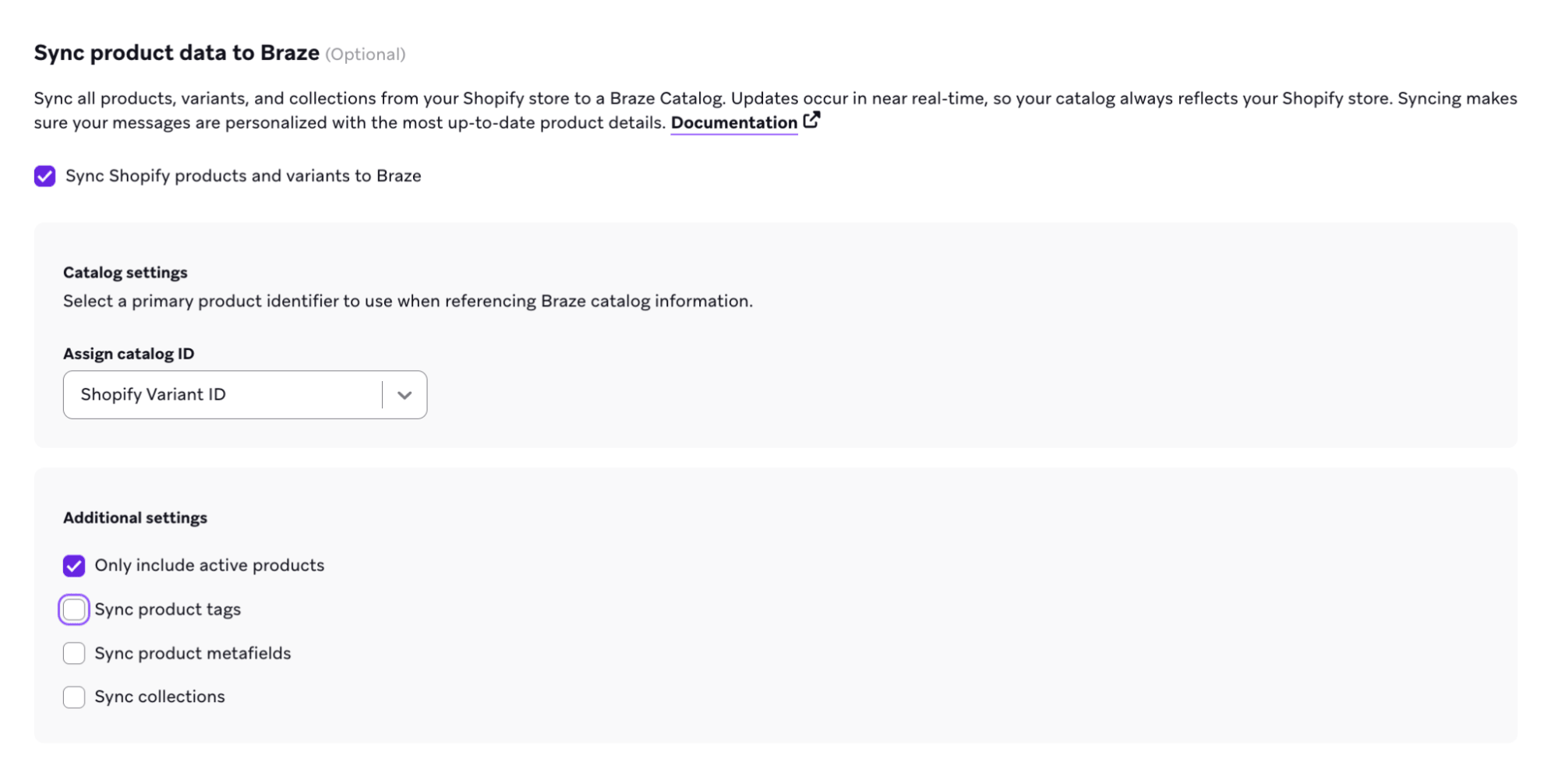
Schritt 2: Produktbezeichner auswählen
Wählen Sie den primären Produktbezeichner aus, der als Braze-Katalog-ID verwendet werden soll:
- Shopify Variant ID ist ein guter Standard, wenn Ihre SKUs fehlen, über Varianten hinweg dupliziert sind oder Zeichen wie Schrägstriche, Punkte, Leerzeichen oder kaufmännische Und-Zeichen enthalten können. Varianten-IDs sind numerisch und erfüllen diese Anforderungen immer.
- SKU eignet sich gut, wenn jede Variante eine eindeutige SKU hat, die denselben Zeichenregeln wie die Shopify Variant ID folgt, und Sie Messaging oder Analytics mit Einzelhandels-SKUs als Katalogschlüssel verwenden möchten.
- Sie können Freitext-SKUs, die unzulässige Zeichen enthalten, verwenden, indem Sie statt SKU die Shopify Variant ID nutzen.
Der von Ihnen gewählte Wert wird zur Katalog-item_id und darf nur Buchstaben, Zahlen, Bindestriche und Unterstriche enthalten.

Wenn Sie SKU als Katalog-ID verwenden, stellen Sie sicher, dass alle Ihre Produkte und Varianten in Ihrem Shop eine SKU haben und diese eindeutig sind.
- Wenn ein Artikel keine SKU hat, kann Braze dieses Produkt nicht mit dem Katalog synchronisieren.
- Wenn Sie mehr als ein Produkt mit der gleichen SKU haben, kann dies zu unerwartetem Verhalten führen oder Produktinformationen unbeabsichtigt überschreiben.
Schritt 3: Zusätzliche Produktdaten konfigurieren (optional)
Sie können optional die Synchronisierung für Produkt-Tags, Shopify-Kollektionen und Metafelder aktivieren. Aktivieren oder ändern Sie diese Einstellungen nach der ersten Synchronisierung über die Shopify-Partnerseite.
Fügen Sie Produkt-Tags, Shopify-Kollektionen und Metafelder zuerst in Shopify hinzu. Wenn sie in Shopify nicht vorhanden sind, werden sie in Braze nicht angezeigt.
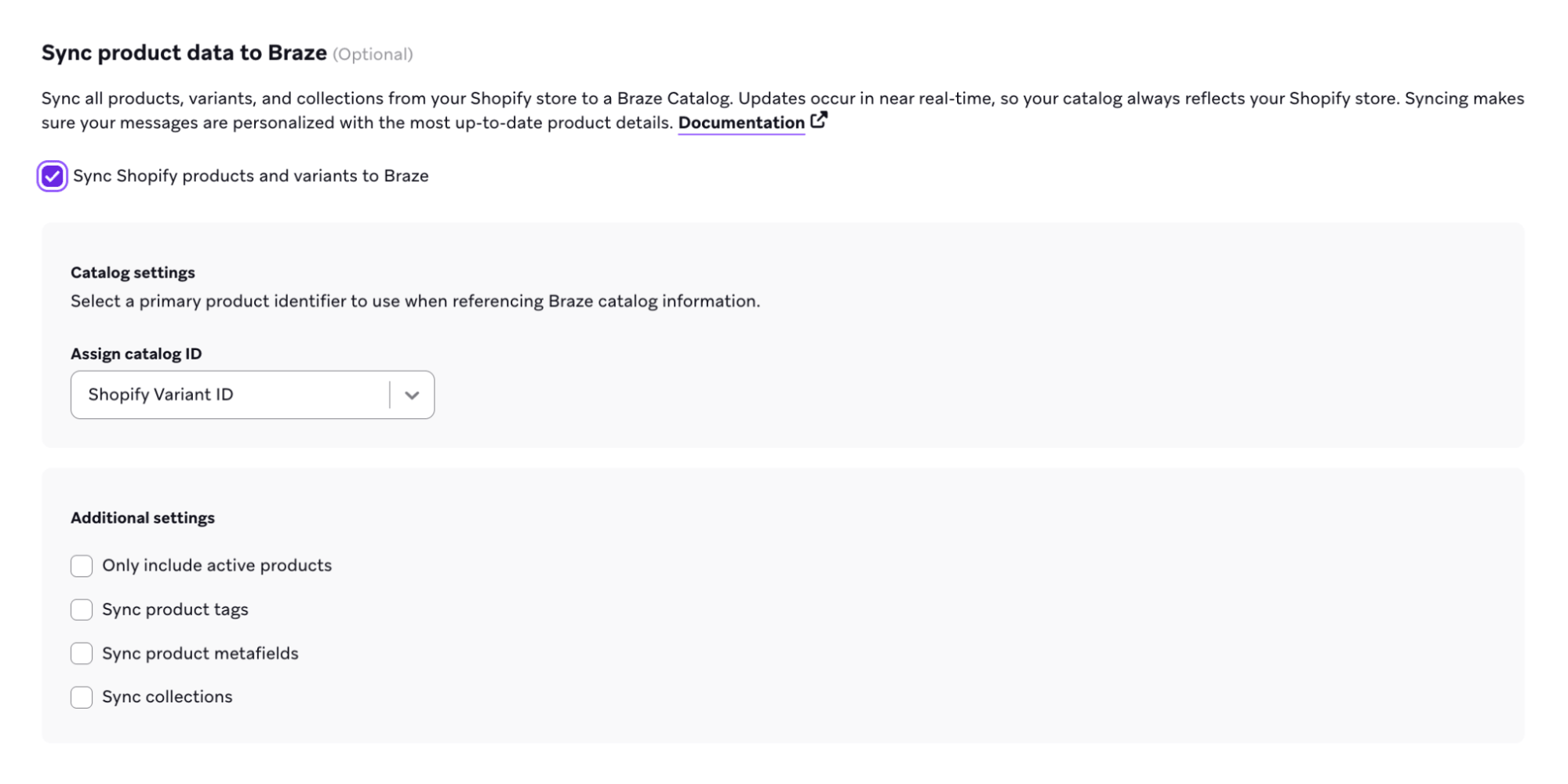
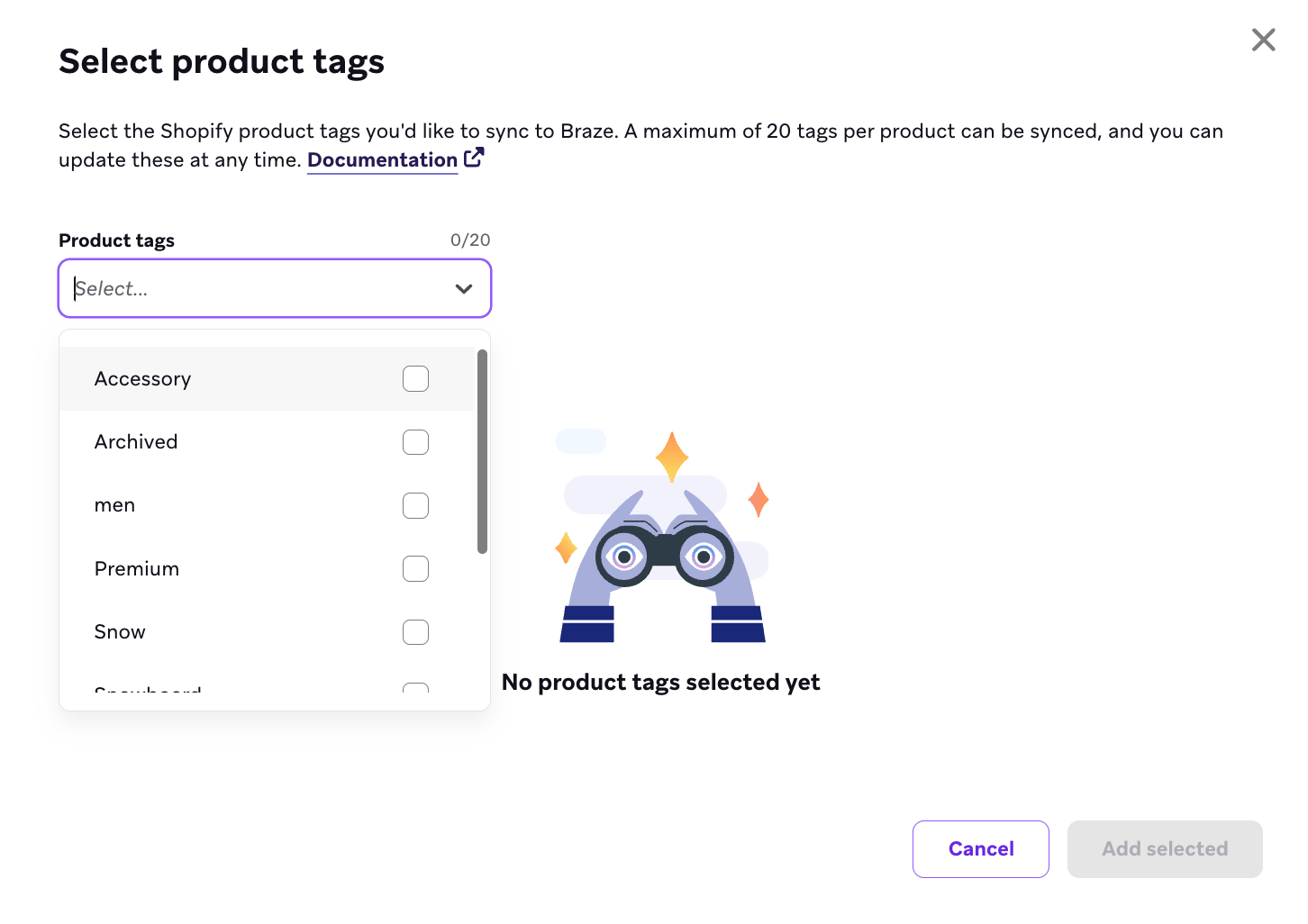
- Aktivieren Sie auf der Seite Sync product data to Braze das Kontrollkästchen Sync product tags, um das Modal Select product tags zu öffnen.
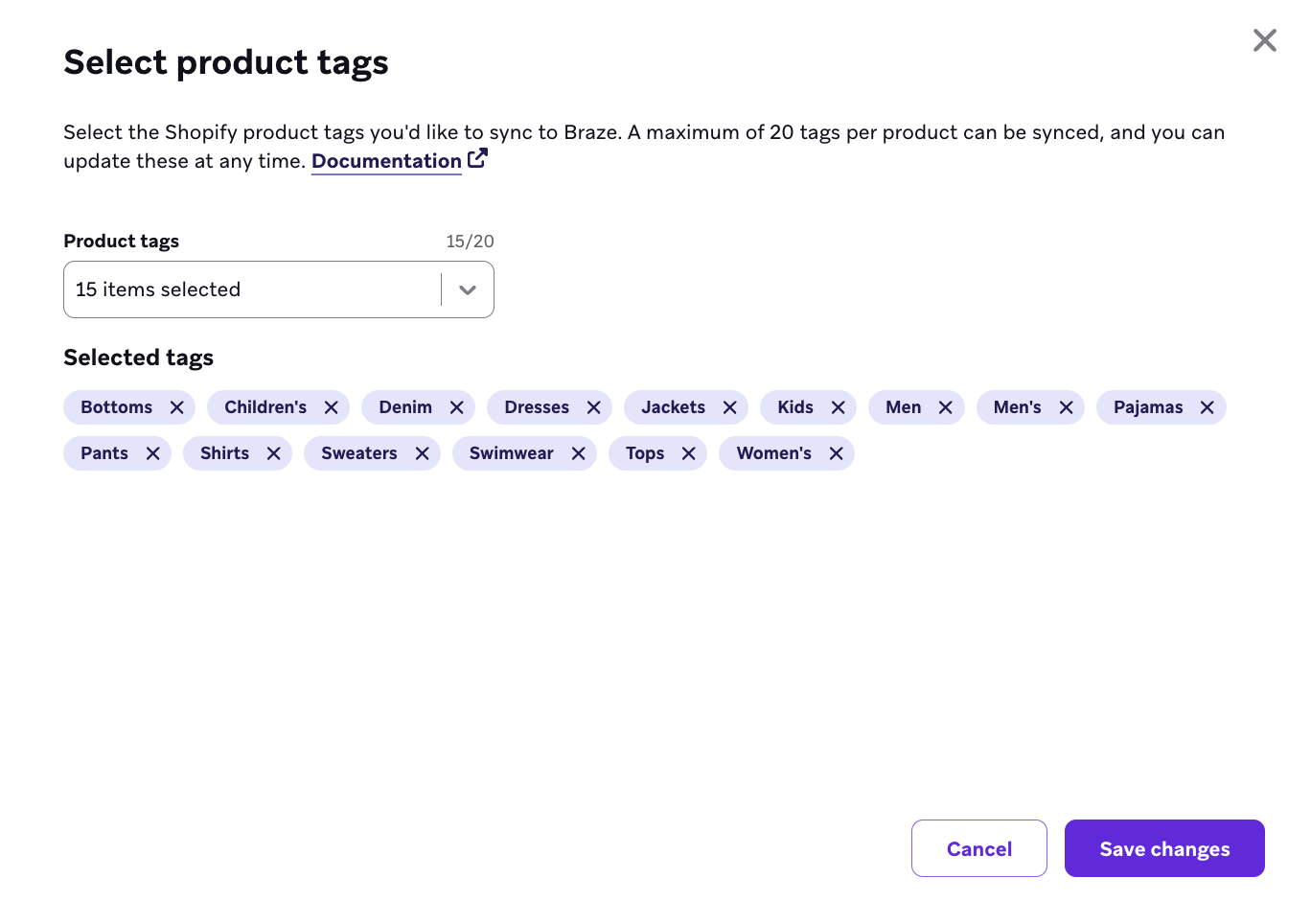
- Wählen Sie bis zu 20 Produkt-Tags aus, die mit Ihrem Braze-Katalog synchronisiert werden sollen. Nur die von Ihnen ausgewählten Tags werden synchronisiert.
- Wenn Sie eine bestehende Shopify-Integration haben, autorisieren Sie die Braze Shopify-App erneut, um die neuen erforderlichen Berechtigungen für die Produktsynchronisierung zu installieren. Wenn Sie ein:e neue:r Kund:in sind, fahren Sie mit dem nächsten Schritt fort.

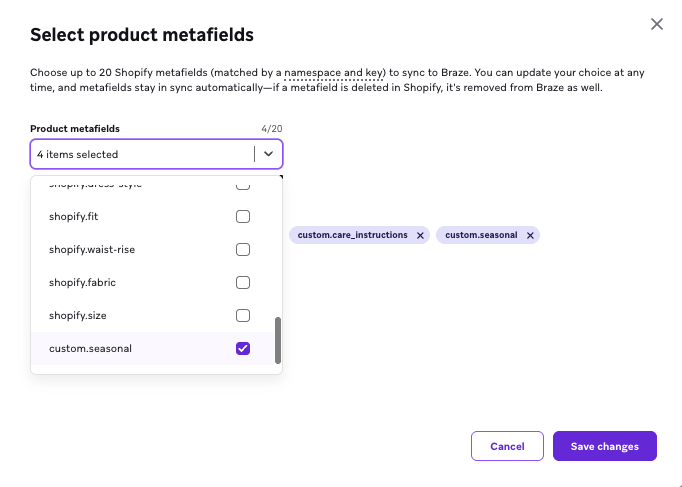
- Wählen Sie Sync product metafields, um das Konfigurationsmodal für Metafelder zu öffnen.
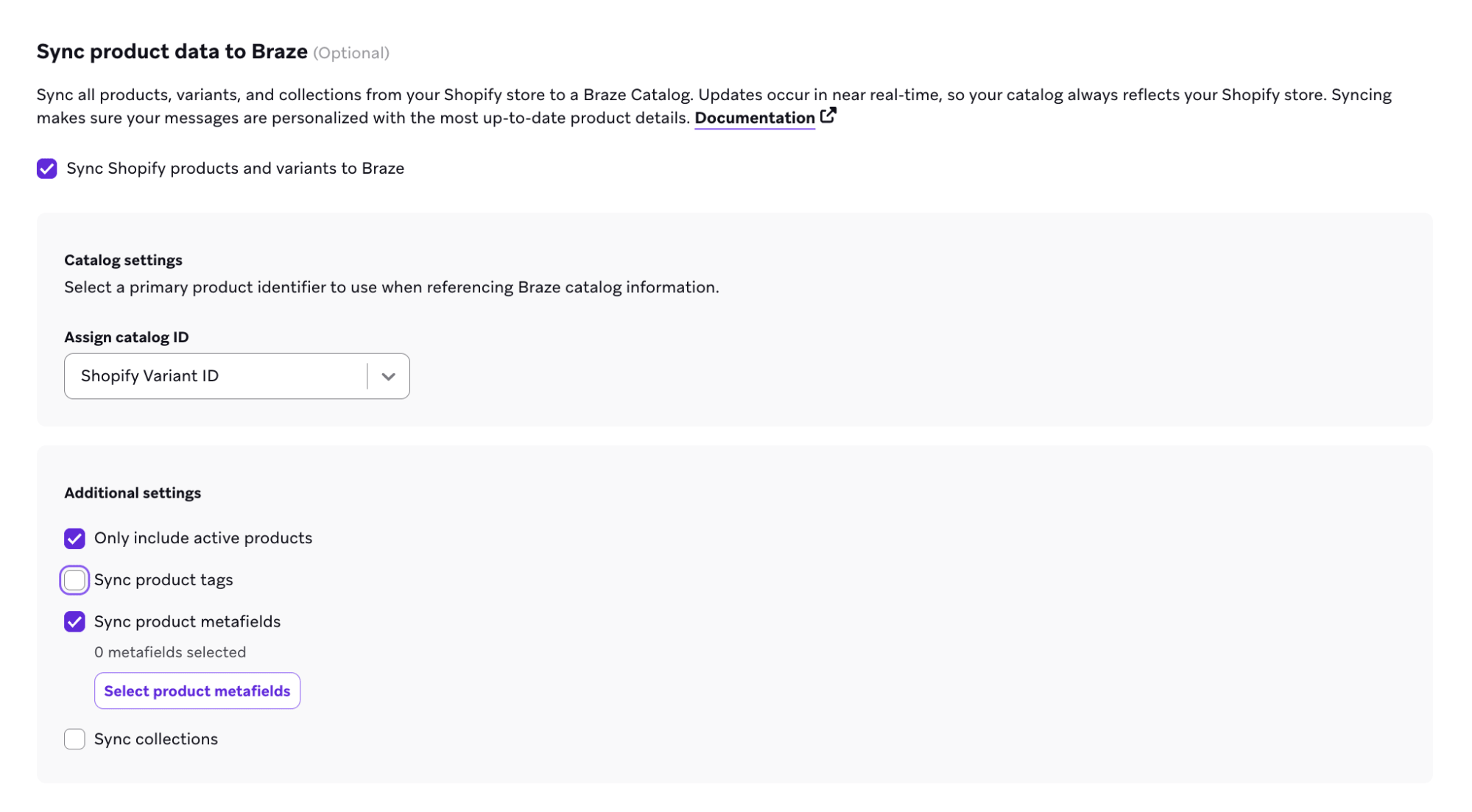
- Wählen Sie bis zu 20 der durchsuchbaren Metafelder zur Synchronisierung aus. Jedes wird zu einer separaten Spalte in Ihrem Katalog, die Sie in Features wie Katalogauswahlen oder Segmenterweiterungen verwenden können.
- Beachten Sie bei der Benennung von Metafeldern, dass Leerzeichen zu „_“ werden und alle Sonderzeichen entfernt werden, um den Benennungsbeschränkungen für Braze-Katalogfelder zu entsprechen.
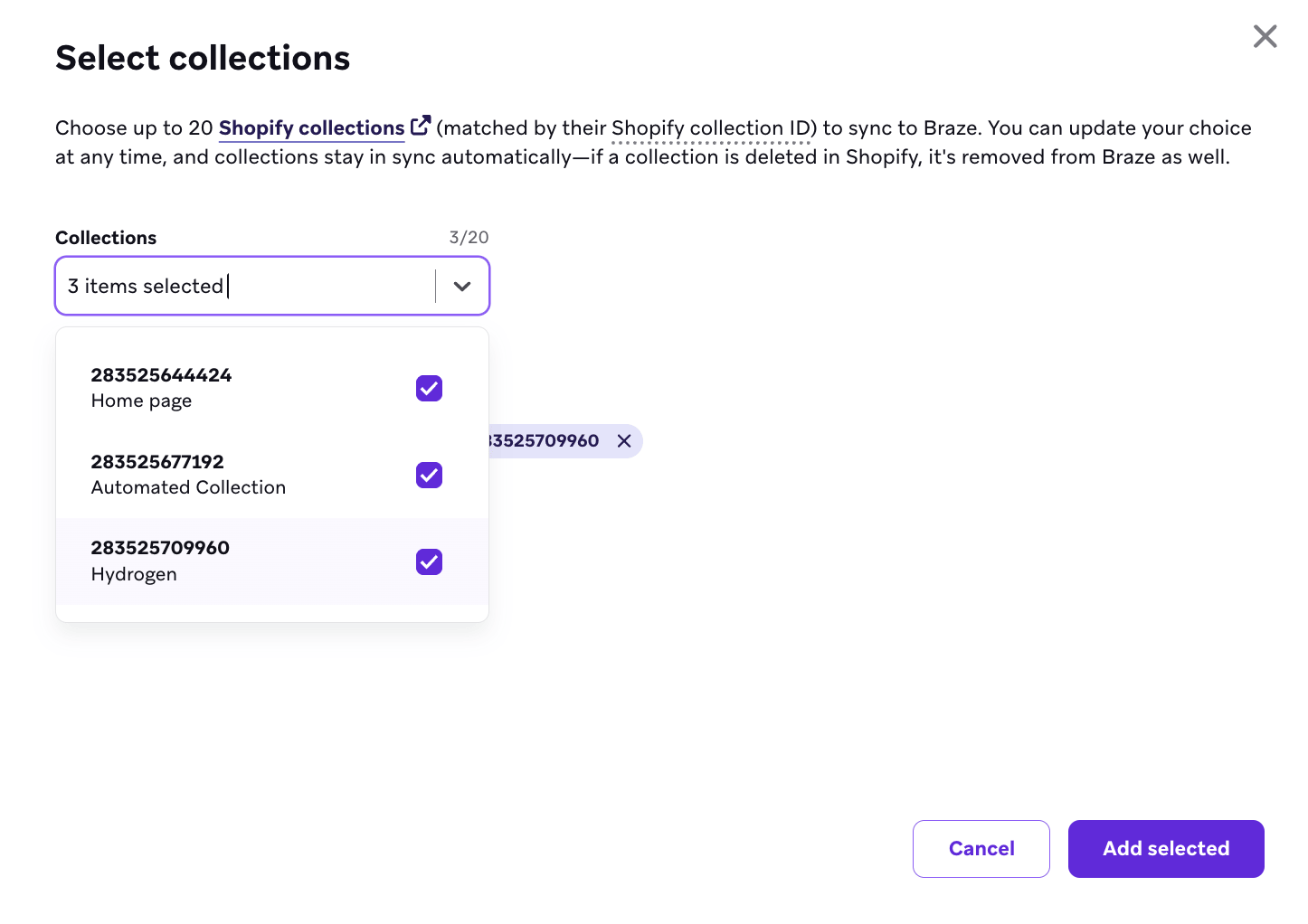
- Wählen Sie Sync Shopify collections, um das Modal zur Einrichtung der Kollektionen zu öffnen.
- Wählen Sie bis zu 20 Kollektionen zur Synchronisierung aus.
- Das Modal bietet eine durchsuchbare Liste von bis zu 5.000 der zuletzt erstellten oder aktualisierten Kollektionen aus Ihrem Shopify-Shop.
- Zuvor ausgewählte Kollektionen, die nicht mehr in den Top 5.000 sind, werden weiterhin in Ihrer Auswahl angezeigt.
Braze verwendet die Shopify-Kollektions-ID, um synchronisierte Kollektionen zu identifizieren, die dann beim Erstellen von Katalogauswahlen und Segment-Filtern verwendet werden.

Beispiele zur Verwendung der einzelnen Produktdatentypen finden Sie unter Anwendungsfälle für Shopify-Kataloge.
Schritt 4: Synchronisierungsfortschritt verfolgen
Nachdem Sie Ihre Konfiguration gespeichert haben, beginnt Braze mit der Synchronisierung Ihrer Produkte und aktualisiert den Status auf Ihrer Shopify-Partnerseite auf In Progress. Die Synchronisierungsdauer hängt von der Anzahl der Produkte und Varianten in Ihrem Shop ab.
Sie können die Seite verlassen, sobald die Synchronisierung läuft; Braze sendet Ihnen eine Dashboard-Benachrichtigung, wenn die Synchronisierung abgeschlossen ist. Nach Abschluss wird der Status auf Active aktualisiert, und Sie können Ihre Produkte anzeigen, indem Sie den Katalognamen auf Ihrer Shopify-Partnerseite auswählen.
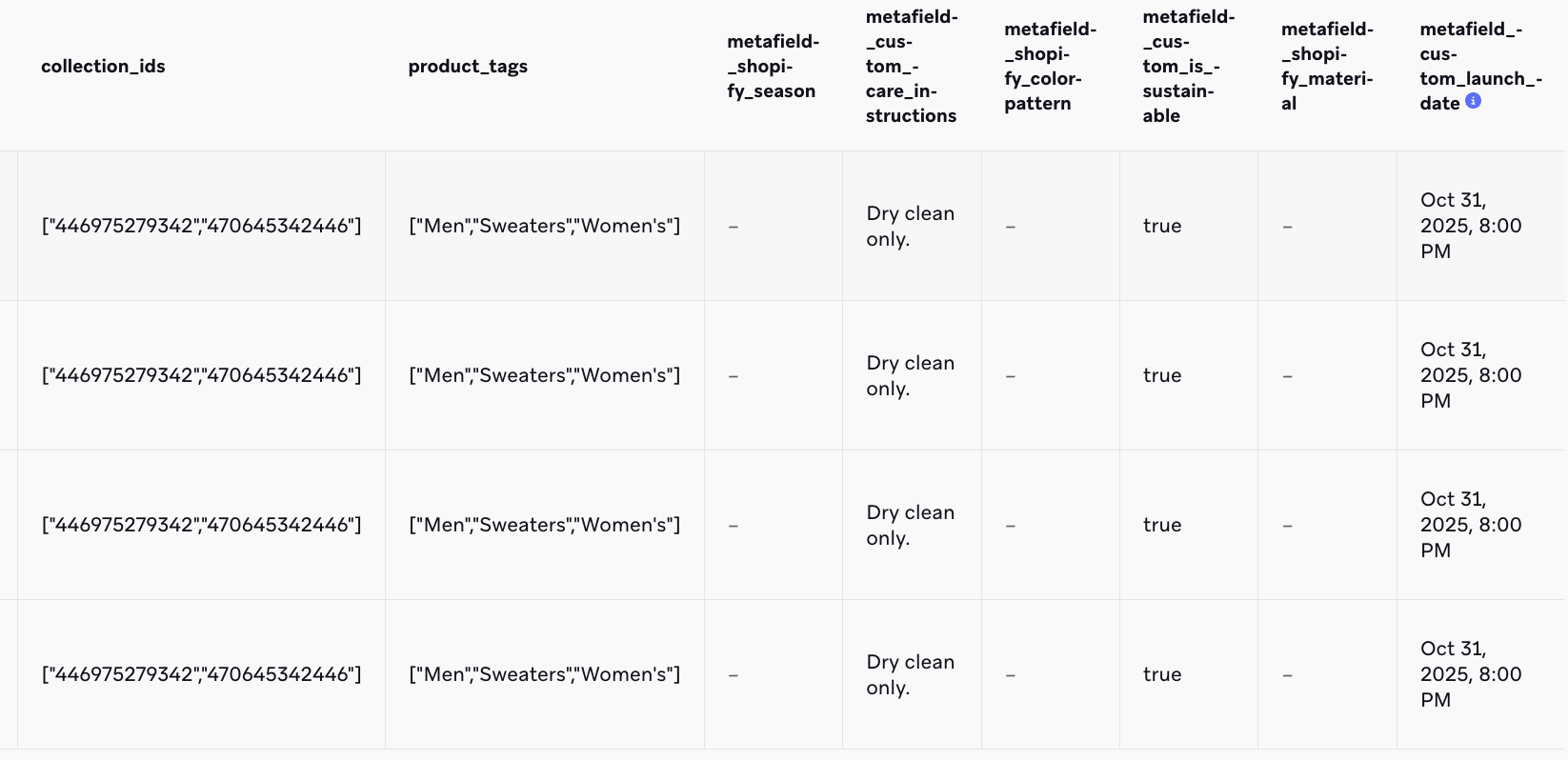
Sie können auch synchronisierte Produkt-Tags, Metafelder und Kollektionen in Ihrem Shopify-Katalog als neue Spalten anzeigen.

Wenn Ihre Synchronisierung Ihr Katalogspeicherlimit überschreitet, stoppt Braze die Synchronisierung und neue Produkt-Updates werden nicht mehr berücksichtigt. Wenden Sie sich an Ihren CSM, um bei Bedarf ein Upgrade Ihrer Stufe durchzuführen.
Schritt 5: Konfiguration verwalten
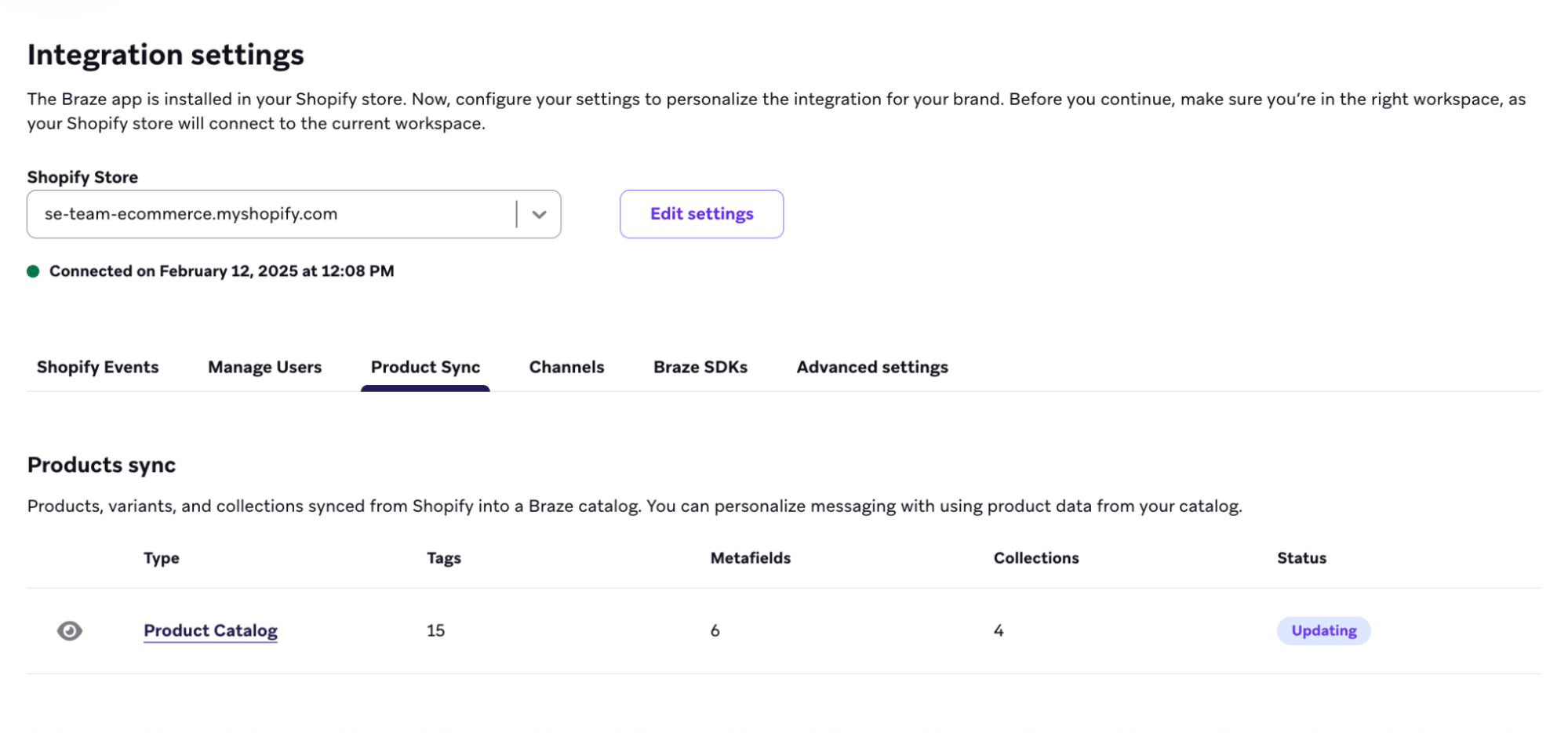
Jeder Synchronisierungstyp hat eine Übersichtskarte auf der Shopify-Partnerseite, die die Gesamtanzahl der synchronisierten Elemente, den aktuellen Status und einen Link zu Ihrem Katalog anzeigt. Wählen Sie das Ansichtssymbol, um Ihre aktive Konfiguration anzuzeigen und zu bearbeiten.
Sie können Ihre Shopify-Produktsynchronisierung jederzeit über die Shopify-Partnerseite ändern, einschließlich der Verwaltung Ihrer Produkt-Tags, Kollektionen und Produkt-Metafelder.
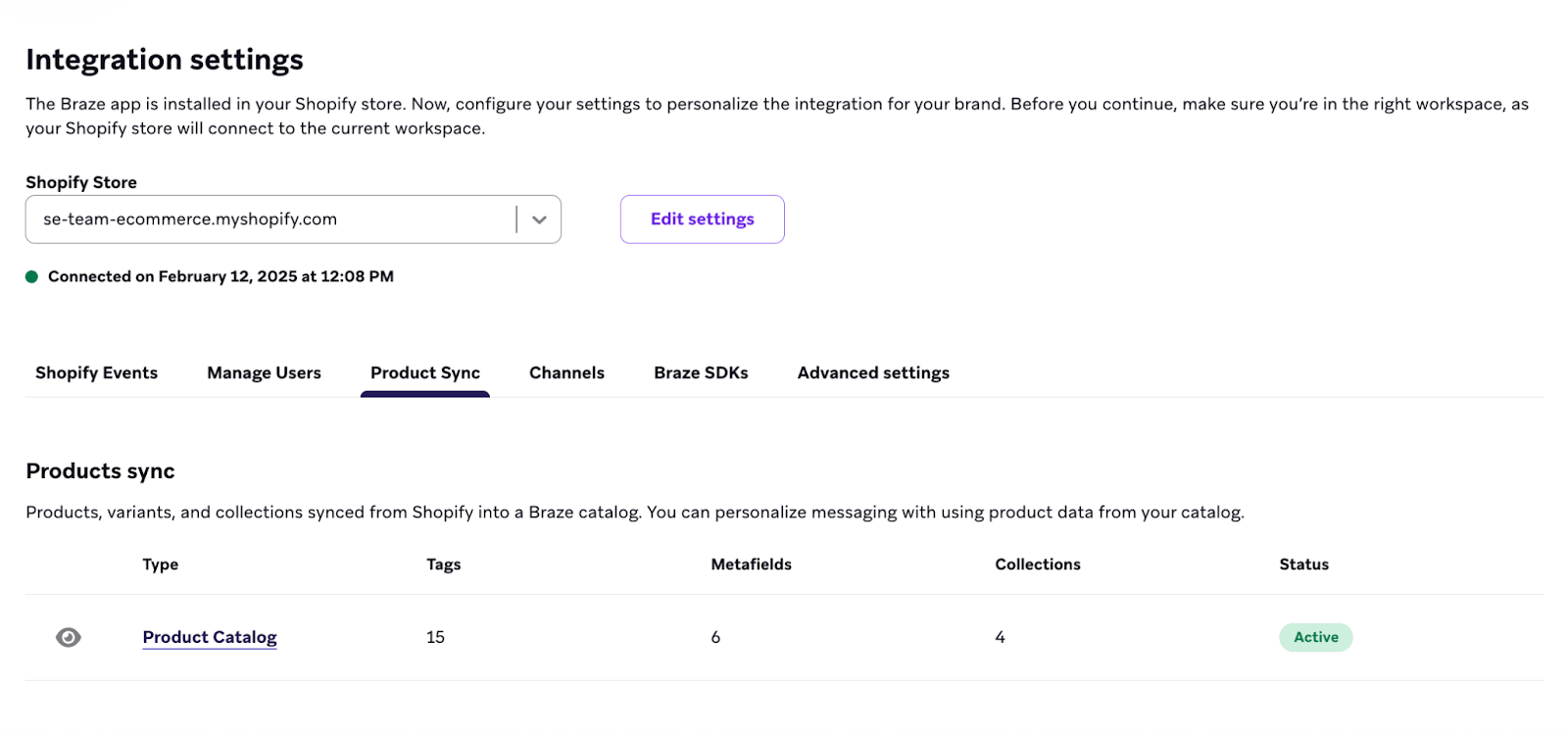
Das Ändern Ihrer synchronisierten Auswahlen kann sich auf aktive Campaigns, Canvases oder Katalogauswahlen auswirken, die darauf verweisen. Aktualisieren Sie aktive Inhalte, damit sie ordnungsgemäß funktionieren, wenn Sie die Änderungen übernehmen.
Unterstützte Shopify-Katalogdaten
| Feld | Datentyp | Beispiele |
|---|---|---|
id |
String | 45264808411274 wenn der Katalog-Produktbezeichner Shopify Variant ID ist12345 wenn der Katalog-Produktbezeichner SKU ist (entspricht dem in Schritt 2 ausgewählten Wert) |
store_name |
String | „your-store“ (Shopify-Shop-Subdomain, ohne .myshopify.com) |
shopify_product_id |
Nummer | 7939032613002 (wird als Nummer in Ihrem Braze-Katalog gespeichert; Shopify-APIs können diese ID als String zurückgeben) |
shopify_variant_id |
Nummer | 45264808411274 (wird als Nummer in Ihrem Braze-Katalog gespeichert; Shopify-APIs können diese ID als String zurückgeben) |
product_title |
String | „Classic leather jacket“ |
variant_title |
String | „Large / Red“, „Medium“ oder „Default Title“ für Produkte mit nur einer Variante |
status |
String | „active“, „draft“, „archived“ |
product_image_url |
String | „https://cdn.shopify.com/s/files/1/0641/0970/7402/files/t_shir.jpg?v=1736538760“ |
variant_image_url |
String | Dieselbe CDN-URL wie das Produktbild, wenn kein Variantenbild vorhanden ist; andernfalls eine variantenspezifische Bild-URL |
vendor |
String | „Flash and Thread“, „PantsLabyrinth“ |
product_type |
String | „Outerwear“, „T-Shirts“ (aus dem Feld Product type des Produkts in Shopify) |
product_url |
String | „https://your-store.myshopify.com/products/classic-leather-jacket“ |
product_handle |
String | „classic-leather-jacket“ |
published_scope |
String | „web“, „global“ |
price |
Nummer | 10.00, 24.99Shopify gibt Preise oft als Strings zurück (zum Beispiel "199.00" in der REST Admin API). Braze konvertiert sie für dieses Katalogfeld in Nummern. |
compare_at_price |
Nummer | 15.00 wenn Compare at price in Shopify gesetzt ist0 wenn Shopify keinen Vergleichspreis hat. Shopify-APIs geben für einen nicht gesetzten Vergleichspreis in der Regel null zurück; Braze speichert 0 im Katalog, damit das Feld immer numerisch ist (dies ist ein Braze-Standardwert, kein Wert, den Shopify als 0 sendet). |
inventory_quantity |
Nummer | 20, 0 oder ein negativer Wert, wenn Überverkauf erlaubt ist (zum Beispiel -18) |
options |
String | „Size,Color“ Shopify erlaubt bis zu drei Optionstypen pro Produkt (zum Beispiel Size, Color, Material). Der Wert von options ist eine kommagetrennte Liste dieser Namen. |
option_values |
String | „Medium,Red“, „Large,Red“ Jeder Wert entspricht der gleichen Reihenfolge wie options (bis zu drei Werte). |
sku |
String | „12345“, „SKU-001-RED-L“ |
product_tags |
Array | ["Summer", "Sale", "New"]Erfordert die Synchronisierung von Produkt-Tags. |
collection_ids |
Array | [123456789012, 987654321098] (Shopify-Kollektions-IDs)Erfordert die Shopify-Kollektionssynchronisierung. |
Metafield columns |
Variiert je nach Typ | Jedes synchronisierte Metafeld erscheint als separate Spalte, benannt nach seinem Schlüssel. Weitere Informationen finden Sie unter Unterstützte Metafelder im Tab „Product metafields“ von Schritt 3. |

Ihr Shopify-Katalog wird von Shopify verwaltet. Um Ihren Katalog zu aktualisieren, nehmen Sie Änderungen direkt in Ihrem Shopify-Shop vor – sie werden automatisch mit Braze synchronisiert. Um Ihren Shopify-Katalog zu löschen, gehen Sie zur Shopify-Partnerseite in Braze und deaktivieren Sie die Synchronisierung.
Anwendungsfälle für den Shopify-Katalog
Diese Anwendungsfälle zeigen, wie Sie Ihre synchronisierten Shopify-Katalogdaten nutzen können, um Nachrichten zu personalisieren.
Braze synchronisiert bis zu 250 Varianten jedes Shopify-Produkts in Ihren Katalog. Varianten über dieses Limit hinaus werden nicht synchronisiert. Wenn Sie mehr als 250 Varianten pro Produkt benötigen, wenden Sie sich an Ihren Braze CSM.
Verwenden Sie Produkt-Tags, um Nachrichten basierend auf der Kategorisierung Ihrer Produkte in Shopify zu personalisieren. Sie können beispielsweise eine Aktion mit allen Produkten, die mit „Summer Sale“ getaggt sind, über eine Katalogauswahl versenden oder ein Segment von Nutzer:innen erstellen, die Produkte mit dem Tag „Premium“ gekauft haben.
Produkt-Tags werden als Array-Feld für jeden Katalogartikel gespeichert. Informationen zur Konfiguration der Produkt-Tag-Synchronisierung finden Sie unter Shopify-Produkt-Tags.
Katalogauswahl
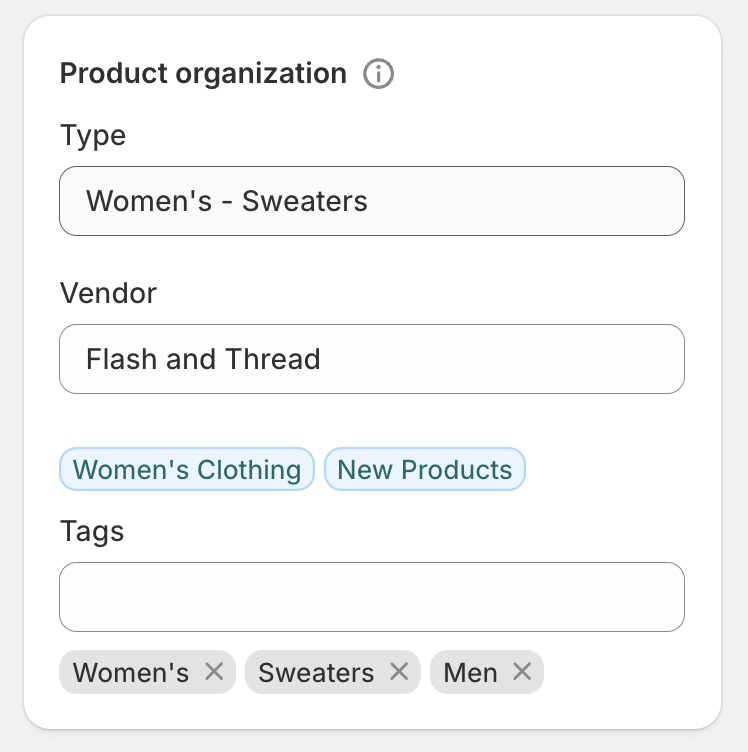
- Weisen Sie in Shopify den relevanten Produkten das Produkt-Tag „Women’s“ zu.
- Aktivieren Sie in Braze die Tag-Synchronisierung und wählen Sie das Produkt-Tag „Women’s“ aus.
Personalisierung
Wenn Sie Produkt-Tags oder Kollektionen in Katalogauswahlen referenzieren, verwenden Sie nur den Wert selbst ohne die Array-Klammern [] oder Anführungszeichen "", die in den Katalogdaten erscheinen. Wenn ein Produkt-Tag beispielsweise als ["Women's"] in Ihrem Katalog angezeigt wird, schreiben Sie Women's in Ihren Auswahlfilter.
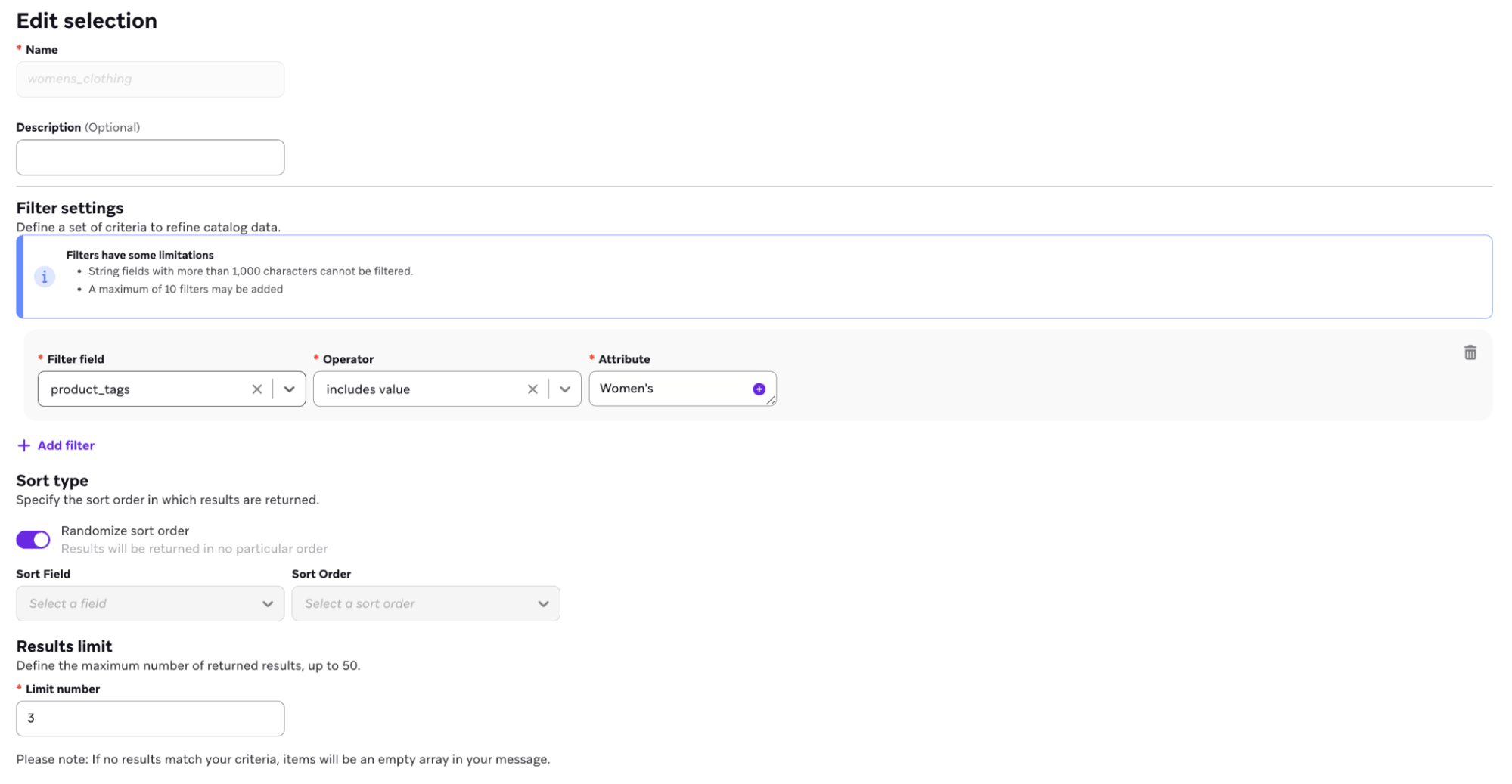
- Erstellen Sie eine Katalogauswahl, die nach Produkten filtert, die das entsprechende Produkt-Tag haben, z. B. „Women’s“. Sie können nur ein eindeutiges Array-Feld innerhalb einer einzelnen Katalogauswahl verwenden und bis zu 50 Produkte in Ihrer Katalogauswahl.
- Fügen Sie im Nachrichten-Editor die Auswahl dort ein, wo Sie die Produkte aus der Katalogauswahl mit dem Tag „Women’s“ einfügen möchten. Sie könnten beispielsweise einen HTML-Produktblock wie diesen verwenden:
{% catalog_selection_items se-team-ecommerce_shopify_catalog womens_clothing %}
{% if items[0] == blank %}
{% abort_message('Catalog selection returned no items') %}
{% endif %}
<table role="presentation" width="100%" cellpadding="0" cellspacing="0" style="border-collapse:collapse;">
{% for item in items %}
{% if forloop.index0 < 3 %}
{% assign title = item.product_title | default: '' %}
{% assign image_url = item.variant_image_url | default: '' %}
{% assign price = item.price | default: '' %}
{% assign url = item.product_url | default: '' %}
<tr>
<td width="200" valign="top" style="padding:12px 12px 12px 0;">
{% if image_url == blank %}
<div style="width:200px;height:200px;background:#f2f2f2;line-height:200px;text-align:center;font-family:Arial,sans-serif;font-size:12px;color:#666;">
No image
</div>
{% else %}
{% if url == blank %}
<img src="{{ image_url }}" width="200" height="200" alt="{{ title | escape }}" style="display:block;border:0;outline:none;text-decoration:none;" />
{% else %}
<a href="{{ url }}" style="text-decoration:none;">
<img src="{{ image_url }}" width="200" height="200" alt="{{ title | escape }}" style="display:block;border:0;outline:none;text-decoration:none;" />
</a>
{% endif %}
{% endif %}
</td>
<td valign="top" style="padding:12px 0;font-family:Arial,sans-serif;font-size:14px;line-height:20px;color:#111;">
{% if title != blank %}<div style="font-weight:600;">{{ title | escape }}</div>{% endif %}
{% if price != blank %}<div>Price: ${{ price }}</div>{% endif %}
{% if url != blank %}<div><a href="{{ url }}" style="color:#F84B09;">View product</a></div>{% endif %}
</td>
</tr>
{% endif %}
{% endfor %}
</table>
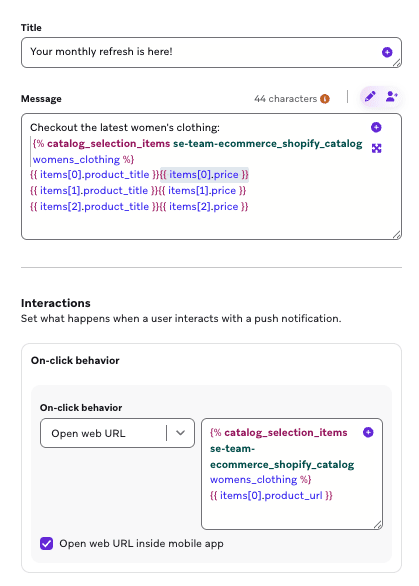
Wenn Sie alternativ bestimmte Produkte mit dem Tag „Women’s“ in einer Push-Benachrichtigung erwähnen möchten, können Sie das Tool Personalisierung hinzufügen verwenden und Ihre Katalogartikel angeben.
Checkout the latest women's clothing:
{% catalog_selection_items se-team-ecommerce_shopify_catalog womens_clothing %}
{{ items[0].product_title}}{{items[0].price}}
{{ items[1].product_title}}{{items[1].price}}
{{ items[2].product_title}}{{items[2].price}}
Katalogsegmentierung (SQL)
Verwenden Sie Segmenterweiterungen, um Segmente basierend auf Nutzer:innen zu erstellen, die mit einem Produkt-Tag interagiert haben. Um beispielsweise Nutzer:innen zu finden, die mit Katalogartikeln interagiert haben, die ein bestimmtes Produkt-Tag enthalten, verwenden Sie diese Abfrage:
-- Description:
-- This query fetches users who have engaged with catalog items that contain a specific product tag. It joins the catalog
-- to custom events by matching any element in an array within events.properties.products (e.g. any product
-- with variant_id equal to a catalog item), using Snowflake LATERAL FLATTEN to explode the array.
SELECT
DISTINCT(events.user_id)
FROM
USERS_BEHAVIORS_CUSTOMEVENT_SHARED AS events,
LATERAL FLATTEN(input => GET_PATH(TRY_PARSE_JSON(events.properties), 'products'), outer => false) AS event_item
JOIN CATALOGS_ITEMS_SHARED AS items ON (
(
items.field_name = 'id'
AND
items.field_value = GET_PATH(event_item.value, 'variant_id')::STRING
)
OR
items.item_id = GET_PATH(event_item.value, 'variant_id')::STRING
)
WHERE
events.name = 'ecommerce.order_placed'
and events.app_group_id = '<app_group_id>'
AND items.catalog_id = '<catalog_id>'
AND (items.field_name = 'product_tags' AND ARRAY_CONTAINS('<product_tag_value>'::VARIANT, TRY_PARSE_JSON(items.field_value)));
Verwenden Sie Produkt-Metafelder, um Nachrichten mit benutzerdefinierten Produktdetails jenseits der Shopify-Standardfelder zu personalisieren. Fügen Sie beispielsweise Pflegehinweise in eine Bestellbestätigung ein, zeigen Sie das Herkunftsland in einer Empfehlungs-E-Mail an oder segmentieren Sie Nutzer:innen, die ein bestimmtes Material gekauft haben.
Jedes synchronisierte Metafeld wird zu einer separaten Spalte in Ihrem Katalog, wobei der Datentyp durch den Metafeld-Typ bestimmt wird. Informationen zur Einrichtung der Metafeld-Synchronisierung finden Sie unter Shopify-Produkt-Metafelder.
Katalogauswahl
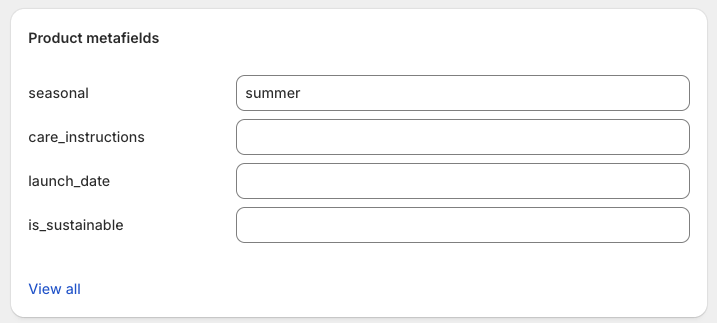
- Setzen Sie in Shopify das Produkt-Metafeld
seasonalbei den relevanten Produkten aufsummer(dies ist ein Metafeld-Wert, kein Produkt-Tag).
- Aktivieren Sie in Braze die Metafeld-Synchronisierung und wählen Sie
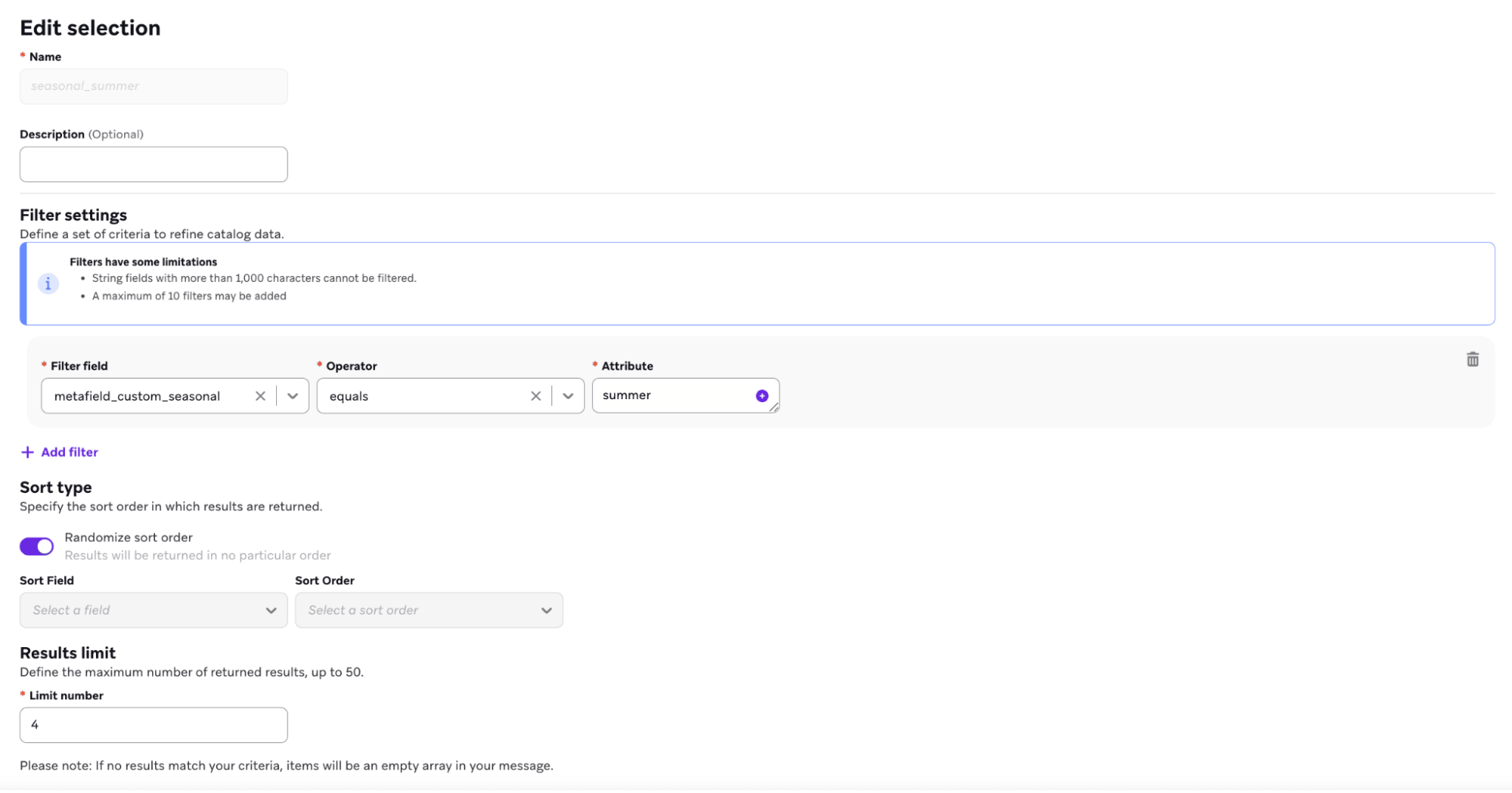
custom.seasonalaus (oder den Namespace und Schlüssel, die mit Ihrem Shopify-Metafeld übereinstimmen).
Personalisierung
- Erstellen Sie eine Katalogauswahl, die nach Metafeldern mit dem entsprechenden Wert filtert.
- Fügen Sie im Nachrichten-Editor die Auswahl dort ein, wo Sie Produkt-Metafelder einbinden möchten. Sie könnten beispielsweise einen HTML-Produktblock wie diesen verwenden:
{% catalog_selection_items se-team-ecommerce_shopify_catalog seasonal_summer %}
{% if items[0] == blank %}
{% abort_message('Catalog selection returned no items') %}
{% endif %}
<table role="presentation" width="100%" cellpadding="0" cellspacing="0" style="border-collapse:collapse;">
{% for item in items %}
{% if forloop.index0 < 3 %}
{% assign title = item.product_title | default: '' %}
{% assign image_url = item.variant_image_url | default: '' %}
{% assign price = item.price | default: '' %}
{% assign url = item.product_url | default: '' %}
<tr>
<td width="200" valign="top" style="padding:12px 12px 12px 0;">
{% if image_url == blank %}
<div style="width:200px;height:200px;background:#f2f2f2;line-height:200px;text-align:center;font-family:Arial,sans-serif;font-size:12px;color:#666;">
No image
</div>
{% else %}
{% if url == blank %}
<img src="{{ image_url }}" width="200" height="200" alt="{{ title | escape }}" style="display:block;border:0;outline:none;text-decoration:none;" />
{% else %}
<a href="{{ url }}" style="text-decoration:none;">
<img src="{{ image_url }}" width="200" height="200" alt="{{ title | escape }}" style="display:block;border:0;outline:none;text-decoration:none;" />
</a>
{% endif %}
{% endif %}
</td>
<td valign="top" style="padding:12px 0;font-family:Arial,sans-serif;font-size:14px;line-height:20px;color:#111;">
{% if title != blank %}<div style="font-weight:600;">{{ title | escape }}</div>{% endif %}
{% if price != blank %}<div>Price: ${{ price }}</div>{% endif %}
{% if url != blank %}<div><a href="{{ url }}" style="color:#F84B09;">View product</a></div>{% endif %}
</td>
</tr>
{% endif %}
{% endfor %}
</table>
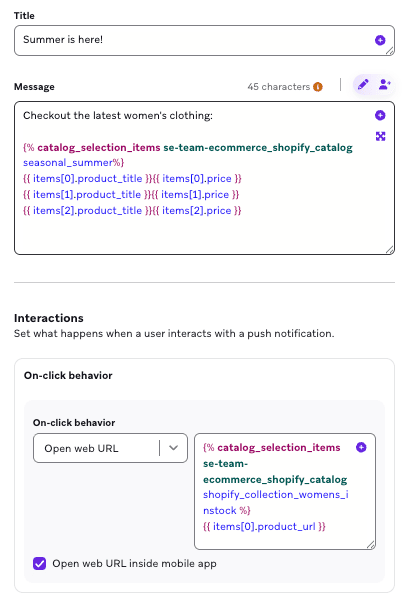
Wenn Sie alternativ bestimmte Produkte mit einem bestimmten Metafeld-Wert in einer Push-Benachrichtigung erwähnen möchten, können Sie das Tool Personalisierung hinzufügen verwenden und Ihre Katalogartikel angeben.
Check out the latest summer products:
{% catalog_selection_items se-team-ecommerce_shopify_catalog seasonal_summer %}
{{ items[0].product_title}}{{items[0].price}}
{{ items[1].product_title}}{{items[1].price}}
{{ items[2].product_title}}{{items[2].price}}
Katalogsegmentierung (SQL)
Verwenden Sie Segmenterweiterungen, um Segmente basierend auf Nutzer:innen zu erstellen, die mit einem Produkt-Metafeld interagiert haben. Um beispielsweise Nutzer:innen zu finden, die ein E-Commerce-Event mit einem Produkt ausgelöst haben, dessen Metafeld-Array einen bestimmten Wert enthält, verwenden Sie diese Abfrage:
-- -----------------------------------------------------------------------------
-- When the metafield is stored as a JSON array in catalog field_value (for example,
-- '["winter","summer"]' or a list-type Shopify metafield serialized to JSON),
-- use ARRAY_CONTAINS like product_tags. Cast the element you search for to
-- VARIANT so types match the parsed array elements.
-- -----------------------------------------------------------------------------
-- Description:
-- Fetches users who triggered the ecommerce event with a product whose
-- metafield array contains a specific value (for example, segment on "seasonal").
-- For a date range, add events.time >= $start_date AND events.time <= $end_date.
-- For first/last triggered, reuse the CTE pattern from Template 3 with this
-- ARRAY_CONTAINS predicate instead of items.field_value = '<metafield_value>'.
SELECT
DISTINCT(events.user_id)
FROM
USERS_BEHAVIORS_CUSTOMEVENT_SHARED AS events,
LATERAL FLATTEN(input => GET_PATH(TRY_PARSE_JSON(events.properties), 'products'), outer => false) AS event_item
JOIN CATALOGS_ITEMS_SHARED AS items ON (
(
items.field_name = 'id'
AND items.field_value = GET_PATH(event_item.value, 'variant_id')::STRING
)
OR
items.item_id = GET_PATH(event_item.value, 'variant_id')::STRING
)
WHERE
events.name = 'ecommerce.order_placed'
AND events.app_group_id = '<app_group_id>'
AND items.catalog_id = '<catalog_id>'
AND items.field_name = '<metafield_name>'
AND ARRAY_CONTAINS('<array_element_value>'::VARIANT, TRY_PARSE_JSON(items.field_value));
Wenn Sie Kund:innen segmentieren möchten, die eine Bestellung mit bestimmten Produkt-Metafeldern aufgegeben haben, verwenden Sie eines der folgenden SQL-Segmenterweiterungs-Templates (gesamter Zeitraum, bestimmter Zeitraum, erstes oder letztes Auslösen eines Events).
-- =============================================================================
-- Segment Extension: Metafields × Ecommerce Events — Example SQL Templates
-- =============================================================================
-- Metafield column names in CATALOGS_ITEMS_SHARED follow:
-- field_name = 'metafield_<namespace>_<key>'
-- Replace placeholders: app_group_id, catalog_id, event name, and the metafield
-- field_name + value. For array-type metafield values, use ARRAY_CONTAINS
-- with TRY_PARSE_JSON(items.field_value) similar to the product_tags example.
-- =============================================================================
-- -----------------------------------------------------------------------------
-- Template 1: Map metafields to event triggers (all time)
-- -----------------------------------------------------------------------------
-- Users who have ever triggered the ecommerce event with a product that has
-- the given metafield value. Event-agnostic: change events.name for the
-- desired event (e.g. ecommerce.order_placed, ecommerce.product_viewed).
-- -----------------------------------------------------------------------------
-- Description:
-- Fetches users who have engaged with catalog items that have a specific
-- product metafield. Joins the catalog to custom events by matching
-- events.properties.products (e.g. variant_id) to catalog items.
SELECT
DISTINCT(events.user_id)
FROM
USERS_BEHAVIORS_CUSTOMEVENT_SHARED AS events,
LATERAL FLATTEN(input => GET_PATH(TRY_PARSE_JSON(events.properties), 'products'), outer => false) AS event_item
JOIN CATALOGS_ITEMS_SHARED AS items ON (
(
items.field_name = 'id'
AND items.field_value = GET_PATH(event_item.value, 'variant_id')::STRING
)
OR
items.item_id = GET_PATH(event_item.value, 'variant_id')::STRING
)
WHERE
events.name = 'ecommerce.order_placed'
AND events.app_group_id = '<app_group_id>'
AND items.catalog_id = '<catalog_id>'
AND items.field_name = '<metafield_name>'
AND items.field_value = '<metafield_value>';
-- -----------------------------------------------------------------------------
-- Template 2: Map metafields to event triggers (for a specific period)
-- -----------------------------------------------------------------------------
-- Same as Template 1, restricted to events within a time window. Use
-- $start_date and $end_date (Segment Extension parameters) or literal
-- Unix timestamps.
-- -----------------------------------------------------------------------------
-- Description:
-- Fetches users who triggered the ecommerce event with a product that has
-- the given metafield value within the specified time range.
SELECT
DISTINCT(events.user_id)
FROM
USERS_BEHAVIORS_CUSTOMEVENT_SHARED AS events,
LATERAL FLATTEN(input => GET_PATH(TRY_PARSE_JSON(events.properties), 'products'), outer => false) AS event_item
JOIN CATALOGS_ITEMS_SHARED AS items ON (
(
items.field_name = 'id'
AND items.field_value = GET_PATH(event_item.value, 'variant_id')::STRING
)
OR
items.item_id = GET_PATH(event_item.value, 'variant_id')::STRING
)
WHERE
events.name = 'ecommerce.order_placed'
AND events.app_group_id = '<app_group_id>'
AND events.time >= $start_date
AND events.time <= $end_date
AND items.catalog_id = '<catalog_id>'
AND items.field_name = '<metafield_name>'
AND items.field_value = '<metafield_value>';
-- -----------------------------------------------------------------------------
-- Template 3: Map metafields — first or last triggered an event
-- -----------------------------------------------------------------------------
-- Users for whom the *first* (earliest) or *last* (most recent) matching
-- event (by time) involved a product with the given metafield. Switch
-- ORDER BY to time ASC for first, time DESC for last.
-- -----------------------------------------------------------------------------
-- Description:
-- Fetches users whose first (or last) occurrence of the ecommerce event
-- involved a catalog item with the specified metafield value.
WITH events_with_catalog_metafield AS (
SELECT
events.user_id,
events.time,
events.id AS event_id,
ROW_NUMBER() OVER (
PARTITION BY events.user_id
ORDER BY events.time ASC -- use DESC for "last triggered"
) AS rn
FROM
USERS_BEHAVIORS_CUSTOMEVENT_SHARED AS events,
LATERAL FLATTEN(input => GET_PATH(TRY_PARSE_JSON(events.properties), 'products'), outer => false) AS event_item
JOIN CATALOGS_ITEMS_SHARED AS items ON (
(
items.field_name = 'id'
AND items.field_value = GET_PATH(event_item.value, 'variant_id')::STRING
)
OR
items.item_id = GET_PATH(event_item.value, 'variant_id')::STRING
)
WHERE
events.name = 'ecommerce.order_placed'
AND events.app_group_id = '<app_group_id>'
AND items.catalog_id = '<catalog_id>'
AND items.field_name = '<metafield_name>'
AND items.field_value = '<metafield_value>'
)
SELECT
user_id
FROM
events_with_catalog_metafield
WHERE
rn = 1;
Verwenden Sie Shopify-Kollektionen, um kuratierte Produktgruppierungen in Ihre Nachrichten einzubinden, die auch auf Ihrer Shopify-Website und in Ihren App-Erlebnissen verwendet werden. Sie können beispielsweise „New Arrivals“ in einer Aktions-E-Mail präsentieren, „Best Sellers“ in einem Warenkorb-Abbruch-Canvas als Cross-Selling einsetzen oder Nutzer:innen ansprechen, die eine saisonale Kollektion durchstöbert haben.
Katalogauswahl
- Erstellen Sie in Shopify eine Kollektion „New Women’s Products - In Stock“ mit Ihren leistungsstärksten Produkten.
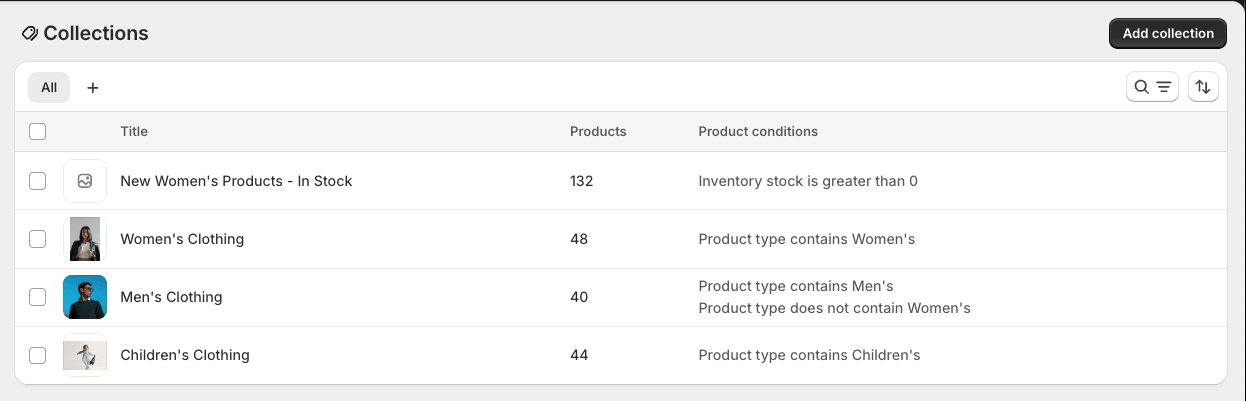
- Aktivieren Sie in Braze die Kollektions-Synchronisierung und wählen Sie „Women’s Products - In Stock“ aus.
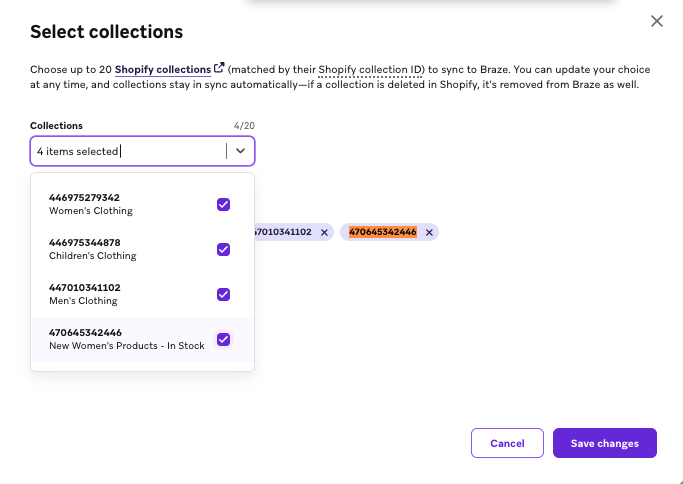
Für Shopify-Kollektionen müssen Sie die Collection ID verwenden, die in der URL zu finden ist, wenn Sie die Kollektion aufrufen. Beispielsweise hat eine URL wie https://admin.shopify.com/store/se-team-ecommerce/collections/470645342446 die Collection ID 470645342446.
Personalisierung
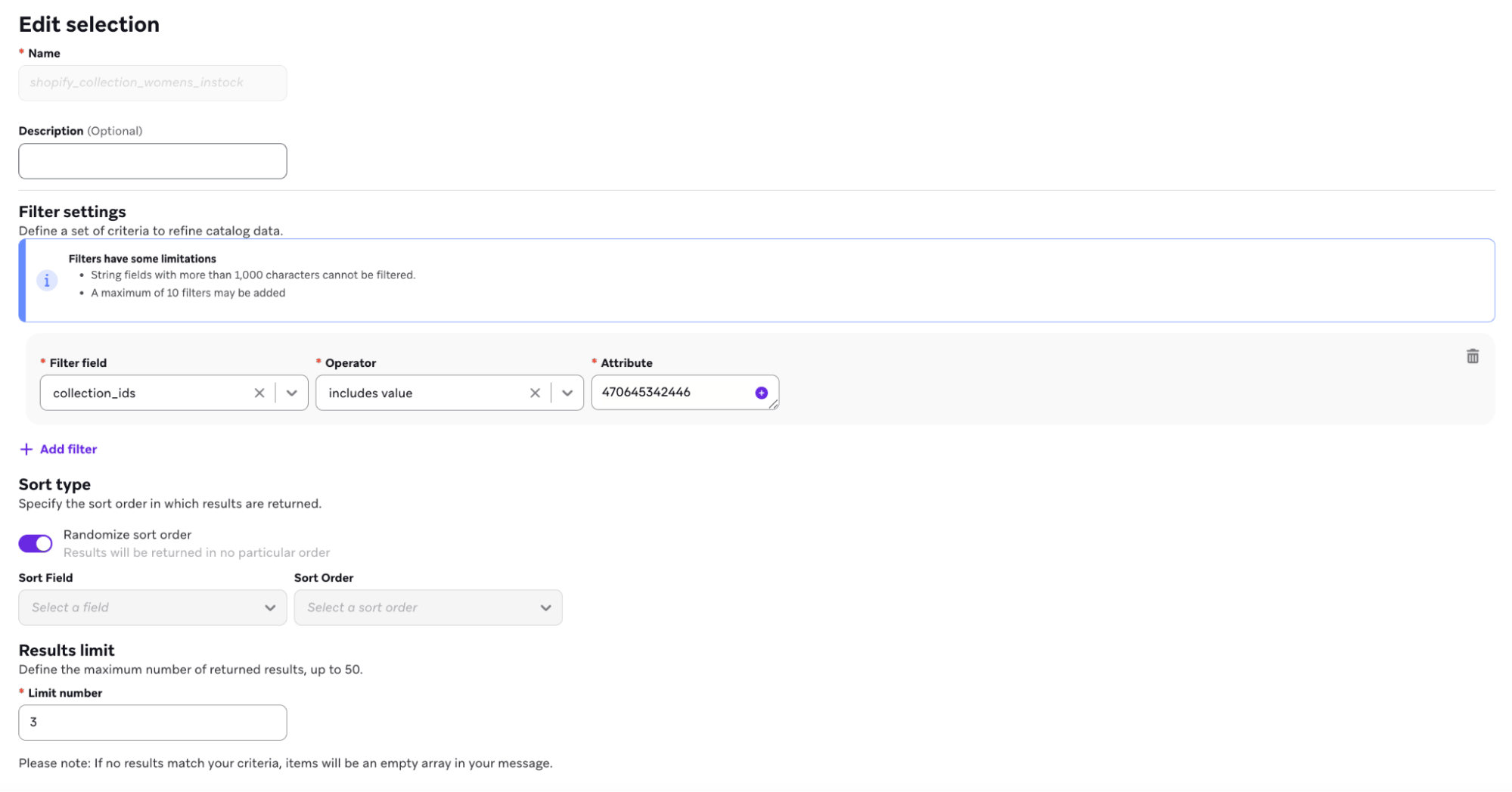
Wenn Sie Collection IDs in Katalogauswahlen referenzieren, verwenden Sie nur den numerischen ID-Wert ohne die Array-Klammern [], die in den Katalogdaten erscheinen. Wenn Collection IDs beispielsweise als [123456789012, 987654321098] in Ihrem Katalog angezeigt werden, geben Sie nur die numerische ID ein (z. B. 470645342446) in Ihren Auswahlfilter.
- Erstellen Sie eine Katalogauswahl mit dem Namen „New Women’s Products - In Stock“, die nach Produkten mit der Collection ID dieser Kollektion filtert. Sie können nur ein eindeutiges Array-Feld innerhalb einer einzelnen Katalogauswahl verwenden und bis zu 50 Produkte in Ihrer Kollektion.
- Sie können auch eigene angepasste Auswahlen erstellen, indem Sie mit dem Feld Collections filtern.
- Binden Sie in Ihrer Nachricht Ihre Kollektion ein, indem Sie Ihre erstellte Auswahl verwenden oder die Kollektion direkt referenzieren. Sie könnten beispielsweise einen HTML-Produktblock wie diesen verwenden:
{% catalog_selection_items se-team-ecommerce_shopify_catalog shopify_collection_womens_instock %}
{% if items[0] == blank %}
{% abort_message('Catalog selection returned no items') %}
{% endif %}
<table role="presentation" width="100%" cellpadding="0" cellspacing="0" style="border-collapse:collapse;">
{% for item in items %}
{% if forloop.index0 < 3 %}
{% assign title = item.product_title | default: '' %}
{% assign image_url = item.variant_image_url | default: '' %}
{% assign price = item.price | default: '' %}
{% assign url = item.product_url | default: '' %}
<tr>
<td width="200" valign="top" style="padding:12px 12px 12px 0;">
{% if image_url == blank %}
<div style="width:200px;height:200px;background:#f2f2f2;line-height:200px;text-align:center;font-family:Arial,sans-serif;font-size:12px;color:#666;">
No image
</div>
{% else %}
{% if url == blank %}
<img src="{{ image_url }}" width="200" height="200" alt="{{ title | escape }}" style="display:block;border:0;outline:none;text-decoration:none;" />
{% else %}
<a href="{{ url }}" style="text-decoration:none;">
<img src="{{ image_url }}" width="200" height="200" alt="{{ title | escape }}" style="display:block;border:0;outline:none;text-decoration:none;" />
</a>
{% endif %}
{% endif %}
</td>
<td valign="top" style="padding:12px 0;font-family:Arial,sans-serif;font-size:14px;line-height:20px;color:#111;">
{% if title != blank %}<div style="font-weight:600;">{{ title | escape }}</div>{% endif %}
{% if price != blank %}<div>Price: ${{ price }}</div>{% endif %}
{% if url != blank %}<div><a href="{{ url }}" style="color:#F84B09;">View product</a></div>{% endif %}
</td>
</tr>
{% endif %}
{% endfor %}
</table>
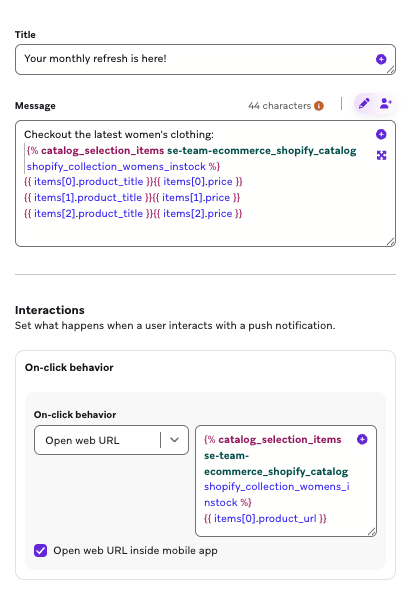
Wenn Sie alternativ bestimmte neue Produkte in einer Push-Benachrichtigung erwähnen möchten, können Sie das Tool Personalisierung hinzufügen verwenden und Ihre Katalogartikel angeben.
Checkout the latest women's clothing:
{% catalog_selection_items se-team-ecommerce_shopify_catalog shopify_collection_womens_instock %}
{{ items[0].product_title}}{{items[0].price}}
{{ items[1].product_title}}{{items[1].price}}
{{ items[2].product_title}}{{items[2].price}}
Katalogsegmentierung (SQL)
Erstellen Sie ein Segment von Nutzer:innen, die mit einer Kollektion interagiert haben. Verwenden Sie Segmenterweiterungen, um Segmente basierend auf der Kollektionszugehörigkeit zu erstellen. Um beispielsweise Nutzer:innen zu finden, die im letzten Jahr Produkte aus einer bestimmten Kollektion gekauft haben, verwenden Sie diese Abfrage:
-- Description:
-- This query fetches users who have engaged with catalog items that contain a specific collection ID. It joins the catalog
-- to custom events by matching any element in an array within events.properties.products (e.g. any product
-- with variant_id equal to a catalog item), using Snowflake LATERAL FLATTEN to explode the array.
SELECT
DISTINCT(events.user_id)
FROM
USERS_BEHAVIORS_CUSTOMEVENT_SHARED AS events,
LATERAL FLATTEN(input => GET_PATH(TRY_PARSE_JSON(events.properties), 'products'), outer => false) AS event_item
JOIN CATALOGS_ITEMS_SHARED AS items ON (
(
items.field_name = 'id'
AND
items.field_value = GET_PATH(event_item.value, 'variant_id')::STRING
)
OR
items.item_id = GET_PATH(event_item.value, 'variant_id')::STRING
)
WHERE
events.name = 'ecommerce.order_placed'
and events.app_group_id = '<app_group_id>'
AND items.catalog_id = '<catalog_id>'
AND (items.field_name = 'collection_ids' AND ARRAY_CONTAINS('<collection_ids_value>'::VARIANT, TRY_PARSE_JSON(items.field_value)));
Sie können auch Preissenkungsbenachrichtigungen und Wieder-auf-Lager-Benachrichtigungen einrichten!
Beachten Sie, dass Sie für jeden Anwendungsfall ein angepasstes Event erstellen müssen, das den Abo-Status einer Nutzerin bzw. eines Nutzers in Ihrem Katalog erfasst. Das angepasste Event erfordert eine Event-Eigenschaft, die entweder der SKU oder Shopify-Varianten-ID zugeordnet ist, die Sie im Rahmen Ihrer Shopify-Produktsynchronisierung ausgewählt haben.
Produktsynchronisierung deaktivieren
Wenn Sie das Shopify-Feature zur Produktsynchronisierung deaktivieren, werden Ihr gesamter Katalog und Ihre Produkte gelöscht. Dies kann sich auch auf alle Nachrichten auswirken, die die Produktdaten dieses Katalogs aktiv nutzen. Vergewissern Sie sich, dass Sie diese Campaigns oder Canvases vor der Deaktivierung entweder aktualisiert oder pausiert haben, da dies dazu führen kann, dass Nachrichten ohne Produktangaben versendet werden. Löschen Sie den Shopify-Katalog nicht direkt auf der Katalogseite.
Fehlerbehebung
Wenn bei der Synchronisierung Ihrer Shopify-Produkte ein Fehler auftritt, kann dies auf einen der folgenden Fehler zurückzuführen sein. Befolgen Sie die Anweisungen, um das Problem zu beheben und die Synchronisierung wiederherzustellen:
| Fehler | Ursache | Lösung |
|---|---|---|
| Server-Fehler | Dies tritt auf, wenn auf der Seite von Shopify ein Serverfehler vorliegt, wenn wir versuchen, Ihre Produkte zu synchronisieren. | Deaktivieren Sie die Synchronisierung und synchronisieren Sie Ihren gesamten Produktbestand erneut. |
| Doppelte SKU | Dies tritt auf, wenn Sie die SKU als Ihre Katalog-Artikel-ID verwenden und mehrere Varianten dieselbe SKU teilen. Jede item_id im Katalog muss eindeutig sein, sodass betroffene Artikel möglicherweise nicht synchronisiert werden, Fehlerdatensätze ansammeln oder Produktinformationen unbeabsichtigt überschrieben werden. |
Überprüfen Sie Ihre vollständige Liste der Produkte und Varianten in Shopify, um sicherzustellen, dass keine doppelten SKUs vorhanden sind. Falls doppelte SKUs vorhanden sind, aktualisieren Sie diese in Ihrem Shopify-Shop-Konto, sodass nur eindeutige SKUs verwendet werden. Nachdem dies korrigiert wurde, deaktivieren Sie die Synchronisierung und synchronisieren Sie Ihren gesamten Produktbestand erneut. |
| Kataloglimit überschritten | Dies tritt auf, wenn Sie Ihr Kataloglimit überschreiten. Braze kann die Synchronisierung nicht abschließen oder aktiv halten, da kein Speicherplatz mehr verfügbar ist. | Es gibt zwei Lösungen für dieses Problem: 1. Kontaktieren Sie Ihren Account Manager:in, um Ihr Paket zu aktualisieren und Ihr Kataloglimit zu erhöhen. 2. Geben Sie Speicherplatz frei, indem Sie Folgendes löschen: - Katalogartikel aus anderen Katalogen - Andere Kataloge - Erstellte Selections Nachdem Sie eine der beiden Lösungen angewendet haben, muss die Synchronisierung deaktiviert und anschließend erneut durchgeführt werden. |
Weitere Informationen zur Validierung von Katalogartikeln finden Sie unter Fehlerbehebung in der Katalog-API-Dokumentation.