Redpoint
Redpoint ist eine Technologieplattform, die Marketern eine vollständig integrierte Plattform für die Orchestrierung von Kampagnen bietet. Nutzen Sie die Segmentierungs-, Zeitplanungs- und Automatisierungsfunktionen von Redpoint, um zu steuern, wie und wann Customer Data Platform (CDP)-Daten in Braze importiert werden.
Diese Integration wird von Redpoint gepflegt.
Über die Integration
Die Integration von Braze und Redpoint ermöglicht es Ihnen, Braze-Segmente auf der Grundlage Ihrer Redpoint-Customer Data Platform (CDP)-Daten zu erstellen. Redpoint bietet zwei Modi für die Übergabe von Daten an Braze:
- Braze Onboarding und Upsert-Modus: Führt ein „Upsert“ eines Nutzerprofils von Redpoint in Braze durch. Dieser Modus ist für das Onboarding oder die Aktualisierung von Nutzerdatensätzen vorgesehen, wenn sich Daten geändert haben.
- Braze Append-Modus: Aktualisiert ein Kundenprofil, wenn die Nutzer:in bereits in Braze existiert.
Sie konfigurieren eine Exportvorlage und einen ausgehenden Kanal für jeden Modus.

„Upsert“ ist eine Kombination aus den Wörtern „Update“ und „Insert“. Es wird verwendet, wenn Sie einen neuen Datensatz in eine Datenbanktabelle einfügen möchten, falls er noch nicht existiert, oder den Datensatz aktualisieren möchten, falls er bereits existiert. Im Wesentlichen prüft Upsert, ob ein bestimmter Datensatz in der Datenbank vorhanden ist. Wenn der Datensatz vorhanden ist, wird er aktualisiert, und wenn er nicht vorhanden ist, wird ein neuer Datensatz eingefügt.
Voraussetzungen
| Anforderung | Beschreibung |
|---|---|
| Braze REST-API-Schlüssel | Ein Braze REST-API-Schlüssel mit users.track-Berechtigungen. Dieser kann im Braze-Dashboard unter Einstellungen > API-Schlüssel erstellt werden. |
| Braze REST-Endpunkt | Ihre REST-Endpunkt-URL. Ihr Endpunkt hängt von der Braze-URL für Ihre Instanz ab. |
| Redpoint Data Management-Artefakte | Die Braze-Integration wird von einer Reihe von Redpoint Data Management-Artefakten unterstützt. Kontaktieren Sie den Redpoint Support, um die Artefakte für Ihre Version von Redpoint Data Management anzufordern. |
Angepasste Attribute von Redpoint Customer Data Platform (CDP)
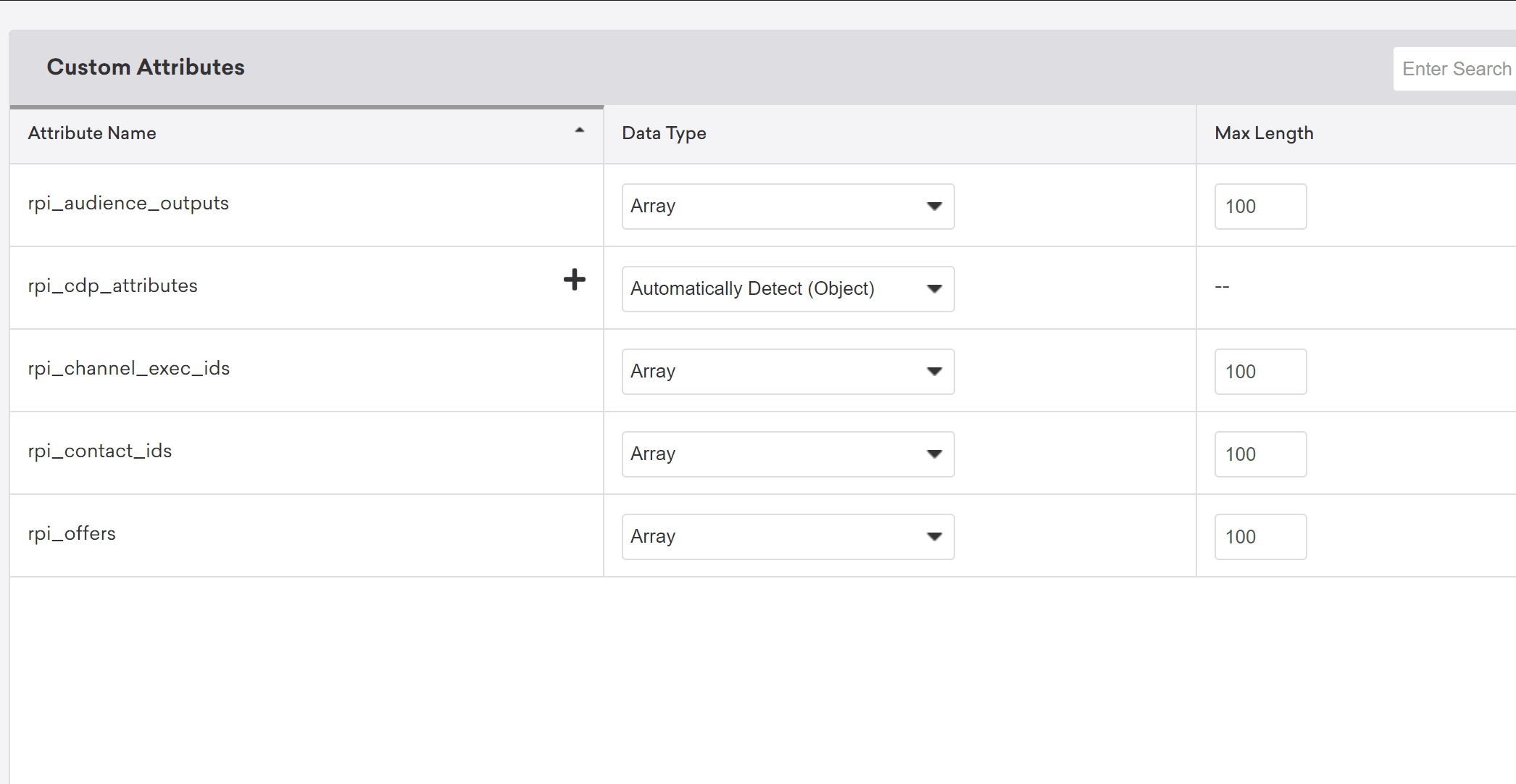
Die folgenden angepassten Attribute von Redpoint können einem Braze-Kundenprofil hinzugefügt werden.
| Feld | Beschreibung |
|---|---|
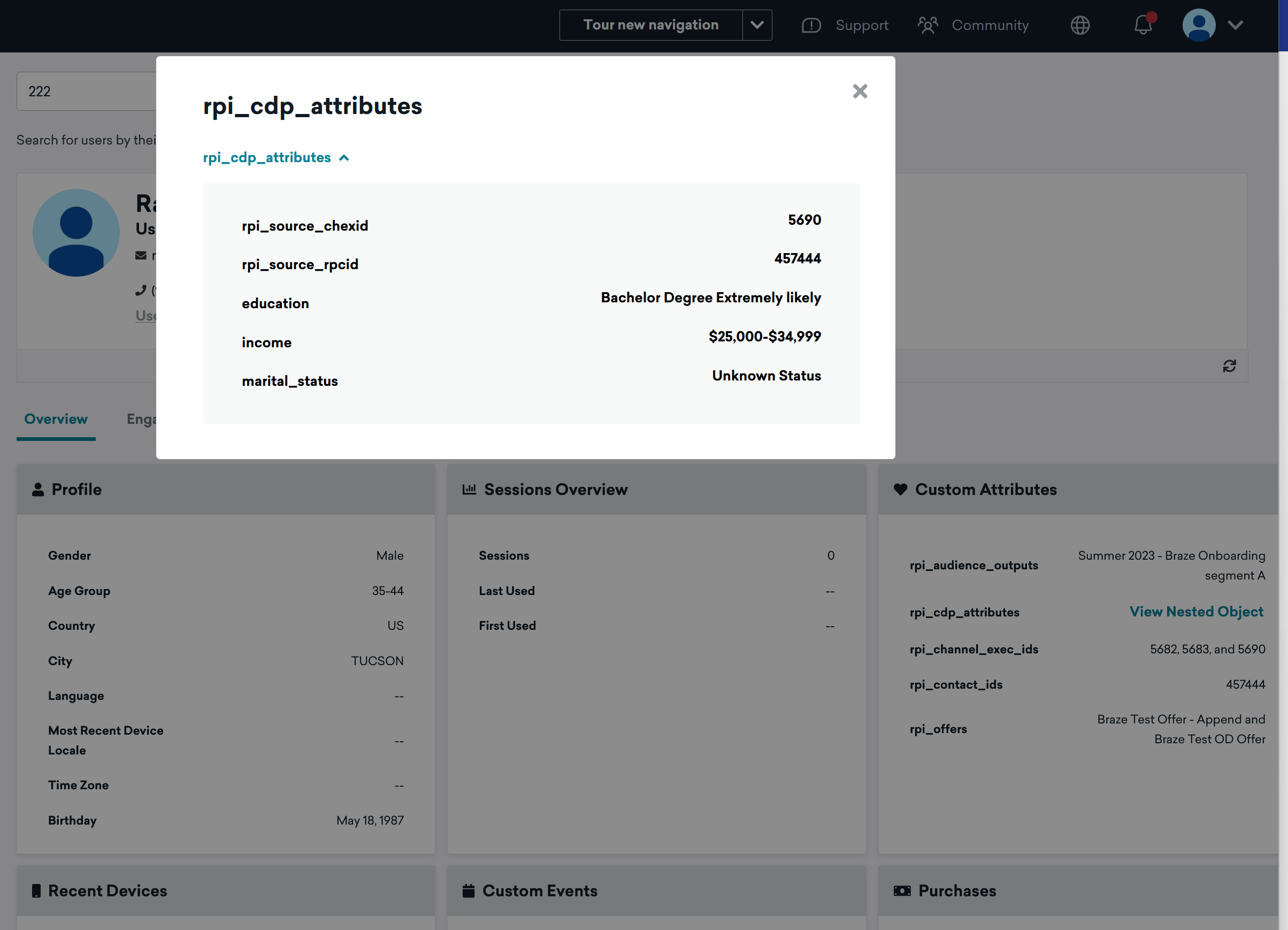
rpi_cdp_attributes |
Das Redpoint-Customer Data Platform (CDP)-Profilattribut-Objekt |
rpi_audience_outputs |
Array von Zielgruppen-Ausgabe-Tags, bei denen die Nutzer:in in einer Redpoint Outbound Delivery Braze-Kanalausführung angesprochen wird |
rpi_offers |
Array von Angebots-Tags, bei denen die Nutzer:in in einer Redpoint Outbound Delivery Braze-Kanalausführung angesprochen wird |
rpi_contact_ids |
Array von Kontakt-IDs aus dem Angebotsverlauf, bei denen die Nutzer:in in einer Redpoint Outbound Delivery Braze-Kanalausführung angesprochen wird |
rpi_channel_exec_ids |
Array von Kanalausführungs-IDs, bei denen die Nutzer:in in einer Redpoint Outbound Delivery Braze-Kanalausführung angesprochen wird |
Integration
Schritt 1: Templates einrichten
Schritt 1a: Erstellen Sie das Braze Onboarding und Upsert Template
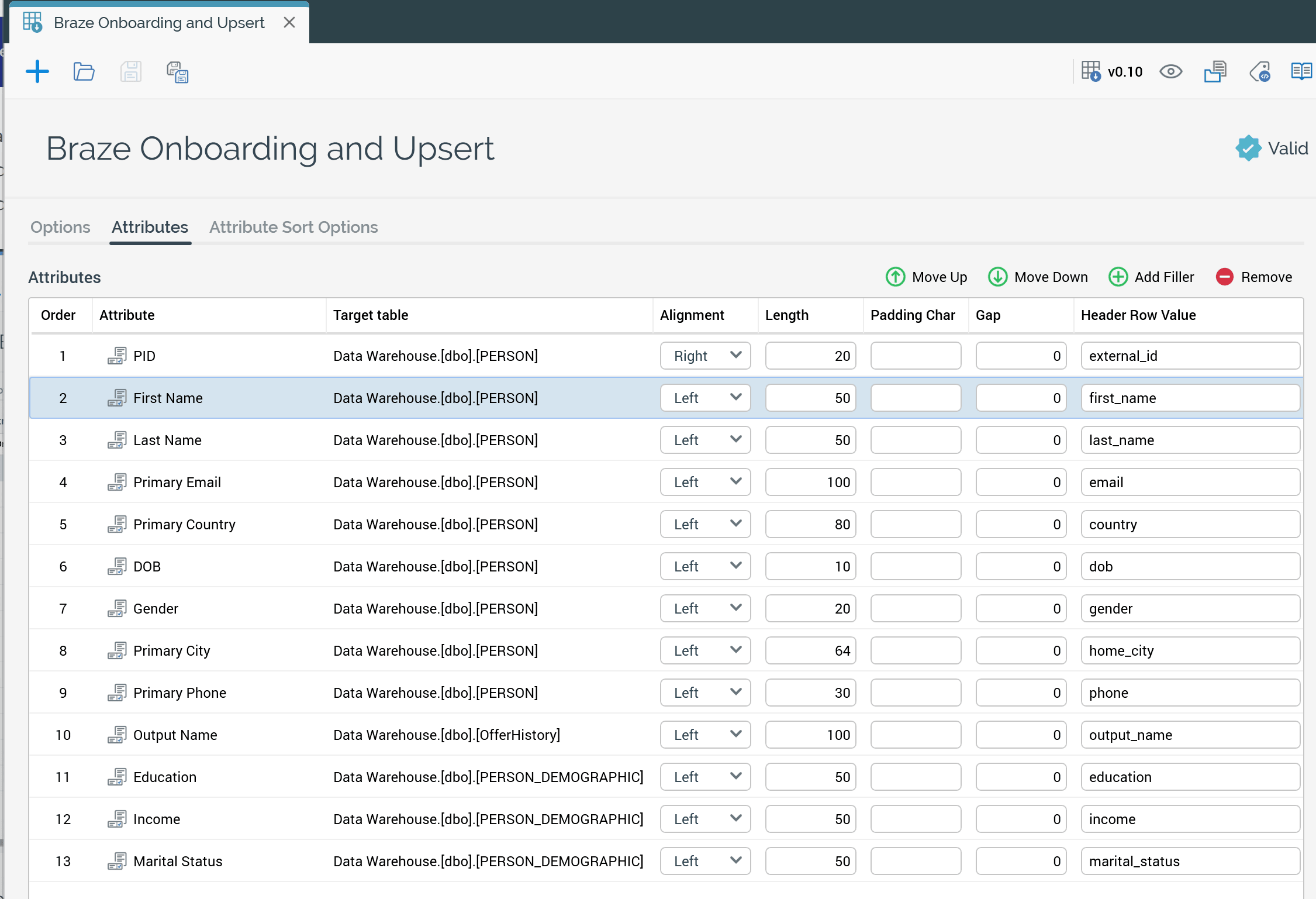
Erstellen Sie in Redpoint Interaction (RPI) eine neue Exportvorlage und nennen Sie sie Braze Onboarding and Upsert. Diese Vorlage definiert die wichtigsten Abbildungen zwischen dem Redpoint Customer Data Platform (CDP) und dem Braze-Kundenprofil sowie alle zusätzlichen angepassten Attribute, die Sie Ihren Nutzerprofilen in Braze hinzufügen möchten.
Ziehen Sie Redpoint-Customer Data Platform (CDP)-Attribute in die Spalte Attribute. Setzen Sie jeden Header Row Value auf das entsprechende Braze-Nutzerattribut.
In der folgenden Tabelle sind die Customer Data Platform (CDP)-Attribute von Redpoint und die entsprechenden Braze-Attribute aufgeführt:
| Redpoint-Attribut | Header Row Value |
|---|---|
| PID | external_id |
| First Name | first_name |
| Last Name | last_name |
| Primary Email | email |
| Primary Country | country |
| DOB | dob |
| Gender | gender |
| Primary City | home_city |
| Primary Phone | phone |
Fügen Sie das Attribut Output Name aus der Tabelle Offer History hinzu. Fügen Sie abschließend alle weiteren angepassten Redpoint-Attribute hinzu, die Sie in Braze zusammenführen möchten. Im Folgenden sehen Sie beispielsweise ein Onboarding- und Upsert-Template mit Bildung, Einkommen und Familienstand als zusätzliche Attribute.
Schritt 1b: Erstellen Sie das Braze Append Template
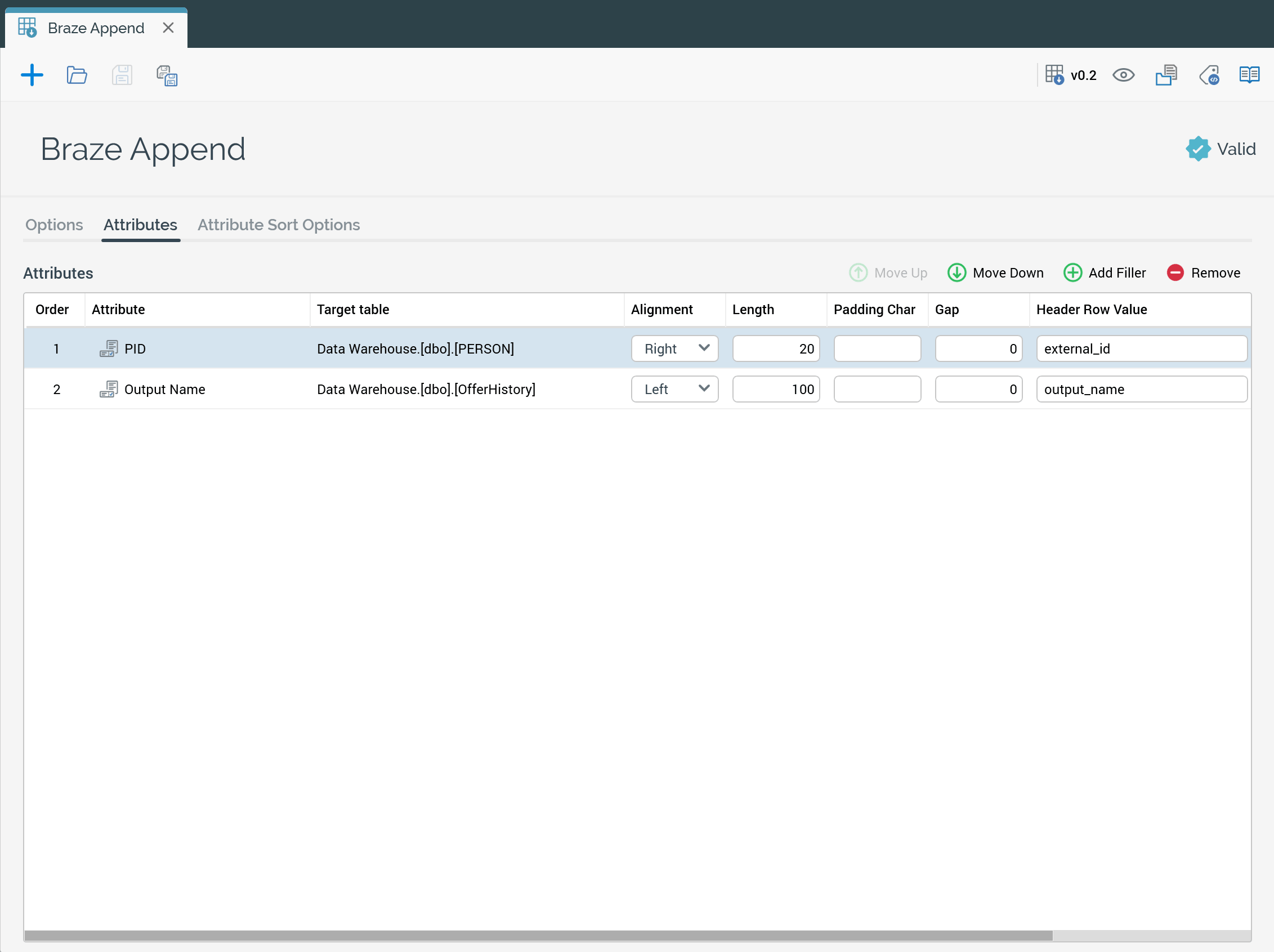
Erstellen Sie eine zweite Exportvorlage für reine Append-Operationen namens Braze Append.
Sie legen nur zwei Attribute für diese Vorlage fest. Setzen Sie für PID den Header Row Value auf external_id. Setzen Sie für Output Name die Header Row auf output_name.
Schritt 1c: Datumsformat einstellen
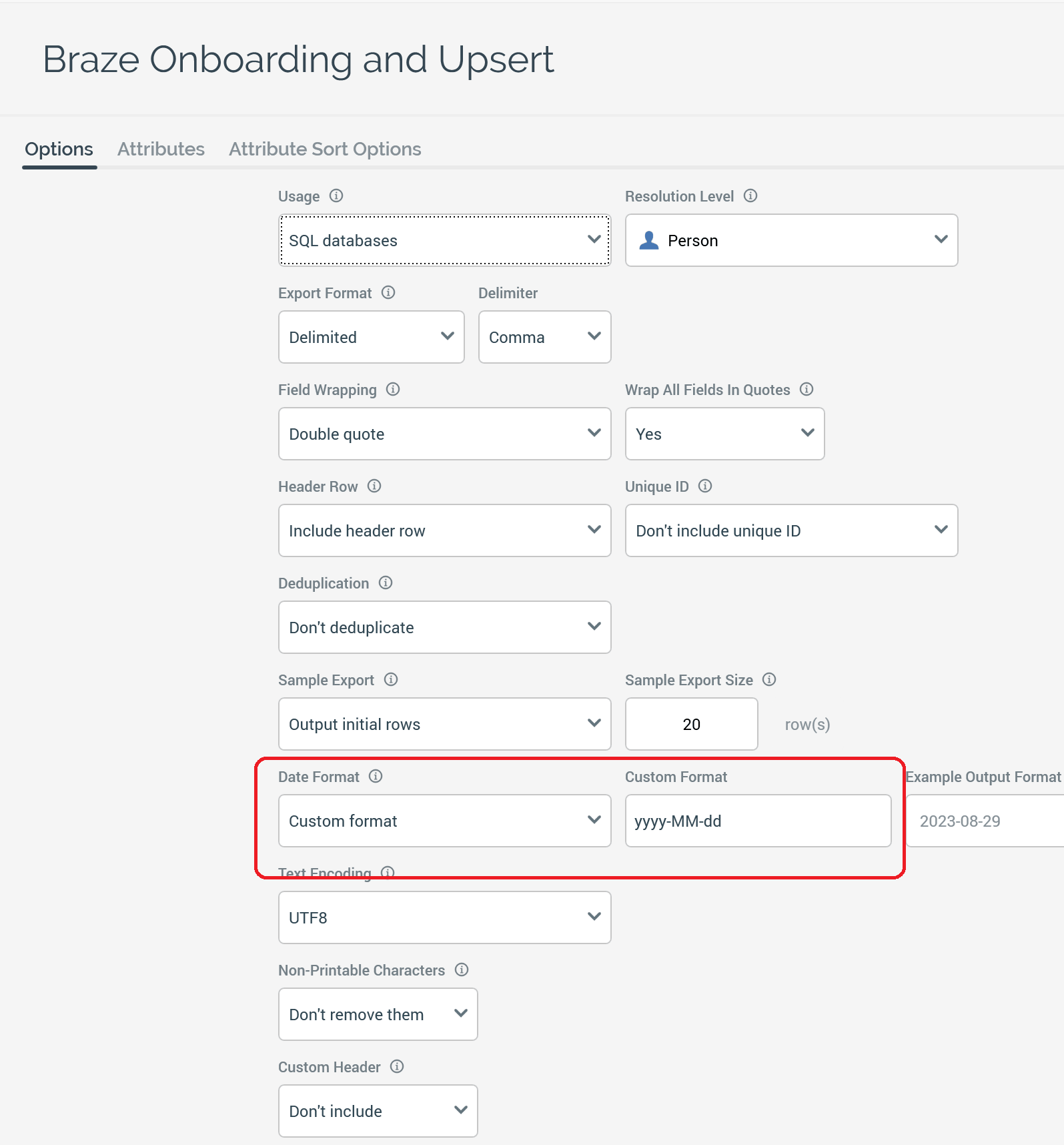
Navigieren Sie bei beiden Export-Templates zum Tab Options und setzen Sie das Date Format auf den Wert Custom Format. Legen Sie das Format als yyyy-MM-dd fest.
Schritt 2: Ausgehende Kanäle erstellen
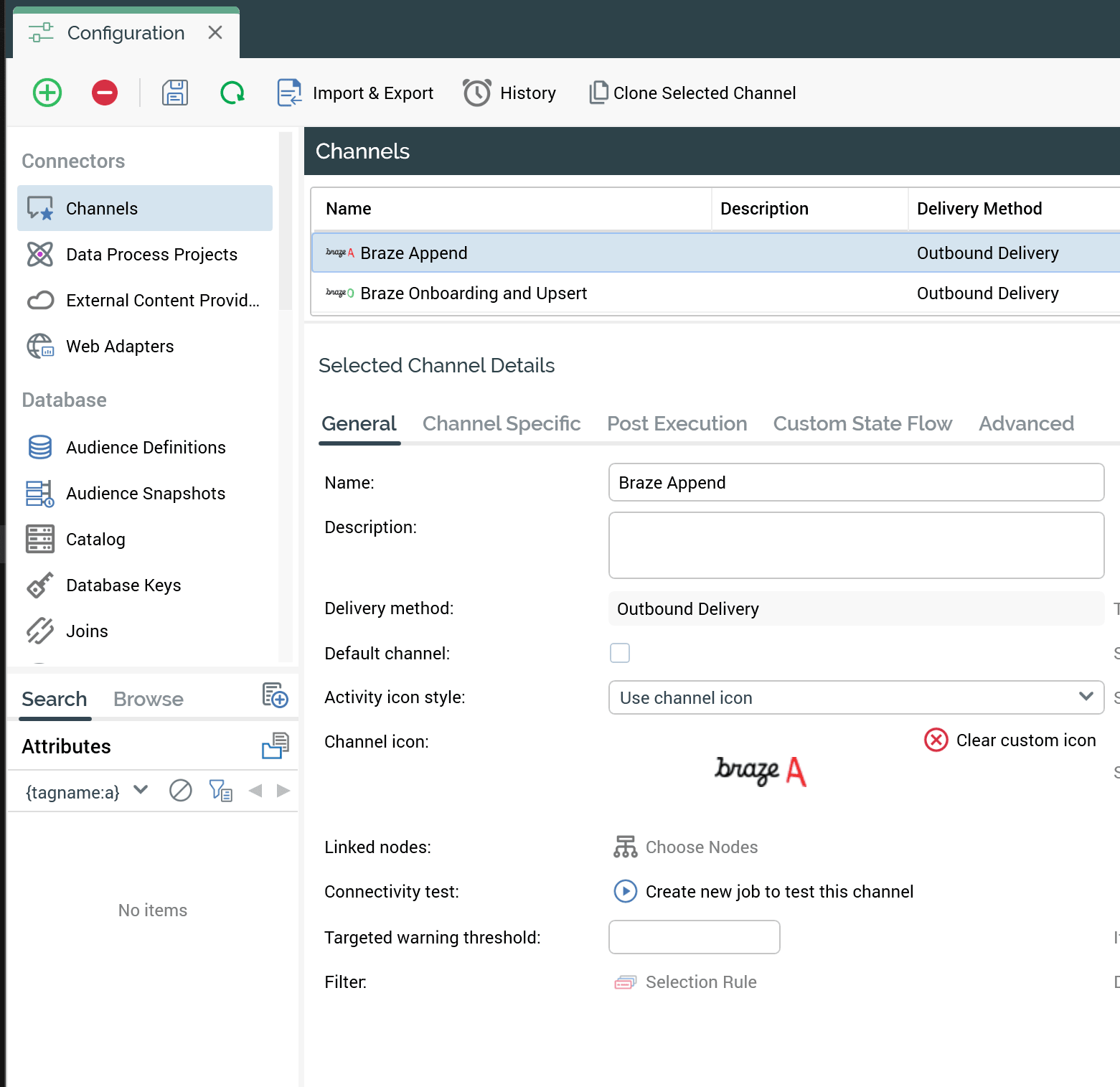
Erstellen Sie in RPI zwei neue Kanäle. Stellen Sie beide Kanäle auf Outbound Delivery ein. Nennen Sie einen Kanal Braze Onboarding and Upsert und den anderen Braze Append.
Prüfen Sie nach dem anfänglichen Onboarding Ihrer Customer Data Platform (CDP)-Datensätze in Braze, ob nachfolgende Redpoint Interaction-Workflows, die den Braze Onboarding- und Upsert-Kanal verwenden, so konzipiert sind, dass sie nur Datensätze auswählen, die sich seit der anfänglichen Onboarding-Synchronisierung geändert haben.
Schritt 3: Kanäle konfigurieren
Schritt 3a: Template und Exportpfadformat festlegen
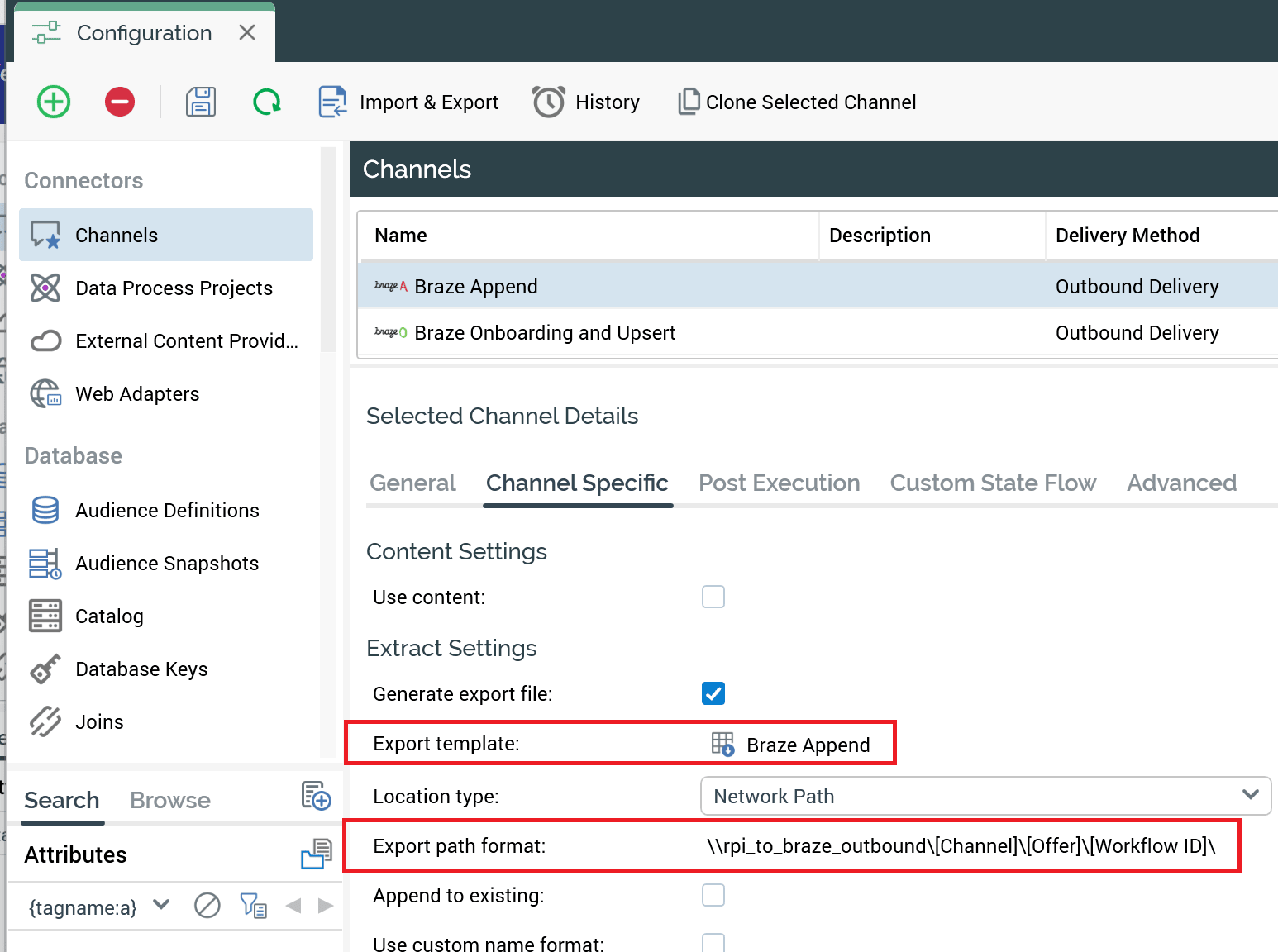
Navigieren Sie im Bildschirm Configuration der Kanäle zum Tab General. Legen Sie die Exportvorlage für den jeweiligen Kanal fest.
Definieren Sie als Nächstes auf beiden Kanälen ein Export path format, das auf ein gemeinsames Netzwerk, ein Dateiübertragungsprotokoll oder einen Speicherort eines externen Inhaltsanbieters verweist, der sowohl für Redpoint Interaction als auch für Redpoint Data Management zugänglich ist.
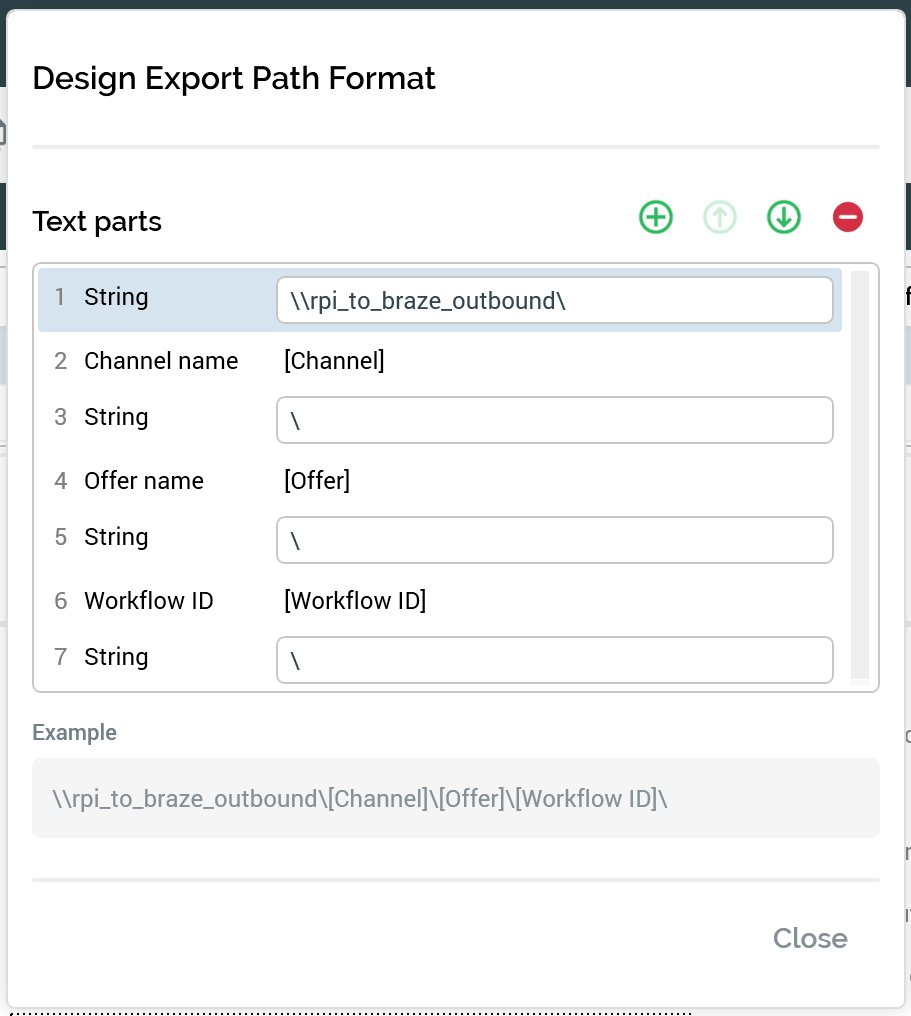
Das Format des Exportverzeichnisses ist auf beiden Kanälen identisch und sollte mit \\[Channel]\\[Offer]\\[Workflow ID] enden.
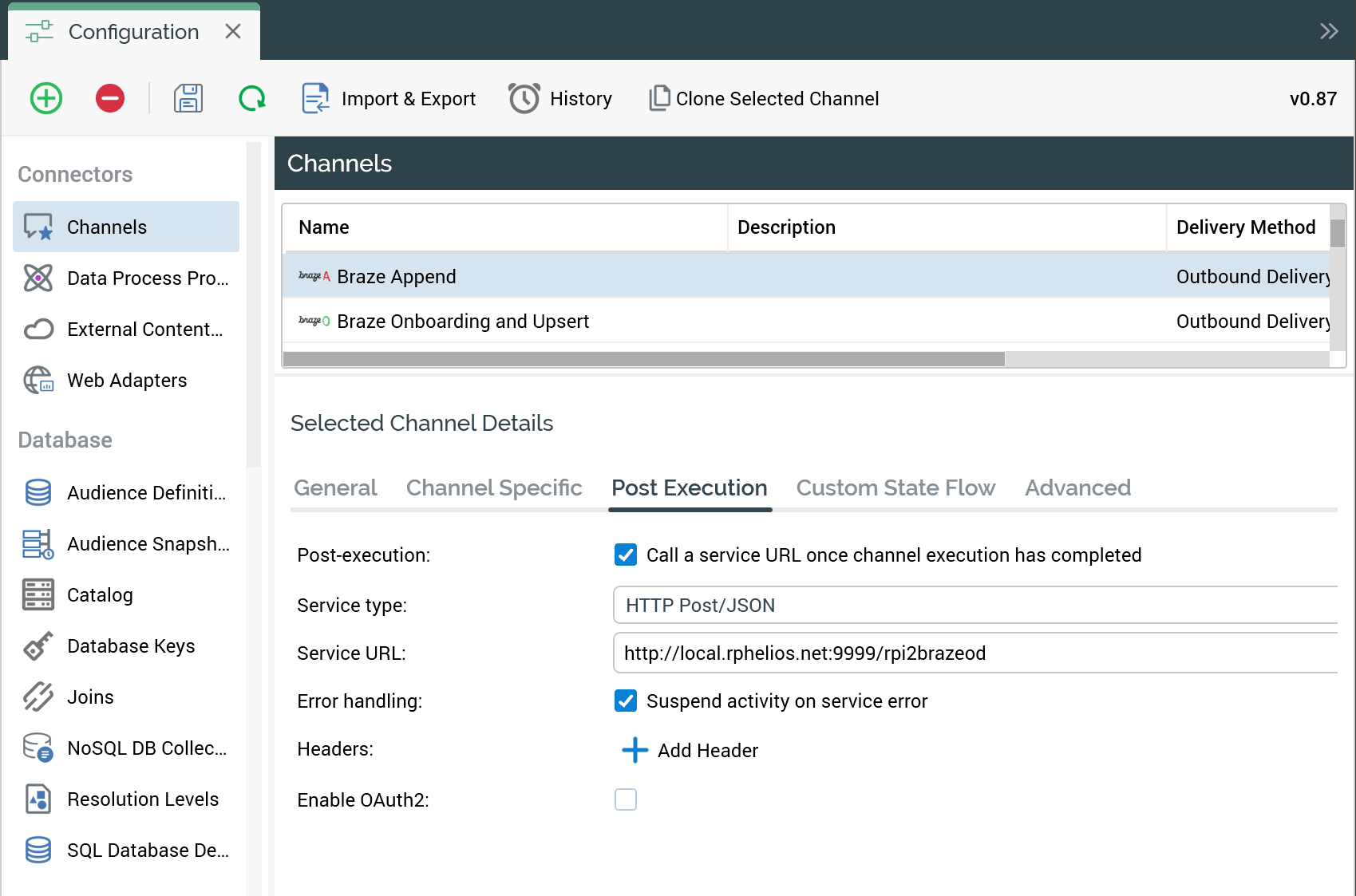
Schritt 3b: Post Execution konfigurieren
Navigieren Sie im Bildschirm Configuration der Kanäle zum Tab Post Execution.
Aktivieren Sie das Kontrollkästchen Post-execution, um nach der Kanalausführung eine Dienst-URL aufzurufen. Geben Sie die URL Ihres Redpoint Data Management-Webdienstes ein. Dieser Eintrag ist sowohl auf Ihrem Onboarding- als auch auf Ihrem Append-Kanal identisch.
Schritt 4: Braze-Komponenten in Redpoint Data Management einrichten
Das Archiv mit den Redpoint Data Management (RPDM)-Artefakten zur Unterstützung der Braze-Integration enthält eine README mit detaillierten Anweisungen zur Einrichtung der erforderlichen Komponenten. Beachten Sie bei der Konfiguration Ihrer Integration die folgenden Details.
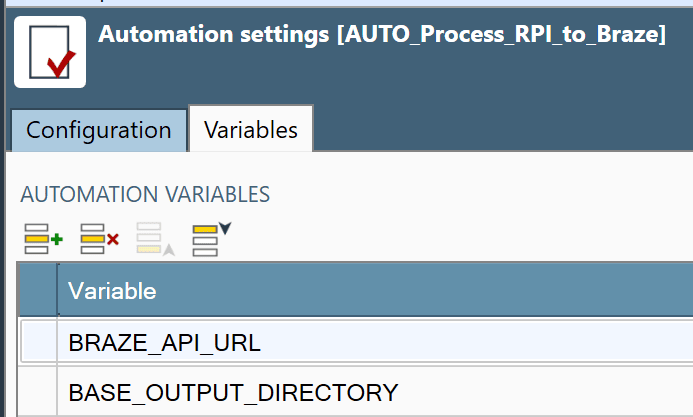
Schritt 4a: Aktualisieren Sie die RPI-to-Braze-Automatisierung mit Ihrem Braze REST-Endpunkt und dem Basis-RPI-Ausgabeverzeichnis
Nachdem Sie die Braze-bezogenen Artefakte in Redpoint Data Management importiert haben, öffnen Sie die Automatisierung namens AUTO_Process_RPI_to_Braze und aktualisieren Sie die folgenden zwei Automatisierungsvariablen mit den Werten für Ihre Umgebung:
- BRAZE_API_URL: Der Braze REST-Endpunkt
- BASE_OUTPUT_DIRECTORY: Das gemeinsame Ausgabeverzeichnis von Redpoint Interaction und Redpoint Data Management
Schritt 4b: Aktualisieren Sie das RPI-to-Braze-Append-Projekt
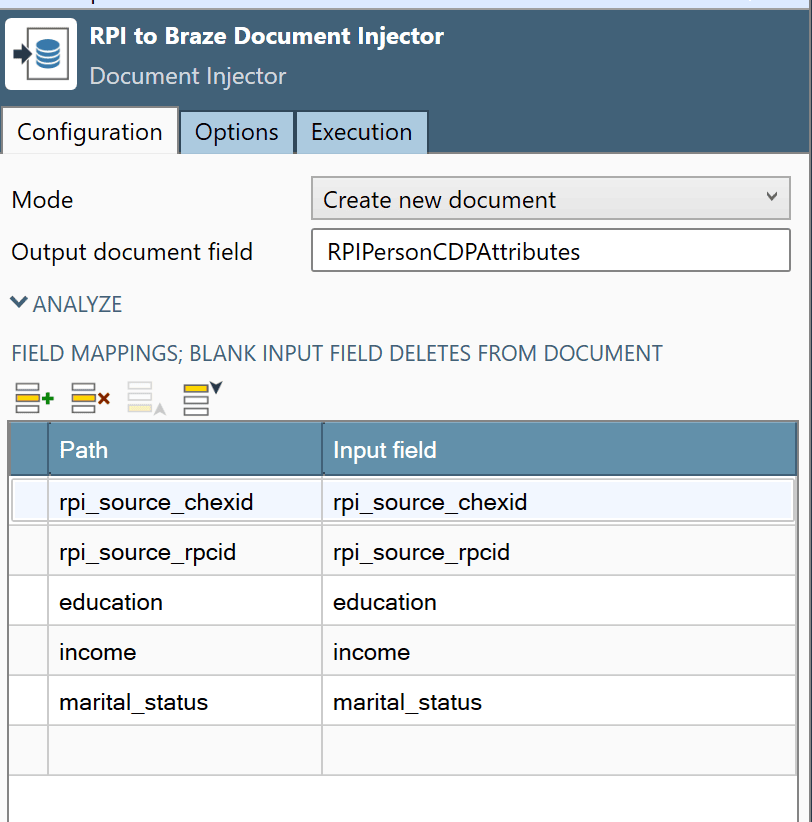
Das Redpoint Data Management-Projekt namens PROJ_RPI_to_Braze_Append enthält das Schema der Exportdatei für die ausgehende Zustellung und die Abbildungen für das angepasste Attribut-Objekt rpi_cdp_attributes in Braze.
Aktualisieren Sie das Dateieingabeschema und das Document-Injector-Tool namens RPI to Braze Document Injector mit allen zusätzlichen angepassten Customer Data Platform (CDP)-Attributen, die in Ihrem Exportdatei-Template definiert sind. Dieses Beispiel zeigt die zusätzliche Abbildung von Bildung, Einkommen und Familienstand:
Verwendung der Integration
Der Outbound Delivery Braze-Kanal kann jetzt innerhalb der Redpoint Interaction-Workflows genutzt werden. Befolgen Sie die Standardverfahren zum Erstellen von Auswahlregeln und Zielgruppen in RPI sowie zum Erstellen der zugehörigen Workflow-Zeitpläne und -Trigger.
Um die Synchronisierung einer RPI-Zielgruppen-Ausgabe mit Braze zu ermöglichen, erstellen Sie ein Outbound-Delivery-Angebot und verknüpfen es entweder mit dem Braze Onboarding and Upsert- oder dem Braze Append-Kanal. Dies hängt davon ab, ob die Absicht darin besteht, neue Datensätze in Braze zu erstellen oder zusammenzuführen, oder ob nur Kampagnendaten angehängt werden sollen, wenn der Datensatz bereits in Braze vorhanden ist.
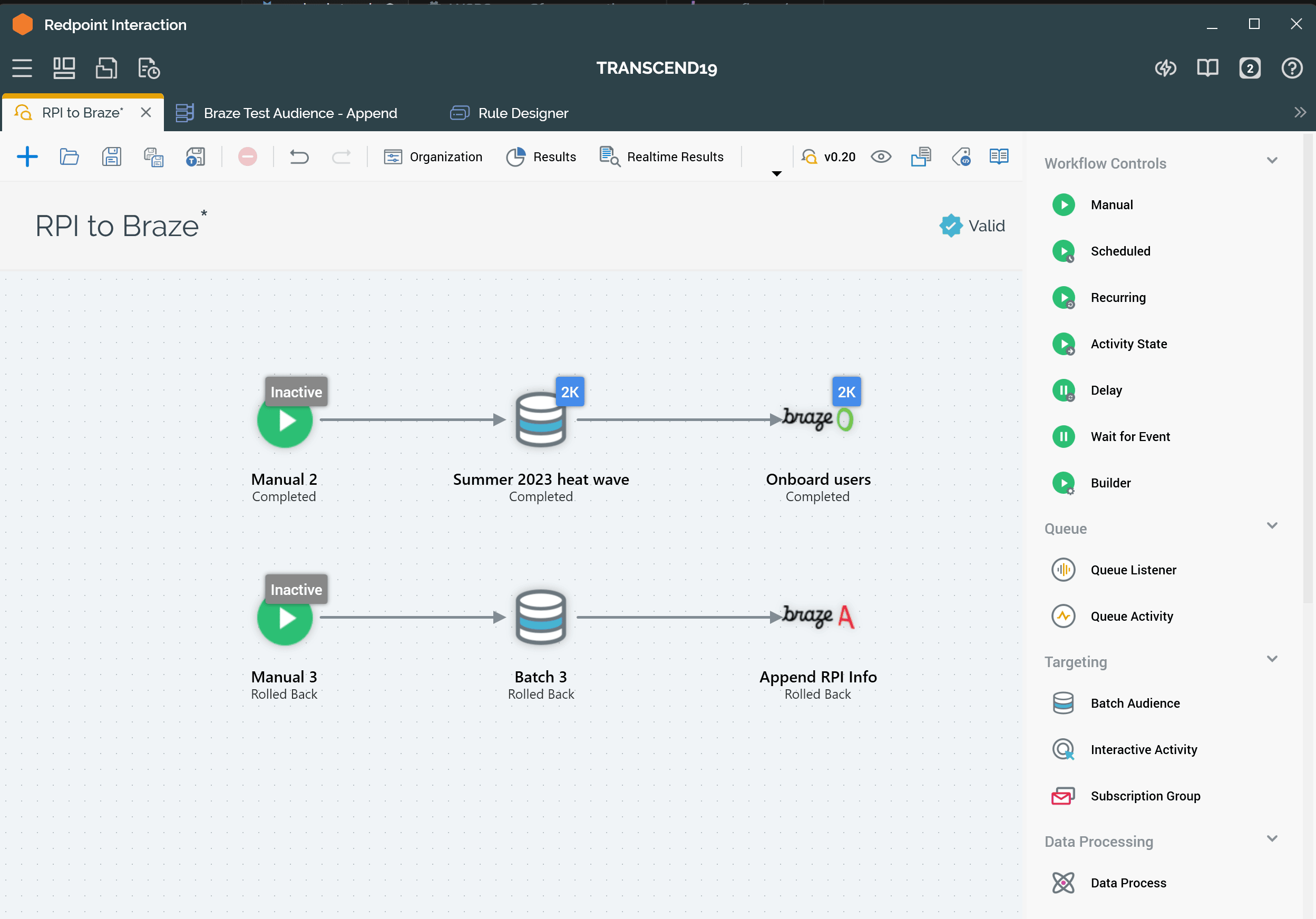
Sobald der Workflow in RPI erfolgreich ausgeführt wurde, können die Orchestrierungs- und Customer Data Platform (CDP)-Daten aus RPI zur Erstellung von Segmenten in Braze verwendet werden.
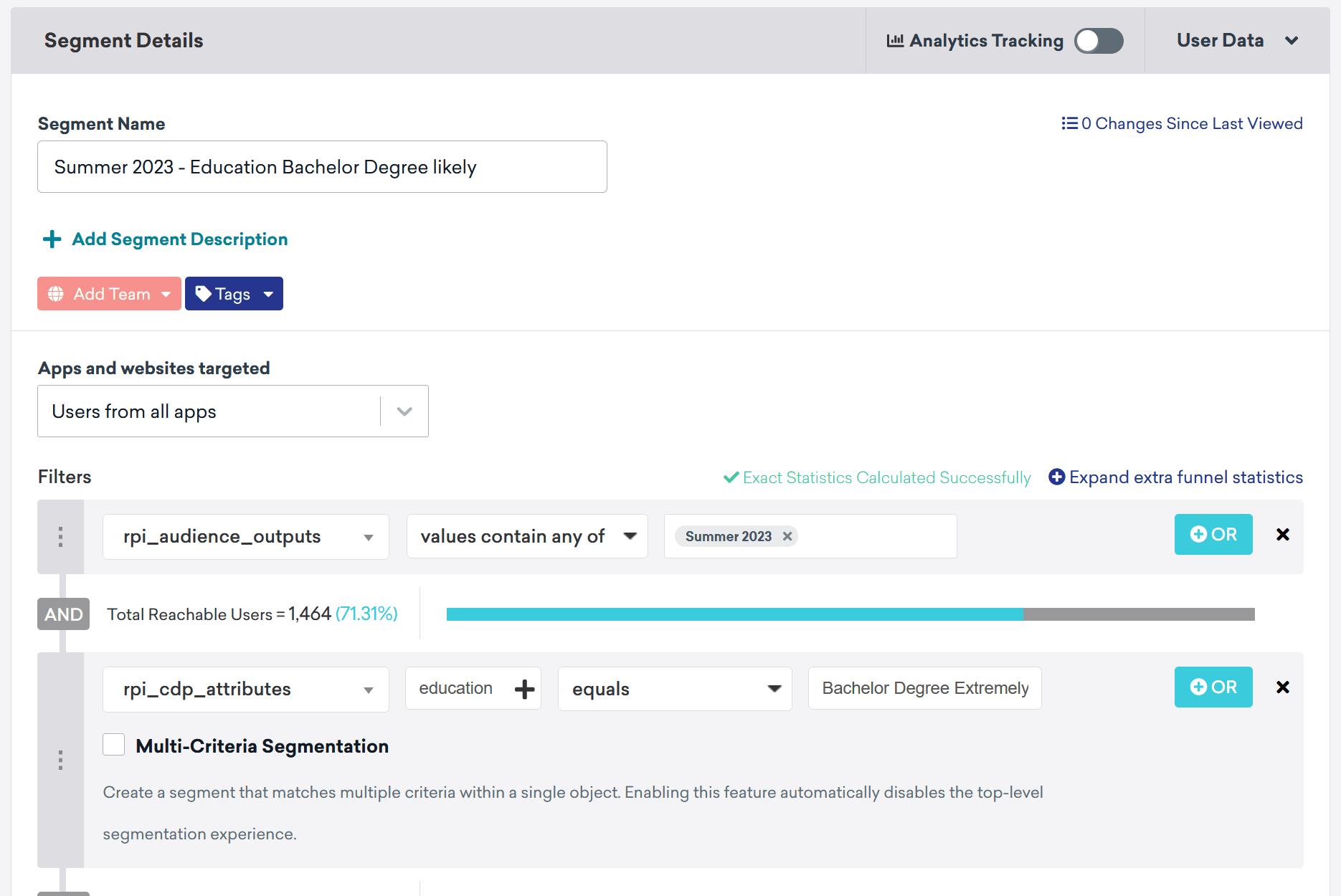
Sie können die mit Redpoint verknüpften Eigenschaften im Kundenprofil einsehen.