Audience Sync mit Google

Google aktualisiert seine EU-Richtlinie zur Einwilligung der Nutzer:innen als Reaktion auf die Änderungen des Digital Markets Act (DMA), der ab dem 6. März 2024 in Kraft tritt. Diese neue Änderung erfordert, dass Werbetreibende bestimmte Informationen an ihre Endnutzer:innen im EWR, in Großbritannien und in der Schweiz weitergeben und die notwendige Zustimmung von ihnen einholen. Weitere Informationen finden Sie in der folgenden Dokumentation.
Die Braze Audience Sync to Google Integration ermöglicht es Marken, die Reichweite ihrer kanalübergreifenden Customer Journeys auf Google Search, Google Shopping, Gmail, YouTube und Google Display auszudehnen. Mithilfe Ihrer First-Party-Kundendaten können Sie Anzeigen auf der Grundlage von dynamischen Verhaltenstriggern, Segmentierung und mehr sicher zustellen. Jedes Kriterium, das Sie normalerweise zum Triggern einer Nachricht (z. B. Push, E-Mail oder SMS) im Rahmen eines Braze-Canvas verwenden, kann verwendet werden, um eine Anzeige für diese Nutzer:innen über Googles Customer Match zu triggern.

Die Braze Audience Sync to Google Integration wird für Google Ads unterstützt, nicht für Google Ads Manager:in.
Google Ads generiert keine ähnlichen Zielgruppen, auch bekannt als „Lookalike Audiences“, mehr für Targeting und Reporting. Lesen Sie die Dokumentation von Google Ads, um mehr zu erfahren.
Google Data Manager API
Die Unterstützung der Google Data Manager API für Audience Sync to Google befindet sich im Early Access. Wenden Sie sich an Ihren Braze Account Manager, um Informationen zur Berechtigung und zum Rollout-Zeitplan zu erhalten.
Google konsolidiert Werbeintegrationen auf die Data Manager API. Im Early Access kann Braze Audience Sync to Google diese API nutzen, um laufende Änderungen an den Google-Werbe-APIs zu unterstützen.
Für neue und neu verbundene Google Audience Sync-Verbindungen fordert Braze den erforderlichen Data-Manager-Bereich automatisch an. Bestehende Verbindungen synchronisieren weiterhin über den Legacy-Pfad, bis sie neu verbunden werden.
Folgen Sie weiterhin dieser Anleitung für die Kontoverbindung, die Zielgruppen-Einrichtung und das Synchronisierungsverhalten.
Häufige Anwendungsfälle für die Synchronisierung von Custom Audiences sind:
- Targeting von hochwertigen Nutzer:innen über mehrere Kanäle, um Käufe oder Engagement zu steigern
- Retargeting von Nutzer:innen, die auf andere Marketing-Kanäle weniger responsiv reagieren
- Erstellen von Suppressions-Zielgruppen, um zu verhindern, dass Nutzer:innen Werbung erhalten, wenn sie bereits loyale Verbraucher:innen Ihrer Marke sind
Mit diesem Feature können Marken kontrollieren, welche spezifischen First-Party-Daten mit Google geteilt werden. Bei Braze werden die Integrationen, über die Sie Ihre First-Party-Daten teilen können und nicht teilen können, mit größter Sorgfalt behandelt. Erfahren Sie mehr über unsere Braze-Datenschutzrichtlinie.
Voraussetzungen
Stellen Sie sicher, dass die folgenden Punkte erstellt und abgeschlossen sind, bevor Sie Ihren Google Audience-Schritt in Canvas einrichten.
| Voraussetzung | Herkunft | Beschreibung |
|---|---|---|
| Google Ads-Konto | Ein aktives Google Ads-Konto für Ihre Marke. Wenn Sie eine Zielgruppe über mehrere verwaltete Konten hinweg teilen möchten, können Sie Ihre Zielgruppen in Ihr Verwaltungskonto hochladen. |
|
| Google Ads-Nutzungsbedingungen und Google Ads-Richtlinien | Sie müssen die Google-Anzeigenbedingungen und die Google-Anzeigenrichtlinien akzeptieren und deren Einhaltung sicherstellen, einschließlich der EU-Nutzereinwilligungsrichtlinie, soweit diese auf Sie zutrifft, bei der Nutzung von Braze Audience Sync. Wenden Sie sich an Ihr Rechtsteam bezüglich Googles neuer EU-Nutzereinwilligungsrichtlinie, um sicherzustellen, dass Sie die entsprechenden Einwilligungen einholen, um die Dienste von Google Ads für Ihre Endnutzer:innen im EWR, in Großbritannien und in der Schweiz zu nutzen. |
|
| Google Customer Match | Customer Match steht nicht allen Werbetreibenden zur Verfügung. Um Customer Match nutzen zu können, muss Ihr Konto Folgendes aufweisen: • Eine gute Richtlinien-Compliance-Historie • Eine gute Zahlungshistorie • Mindestens 90 Tage Historie in Google Ads • Mehr als 50.000 USD Gesamtausgaben über die gesamte Laufzeit. Für Werbetreibende, deren Konten in anderen Währungen als USD geführt werden, wird der Ausgabenbetrag anhand des durchschnittlichen monatlichen Umrechnungskurses für diese Währung in USD umgerechnet. Wenn Ihr Konto diese Kriterien nicht erfüllt, ist Ihr Konto derzeit nicht für die Nutzung von Customer Match berechtigt. Wenden Sie sich an Ihre Google Ads-Vertretung, um weitere Informationen zur Verfügbarkeit von Customer Match für Ihr Konto zu erhalten. |
|
| Google Consent Signals | Wenn Sie Anzeigen für Endnutzer:innen im EWR über Googles Customer Match-Dienst schalten möchten, müssen Sie Braze die folgenden angepassten Attribute (Boolean) im Rahmen von Googles EU-Nutzereinwilligungsrichtlinie übergeben. Weitere Details finden Sie unter Einwilligungen für Endnutzer:innen im EWR, in Großbritannien und in der Schweiz einholen: - $google_ad_user_data - $google_ad_personalization |
Erforderliche SDK-Versionen
Wenn Sie Braze-SDKs verwenden, um Consent Signals zu erfassen, stellen Sie sicher, dass Sie die folgenden Mindestversionen einsetzen:
Einwilligungen für Endnutzer:innen im EWR, in Großbritannien und in der Schweiz einholen
Googles EU-Nutzereinwilligungsrichtlinie verlangt von Werbetreibenden, ihren Endnutzer:innen im EWR, in Großbritannien und in der Schweiz Folgendes offenzulegen und deren Einwilligung dafür einzuholen:
- Die Verwendung von Cookies oder anderem lokalen Speicher, sofern gesetzlich vorgeschrieben; und
- Die Erhebung, Weitergabe und Nutzung ihrer personenbezogenen Daten zur Personalisierung von Anzeigen.
Dies betrifft keine US-Endnutzer:innen oder andere Endnutzer:innen, die sich außerhalb des EWR, Großbritanniens oder der Schweiz befinden. Wenden Sie sich an Ihr Rechtsteam bezüglich Googles neuer EU-Nutzereinwilligungsrichtlinie, um sicherzustellen, dass Sie die entsprechenden Einwilligungen einholen, um die Dienste von Google Ads für Ihre Endnutzer:innen im EWR, in Großbritannien und in der Schweiz zu nutzen.
Gemäß den Anforderungen des Digital Markets Act (DMA), die seit dem 6. März 2024 gelten, müssen Werbetreibende die Einwilligung für Endnutzer:innen im EWR, in Großbritannien und in der Schweiz übermitteln, wenn Daten mit Google geteilt werden. Im Rahmen dieser Änderung können Sie beide Consent Signals in Braze als die folgenden booleschen angepassten Attribute erfassen:
$google_ad_user_data$google_ad_personalization
Braze synchronisiert die Daten aus diesen angepassten Attributen mit den entsprechenden Einwilligungsfeldern bei Google.
Widerrufene Einwilligungen verwalten
Um Ihre Zielgruppenlisten aktuell zu halten, falls ein:e Endnutzer:in im EWR zur Zielgruppenliste hinzugefügt wurde und anschließend eine der beiden Einwilligungen ($google_ad_user_data oder $google_ad_personalization) widerrufen hat, müssen Sie einen Canvas einrichten, der Nutzer:innen mithilfe eines Audience Sync-Schritts aus den bestehenden Zielgruppenlisten entfernt.
Wenn ein:e Endnutzer:in im EWR zuvor die Einwilligung für beide Signale erteilt hat, werden diese Daten weiterhin für Googles Customer Match verwendet, bis die Liste abläuft, der Einwilligungsstatus explizit über Google Audience Sync aktualisiert wird, oder beides eintritt.
Tipps
- Senden Sie den Wert als booleschen Typ, nicht als String-Typ.
- Verwenden Sie das Dollarzeichen ($) als Präfix für den Attributnamen. Braze verwendet ein Dollarzeichen am Anfang eines Attributnamens, um anzuzeigen, dass es sich um einen speziellen und reservierten Schlüssel handelt.
- Geben Sie den Attributnamen in Kleinbuchstaben ein.
- Obwohl Sie eine:n Nutzer:in nicht explizit als „nicht angegeben“ festlegen können, übergibt Braze diese:n Nutzer:in an Google als
UNSPECIFIED, wenn Sie einennull- odernil-Wert oder einen Wert senden, der wedertruenochfalseist. - Neue Nutzer:innen, die ohne Angabe eines der beiden Einwilligungsattribute hinzugefügt oder aktualisiert werden, werden mit diesen Einwilligungsattributen als „nicht angegeben“ an Google synchronisiert.
Wenn Sie versuchen, eine:n Endnutzer:in im EWR ohne die erforderlichen Einwilligungsfelder und den erteilten Status zu synchronisieren, wird Google dies ablehnen und keine Anzeigen für diese:n Nutzer:in schalten. Darüber hinaus können Sie haftbar sein und ein finanzielles Risiko eingehen, wenn Anzeigen für eine:n Endnutzer:in im EWR ohne deren ausdrückliche Einwilligung geschaltet werden. Um dies zu vermeiden, empfehlen wir, Campaigns mit Segment-Filtern zu senden, die nur Nutzer:innen im EWR, in Großbritannien und in der Schweiz mit Google-Einwilligungsattributen auf true einschließen. Weitere Details zur EU-Nutzereinwilligungsrichtlinie für Customer Match-Upload-Partner finden Sie in Googles FAQs.
Ihren Canvas einrichten
Nachdem Sie mit Braze synchronisiert haben, stehen die folgenden Einwilligungsattribute in Ihren Nutzerprofilen und für die Segmentierung zur Verfügung:
$google_ad_user_data$google_ad_personalization
In jedem Canvas, in dem Sie Endnutzer:innen im EWR, in Großbritannien und in der Schweiz über einen Google Audience Sync ansprechen, um Nutzer:innen zu einer Zielgruppe hinzuzufügen, müssen Sie diese Nutzer:innen ausschließen, wenn beide Einwilligungsattribute einen anderen Wert als true haben. Sie können dies erreichen, indem Sie diese Nutzer:innen segmentieren, wenn die Einwilligungswerte auf true gesetzt sind. Dies stellt auch sicher, dass genauere Analysen der synchronisierten Nutzer:innen vorliegen, da wir wissen, dass Google diese Nutzer:innen aus den Zielgruppen ablehnen wird. Beachten Sie, dass Einwilligungsattribute nicht erforderlich sind, wenn Sie Google Audience Sync verwenden, um Nutzer:innen aus einer Zielgruppe zu entfernen.
Integration
Schritt 1: Google-Konto verbinden
Sie müssen die Berechtigung „Admin“ haben, um Google Ads mit Ihrem Braze-Konto zu verbinden.
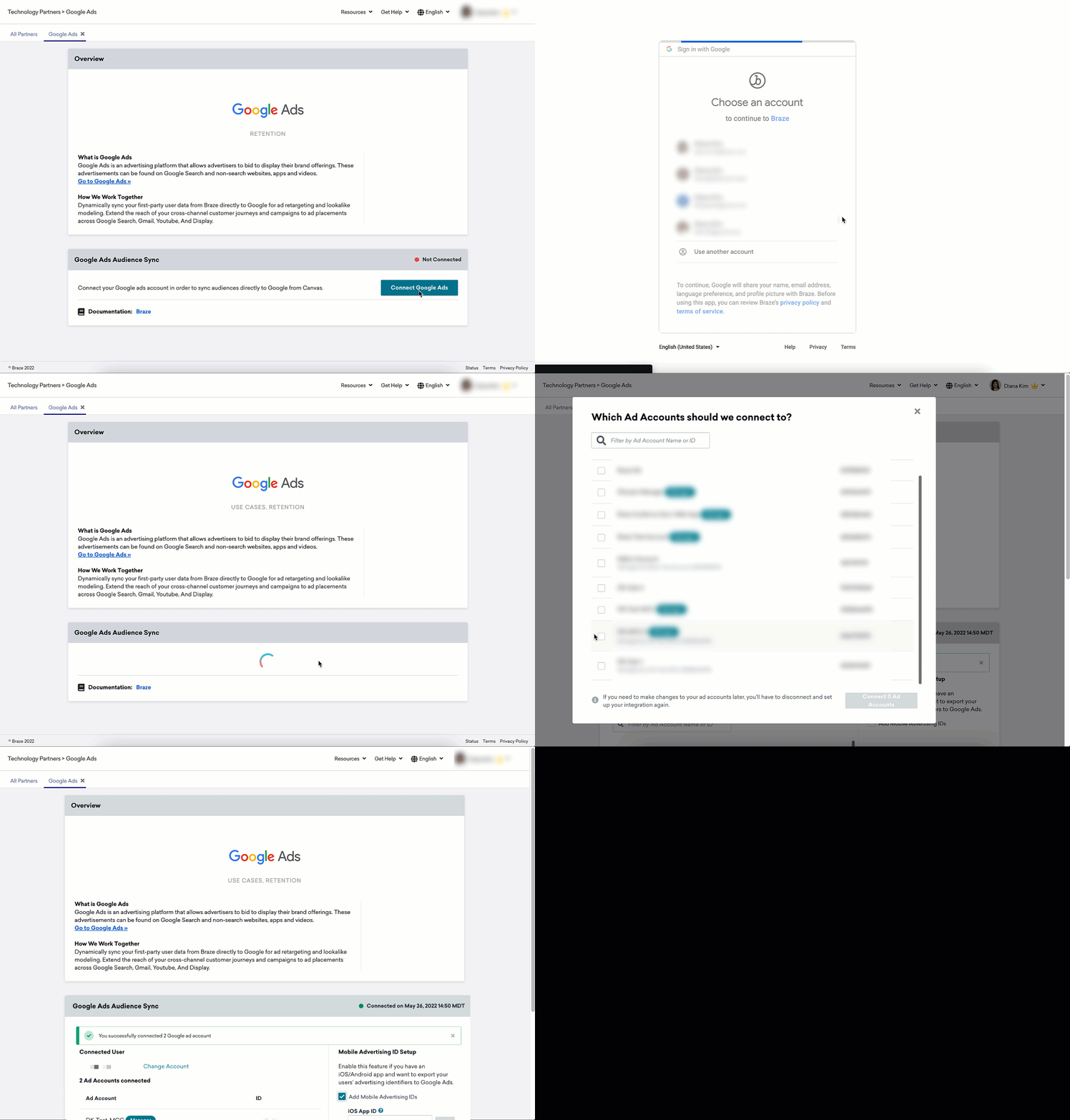
Um loszulegen, gehen Sie zu Partnerintegrationen > Technologie-Partner > Google Ads und wählen Sie Google Ads verbinden. Sie werden in einem Modal aufgefordert, die mit Ihrem Google Ads-Konto verknüpfte E-Mail auszuwählen und dann Braze Zugriff auf Ihr Google Ads-Konto zu gewähren.
Nachdem Sie Ihr Google Ads-Konto erfolgreich verbunden haben, werden Sie zu Ihrer Google Ads-Partnerseite weitergeleitet. Sie werden dann aufgefordert, die Anzeigenkonten auszuwählen, auf die Sie im Braze Workspace zugreifen möchten.
Exportieren von iOS IDFA oder Google Advertising IDs
Wenn Sie iOS IDFA oder Google Advertising IDs in Ihre Zielgruppen-Synchronisierung exportieren möchten, benötigt Google Ihre iOS App ID und Android App ID in den Anfragen. Wählen Sie unter Google Audience Sync die Option Add Mobile Advertising IDs, geben Sie die ID Ihrer iOS-App und Android-App (Name des App-Pakets) ein und speichern Sie beide.
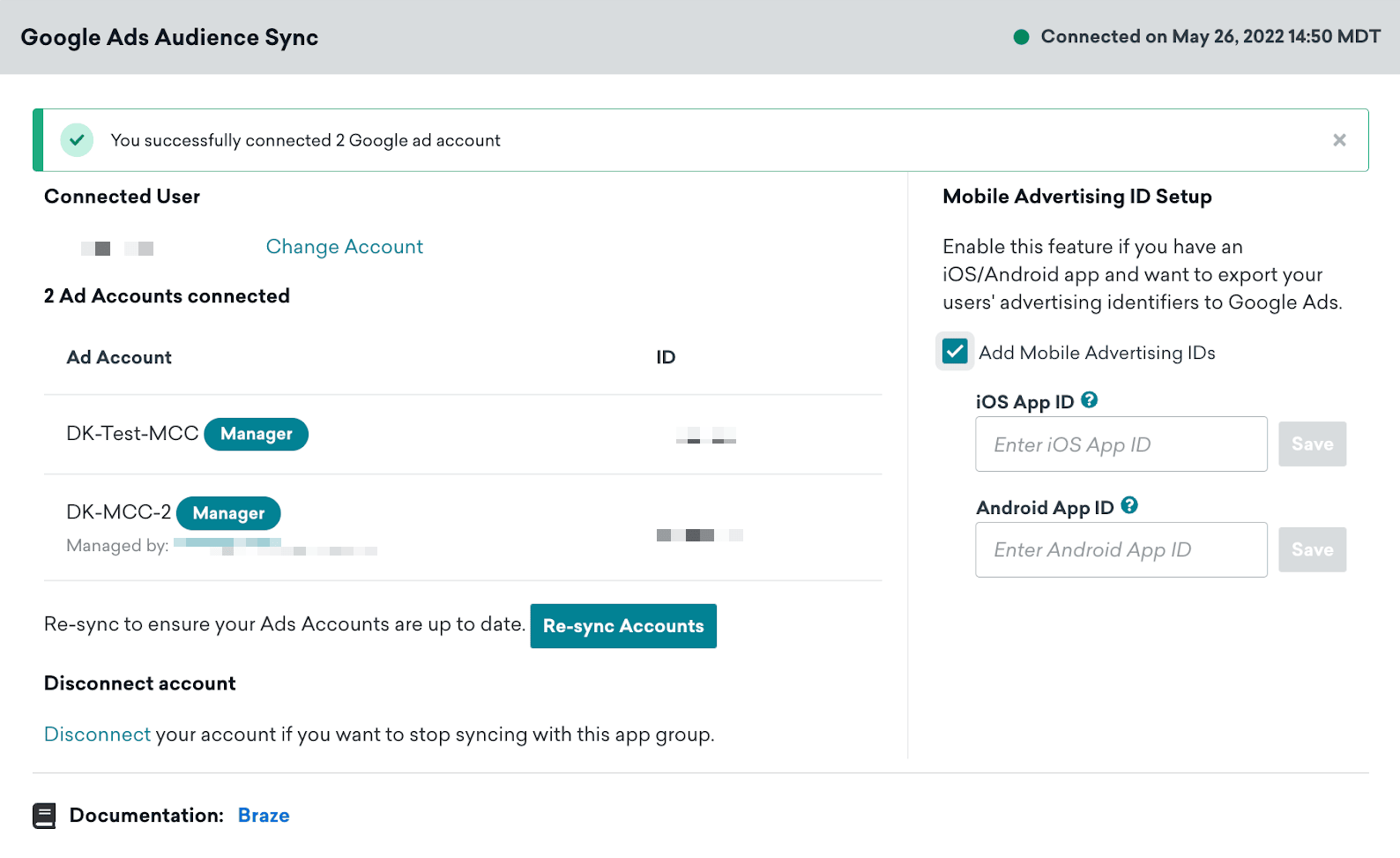
Wenn Sie mehrere Apps in einem Workspace haben, können Sie bei der Einrichtung jede Ihrer App IDs eingeben, da die mobilen Anzeigen-IDs für Ihre Nutzer:innen in allen Apps gleich sind. Das liegt daran, dass sowohl der Android GAID als auch der iOS IDFA universelle Bezeichner für Anzeigen auf dem Gerät sind und nicht App-spezifisch. Um mobile Anzeigen-IDs für Nutzer:innen einer bestimmten App zu synchronisieren, können Sie Segmentfilter („Zuletzt verwendete bestimmte App“ oder „Neueste App-Version“) verwenden, um diese Nutzer:innen gezielt anzusprechen.
Schritt 2: Google Audience-Schritt in Canvas hinzufügen
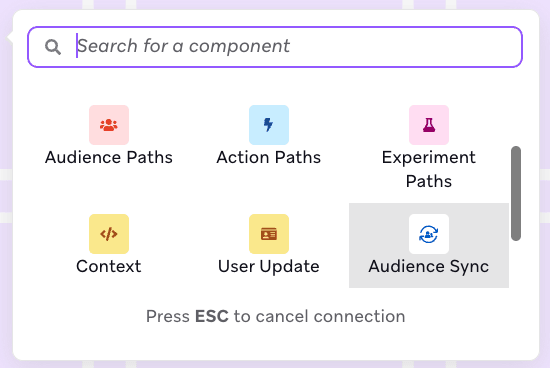
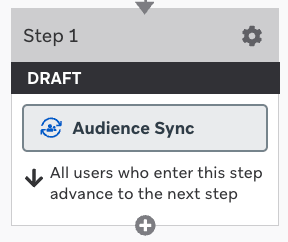
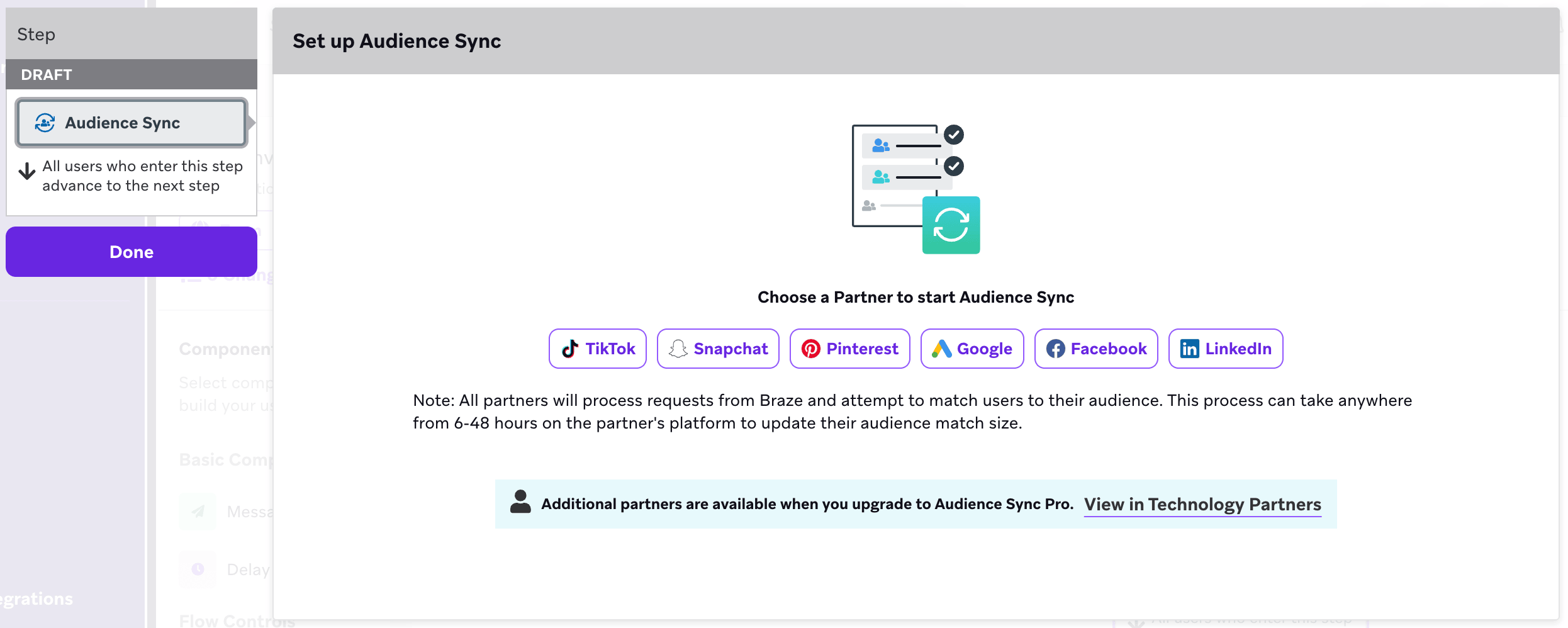
Fügen Sie eine Komponente in Ihrem Canvas hinzu und wählen Sie dann Audience Sync.
Schritt 3: Sync-Einrichtung
- Wählen Sie Custom Audience, um den Komponenteneditor zu öffnen.
- Wählen Sie Google als Audience Sync-Partner aus.
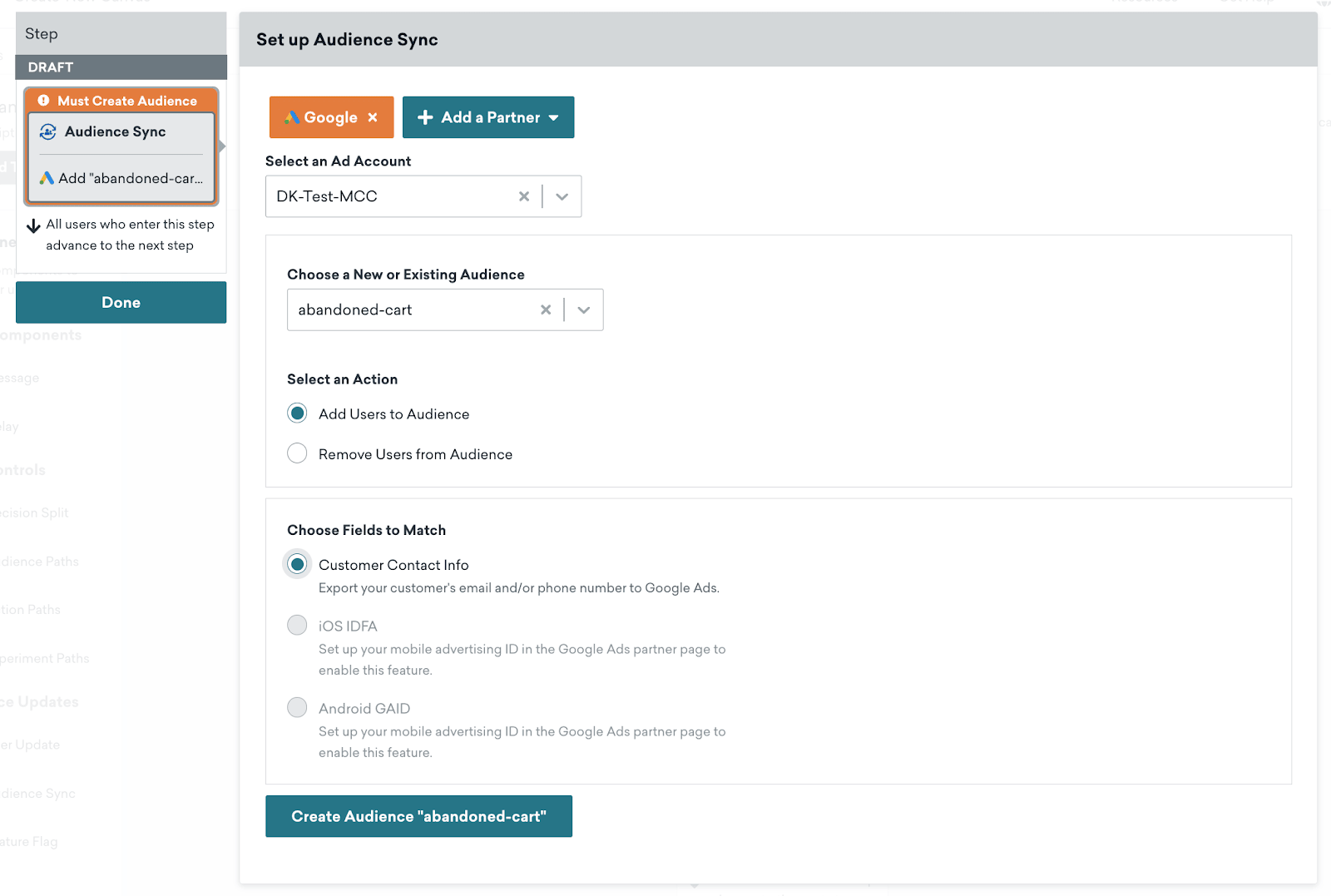
- Wählen Sie das gewünschte Google-Anzeigenkonto aus.
- Geben Sie in der Dropdown-Liste Choose a New or Existing Audience den Namen einer neuen oder bestehenden Zielgruppe ein.
- Geben Sie einen Namen für die neue angepasste Zielgruppe ein.
- Wählen Sie Add Users to Audience.
- Wählen Sie die First-Party-Nutzerdaten aus, die Sie an Ihre Zielgruppe senden möchten. Sie können wählen zwischen:
- Customer Contact Info: Enthält die E-Mail-Adressen oder Telefonnummern Ihrer Nutzer:innen, oder beides, wenn sie in Braze vorhanden sind. Google verlangt, dass es sich dabei um ein einziges Feld handelt, das synchronisiert wird, und nicht um separate Bezeichner. Sie können dieses einzelne Feld auch verwenden, wenn Sie nur einen der Bezeichner haben.
- Mobile Advertiser ID: Wählen Sie entweder iOS IDFA oder Android GAID. Aufgrund der Google Customer Match-Anforderungen können Sie nicht beide IDs für mobile Werbetreibende in denselben Kundenlisten haben.
Über das Banner „Missing Mobile Ad IDs? Let’s fix that.“: Wenn Sie mit einer Zielgruppe synchronisieren, die iOS IDFA oder Android GAID als abzugleichendes Feld verwendet, kann diese Nachricht im Schritteditor erscheinen. Es handelt sich um eine Information, nicht um einen Fehler. Es erinnert Sie daran, zu bestätigen, dass das Feld für die mobile Anzeigen-ID, die Sie abgleichen möchten, in Ihren Zielgruppendaten vorhanden ist (zum Beispiel, dass Nutzer:innen im Canvas-Pfad den entsprechenden Bezeichner erfasst haben). Sie können es schließen, nachdem Sie Ihre Daten überprüft haben.
- Als Nächstes speichern Sie Ihre Zielgruppe, indem Sie den Button Create Audience unten im Schritteditor auswählen.
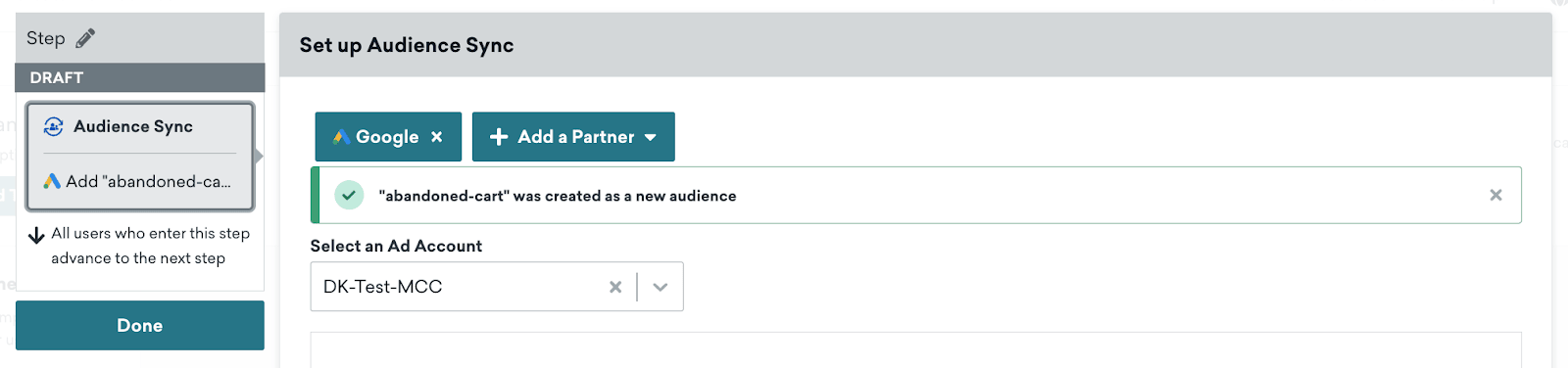
Nutzer:innen werden im oberen Bereich des Schritteditors benachrichtigt, wenn die Zielgruppe erfolgreich erstellt wurde oder wenn dabei Fehler auftreten. Nutzer:innen können diese Zielgruppe referenzieren, um sie später in der Canvas Journey zu entfernen, da die Zielgruppe im Entwurfsmodus erstellt wurde.
Wenn Sie ein Canvas mit einer neuen Zielgruppe starten, erstellt Braze beim Start des Canvas eine neue angepasste Zielgruppe und synchronisiert anschließend die Nutzer:innen nahezu in Echtzeit, sobald sie den Google Audience-Schritt betreten.
Aufgrund der Anforderungen von Google Customer Match können Sie keine Kundenkontaktinformationen und IDs von mobilen Werbetreibenden in denselben Kundenlisten haben. Google Customer Match verwendet dann diese Informationen, um zu bestimmen, wer innerhalb von Google Search, Google Display, YouTube und Gmail als Targeting geeignet ist. Weitere Einzelheiten zu den Anforderungen von Google Customer Match finden Sie in der Dokumentation.
Braze bietet auch die Möglichkeit, Nutzer:innen aus bestehenden Google-Kundenlisten hinzuzufügen oder zu entfernen, um sicherzustellen, dass diese Zielgruppen aktuell sind. Zum Synchronisieren mit einer bestehenden Zielgruppe:
- Wählen Sie eine bestehende angepasste Zielgruppe für die Synchronisierung aus.
- Wählen Sie, ob Sie Add to the audience oder Remove from the audience möchten.
- Braze fügt Nutzer:innen nahezu in Echtzeit hinzu oder entfernt sie, sobald sie den Google Audience-Schritt betreten.
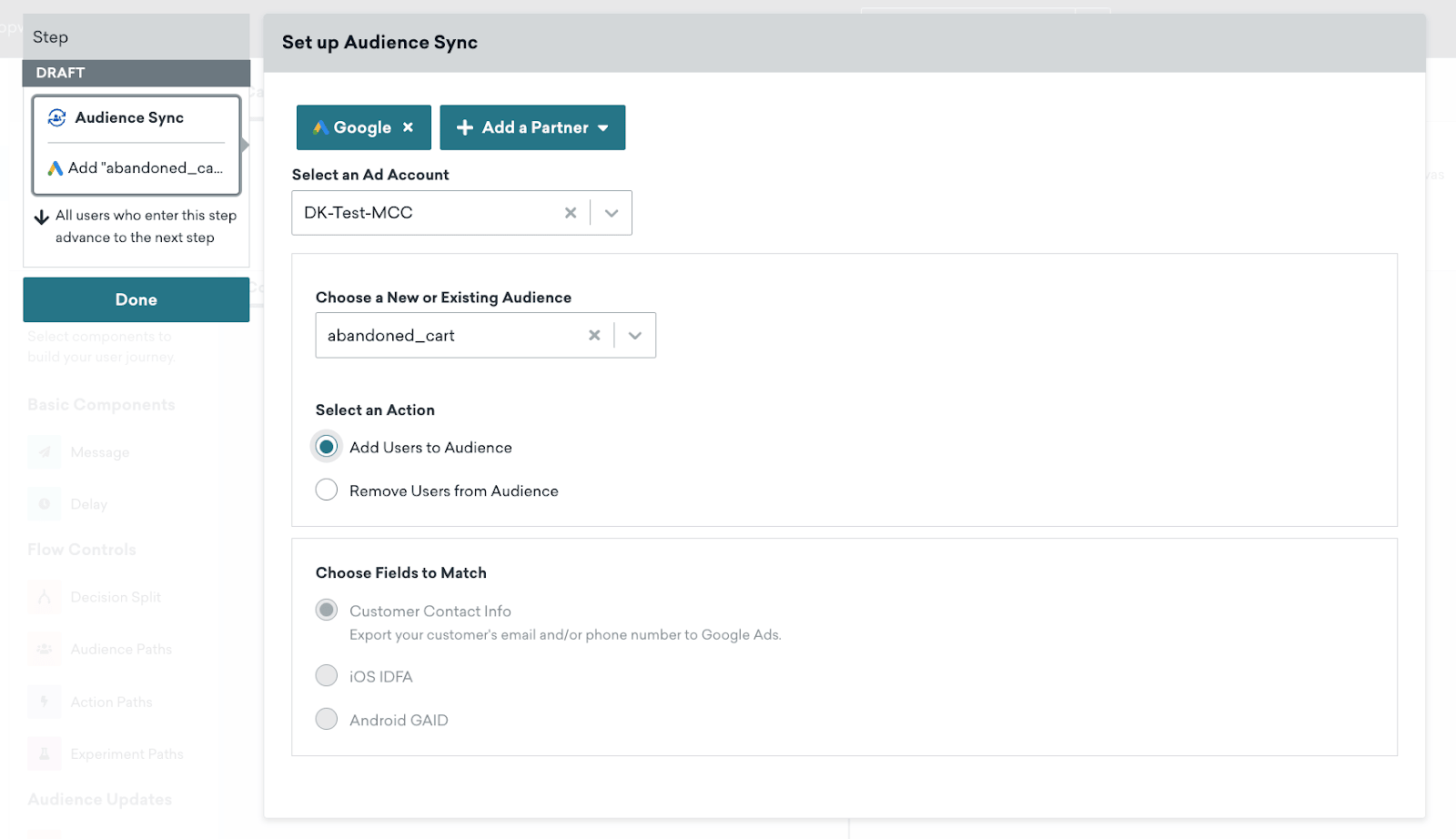
- Nachdem Sie Ihren Google Audience-Schritt konfiguriert haben, wählen Sie Done. Ihr Google Audience-Schritt enthält Details über die neue Zielgruppe.
Schritt 4: Canvas starten
Vervollständigen Sie den Rest Ihrer User Journey in Canvas und starten Sie dann! Wenn Sie sich für die Erstellung einer neuen Zielgruppe entschieden haben, erstellt Braze die Zielgruppe innerhalb von Google und fügt dann Nutzer:innen hinzu, wenn sie diesen Schritt in Ihrem Canvas erreichen. Wenn Sie ausgewählt haben, Nutzer:innen einer bestehenden Zielgruppe hinzuzufügen oder zu entfernen, wird Braze Nutzer:innen entweder hinzufügen oder entfernen, wenn sie diesen Schritt in ihrer User Journey erreichen.
Die Nutzer:innen gehen dann zur nächsten Komponente des Canvas über, wenn es eine gibt, oder verlassen den Canvas, wenn es der letzte Schritt der User Journey ist.
Synchronisierung von Nutzer:innen und Rate-Limit-Überlegungen
Wenn Nutzer:innen den Audience-Sync-Schritt erreichen, stellt Braze sie für die Batchverarbeitung in eine Warteschlange, bevor sie an Google gesendet werden. Unter Batching und Latenz erfahren Sie, wie Braze Batches versendet.
Braze sendet bis zu 10.000 Nutzer:innen pro Anfrage an Google. Wenn ein Kunde sich dem Rate-Limit der Google Ads API nähert, übermittelt Google Wiederholungsempfehlungen an Braze. Wenn das Rate-Limit erreicht ist, wiederholt Braze die Synchronisierung für bis zu ~13 Stunden. Wenn die Synchronisierung nicht möglich ist, werden diese Nutzer:innen unter der Metrik „Users Errored“ aufgeführt.
Analytics verstehen
Die folgende Tabelle enthält Metriken und Beschreibungen, die Ihnen helfen, die Analytics Ihres Audience-Sync-Schritts besser zu verstehen.
| Metrik | Beschreibung |
|---|---|
| Entered | Anzahl der Nutzer:innen, die diesen Schritt betreten haben, um mit Google synchronisiert zu werden. |
| Proceeded to Next Step | Wie viele Nutzer:innen zur nächsten Komponente weitergeleitet wurden, falls vorhanden. Alle Nutzer:innen werden automatisch weitergeleitet. Wenn dies der letzte Schritt im Canvas-Branch ist, beträgt diese Metrik 0. |
| Users Synced | Anzahl der Nutzer:innen, die erfolgreich mit Google synchronisiert wurden. |
| User Not Synced | Anzahl der Nutzer:innen, die aufgrund fehlender Felder für den Abgleich oder weil das Zustimmungsattribut auf false gesetzt war, nicht synchronisiert wurden. |
| Users Errored | Anzahl der Nutzer:innen, die aufgrund eines Fehlers nach ~13 Stunden Wiederholungsversuchen nicht mit Google synchronisiert wurden. Bei bestimmten Fehlern, wie z. B. Unterbrechungen des Google-Ads-API-Dienstes, wiederholt Canvas die Synchronisierung bis zu ~13 Stunden lang. Wenn die Synchronisierung zu diesem Zeitpunkt immer noch nicht möglich ist, wird User Not Synced ausgefüllt. |
| Users Pending | Anzahl der Nutzer:innen, die derzeit von Braze für die Synchronisierung mit Google verarbeitet werden. |
| Exited Canvas | Anzahl der Nutzer:innen, die den Canvas verlassen haben. Dies tritt auf, wenn der letzte Schritt in einem Canvas ein Google-Schritt ist. |
Häufig gestellte Fragen
Warum kann ich in meiner Google Audience-Step-Konfiguration nicht mehrere Felder zum Abgleich auswählen?
Google Customer Match hat strenge Anforderungen an die Formatierung dieser Zielgruppen und an die enthaltenen Kundeninformationen. Mobile Advertiser-IDs müssen insbesondere getrennt von Kundenkontaktinformationen (wie E-Mail und Telefonnummer) hochgeladen werden. Weitere Details finden Sie in der Dokumentation zu Google Customer Match.
Wie lange dauert es, bis meine Zielgruppen in Google synchronisiert sind?
Es kann zwischen 6 und 12 Stunden dauern, bis eine Zielgruppe in Google synchronisiert ist.
Ich habe eine Zielgruppe synchronisiert, aber warum zeigt die Zielgruppengröße in Google null an?
Aus Datenschutzgründen wird die Größe der Nutzerliste als null angezeigt, bis die Liste mindestens 1.000 Mitglieder hat. Danach wird die Größe auf die zwei signifikantesten Stellen gerundet.
Warum ist meine abgeglichene Zielgruppengröße in Google kleiner als die Anzahl der aus Braze synchronisierten Nutzer:innen?
Obwohl Braze eine bestimmte Anzahl von Nutzer:innen an Google synchronisieren kann, kann die tatsächliche abgeglichene Zielgruppengröße, die Sie in Google Ads sehen, deutlich kleiner sein. Das liegt daran, dass Google die von Ihnen bereitgestellten Nutzerdaten (wie E-Mail-Adressen oder Telefonnummern) mit tatsächlichen Google-Konten auf ihrer Plattform abgleichen muss.
Auch wenn Ihre Braze-Nutzerprofile gültige Abgleichfelder enthalten, erscheinen Nutzer:innen nur in Ihrer Google Custom Audience, wenn sie über ein Google-Konto mit übereinstimmenden Informationen verfügen.
So verbessern Sie Ihre Übereinstimmungsrate:
- Stellen Sie sicher, dass Sie Ihre Daten korrekt formatieren.
- Geben Sie nach Möglichkeit mehrere Identifikatoren an (zum Beispiel sowohl E-Mail als auch Telefonnummer).
- Beachten Sie, dass Google 48 bis 72 Stunden für die Verarbeitung und den Abgleich von Nutzer:innen benötigen kann, in einigen Fällen kann es auch mehrere Tage dauern.
Die endgültige abgeglichene Zielgruppengröße hängt vollständig vom Abgleichprozess von Google ab. Braze hat keinen Einblick in den Abgleich durch Google, sobald die Daten an deren Plattform übergeben wurden.
Ich habe eine Zielgruppe in Google synchronisiert, aber meine Anzeigen werden nicht ausgeliefert.
Überprüfen Sie, ob Ihre Zielgruppen mindestens 5.000 Nutzer:innen enthalten, damit die Anzeigenauslieferung beginnen kann.
Wie behebe ich den Fehler „Mobile App IDs Deleted“?
Wenn Sie Zielgruppen an Google synchronisieren, wird dieser Fehler ausgelöst, wenn Sie im Rahmen Ihrer Synchronisierungen mobile Identifikatoren ausgewählt, aber Ihre mobilen App-IDs von der Google-Partnerseite gelöscht haben. Um dieses Problem zu beheben, stellen Sie sicher, dass Sie die entsprechenden mobilen App-IDs für iOS und Android auf der Google-Partnerseite hinzugefügt haben.
Warum habe ich eine E-Mail zu ungültigen Google Ads-Zugangsdaten erhalten, obwohl das Dashboard noch als verbunden angezeigt wird?
Braze sendet diese E-Mail automatisch, wenn die Google-API einen Autorisierungsfehler zurückgibt. Das kann auch dann passieren, wenn Google Ads im Dashboard noch als verbunden angezeigt wird und es so aussieht, als würden Zielgruppen synchronisiert – zum Beispiel, wenn das verbundene Google-Konto keine Berechtigung für eine bestimmte von Google angeforderte Aktion hat oder wenn die Nutzungsbedingungen von Google Ads für das Konto noch akzeptiert werden müssen.
Einige Autorisierungsfehler lösen sich von selbst. Überprüfen Sie Ihre Canvas-Audience Sync-Analytics (zum Beispiel Users Synced und Users Errored), um zu bestätigen, ob Nutzer:innen noch synchronisiert werden. Falls die Probleme weiterhin bestehen, gehen Sie zu Partnerintegrationen > Technologie-Partner > Google Ads, suchen Sie Google Audience Sync und verwenden Sie Change Account, um sich mit einem Google Ads-Konto erneut zu verbinden, das über den erforderlichen Zugriff und eine abgeschlossene Einrichtung verfügt.