Wyng
Wyng bietet Tools zum Aufbau interaktiver digitaler Erlebnisse (Quiz, Präferenzzentren, Aktionen), die Verbraucher:innen in Schlüsselmomenten einbinden, Präferenzen und andere Zero-Party-Daten erfassen und in Echtzeit personalisieren.
Diese Integration wird von Wyng gepflegt.
Über die Integration
Die Integration von Braze und Wyng erlaubt es Ihnen, Zero-Party-Daten, die über Wyng-Erlebnisse gewonnen wurden, zu nutzen, um Interaktionen in Braze Campaigns und Braze-Canvas zu personalisieren. Wyng kann auch ein Präferenzzentrum betreiben, sodass Verbraucher:innen die Daten und Präferenzen (einschließlich der Kommunikationspräferenzen) kontrollieren können, die sie mit Ihrer Marke teilen.
Voraussetzungen
| Anforderung | Beschreibung |
|---|---|
| Wyng-Konto | Um diese Partnerschaft nutzen zu können, benötigen Sie ein Wyng-Konto. |
| Braze REST-API-Schlüssel | Ein Braze REST-API-Schlüssel mit users.track-Berechtigungen. Dieser kann im Braze-Dashboard unter Einstellungen > API-Schlüssel erstellt werden. |
Integration
1. Schritt: Braze-Integration verbinden
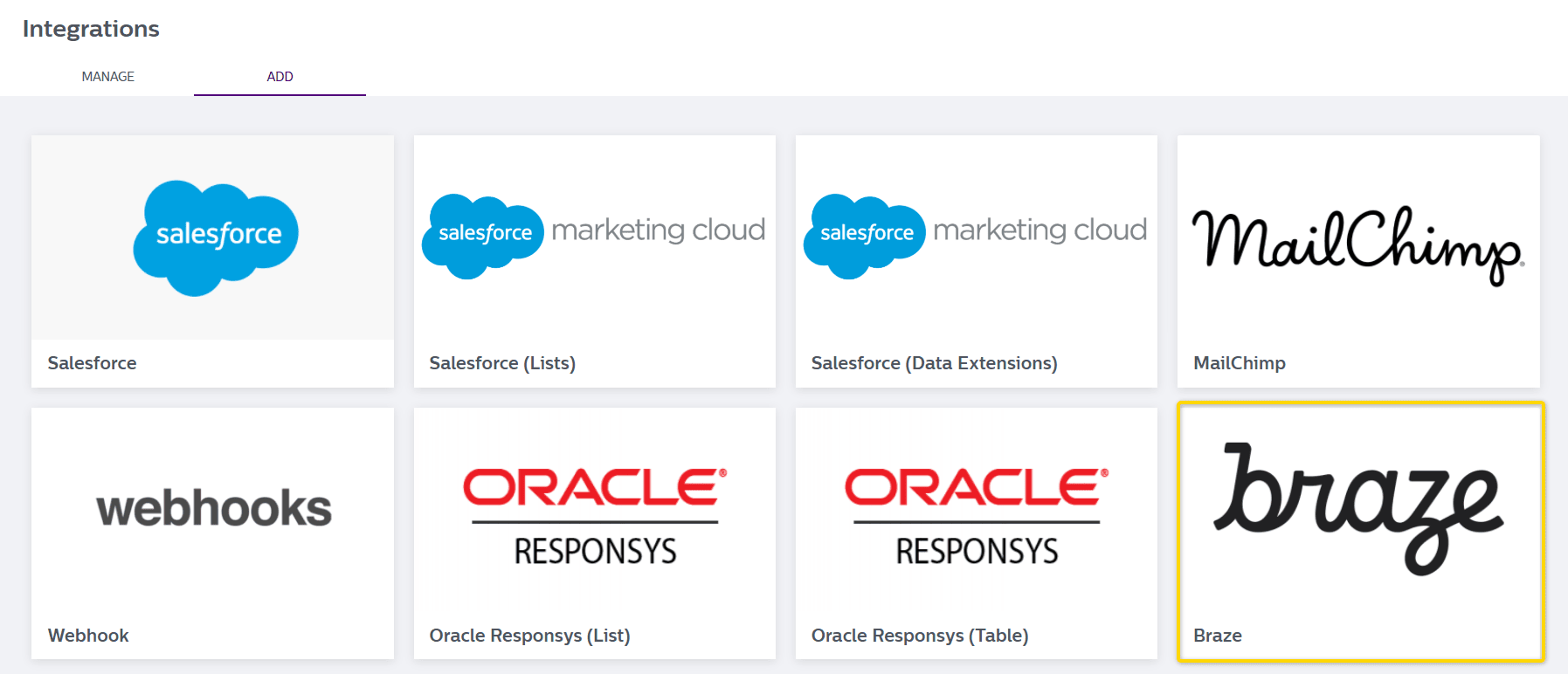
Gehen Sie in Wyng zu Integrations und wählen Sie den Tab Add. Bewegen Sie dann den Mauszeiger über Braze und klicken Sie auf Connect für die Integration.
2. Schritt: Braze-Konnektor konfigurieren
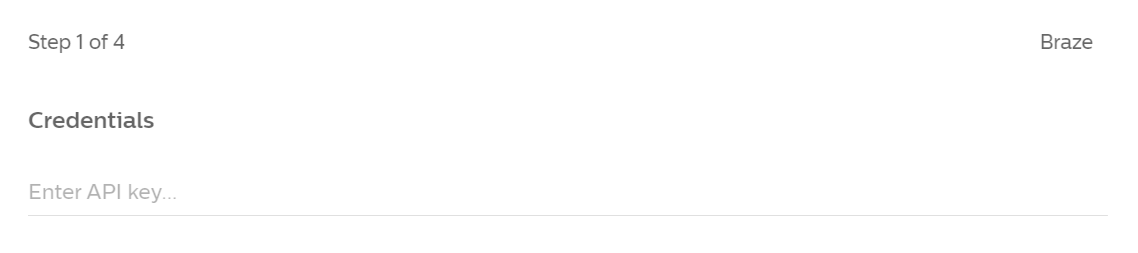
- Geben Sie in dem sich öffnenden Konfigurationsfenster Ihren Braze REST-API-Schlüssel an.
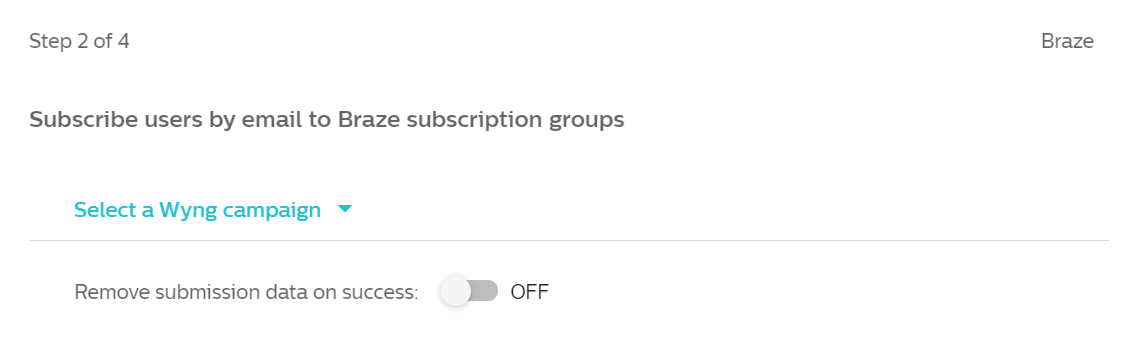
- Wählen Sie dann aus der Dropdown-Liste die Wyng-Campaign aus, die Sie mit Braze teilen möchten.
- Als Nächstes müssen Sie Abos, Attribut- und Ereignisobjekte sowie angepasste Events einrichten.
- Einrichtung von Abos (erforderlich)
Um Nutzer:innen für Abo-Gruppen zu abonnieren, klicken Sie auf Add Subscription und fügen Sie den Namen und die ID Ihrer Abo-Gruppe hinzu. Um mehrere Gruppennamen und IDs hinzuzufügen, klicken Sie erneut auf den Button Add Subscription.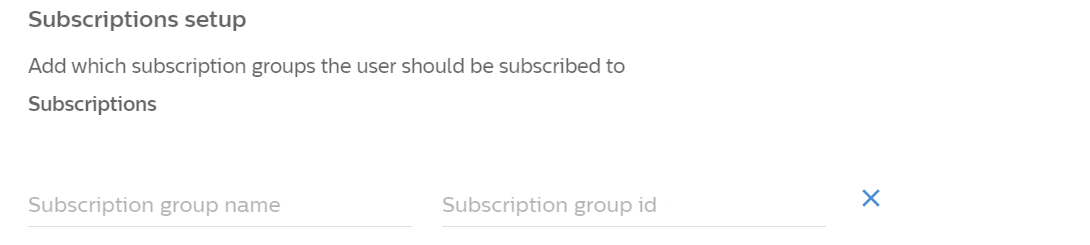
- Nutzer:innen-Tracking einrichten
Klicken Sie auf Add custom property, um Attribut- und Ereignisobjektpaare hinzuzufügen, die an den Endpunkt/users/trackgesendet werden sollen. Verwenden Sie diese Option, um fest kodierte Attributwerte für jede Datentransaktion hinzuzufügen, die für die Integration gesendet wird. Um mehrere Eigenschaften hinzuzufügen, klicken Sie erneut auf den Button Add custom property.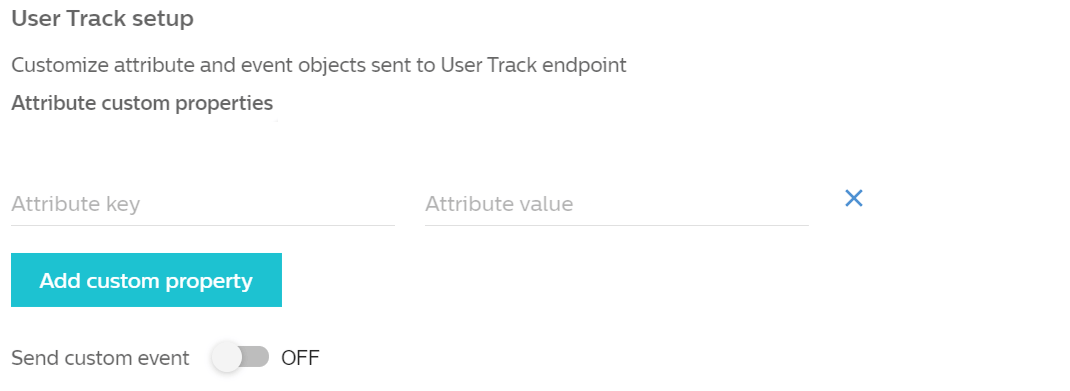
- Angepasstes Event senden
Optional können Sie Sending custom event aktivieren. Falls aktiviert, sollten Sie den Ereignisnamen und die entsprechende App-ID angeben.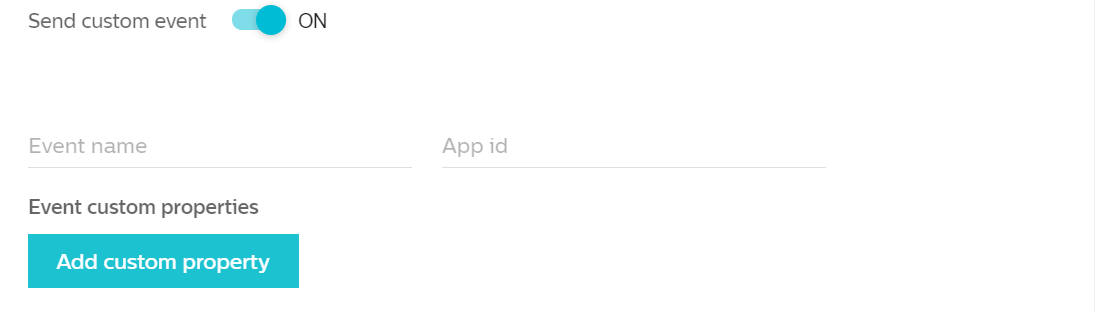
- Einrichtung von Abos (erforderlich)
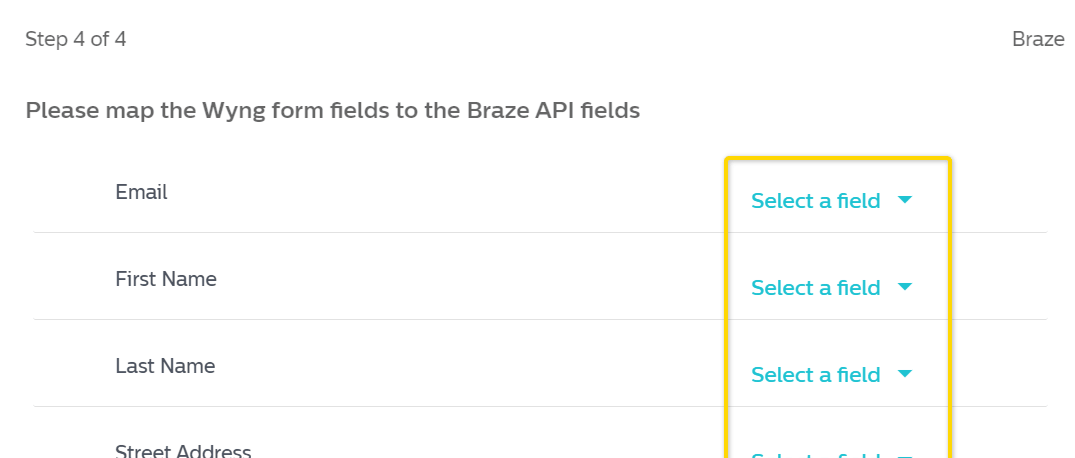
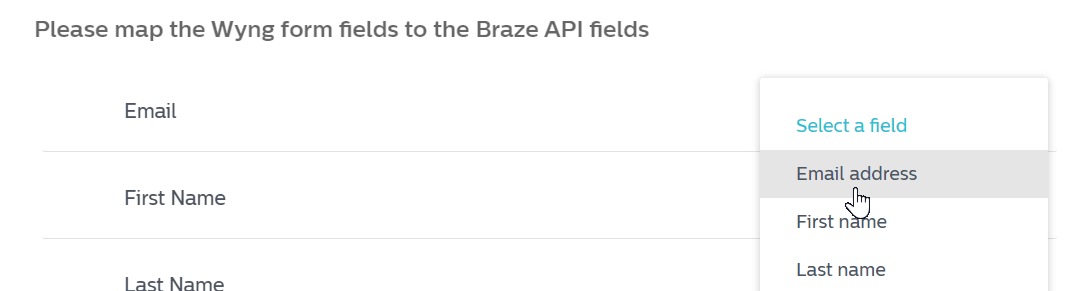
- Schließlich müssen Sie die Wyng-Felder auf der Grundlage Ihres Anwendungsfalls den Braze-API-Feldern zuordnen. Klicken Sie auf Select a field, um die zuzuordnenden Felder auszuwählen, und klicken Sie anschließend auf Save, um Ihre Integration zu speichern. Nach dem Speichern finden Sie diese zugeordneten Felder unter Integrations > Manage.
3. Schritt: Integration testen
Testen Sie in Wyng das Absenden des Formulars in Ihrer Wyng-Campaign. Sie können es auch in der Vorschau-Campaign einreichen, wenn Sie der Hauptproduktions-Campaign keinen Datensatz hinzufügen möchten. Sie sollten im Integration-Dashboard eine erfolgreiche Transaktion sehen.
Verwendung dieser Integration
Sobald der Datenkonnektor eingerichtet ist, können alle in Wyng erstellten und zu Braze hinzugefügten Felder wie jedes andere Datenfeld verwendet werden, um Campaigns zu triggern, Zielgruppen zu segmentieren oder personalisierte Inhalte einzuspeisen.
Die Anwendungsmöglichkeiten sind breit gefächert, und spezifische Fragen können Sie an [email protected] oder an Ihre:n zuständige:n Account Manager:in richten.
Fehlerbehebung
Fehlgeschlagene Übermittlung
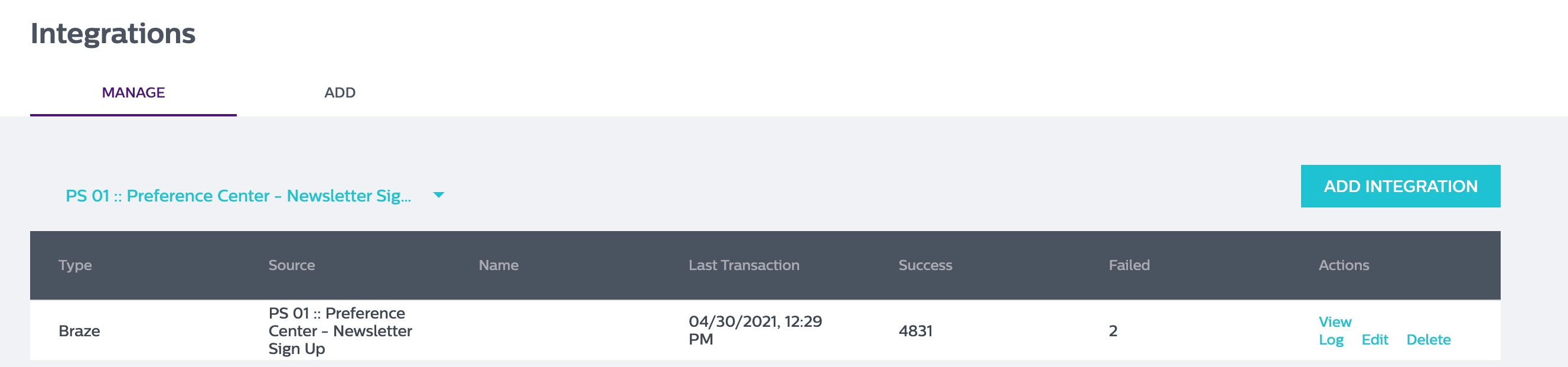
Im Falle einer fehlgeschlagenen Übermittlung beim Senden von Daten an Braze klicken Sie auf den Link View Log, um die fehlgeschlagene Übermittlung und die zugehörige Fehlermeldung zu überprüfen.
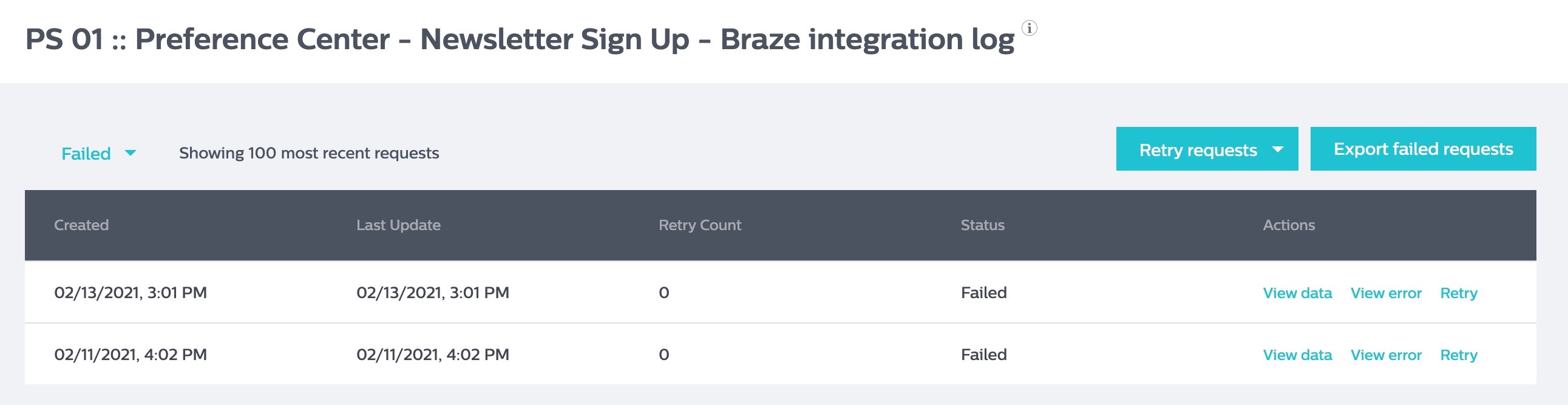
Auf der Protokollseite werden die fehlgeschlagene Übermittlung, die Anzahl der Wiederholungsversuche, die Daten der Übermittlung, der Fehler und ein Link zum erneuten Senden der Übermittlung angezeigt.
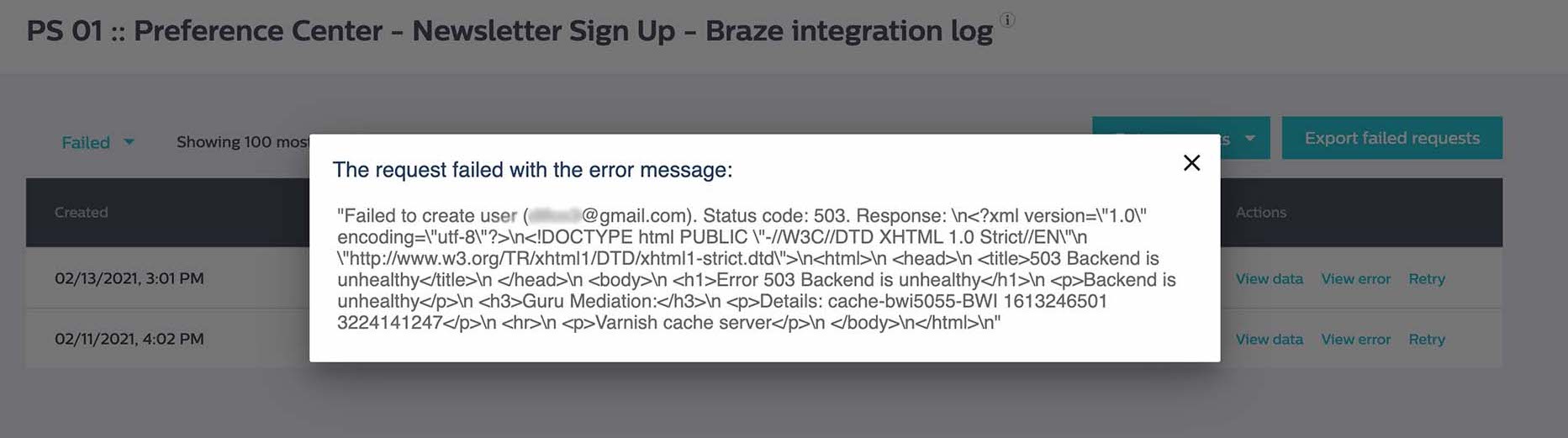
Im Abschnitt View Error werden der Fehlercode und einige zusätzliche Informationen über die Fehlerursache angezeigt. Sie können dann den Fehlercode mit Braze abgleichen, um die Ursache zu ermitteln.
Wenn Sie weitere Fragen haben, wenden Sie sich bitte an den Wyng-Support ([email protected]), um Hilfe zu erhalten.