Facebook Lead Ads über Zapier – Integration
Mit der Facebook Lead Ads Integration über Zapier können Sie Ihre Leads aus Facebook in Braze importieren und ein angepasstes Event verfolgen, wenn Leads erfasst werden.
Facebook Lead Ads ist ein Anzeigenformat, das es Unternehmen erlaubt, Lead-Informationen direkt in Facebook zu sammeln. Diese Anzeigen wurden entwickelt, um den Prozess der Lead-Generierung einfach und nahtlos zu gestalten. Indem Sie eine Zapier-Integration und Braze nutzen, können Sie die Übertragung von Lead-Daten von Facebook zu Braze automatisieren und so Engagement in Realtime und personalisierte Folgeaktionen ermöglichen.
Voraussetzungen
| Anforderungen | Beschreibung |
|---|---|
| Zapier-Konto | Ein Zapier-Konto ist erforderlich, um diese Partnerschaft zu nutzen. Diese Integration erfordert die Verwendung von Premium-Zapier-Apps. Stellen Sie daher sicher, dass Ihr Zapier-Tarif Zugang zu Premium-Apps bietet. |
| Facebook Leads-Zugriff | Facebook Leads-Zugriff ist für jedes Werbekonto erforderlich, das Sie mit Braze verwenden möchten. |
| Facebook Business Manager:in | Sie verwenden den Facebook Business Manager:in, ein zentrales Tool zur Verwaltung der Facebook-Ressourcen Ihrer Marke (z. B. Werbekonten, Seiten und Apps), als Teil dieser Integration. |
| Facebook-Werbekonto | Sie benötigen ein aktives Facebook-Werbekonto, das mit dem Business Manager:in Ihrer Marke verknüpft ist. Stellen Sie sicher, dass Sie die Berechtigung „Manage ad accounts“ für jedes Werbekonto haben, das Sie mit Braze verwenden möchten, und dass Sie die Geschäftsbedingungen Ihres Werbekontos akzeptiert haben. |
| Facebook-Seite | Sie benötigen eine aktive Facebook-Seite, die mit dem Business Manager:in Ihrer Marke verknüpft ist. Stellen Sie sicher, dass Sie die Berechtigung „Manage Pages“ für jede Facebook-Seite haben, die Sie mit Braze verwenden möchten. |
| Braze-REST-Endpunkt | Stellen Sie sicher, dass Sie Ihre REST-Endpunkt-URL kennen. Ihr API-Endpunkt stimmt mit der Dashboard-URL Ihrer Braze-Instanz überein. Wenn Ihre Dashboard-URL beispielsweise https://dashboard-03.braze.com lautet, ist Ihr Endpunkt dashboard-03. |
| Braze-REST-API-Schlüssel | Stellen Sie sicher, dass Sie einen Braze-REST-API-Schlüssel mit users.track-Berechtigungen haben. Dieser kann im Braze-Dashboard unter Einstellungen > API-Schlüssel erstellt werden. |
Integration
Schritt 1: Erstellen Sie eine Lead-Ads-Campaign mit einem Sofortformular
Erstellen Sie im Facebook Ads Manager:in eine Facebook-Leads-Campaign und ein Facebook-Lead-Ads-Formular.
Sie können entweder eine E-Mail-Adresse oder eine Telefonnummer verwenden, wenn Sie eine Anfrage an den /users/track-Endpunkt stellen, um das Kundenprofil zu aktualisieren oder zu erstellen. Fügen Sie daher ein Kontaktfeld für E-Mail oder Telefon in Ihr Lead-Anzeigenformular ein. Wenn Sie Vornamen oder Nachnamen erfassen, sammeln Sie diese separat in Ihrem Formular, anstatt vollständige Namen zu verwenden.
Schritt 2: Verbinden Sie Ihr Facebook-Konto mit Zapier
Schritt 2a: Wählen Sie Ihre Verbindungsmethode in Zapier aus
Gehen Sie in Zapier auf Apps, um nach verfügbaren Facebook-Apps zu suchen. Wählen Sie entweder Facebook Lead Ads oder Facebook Lead Ads (for Business admins).
Weitere Informationen zu diesen beiden Methoden, um Ihr Facebook-Konto mit Zapier zu verbinden, finden Sie hier:
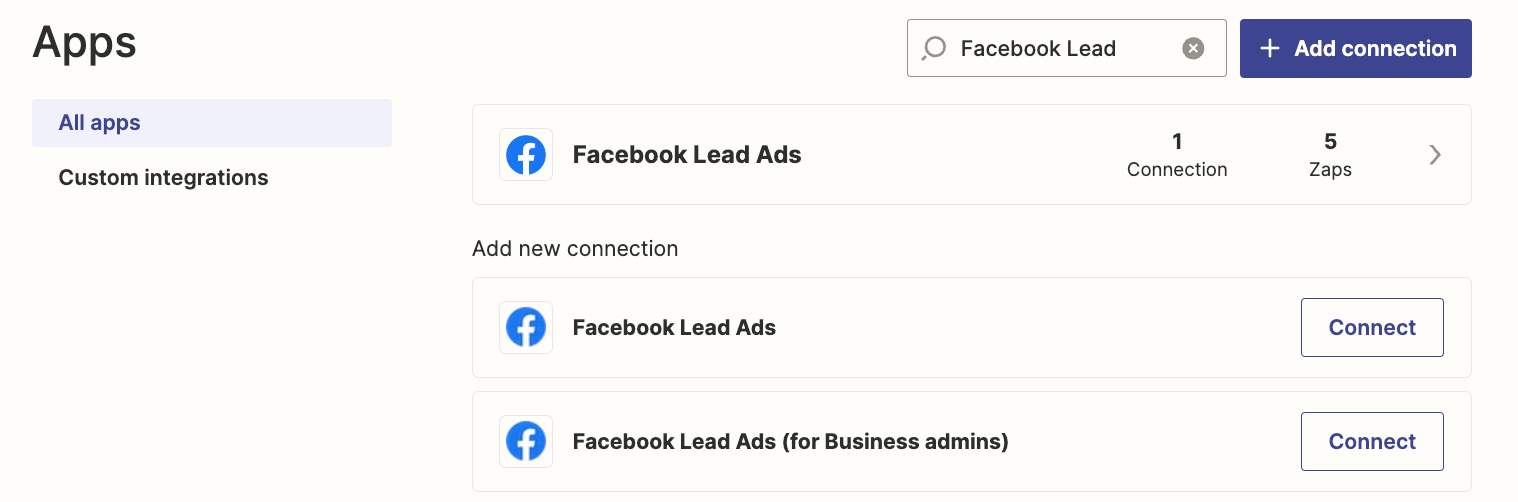
Schritt 2b: Zapier zum Leads-Zugang im Facebook Business Manager:in hinzufügen
Gehen Sie in Ihrem Facebook Business Manager:in im Navigationsmenü auf Integrations > Leads Access. Wählen Sie Ihre Facebook-Seite aus und klicken Sie dann auf CRMs. Auf dem CRM-Tab wählen Sie Assign CRMs und fügen Zapier hinzu.
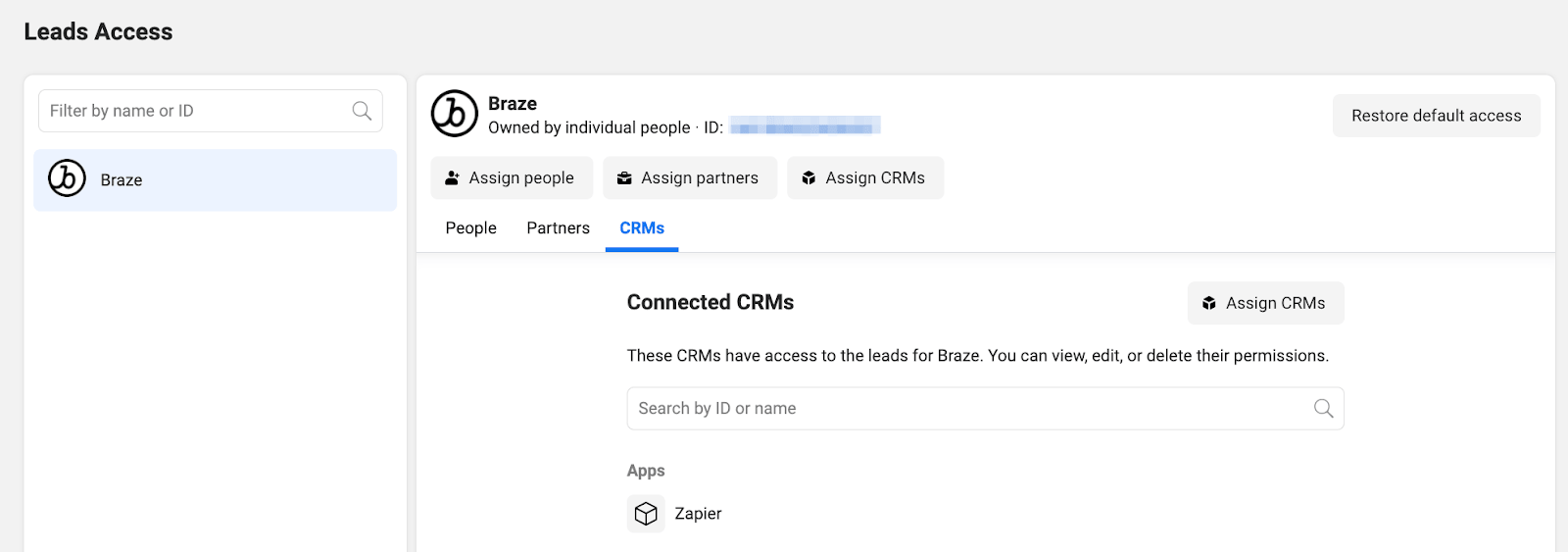
Die Schritte zur Zuweisung von Zapier als CRM-Integration finden Sie in der Dokumentation von Facebook.
Schritt 3: Erstellen Sie Ihren Zap
Schritt 3a: Erstellen Sie den Trigger
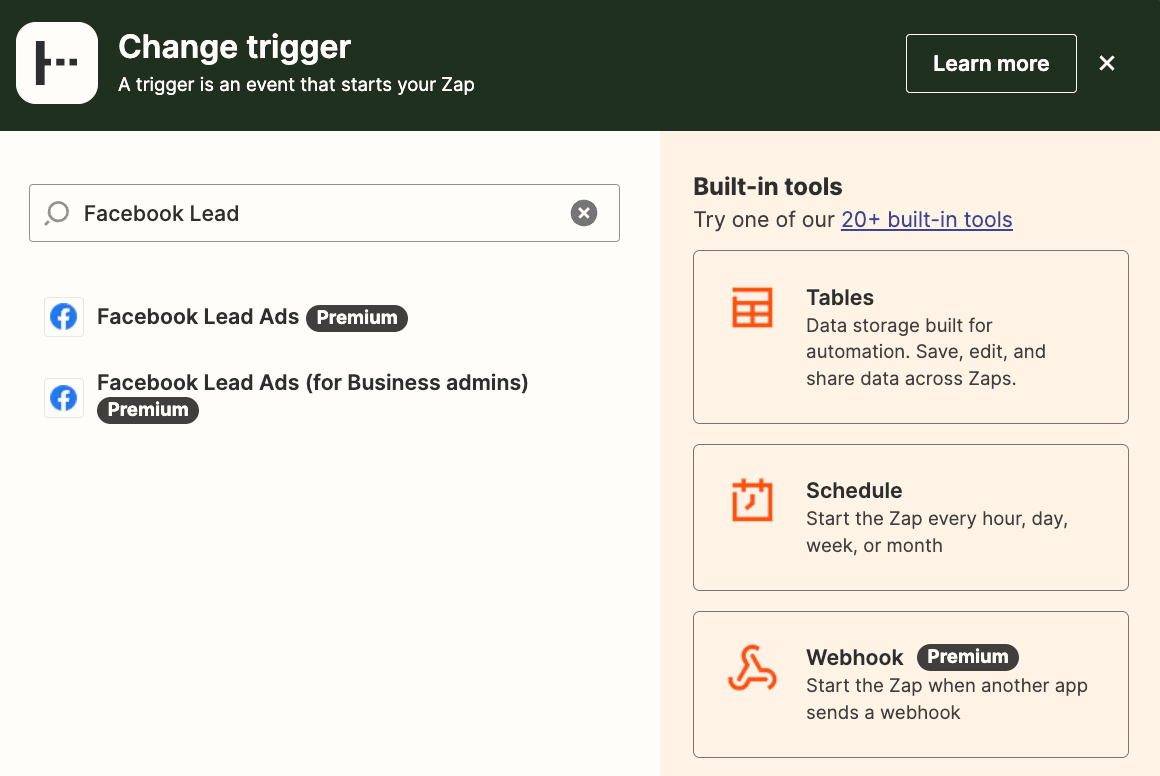
Sobald Sie Ihr Facebook-Konto verbunden haben, können Sie mit der Erstellung eines Zap fortfahren. Wählen Sie als Trigger Facebook Lead Ads oder Facebook Lead Ads (for Business Admins), je nachdem, was Sie in Schritt 2 ausgewählt haben.
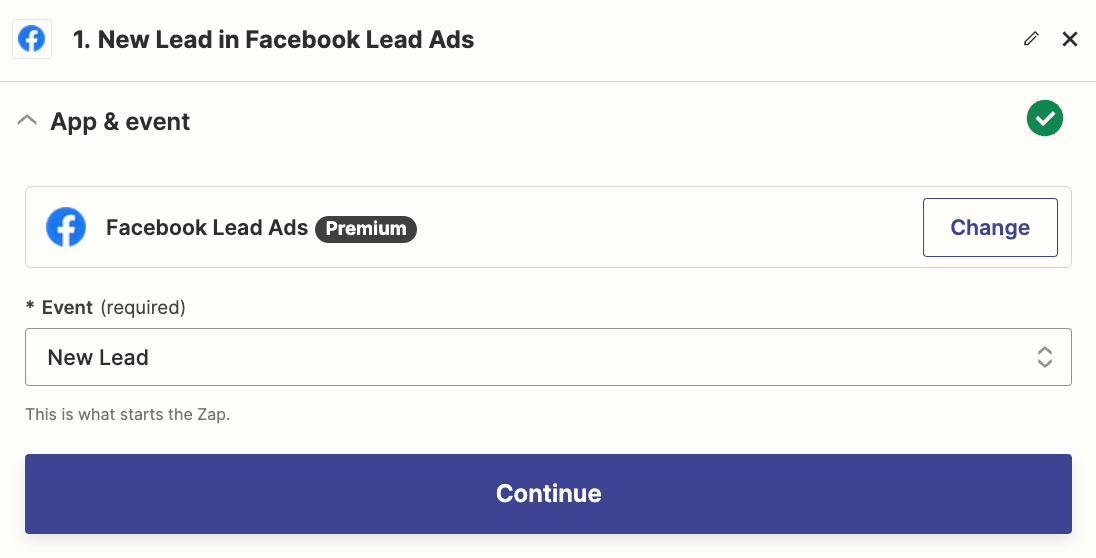
Wählen Sie für das Event die Option New Leads > Continue.
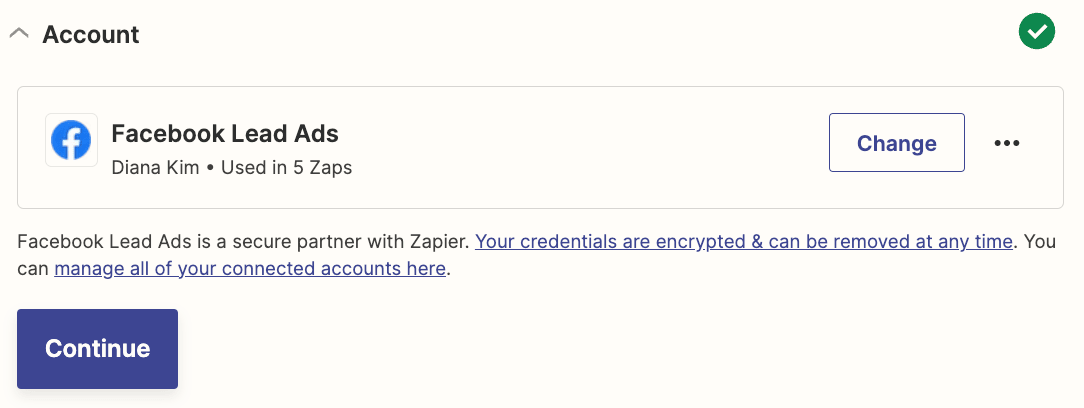
Wählen Sie Ihr Facebook-Konto aus und klicken Sie auf Continue.
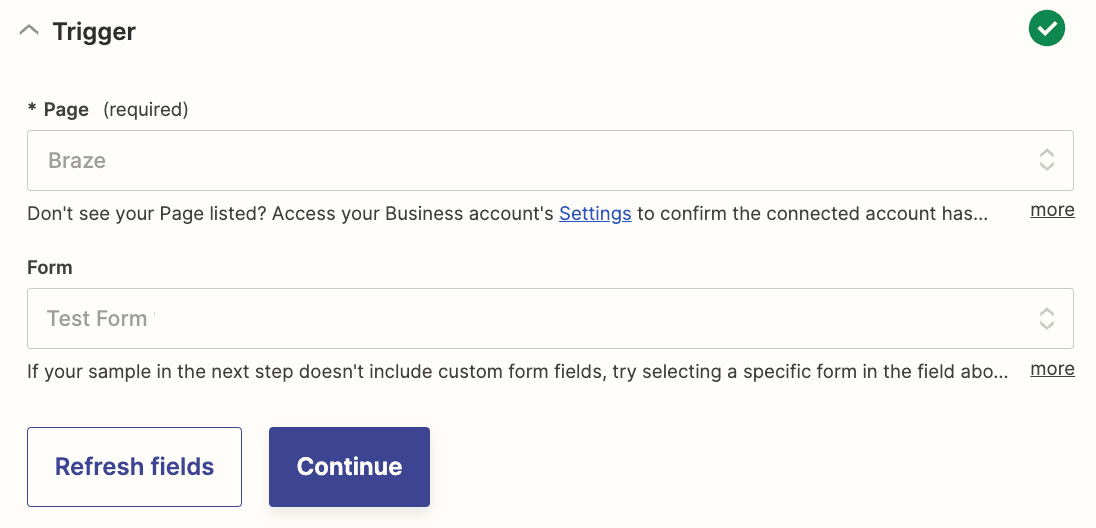
Wählen Sie Ihre Facebook-Seite und das zuvor erstellte Sofortformular aus und klicken Sie auf Continue.
Testen Sie nun diesen Trigger. Nachdem Sie Ihre Formularausgabe validiert haben, wählen Sie Continue with selected record.
Schritt 3b: Eine Aktion erstellen
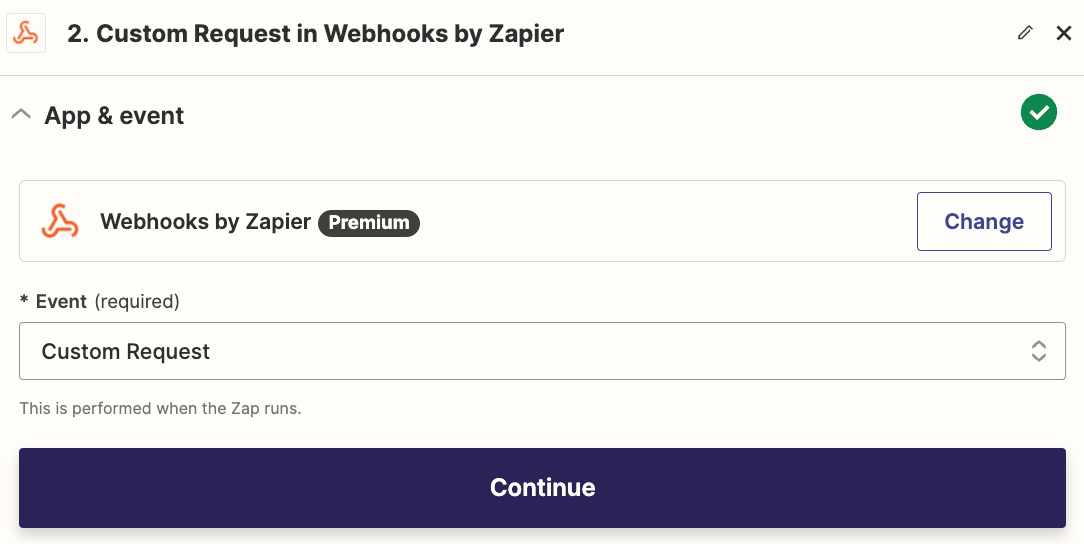
Fügen Sie einen neuen Schritt hinzu und wählen Sie dann Webhooks by Zapier. Wählen Sie als Nächstes für das Feld Event die Option Custom Request aus und klicken Sie dann auf Continue.
Zum Schluss richten Sie Ihre angepasste Anfrage ein, indem Sie Felder in Ihre Nutzlast einfügen. Das folgende Code-Snippet zeigt eine Beispiel-Nutzlast.
{
"attributes": [
{
"email": "<insert_email_field>",
"first_name": "<insert_first_name_field>",
"last_name": "<insert_last_name_field>",
"lead_form": "<insert_form_name_field>",
"fb_campaign": "<insert_campaign_id_field>",
"fb_ad_set": "<insert_campaign_id_field>",
"fb_ad": "<insert_campaign_id_field>",
"email_subscribe": "subscribed",
"subscription_groups" : [{
"subscription_group_id": "<subscription_group_id>",
"subscription_state": "subscribed"
}
]
}
],
"events": [
{
"email": "<insert_email_field>",
"name": "<insert_custom_event_name>",
"time": "<insert_timestamp_field>",
"_update_existing_only": false
}
]
}`
Hier sehen Sie ein Beispiel dafür, wie dies in Zapier aussieht:
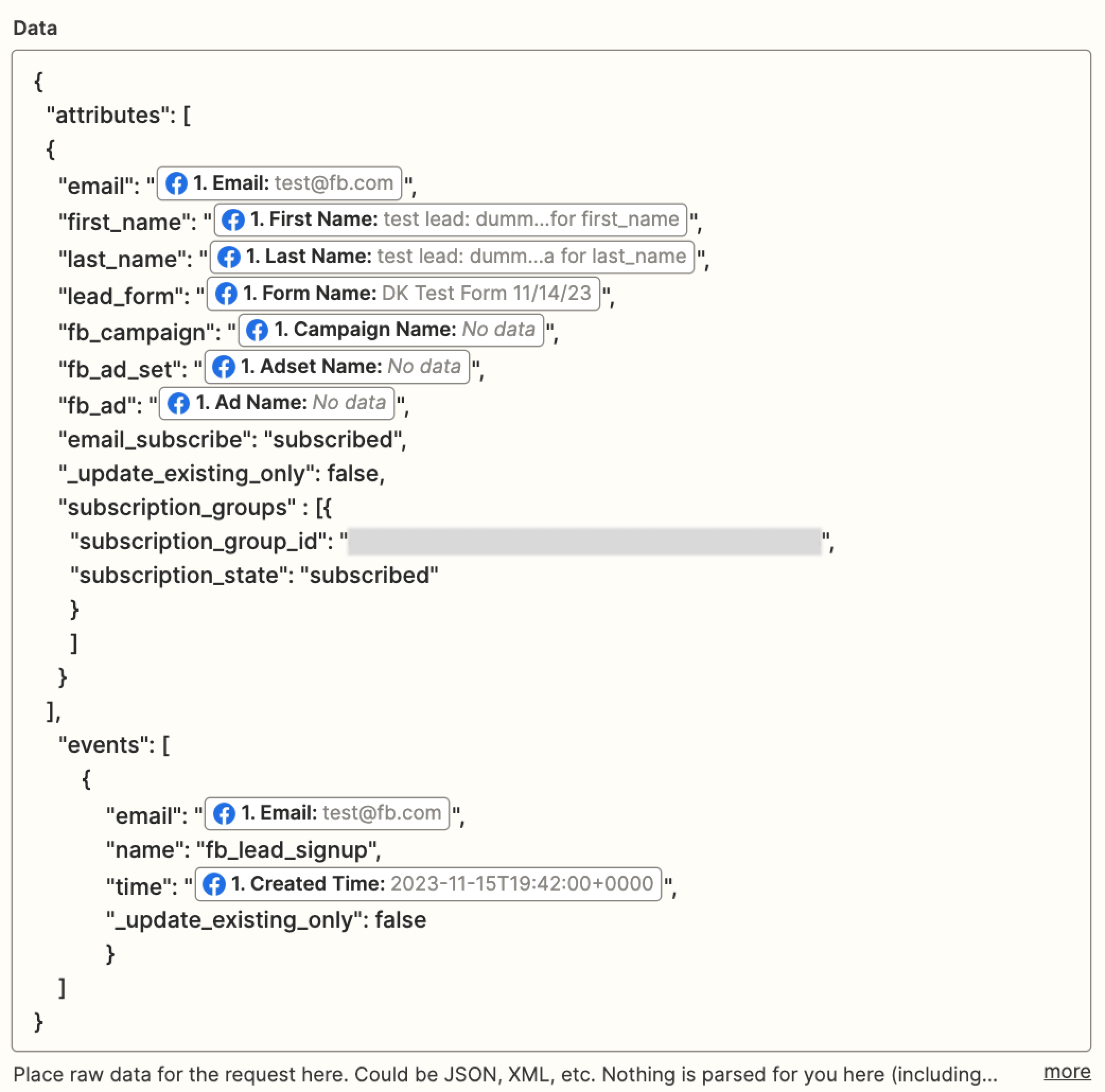
Nachdem Sie Ihren Webhook konfiguriert haben, wählen Sie Continue and test. Wenn der Test erfolgreich ist, können Sie Ihren Zap veröffentlichen.
Schritt 4: Testen Sie Ihren Facebook-Lead-Ads-Zap
Um dies End-to-End zu testen, verwenden Sie das Lead-Ads-Testing-Tool von Facebook in Ihrer Facebook-Entwicklungskonsole. Weitere Informationen finden Sie unter Testen und Fehlerbehebung.
Verwaltung der Nutzer:innen-Identität
Diese Integration ermöglicht es Ihnen, Ihre Facebook-Leads per E-Mail über den /users/track-Endpunkt zuzuordnen.
- Wenn die E-Mail mit einem bestehenden Kundenprofil übereinstimmt, aktualisiert Braze das Profil mit den Facebook-Lead-Daten.
- Wenn mehrere Nutzerprofile mit derselben E-Mail vorhanden sind, priorisiert Braze das zuletzt aktualisierte Profil mit einer externen ID für Aktualisierungen.
- Wenn keine externe ID existiert, priorisiert Braze das zuletzt aktualisierte Profil mit der übereinstimmenden E-Mail.
- Wenn kein Profil mit der angegebenen E-Mail existiert, erstellt Braze ein neues Profil, und es wird ein neues Alias-Kundenprofil angelegt. Um die neu erstellten Alias-Nutzerprofile zu identifizieren, verwenden Sie den
/users/identify-Endpunkt.

Sie können auch eine Telefonnummer oder externe ID als Teil der Anfrage an Braze verwenden, wenn diese Felder verfügbar sind und der primäre Bezeichner sind, den Sie für die Integration nutzen möchten. Ändern Sie dazu Ihren Anfrage-Payload wie im /users/track-Endpunkt beschrieben.
Fehlerbehebung
Ich habe den Trigger und die Aktion erfolgreich getestet – warum kann ich meinen Zapier-Zap nicht veröffentlichen?
Um diese Integration zu nutzen, benötigen Sie einen Zapier-Plan, der Premium-Apps unterstützt.
Warum werden Facebook-Leads nicht mit Braze synchronisiert?
- Überprüfen Sie, ob Sie Administratorzugriff auf Ihre Facebook-Seite, Ihr Werbekonto und den Lead-Zugriff haben. Verbinden Sie dann Ihr Konto in Zapier erneut.
- Überprüfen Sie, ob das in Facebook erstellte Instant-Formular dem im Trigger-Schritt ausgewählten Formular zugeordnet ist.
- Prüfen Sie, ob Sie Zapier den Lead-Zugriff zugewiesen haben, indem Sie zu Facebook Business Manager:in > Integrations > Lead Access navigieren.
Warum sehe ich doppelte Nutzerprofile mit derselben E-Mail?
Es gibt verschiedene Möglichkeiten, Nutzerprofile in Braze basierend auf ihrem Kundenprofil-Lebenszyklus zu erstellen und zu verwalten.
Abhängig von Ihren internen Prozessen und dem Zeitpunkt, zu dem Sie das Erstellen von Kund:innen in Braze triggern, kann es aufgrund einer Race-Condition zu doppelten Nutzerprofilen kommen – nämlich wenn das Kundenprofil durch die Integration erstellt wird und gleichzeitig der/die Nutzer:in von Ihrem System angelegt wird. Sie können Nutzerprofile zusammenführen in Braze.
Ich habe kein Zapier-Konto. Wie kann ich Facebook-Lead-Ads-Webhooks in Braze triggern?
Wenn Sie Zapier nicht verwenden und auch nicht planen, Zapier zu nutzen, können Sie die Integration direkt von Facebook in Braze aufbauen. Weitere Informationen finden Sie in der Lead-Ads-Dokumentation.
Zum Abrufen von Leads aus Facebook verwenden Sie Webhooks. Lesen Sie die Webhooks-Dokumentation, um mit Webhooks in Facebook zu beginnen.
Nachdem Sie die Webhooks-URL in Facebook eingerichtet haben, arbeiten Sie mit Ihrem Team zusammen, um den besten Weg zu ermitteln, die Daten an den /users/track-Endpunkt weiterzuleiten. Ähnlich wie beim Zapier-Ansatz empfehlen wir, eine Anfrage per E-Mail über den users/track-Endpunkt zu stellen.

Weitere Tipps zur Fehlerbehebung finden Sie in Zapiers Leitfaden zur Fehlerbehebung bei Facebook-Leads.