Sendbird
Sendbird Notifications bietet Marketern und Produktmanagern einen leistungsstarken neuen Kanal zur Kommunikation mit ihren Kund:innen in der App mit persistenten, interaktiven Einweg-Nachrichten. Diese Nachrichten können für jede Art von Kommunikation verwendet werden und werden am häufigsten für Werbe- und Transaktionszwecke eingesetzt.
Diese Integration wird von Sendbird gepflegt.
Über die Integration
Die Integration von Braze und Sendbird ermöglicht es Unternehmensnutzer:innen:
- Nutzen Sie die Segmentierungs- und Trigger-Funktionen von Braze, um personalisierte In-App-Benachrichtigungen auszulösen.
- Erstellen Sie maßgeschneiderte In-App-Benachrichtigungen auf der Sendbird-Notifications-Plattform, die dann innerhalb der App-Umgebung zugestellt werden und so das Engagement der Nutzer:innen steigern.
Durch die Nutzung der gemeinsamen Funktionen von Braze und Sendbird Notifications können Unternehmen das Customer-Engagement steigern und durch effektive In-App-Benachrichtigungsstrategien höhere Konversionsraten erzielen.
Voraussetzungen
| Anforderung | Beschreibung |
|---|---|
| Sendbird-Konto | Ein Sendbird-Konto ist erforderlich, um diese Partnerschaft nutzen zu können. |
| Sendbird UIKit | Sie müssen das Sendbird UIKit in Ihrer iOS- oder Android-App installiert haben. |
| Braze-REST-API-Schlüssel | Ein Braze-REST-API-Schlüssel mit users.track-Berechtigungen. Dieser kann im Braze-Dashboard unter Einstellungen > API-Schlüssel erstellt werden. |
| Braze-REST-Endpunkt | Ihre REST-Endpunkt-URL. Ihr Endpunkt hängt von der Braze-URL Ihrer Instanz ab. |
Anwendungsfälle
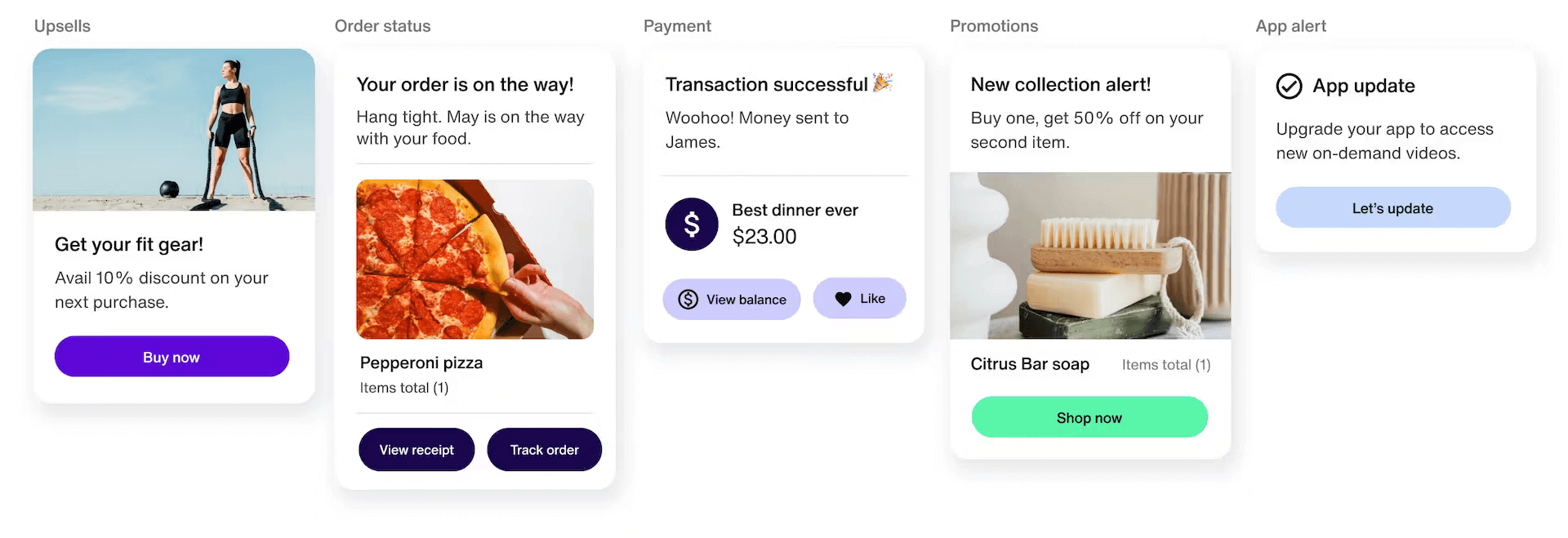
Die Integration von Braze und Sendbird Notifications bietet eine Reihe von Anwendungsfällen, um das Customer-Engagement zu steigern und ein herausragendes Nutzererlebnis zu bieten:
- Marketing: Verbessern Sie gezielte Campaigns mit personalisierten Aktionen und Empfehlungen, die auf die Präferenzen der Nutzer:innen zugeschnitten sind, wie z. B. exklusive Rabatte basierend auf dem Browserverlauf oder früheren Käufen.
- Transaktional: Optimieren Sie die Kundenkommunikation durch Realtime-Updates zu Bestellungen, Lieferungen, Rechnungen und Zahlungen, einschließlich Benachrichtigungen zum Auftragsstatus, Versanddetails und voraussichtlichen Lieferzeiten.
Integration
1. Schritt: Erstellen Sie ein Benachrichtigungs-Template
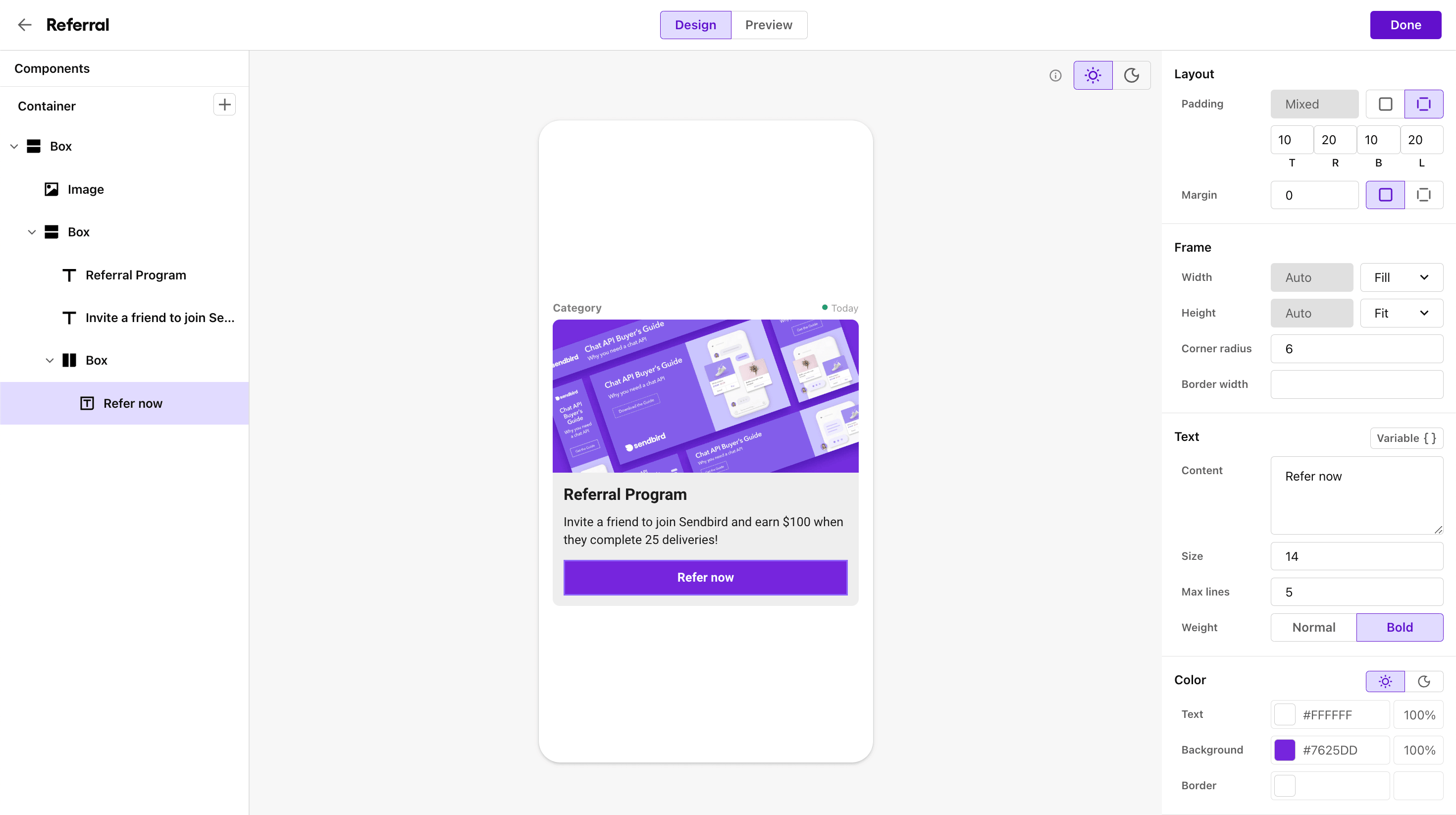
Sendbird Templates erlauben es Ihnen, personalisierte In-App-Benachrichtigungen zu versenden, indem Sie mehrere Templates für jeden Kanal erstellen und verwenden. Templates können auf dem Sendbird Dashboard erstellt und angepasst werden, ohne dass Sie Code schreiben müssen.
2. Schritt: Einrichten der Braze-Integration im Sendbird-Dashboard
Wählen Sie im Sendbird Dashboard Ihre Anwendung aus, navigieren Sie zu Notifications > Integrations und klicken Sie unter dem Abschnitt Braze auf Add. Hier benötigen Sie Ihren Braze REST-API-Schlüssel und den Braze REST-Endpunkt.
Sobald Sie alle Felder ausgefüllt haben, klicken Sie auf Save, um die Integration abzuschließen und auf die Endpunkte der Integration und das API-Token zuzugreifen.
3. Schritt: Sendbird Notification Builder installieren
Als Nächstes müssen Sie den Sendbird Notification Builder installieren. Mit dieser Google Chrome-Erweiterung können Sie angepasste Benachrichtigungen über Sendbird im Braze-Dashboard senden.
Fügen Sie die Sendbird-Zugangsdaten zur Erweiterung hinzu
Sobald die Erweiterung installiert ist, klicken Sie auf das Sendbird-Symbol in der Symbolleiste Ihres Browsers und wählen Sie Settings. Geben Sie hier Ihre App-ID und Ihr API-Token aus dem Sendbird Notification Builder an.
4. Schritt: Sendbird-Nutzer-ID der Braze-Nutzer-ID zuordnen
Eine Sendbird-Nutzer-ID muss als angepasstes Attribut zu einem Braze-Kundenprofil hinzugefügt werden, damit die Integration genutzt werden kann. Sie können Nutzerprofile über CSV-Dateien von der Seite Nutzerimport hochladen und aktualisieren. Alternativ können Sie auch die Braze-Nutzer-ID als Sendbird-Nutzer-ID verwenden.
5. Schritt: Richten Sie Ihr Webhook-Template ein
Gehen Sie in Braze unter Templates und Medien zu Webhook-Templates und wählen Sie das Sendbird Webhook-Template. Beachten Sie, dass dieses Template nur verfügbar ist, wenn Sie die Sendbird Notification Builder-Erweiterung installiert haben.
- Geben Sie einen Template-Namen an und fügen Sie Teams und Tags nach Bedarf hinzu.
- Kopieren Sie einen Realtime- oder Batch-Endpunkt aus dem Sendbird Dashboard in die Webhook-URL.
- Klicken Sie im Feld Receiver auf das Symbol und fügen Sie das Nutzerattribut ein, das der Sendbird-Nutzer-ID zugeordnet ist.
{{ '{{' }}custom_attribute.${sendbird_id}}}wenn Sie ein angepasstes Attributsendbird_idals Sendbird-Nutzer-ID verwenden.{{ '{{' }}${user_id}}}wenn Sie die Braze-Nutzer-ID als Sendbird-Nutzer-ID verwenden.
- Ersetzen Sie im Tab Settings den Wert
SENDBIRD_API_TOKENdurch das Benachrichtigungs-API-Token aus dem Sendbird Dashboard. - Speichern Sie das Template.
Diese Integration verwenden
Campaigns
- Klicken Sie im Braze-Dashboard auf der Seite Campaigns auf Create Campaign > Webhook.
- Wählen Sie das Webhook-Template aus, das Sie in diesem Abschnitt erstellt haben. Es wird dringend empfohlen, den Batch-Endpunkt für Campaigns zu verwenden.
- Passen Sie das Template an, indem Sie die Variablen im Tab Compose bearbeiten.
Canvas
- Fügen Sie in einem neuen oder bestehenden Canvas eine Message-Komponente hinzu.
- Öffnen Sie die Komponente und wählen Sie Webhook aus den Messaging Channels aus.
- Wählen Sie das Webhook-Template aus, das Sie in diesem Abschnitt erstellt haben. Es wird dringend empfohlen, den Realtime-Endpunkt für Canvases zu verwenden.
- Passen Sie das Template an, indem Sie die Variablen im Tab Compose bearbeiten.
Anpassung
Zustell- und Öffnungsstatus verfolgen
Um die Zustell- und Öffnungsstatus-Events von Benachrichtigungen mit der Konversionsmetrik einer Campaign zu integrieren, fügen Sie ein angepasstes Event im Braze-Dashboard hinzu.
- Gehen Sie im Braze-Dashboard zu Einstellungen > Einstellungen verwalten > Angepasste Events und klicken Sie auf + Angepasstes Event hinzufügen.
- Nachdem Sie ein angepasstes Event erstellt haben, klicken Sie auf Eigenschaften verwalten, fügen Sie eine Eigenschaft mit dem Namen „status“ hinzu und wählen Sie „String“ als Eigenschaftstyp.
- Wenn Sie eine Benachrichtigung in Campaigns oder Canvases verfassen, geben Sie den Namen des angepassten Events in das Feld Event Name ein.
Dieses angepasste Event wird für jede Benachrichtigung zweimal ausgelöst: wenn eine Nachricht gesendet wird und wenn ein:e Nutzer:in die Nachricht öffnet.
- Wenn eine Nachricht gesendet wird, wird ein angepasstes Event mit dem Status
SENTausgelöst. - Wenn eine Nachricht gelesen wird, wird ein angepasstes Event mit dem Status
READausgelöst.